
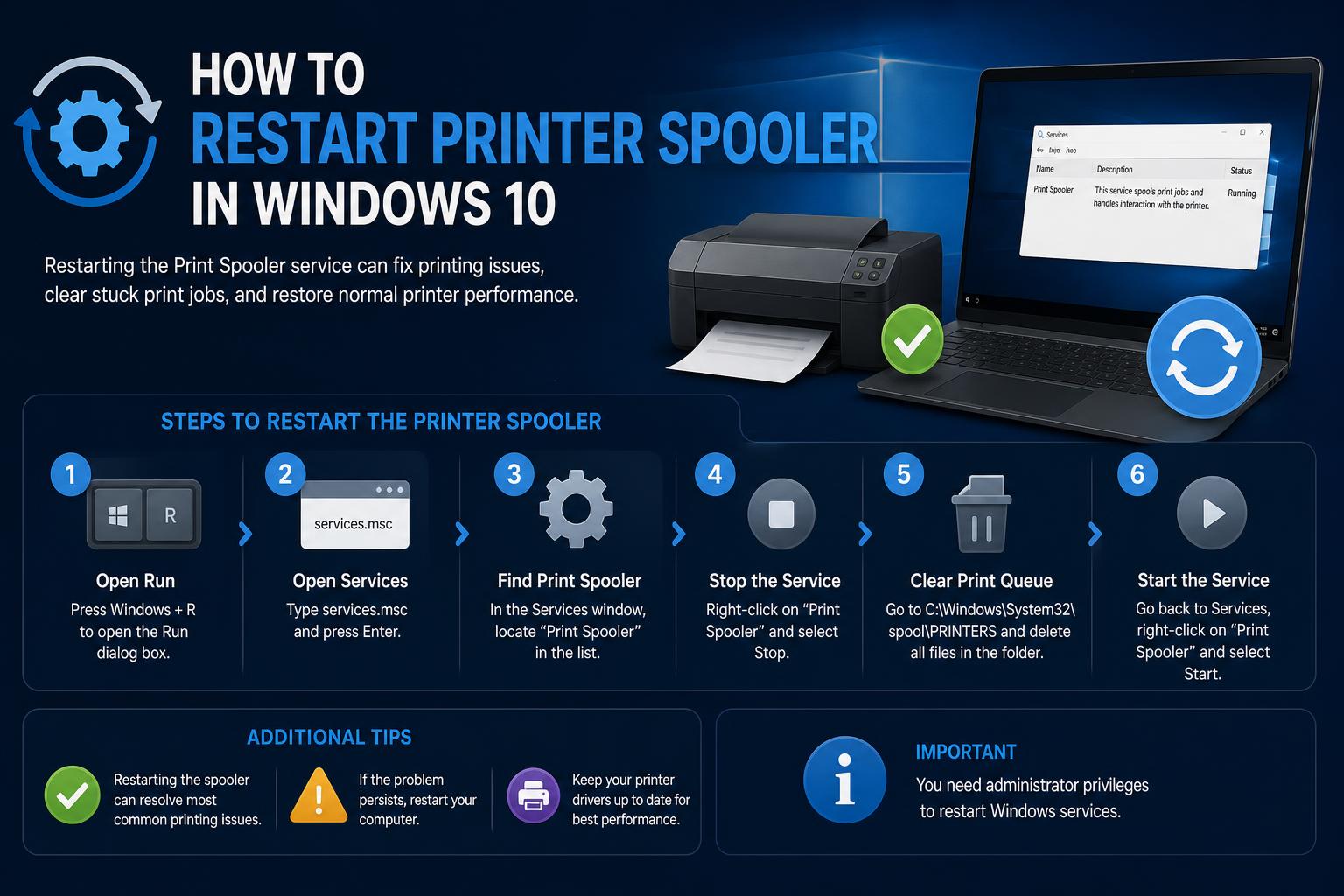
- Bufor wydruku jest niezbędny do zarządzania zadaniami drukowania w systemie Windows 10
- Typowe problemy z drukarkami często wiążą się z awarią usługi buforowania wydruku
- Ręczne ponowne uruchomienie bufora wydruku może szybko rozwiązać konflikty zadań i sterowników
Radzenie sobie z uciążliwymi problemami z drukarką w systemie Windows 10 może być nieskończenie frustrujące. Niezależnie od tego, czy dokumenty ciągle się zacinają, drukowanie niespodziewanie się zatrzymuje, czy aplikacje zawieszają się natychmiast po naciśnięciu przycisku drukowania, winowajcą całego tego chaosu często jest usługa bufora wydruku systemu Windows . To proces działający w tle, który ma zarządzać wszystkimi zadaniami drukowania, ale gdy ulegnie awarii lub przestanie działać, drukarka może całkowicie przestać reagować.
Na szczęście zrozumienie i ponowne uruchomienie bufora wydruku to praktyczna umiejętność, którą może opanować każdy użytkownik systemu Windows. Ten szczegółowy przewodnik obejmuje wszystko, co musisz wiedzieć – od funkcji bufora wydruku, przez czyszczenie kolejek, zarządzanie sterownikami, aż po (co najważniejsze) ponowne uruchomienie usługi na wiele sposobów. Znajomość tych procedur może znacznie ułatwić rozwiązywanie typowych problemów z drukarkami. Aby uzyskać więcej informacji, zapoznaj się z naszym kompletnym przewodnikiem dotyczącym konfigurowania drukarek w systemie Windows.
Czym jest bufor wydruku i dlaczego jest taki ważny?
Bufor wydruku to kluczowa usługa systemu Windows, odpowiedzialna za przechowywanie zadań drukowania w kolejce i ułatwianie ich uporządkowanego przesyłania do drukarki. Po wysłaniu dokumentu do druku, bufor wydruku przyjmuje zadanie, tymczasowo je przechowuje i zarządza komunikacją między komputerem a drukarką. Dopóki bufor wydruku działa płynnie, drukowanie powinno przebiegać bez zakłóceń. Jeśli jednak wystąpi awaria – z powodu uszkodzonych plików, nieaktualnych sterowników lub konfliktów – drukowanie zostaje przerwane, a zadania w kolejce mogą utknąć na zawsze.
Typowe oznaki, że bufor wydruku wymaga ponownego uruchomienia
- Drukowanie zostaje nagle przerwane lub w ogóle się nie rozpoczyna.
- Dokumenty gromadzą się w kolejce drukowania bez żadnego postępu.
- Twoja drukarka jest wyświetlana w systemie Windows jako „offline” lub nie odpowiada.
- Aplikacje zawieszają się lub ulegają awarii po wybraniu opcji „Drukuj”.
- Pojawiają się komunikaty o błędach, takie jak „Usługa bufora wydruku nie jest uruchomiona” lub kod błędu 0x000006ba.
Jeśli zauważysz którykolwiek z tych objawów, rozwiąż problem, restartując usługę bufora wydruku. Przyjrzyjmy się bliżej, jak to dokładnie działa.
Czyszczenie kolejki wydruku w celu ponownego uruchomienia
Przed ponownym uruchomieniem bufora wydruku konieczne jest usunięcie wszelkich opornych zadań drukowania zalegających w kolejce. Pozostałości zadań mogą czasami powodować problemy nawet po ponownym uruchomieniu.
- Iść do Rozpocznij > Ustawienia > urządzenia > Drukarki i skanery.
- Wybierz drukarkę z listy, a następnie kliknij Otwarta kolejka.
- Kliknij prawym przyciskiem myszy każdy dokument w środku i wybierz Anuluj aż lista będzie pusta.
Ten krok zapewnia, że bufor zadań zostanie uruchomiony ponownie, bez blokowania go przez zadania, które już utknęły.
Sprawdzanie, czy sterowniki drukarki są sprzeczne lub nieaktualne
Prawidłowe działanie bufora wydruku często zależy od zainstalowania odpowiednich sterowników. Konflikty sterowników – spowodowane pozostałościami po starych drukarkach, duplikatami wpisów lub ogólnymi sterownikami systemu Windows – mogą czasami całkowicie uszkodzić bufor wydruku. Oto jak to naprawić:
- Otwórz Rozpocznij menu i typ Device Manager, a następnie wybierz ją.
- rozwiń Kolejki drukowania or Drukarki
- Kliknij prawym przyciskiem myszy i Odinstaluj wszelkie stare, nieużywane lub zduplikowane drukarki i sterowniki. Nie martw się – w razie potrzeby można je ponownie zainstalować.
- Odwiedź oficjalną witrynę producenta drukarki (np. HP, Canon, Brother lub Epson) i pobierz najnowszy sterownik przeznaczony dla konkretnego modelu.
- Zainstaluj nowy sterownik i dla pewności uruchom ponownie komputer.
Uporządkowanie sterowników nie tylko poprawi działanie bufora wydruku, ale może również naprawić błędy drukowania . Możesz również zapoznać się z poradnikiem naprawiania błędów sterowników w drukarkach HP, jeśli napotkasz problemy specyficzne dla danej marki.
Jak ponownie uruchomić usługę bufora wydruku w systemie Windows 10
A teraz czas na główną atrakcję. Ponowne uruchomienie bufora wydruku systemu Windows jest proste i można to zrobić na kilka sposobów. Zawsze upewnij się, że masz uprawnienia administratora, zanim wykonasz te kroki.
Metoda 1: Korzystanie z konsoli usług systemu Windows
- Naciśnij przycisk Klawisz Windows + R aby otworzyć okno dialogowe Uruchom.
- Typ services.msc i naciśnij Enter. Spowoduje to otwarcie Usługi okno.
- Przewiń w dół, aż znajdziesz Bufor wydruku.
- Kliknij prawym przyciskiem myszy Bufor wydruku na której: restart.
- Jeżeli opcja „Uruchom ponownie” jest wyłączona, wybierz Rozpocznij.
- Aby zwiększyć niezawodność, kliknij dwukrotnie Bufor wydruku, odnaleźć Typ uruchomieniai upewnij się, że jest ustawiony na automatycznieDzięki temu usługa uruchomi się automatycznie wraz z systemem Windows.
Metoda 2: Ręczne czyszczenie plików bufora
Czasami zablokowane zadania drukowania znajdują się w folderze bufora wydruku i wymagają ręcznego usunięcia:
- Otwórz Uruchom ponownie otwórz okno dialogowe (klawisz Windows + R) i wpisz %WINDIR%\system32\spool\printers, a następnie naciśnij Enter.
- Jeśli pojawi się monit, potwierdź uprawnienia administratora.
- Usuń wszystkie pliki znajdujące się w tym folderze — są to pozostałości zadań drukowania i ich usunięcie nie będzie miało wpływu na zainstalowane drukarki.
- Powtórz Metodę 1, aby upewnić się, że usługa buforowania wydruku jest uruchomiona.
Metoda 3: Wiersz poleceń dla szybkich użytkowników zaawansowanych
Jeśli nie masz problemu z wierszem poleceń lub okno Usługi nie reaguje, skorzystanie z wiersza poleceń to szybki wybór. Możesz również zapoznać się z pełnym przewodnikiem dotyczącym ponownej instalacji sterowników i rozwiązywania problemów z drukarką.
- Szukaj cmd w menu Start, a następnie kliknij prawym przyciskiem myszy Wiersz polecenia na której: Uruchom jako administrator.
- Jeśli pojawi się okno Kontrola konta użytkownika, kliknij Tak.
- Typ spooler zatrzymujący sieć i naciśnij Enter, aby zatrzymać usługę buforowania.
- Następnie wpisz net spooler start i naciśnij Enter, aby uruchomić ponownie.
Metoda 4: Obsługa zdalnych serwerów wydruku (dla zaawansowanych użytkowników)
W środowiskach IT lub większych sieciach czasami konieczne jest zdalne ponowne uruchomienie bufora wydruku. Niektórzy administratorzy używają narzędzi takich jak Microsoft PsExec do zdalnego uruchamiania poleceń na serwerach i stacjach roboczych.
Rozwiązywanie problemów z uporczywym buforem wydruku
Jeśli po wykonaniu powyższych kroków nadal występują problemy ze spoolerem , przyczyną mogą być głębsze, ukryte problemy. Oto kilka dalszych kroków do rozważenia:
- Przeskanuj system Windows w poszukiwaniu uszkodzonych plików systemowych: W wierszu poleceń (uruchom jako administrator) wpisz sfc / scannow i zezwól na przeskanowanie systemu.
- Zaktualizuj Windowsa: Upewnij się, że Twój system jest w pełni aktualny Ustawienia> Aktualizacja i zabezpieczenia> Windows UpdateNiektóre aktualizacje zawierają poprawki problemów związanych ze spoolerem.
- Sprawdź dokładnie, czy nie ma złośliwego oprogramowania: Złośliwe oprogramowanie może wpływać na usługi systemowe lub uszkadzać pliki bufora. Przeprowadź pełne skanowanie za pomocą programu Windows Security lub zaufanego programu antywirusowego.
- Przejrzyj dzienniki zdarzeń: Otwarte Event Viewer i poszukaj błędów związanych z buforem wydruku w Dzienniki systemu Windows> System.
- Rozważ usunięcie i ponowne dodanie drukarki: Czasami usunięcie i ponowna instalacja urządzenia i jego oprogramowania jest ostatnim skutecznym rozwiązaniem.
- Sprawdź zasoby pomocy: Aby uzyskać dodatkowe wsparcie, zapoznaj się z Oficjalny przewodnik rozwiązywania problemów firmy Microsoft.
Jak ustawić automatyczne uruchamianie bufora wydruku
Często pomijaną wskazówką jest skonfigurowanie usługi bufora wydruku tak, aby uruchamiała się automatycznie przy każdym uruchomieniu komputera. Pomaga to zapobiec zawieszaniu się drukarki po ponownym uruchomieniu. Można również zapoznać się z odpowiednimi wskazówkami dotyczącymi konfiguracji.
- Otwarte Usługi jak pokazano wcześniej (Uruchom > services.msc).
- Zlokalizuj i kliknij dwukrotnie Bufor wydruku.
- Zestaw Typ uruchomienia do automatyczniei kliknij OK.
Taka konfiguracja zapewnia działanie bufora wydruku w tle i ponowne uruchamianie się za każdym razem, gdy jest to potrzebne, co zwiększa ogólną niezawodność drukowania.
Zarządzanie zaawansowanymi scenariuszami bufora wydruku
Duże organizacje lub użytkownicy korzystający z serwerów wydruku często spotykają się ze złożonymi scenariuszami . W takich przypadkach narzędzia sieciowe i zautomatyzowane skrypty mogą ułatwić ponowne uruchamianie usług zdalnych, na przykład poprzez wykorzystanie technik zarządzania sterownikami i usługami w systemach Windows 11 i Windows 10.
Radzenie sobie z uporczywymi problemami z drukarką: Kiedy szukać dalszej pomocy
Jeśli wykonałeś wszystkie te kroki, a problem nadal występuje, być może nadszedł czas na dokładniejsze zbadanie sprawy. Typowe przyczyny to:
- Wadliwe lub niezgodne oprogramowanie sprzętowe drukarki
- Nieopublikowane aktualizacje lub znane błędy oprogramowania
- Wady fizyczne sprzętu w samej drukarce