
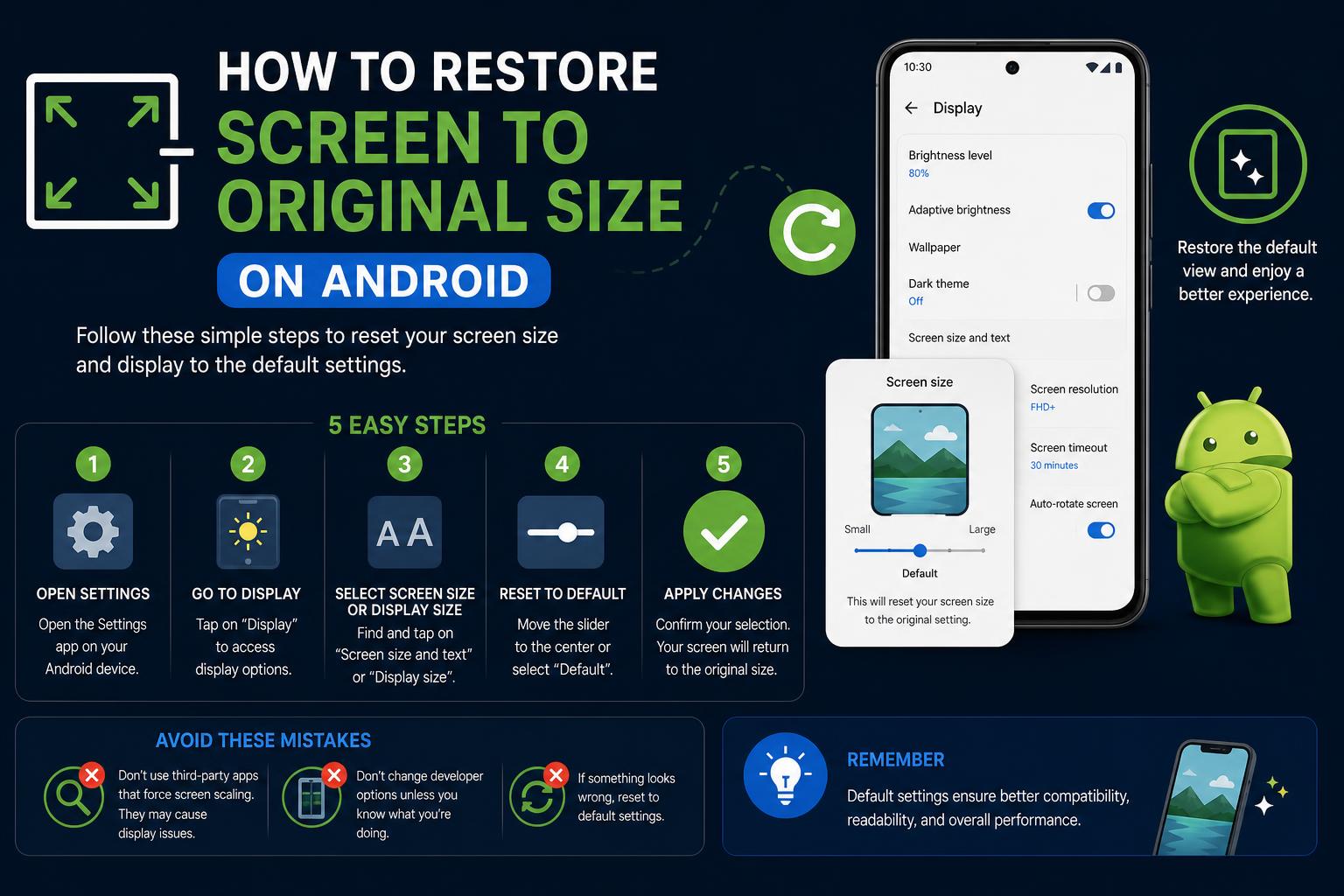
- Zrozumienie kwestii skalowania ekranu i rozdzielczości jest kluczowe dla przywrócenia jego rozmiaru.
- Szybkie rozwiązania obejmują skróty klawiaturowe, zmianę ustawień i ponowne uruchomienie komputera.
- Kroki specyficzne dla danego urządzenia (Windows, Mac, przeglądarka) gwarantują, że zawsze będziesz mieć gotowe rozwiązanie.
Czy zdarzyło Ci się kiedyś włączyć komputer i zauważyć, że ekran jest dziwnie powiększony, a ikony nagle gigantyczne? Może wszystko się skurczyło, zmuszając Cię do mrużenia oczu, aby przeczytać tekst. Jeśli to brzmi aż nazbyt znajomo, nie martw się – na pewno nie jesteś sam! Wiele osób przypadkowo zmienia rozmiar lub rozdzielczość ekranu, nie zdając sobie z tego sprawy, zwłaszcza poprzez szybkie gesty na touchpadzie, skróty klawiaturowe, a nawet błędy oprogramowania. Na szczęście przywrócenie ekranu do pierwotnego, wygodnego rozmiaru jest zazwyczaj szybkie i bezproblemowe, gdy wiesz, czego szukać.
Dlaczego rozmiar Twojego ekranu zmienił się nieoczekiwanie
Zrozumienie, dlaczego ekran może wyglądać inaczej, pomoże zapobiec podobnym problemom w przyszłości. Sporadyczne problemy mogą mieć kilka prostych przyczyn:
- Przypadkowe powiększenie: Można łatwo włączyć przybliżanie lub oddalanie obrazu, ściskając panel dotykowy laptopa, naciskając klawisz Ctrl i kółko myszy lub korzystając ze skrótów klawiaturowych, takich jak Ctrl + / –.
- Zmieniono ustawienia wyświetlania: Zmiana kabla monitora, podłączenie nowego ekranu lub aktualizacja systemu może spowodować automatyczne przywrócenie lub modyfikację ustawień wyświetlania.
- Błędy oprogramowania: Awarie programów lub aktualizacje systemu operacyjnego mogą nieumyślnie zmienić skalowanie lub rozdzielczość.
Szybkie poprawki: skróty klawiaturowe i gesty na touchpadzie
Czasami zmiana rozmiaru ekranu sprowadza się do naciśnięcia jednego klawisza:
- Windows: Naciśnij przycisk Ctrl + 0 (zero) w przeglądarkach internetowych lub obsługiwanych programach, aby przywrócić domyślne ustawienia powiększenia. Spróbuj również Win + Ctrl + strzałka w lewo/prawo do orientacji ekranu.
- Mac: Zastosowanie Polecenie + 0 (zero), aby zresetować powiększenie w przeglądarkach takich jak Safari lub Chrome dla komputerów Mac.
Użytkownicy touchpada: jeśli przypadkowo przybliżyłeś/oddaliłeś obraz za pomocą touchpada, wykonaj gest uszczypnięcia dwoma palcami, aby powrócić do normalnego widoku.
Przywracanie rozmiaru ekranu w systemie Windows
System Windows oferuje kilka sposobów przywrócenia pierwotnego rozmiaru ekranu. Przyjrzyjmy się tym najbardziej niezawodnym:
1. Dostosuj ustawienia skalowania
- Kliknij prawym przyciskiem myszy w dowolnym miejscu pulpitu (nie na ikonie).
- Wybierz Ustawienia wyświetlania.
- Poszukaj sekcji o nazwie Skala i układ.
- Ustaw skalowanie na 100% (Zalecane) do normalnego wyświetlania. Wyższe wartości procentowe sprawią, że tekst i elementy będą wyglądać na większe, a niższe – na mniejsze.
2. Dostosuj rozdzielczość ekranu
- Jeszcze w Ustawienia wyświetlaniakliknij Rozdzielczość wyświetlacza.
- Wybierz rozdzielczość oznaczoną jako „Zalecana” (zwykle najwyższa opcja).
- Kliknij Zachowaj zmiany jeśli zostanie wyświetlony monit.
3. Napraw ustawienia lupy lub ułatwienia dostępu
- Naciśnij przycisk Klawisz Windows + ESC aby zamknąć Lupę.
- Lub otwórz Centrum ułatwień dostępu w ustawieniach i upewnij się, że Lupa jest wyłączona.
Jak naprawić system Windows 11 za pomocą wiersza poleceń: zaawansowane techniki i najlepsze praktyki
Przywracanie rozmiaru ekranu na komputerze Mac
1. Zresetuj poziom powiększenia w aplikacjach
- Safari, Chrome lub Firefox: Naciśnij przycisk Polecenie + 0 (zero), aby powrócić do domyślnego powiększenia w oknach przeglądarki.
2. Dostosuj rozdzielczość wyświetlacza
- Kliknij ikonę Menu apple > Ustawienia systemowe (lub Preferencje systemowe w starszych wersjach).
- Wybierz Wyświetlacze.
- Użyj Domyślnie do wyświetlania opcję lub wybierz Skalowane aby ręcznie wybrać optymalną rozdzielczość.
3. Napraw uniwersalny zoom
- Iść do Ustawienia systemowe > Accessibility > Zoom .
- Jeśli nie chcesz korzystać z tej funkcji, upewnij się, że wszystkie opcje powiększania są wyłączone.
Naprawianie zbyt dużych lub zbyt małych okien przeglądarki
- Kliknij w dowolnym miejscu przeglądarki.
- Naciśnij przycisk Ctrl + 0 w systemie Windows lub Polecenie + 0 na komputerze Mac, aby przywrócić domyślne powiększenie.
- Sprawdź także ustawienia powiększania przeglądarki, które zazwyczaj znajdziesz w menu z trzema kropkami lub ikoną koła zębatego, a następnie w opcji Powiększenie.
Wpadki z touchpadem: jak naprawić przewymiarowany ekran laptopa
- Próbować cofanie gestu – zwykle oznacza to zbliżenie dwóch palców w celu powiększenia na zewnątrz (wracając do normalnego rozmiaru).
- Jeśli całość Ekran systemu Windows jest nieproporcjonalny, sprawdź Opcje skalowania jak wyjaśniono wcześniej.
Sprawdzanie połączeń i aktualizowanie sterowników
- Upewnij się, że wszystkie kable są dobrze podłączone do komputera i monitora (jeśli używasz komputera stacjonarnego).
- Zaktualizuj sterowniki graficzne w Menedżerze urządzeń w systemie Windows (kliknij prawym przyciskiem myszy Start > Menedżer urządzeń > Karty graficzne).
- Po wprowadzeniu zmian uruchom ponownie komputer, aby sprawdzić, czy problem został rozwiązany.
Co jeśli nic nie działa?
- Uruchom komputer w trybie awaryjnym, aby sprawdzić, czy oprogramowanie innych firm ma wpływ na ustawienia wyświetlania.
- Wycofaj ostatnie aktualizacje systemu Windows lub Mac, jeśli to one spowodowały problem.
- Przeskanuj komputer pod kątem złośliwego oprogramowania, ponieważ niektóre jego typy mogą wpływać na działanie wyświetlacza.
Uzyskaj pomoc od społeczności
Profesjonalne porady, jak zapobiegać problemom z rozmiarem ekranu w przyszłości
- Zablokuj preferowane ustawienia wyświetlania:W systemie Windows rozważ zapisanie lub wykonanie zrzutu ekranu zalecanych ustawień, aby móc szybko do nich zajrzeć, jeśli coś ulegnie zmianie.
- Poznaj gesty: Jeśli twój laptop ma panel dotykowy lub ekran dotykowy, przećwicz gesty sterujące powiększeniem i unikaj przypadkowego szczypania.
- Aktualizuj sterowniki:Aktualizacje sterowników graficznych często obejmują poprawę stabilności wyświetlania.
- Utwórz kopię zapasową systemu lub ustawień:Jeśli ustawienia wyświetlania ciągle się resetują, użyj punktów przywracania lub Time Machine, aby je szybko odzyskać.
Zmiana ustawień wyświetlania i powrót do pierwotnego rozmiaru ekranu to powszechne zadanie, które teraz jest w zasięgu ręki! Niezależnie od tego, czy jesteś początkującym, czy zaawansowanym użytkownikiem, poświęcenie chwili na naukę kilku sztuczek i środków ostrożności może zaoszczędzić Ci mnóstwo czasu i frustracji. Skorzystaj z tych wskazówek, aby przywrócić komfort korzystania z ekranu i cieszyć się lepszym komfortem pracy z komputerem każdego dnia!