
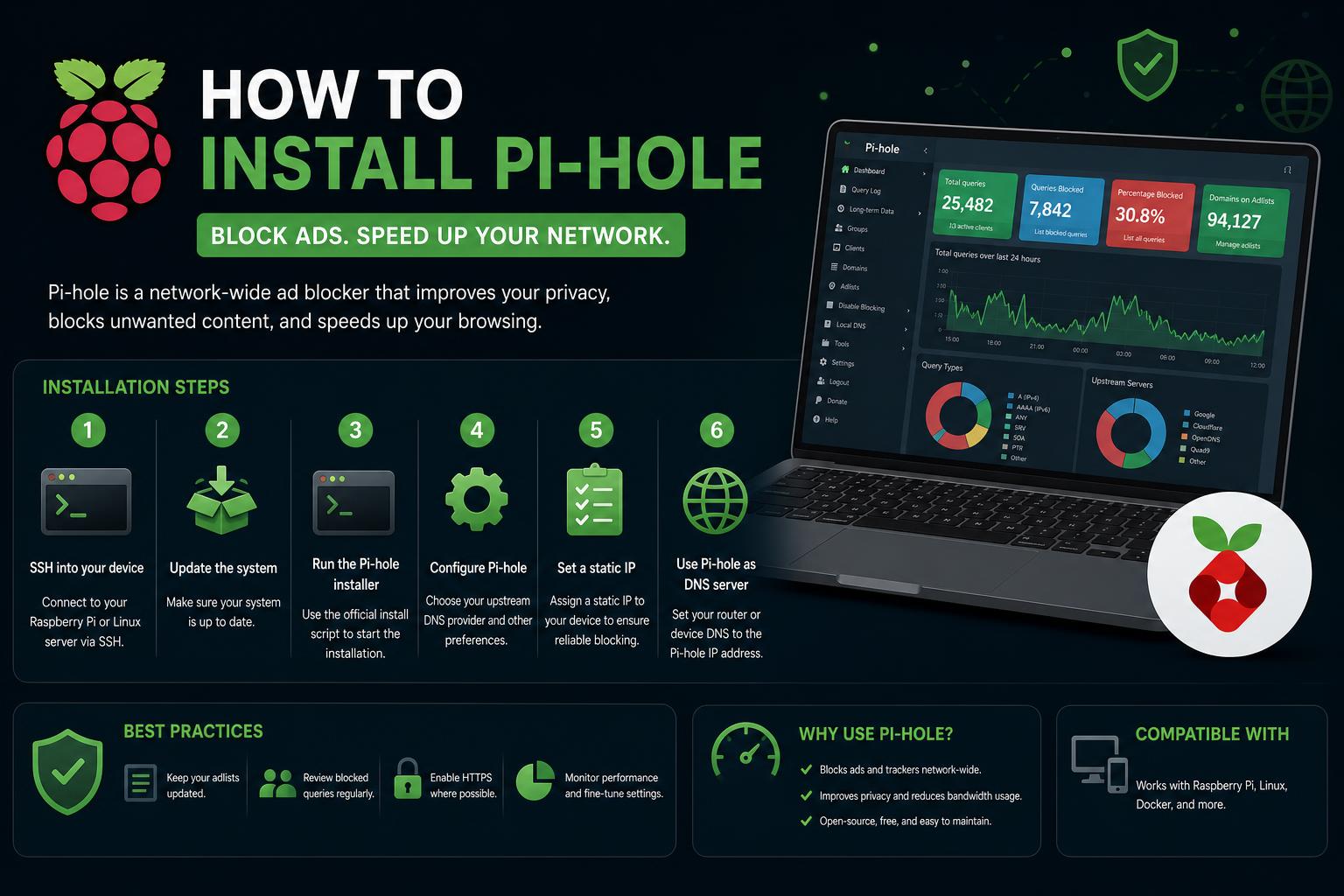
- Pi-hole może blokować reklamy w całej sieci, działając jako serwer DNS.
- Dostępnych jest kilka metod instalacji, w tym automatyczne skrypty i wdrażanie Dockera.
- Prawidłowa konfiguracja routera lub urządzenia jest niezbędna, aby mieć pewność, że cały ruch sieciowy będzie korzystał z filtrowania Pi-hole.
Jeśli masz dość natrętnych reklam pojawiających się w sieci domowej, nieustannie zaśmiecających Twoje ulubione aplikacje i strony, odkrycie Pi-hole będzie jak powiew świeżego powietrza. Wiele osób szuka prostego i skutecznego sposobu na blokowanie reklam na każdym urządzeniu, a Pi-hole oferuje właśnie to – inteligentny, obejmujący całą sieć bloker reklam, który jest jednocześnie wydajny i zaskakująco prosty w konfiguracji.
Ten kompleksowy przewodnik przeprowadzi Cię krok po kroku przez instalację Pi-hole, dostosowany specjalnie do potrzeb początkujących. Czerpiąc z oficjalnych źródeł, dyskusji społeczności i najlepszej dostępnej dokumentacji, artykuł szczegółowo opisuje proces, wyjaśnia, jakiego sprzętu potrzebujesz, jak radzić sobie z typowymi konfiguracjami routerów i jak upewnić się, że każde urządzenie (w tym host Pi-hole) w pełni korzysta z zalet przeglądania internetu bez reklam.
Czym jest Pi-hole i dlaczego warto z niego korzystać?
Pi-hole to projekt oprogramowania open source, który działa jak bloker reklam na poziomie DNS – zasadniczo filtrując niechciane treści, zanim jeszcze dotrą do Twoich urządzeń. Ponieważ Pi-hole działa na poziomie DNS Twojej sieci, działa na każdym urządzeniu łączącym się z Twoją siecią Wi-Fi, w tym na telefonach komórkowych, telewizorach Smart TV, konsolach do gier i innych. Nie potrzebujesz już oddzielnych blokerów reklam dla każdego urządzenia, a zauważysz nie tylko zniknięcie reklam, ale także zwiększoną prędkość przeglądania stron internetowych, a nawet większą prywatność.
Więcej informacji o projekcie znajdziesz na oficjalnej stronie Pi-hole.
Czego potrzebujesz, aby zacząć
Rozpoczęcie korzystania z Pi-hole wymaga niewielkiej inwestycji w sprzęt, ale nie musisz być ekspertem technicznym. Wystarczy:
- Urządzenie do uruchamiania Pi-hole – Raspberry Pi to najpopularniejsza opcja (dowolny nowszy model), ale możesz również uruchomić Pi-hole na wolnym komputerze, maszynie wirtualnej, niedrogim komputerze jednopłytkowym, a nawet kompatybilnym serwerze NAS.
- Karta microSD (jeśli używasz Raspberry Pi) do przechowywania systemu operacyjnego i oprogramowania Pi-hole.
- Zasilanie i połączenie sieciowe (najlepiej Ethernet dla zapewnienia stabilności).
- Podstawowe urządzenia peryferyjne do konfiguracji początkowej (monitor, klawiatura, mysz), jeśli Twoje urządzenie nie obsługuje konfiguracji bezgłowej.
- Dostęp do ustawień routera Możesz więc skonfigurować go tak, aby używał Pi-hole jako głównego serwera DNS. Nie wszyscy dostawcy usług internetowych i routery to umożliwiają, ale omówimy alternatywy.
Zanim zaczniesz, upewnij się, że Twoje urządzenia są gotowe i że masz zarezerwowaną odrobinę czasu. Konfiguracja Pi-hole jest zazwyczaj szybka, ale skonfigurowanie Twojej sieci może zająć kilka dodatkowych minut.
Różne sposoby instalacji Pi-hole
Oficjalna dokumentacja Pi-hole opisuje kilka metod instalacji, pozwalając wybrać tę, która najlepiej odpowiada Twojej konfiguracji i poziomowi komfortu korzystania z wiersza poleceń lub Dockera.
1. Automatyczna instalacja w jednym kroku (zalecana dla większości użytkowników)
Jeśli dopiero zaczynasz, jest to najłatwiejsza opcja.
Wystarczy uruchomić jedno polecenie w terminalu, a instalator Pi-hole zajmie się resztą. Ta metoda jest szybka i dobrze działa na Raspberry Pi, większości dystrybucji Linuksa i maszynach wirtualnych.
Typowe polecenie instalacji wygląda następująco:
curl -sSL https://install.pi-hole.net | bashInstalator przeprowadzi Cię przez opcje konfiguracji, takie jak wybór dostawcy usług DNS, interfejsu sieciowego i skonfigurowanie hasła do pulpitu nawigacyjnego.
2. Ręczne klonowanie repozytorium
Jeśli wolisz sprawdzić, co uruchamiasz, lub chcesz dostosować proces, sklonuj oficjalne repozytorium Pi-hole i uruchom skrypt instalacyjny z tego miejsca.
git clone --depth 1 https://github.com/pi-hole/pi-hole.git Pi-hole
cd "Pi-hole/automated install/"
bash basic-install.sh
Ta metoda zapewnia większą kontrolę i przejrzystość w kwestii instalowanych elementów.
3. Instalacja za pomocą Dockera
Jeśli nie przeszkadza Ci praca z kontenerami lub Twoja sieć obsługuje wiele usług na jednej maszynie, Docker będzie świetnym wyborem.
Zespół Pi-hole udostępnia zaktualizowane obrazy Dockera, dzięki czemu możesz uruchomić bloker reklam za pomocą jednego pliku docker-compose. Aktualne instrukcje i konfiguracje znajdziesz w dokumentacji Pi-hole Docker .
Ważne uwagi dotyczące aktualizacji
Pi-hole to dynamicznie rozwijający się projekt, z częstymi aktualizacjami i ulepszeniami. Zawsze zaczynaj od najnowszej oficjalnej dokumentacji przed rozpoczęciem instalacji, aby mieć pewność, że otrzymujesz najnowsze porady i zaawansowane funkcje.
Przeprowadzimy Cię przez proces instalacji
Kreator instalacji wyświetli interaktywne monity o wszystkie potrzebne informacje. Możesz się spodziewać:
- Wybierz swój interfejs sieciowy (zazwyczaj eth0 w przypadku urządzeń przewodowych).
- Wybierz dostawcę usług DNS (Google, OpenDNS, Cloudflare lub niestandardowego).
- Zdecyduj, czy blokować reklamy dla połączeń IPv4 i IPv6.
- Skonfiguruj hasło administratora dla panelu internetowego.
Poczekaj, aż instalator zakończy działanie, a będziesz mieć działającą instancję Pi-hole w swojej sieci. Ale instalacja to dopiero połowa drogi – kluczowym kolejnym krokiem jest dostosowanie sieci do obsługi Pi-hole.
Konfigurowanie sieci w celu używania Pi-hole dla DNS
Po zainstalowaniu Pi-hole, Twoje urządzenia skorzystają z blokowania reklam tylko wtedy, gdy ich zapytania DNS będą przechodzić przez nowy serwer Pi-hole. Zazwyczaj wymaga to modyfikacji ustawień routera lub ręcznej konfiguracji urządzeń tak, aby używały Pi-hole jako głównego serwera DNS.
Opcja 1: Ustaw Pi-hole jako serwer DNS na swoim routerze
Jest to zalecana metoda, ponieważ zapewnia ona, że każde urządzenie łączące się z siecią WiFi automatycznie wykorzysta filtrowanie Pi-hole.
Kroki do wykonania:
- Zaloguj się do interfejsu administratora routera. Zazwyczaj możesz to zrobić, wpisując w przeglądarce adres 192.168.1.1 lub 192.168.0.1.
- Znajdź ustawienia DNS (często w opcjach LAN lub DHCP).
- Zastąp istniejące adresy DNS adresem IP serwera Pi-hole zarówno dla protokołu IPv4 (jak i IPv6, jeśli jest dostępny).
- Zapisz ustawienia i w razie potrzeby uruchom ponownie router.
Ważne: Nie wszystkie routery umożliwiają ręczną konfigurację DNS, zwłaszcza te dostarczane bezpośrednio przez dostawców usług internetowych. Jeśli Twój router jest zablokowany lub po prostu nie oferuje tej opcji, nie martw się – dostępne są inne rozwiązania.
Opcja 2: Użyj wbudowanego serwera DHCP Pi-hole
Jeśli router nie pozwala na przypisanie własnego adresu DNS, Pi-hole może działać jako serwer DHCP w Twojej sieci. Oznacza to, że będzie przydzielał adresy IP (i ustawienia DNS) wszystkim urządzeniom w sieci, zapewniając, że wszystkie korzystają z ochrony zapewnianej przez blokadę reklam.
Co robić:
- Wyłącz funkcję DHCP na routerze (tylko jeśli nie spowoduje to przerwania działania sieci — ważne jest, aby nie były aktywne dwa serwery DHCP jednocześnie).
- Włącz serwer DHCP Pi-hole w panelu internetowym w Ustawieniach > DHCP.
- Uruchom ponownie urządzenia w swojej sieci, aby otrzymały nowe ustawienia z Pi-hole.
Opcja 3: Ręczna konfiguracja DNS na każdym urządzeniu
W ostateczności możesz ręcznie ustawić serwer DNS na poszczególnych urządzeniach (laptopach, smartfonach, telewizorach Smart TV), aby wskazywał na adres IP Twojego Pi-hole. Instrukcje różnią się w zależności od systemu operacyjnego i urządzenia, ale zazwyczaj obejmują:
- Otwieranie ustawień sieciowych lub Wi-Fi
- Wybór niestandardowego DNS i wprowadzenie adresu Pi-hole
- Ponowne uruchomienie urządzenia w celu zastosowania zmian
Rozwiązanie to jest praktyczne w przypadku małych sieci lub konkretnych urządzeń, ale może być uciążliwe w przypadku większych gospodarstw domowych.
Spraw, aby Twój host Pi-hole korzystał z własnego filtrowania
Co ciekawe, urządzenie, na którym działa Pi-hole, nie będzie automatycznie używać go do wyszukiwania DNS po instalacji. Aby to naprawić, musisz skonfigurować hosta Pi-hole (niezależnie od tego, czy jest to Raspberry Pi, czy inne urządzenie) tak, aby używał adresu IP Pi-hole jako własnego DNS. W przypadku większości Raspberry Pi i wielu systemów opartych na Linuksie, jeśli Twój system operacyjny korzysta z… dhcpcd w celu nawiązania połączenia sieciowego należy dodać następujące elementy /etc/dhcpcd.conf:
static domain_name_servers=127.0.0.1Dzięki temu mamy pewność, że wszystkie zapytania DNS generowane przez urządzenie Pi-hole również zostaną przefiltrowane przez program blokujący reklamy.
Obsługa uprawnień użytkownika i interfejs wiersza poleceń Pi-hole
Od wersji 6 Pi-hole korzysta z nowego API do uwierzytelniania, które dotyczy również poleceń interfejsu wiersza poleceń (CLI). Jeśli ustawisz hasło dostępu do API, CLI będzie o nie pytać przy każdym uruchomieniu polecenia. Istnieje jednak przydatne obejście tego problemu: możesz dodać swojego użytkownika lokalnego do grupy „pihole”, co pozwoli Ci pominąć wpisywanie hasła za każdym razem.
Oto jak:
-
- W przypadku dystrybucji Debian, Ubuntu, Raspberry Pi OS, Armbian, Fedora, CentOS i podobnych dodaj swojego użytkownika za pomocą:
sudo usermod -aG pihole yourusername- W systemie Alpine Linux należy użyć odpowiednich poleceń zarządzania grupami.
Możesz włączyć lub wyłączyć tę funkcję, ustawiając webserver.api.cli_pw do false w konfiguracji Pi-hole.
Przydatne zasoby i gdzie szukać pomocy
Oficjalna dokumentacja Pi-hole zawiera szczegółowe i aktualne instrukcje dotyczące instalacji, aktualizacji, wdrażania Dockera i rozwiązywania problemów.
Dodatkowo, społeczności internetowe, takie jak subreddit Pi-hole, to doskonałe miejsca do zadawania konkretnych pytań, przeglądania typowych problemów i uzyskiwania opinii od innych użytkowników. Wielu użytkowników na tych forach zaczyna jako zupełni nowicjusze, więc nie wstydź się – to świetny sposób na rozwiązywanie problemów z nietypowymi konfiguracjami lub wyjaśnianie szczegółów dotyczących konkretnego routera.
Porady, pułapki i najlepsze praktyki
- Pamiętaj o aktualizowaniu swojego systemu Pi-hole regularnie sprawdzając dostępność nowych wersji lub aktualizacji zabezpieczeń za pośrednictwem pulpitu internetowego lub interfejsu CLI.
- Jeżeli kiedykolwiek utracisz dostęp do pulpitu internetowego, możesz zresetować hasło za pomocą protokołu SSH, wykonując następujące czynności:
pihole -a -p - Monitoruj wykorzystanie sieci i zablokowane zapytania, aby lepiej zrozumieć, z którymi domenami naprawdę komunikują się Twoje urządzenia. Taka przejrzystość może pomóc w rozwiązywaniu problemów z nieoczekiwanymi blokadami lub dodawaniu legalnych usług do białej listy, jeśli zajdzie taka potrzeba.
- Rozważ zwiększenie swojej prywatności i odblokowanie treści objętych ograniczeniami geograficznymi, łącząc Pi-hole z usługami szyfrowanego DNS (takimi jak DNS-over-HTTPS lub uruchamiając Unbound).
Teraz, gdy lepiej rozumiesz, jak działa Pi-hole, dlaczego jest tak ważną aktualizacją dla Twojej sieci i jak skonfigurować go od podstaw, potrzebujesz jedynie niewielkiej inwestycji w sprzęt i chęci zapoznania się z konfiguracją routera. Zaznajomiając się z Pi-hole, będziesz cieszyć się nie tylko przeglądaniem internetu bez reklam na wszystkich urządzeniach, ale także większą prywatnością i kontrolą nad swoim życiem cyfrowym. Aby uzyskać najnowsze funkcje, poradniki i więcej inspiracji, odwiedź oficjalną stronę Pi-hole i dołącz do społeczności online, aby uzyskać porady lub wsparcie techniczne.