
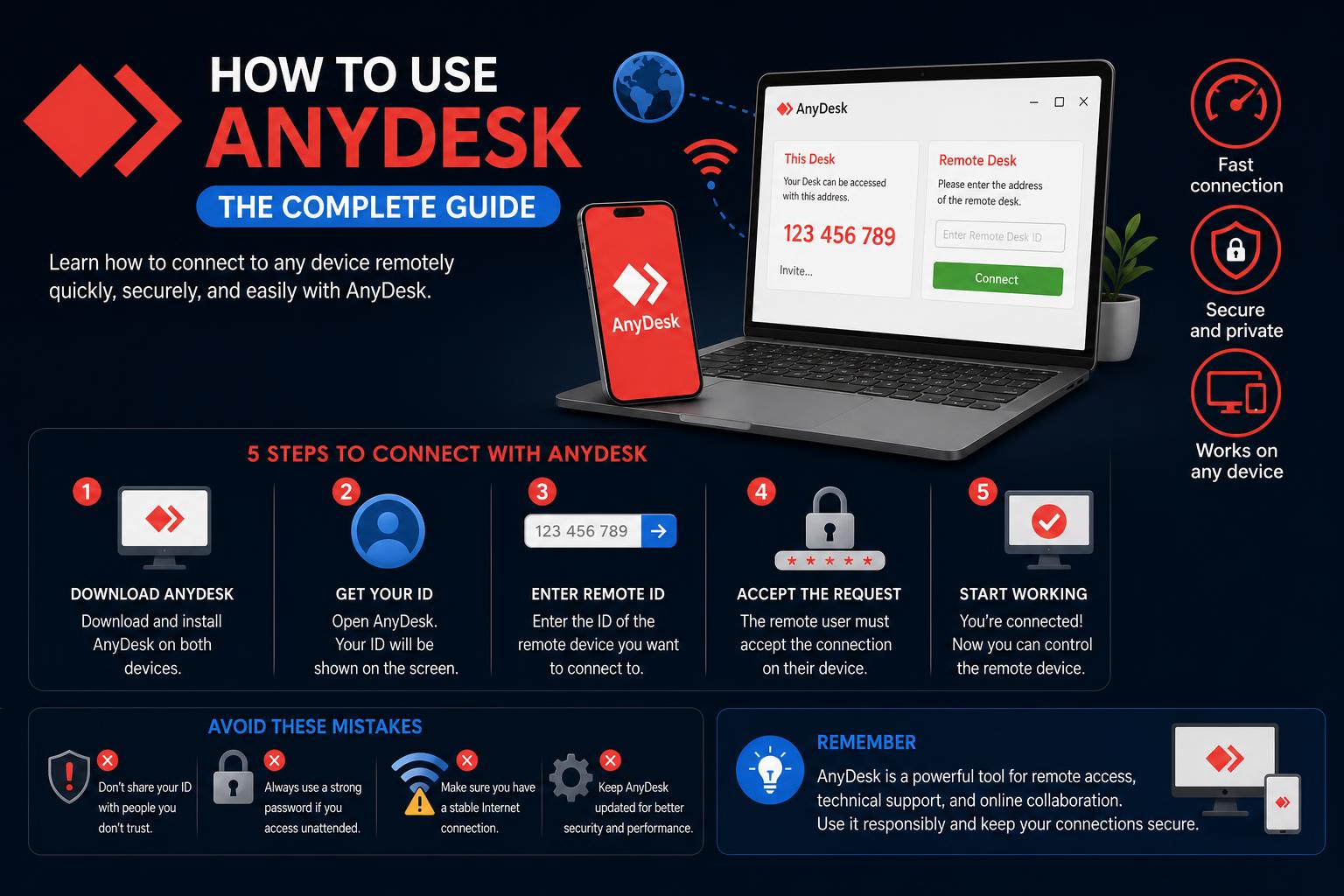
- AnyDesk oferuje bezproblemowy zdalny dostęp do wielu systemów operacyjnych, obsługując systemy Windows, macOS, Linux, Android, iOS, Raspberry Pi i ChromeOS.
- Zaawansowane funkcje, takie jak dostęp bez nadzoru, kontrola prywatności i scentralizowane zarządzanie, sprawiają, że jest to rozwiązanie idealne zarówno dla osób prywatnych, jak i organizacji.
- Najlepsze praktyki bezpieczeństwa, obejmujące silne hasła i tryby prywatności, są niezbędne do utrzymania chronionych sesji zdalnych.
Oprogramowanie do zdalnego dostępu do pulpitu to niezbędne narzędzie w dzisiejszej erze cyfrowej, niezależnie od tego, czy pracujesz z domu, zapewniasz wsparcie IT, czy po prostu pomagasz znajomemu w problemach z komputerem. Spośród wielu dostępnych opcji, AnyDesk zyskał sobie ugruntowaną reputację łatwego w obsłudze, lekkiego i niezawodnego oprogramowania na różnych urządzeniach i systemach operacyjnych. Ale jak go skonfigurować, jakie funkcje warto znać i jak w pełni wykorzystać jego możliwości? Ten artykuł przeprowadzi Cię przez każdy etap efektywnego korzystania z AnyDesk — od instalacji po zaawansowaną konfigurację — abyś mógł w pełni wykorzystać możliwości tego potężnego narzędzia do zdalnego dostępu.
Wiele poradników i filmów jedynie powierzchownie omawia temat, ale ten dogłębny samouczek pokaże Ci nie tylko podstawy , ale także zaawansowane wskazówki i informacje o zgodności platform . Po jego ukończeniu będziesz pewnie instalować, konfigurować i optymalizować AnyDesk pod kątem swoich potrzeb, niezależnie od tego, czy jesteś użytkownikiem domowym, czy specjalistą IT zarządzającym wieloma punktami końcowymi.
Czym jest AnyDesk?
AnyDesk to aplikacja do zdalnego pulpitu, która umożliwia użytkownikom zdalny dostęp do urządzeń i sterowanie nimi. Jej główną zaletą jest prostota, szybkość i szeroka kompatybilność. Niezależnie od tego, czy korzystasz z systemu Windows, macOS, Linux, Android, iOS, Raspberry Pi czy ChromeOS, AnyDesk umożliwia połączenie z niemal każdym urządzeniem.
Najważniejsze funkcje w skrócie
- Szybka instalacja: Rozpocznij pracę na niemal każdym urządzeniu, po minimalnej konfiguracji.
- Dostęp nienadzorowany:Bezpieczne łączenie się z urządzeniami, nawet gdy nikt nie jest obecny po drugiej stronie.
- Obsługa wielu platform:Obsługiwane są systemy Windows, macOS, Linux, iOS, Android, Raspberry Pi i ChromeOS.
- Lekka wydajność:Niewielki rozmiar pliku do pobrania i niewielkie obciążenie systemu oznaczają, że Twoje urządzenia nie będą działać wolniej.
Krok 1: Pobieranie i instalowanie AnyDesk
Po pierwsze: musisz pobrać AnyDesk zarówno na urządzenie, którym chcesz sterować (urządzenie zdalne), jak i na urządzenie, z którego się łączysz (urządzenie lokalne). Dotyczy to każdej platformy, z której korzystasz.
- Przejdź do oficjalna strona pobierania AnyDesk.
- Wybierz wersję odpowiadającą Twojemu systemowi operacyjnemu: Windows, macOS, Linux, Android, iOS, Raspberry Pi lub ChromeOS.
- Postępuj zgodnie z instrukcjami konfiguracji wyświetlanymi na ekranie dla wybranego systemu operacyjnego. Zazwyczaj wystarczy pobrać instalator i go uruchomić, ale można również uruchomić AnyDesk w trybie przenośnym, aby szybko lub jednorazowo z niego skorzystać (uwaga: niektóre zaawansowane funkcje, takie jak dostęp bez nadzoru, wymagają pełnej instalacji).
- Jeśli zarządzasz wieloma urządzeniami, powtórz proces instalacji na każdym urządzeniu, do którego chcesz uzyskać dostęp.
Porada: Chociaż AnyDesk można uruchomić jako aplikację przenośną, zaleca się jego pełną instalację, jeśli zależy Ci na stałych funkcjach, takich jak konfiguracja dostępu bez nadzoru lub uruchamianie się przy starcie systemu.
Krok 2: Licencjonowanie – Rejestracja licencji
Po instalacji możesz korzystać z bezpłatnej wersji AnyDesk do celów osobistych. W przypadku zastosowań biznesowych lub profesjonalnych, zakup i rejestracja licencji odblokowuje pełen zakres funkcji.
- Zakup odpowiednią licencję za pośrednictwem Oficjalny sklep AnyDesk.
- Po uzyskaniu licencji otwórz aplikację AnyDesk („Klient”) i zaloguj się, używając danych logowania do konta AnyDesklub wprowadź klucz licencyjny ręcznie w wyznaczonej sekcji.
- Licencje są powiązane z Twoim kontem — po zarejestrowaniu zobaczysz, że zaawansowane funkcje są teraz dostępne na Twoim urządzeniu klienckim.
Zarejestrowanie licencji jest dla organizacji bardzo ważne, ponieważ umożliwia integrację z zarządzaniem użytkownikami, przypisywaniem ról, dostosowywaniem marki i scentralizowanymi opcjami kontroli.
Krok 3: Konfigurowanie dostępu bez nadzoru
Jeśli chcesz sterować urządzeniem zdalnym, nawet gdy nikt nie jest po drugiej stronie , funkcja Unattended Access (dostęp bezobsługowy) będzie Twoim sprzymierzeńcem. Umożliwia ona bezpieczne połączenie za pomocą wstępnie ustawionego hasła, bez czekania na akceptację prośby o połączenie.
- Na urządzeniu zdalnym uruchom AnyDesk i otwórz Ustawienia menu.
- Nawigować do Uzyskiwania dostępu, oraz w Dostęp nienadzorowany sekcja, kliknij Ustaw hasło.
- Wprowadź silne, unikalne hasło, a następnie potwierdź i zastosuj zmiany.
Teraz możesz połączyć się z urządzenia lokalnego, wpisując to hasło podczas procesu łączenia, eliminując potrzebę ręcznej akceptacji sesji przez kogokolwiek po drugiej stronie . Jest to szczególnie przydatne w przypadku wsparcia IT, zarządzania serwerami lub dostępu do komputera domowego w podróży.
Krok 4: Łączenie się ze zdalnym urządzeniem
Czas na pierwszą sesję zdalną! Oto, co musisz zrobić:
- Znajdź identyfikator lub alias AnyDesk na urządzeniu, z którym chcesz się połączyć. Ten unikalny kod — lub opcjonalnie niestandardowy alias — identyfikuje każdą instalację AnyDesk. Będzie on wyraźnie widoczny na ekranie głównym po uruchomieniu AnyDesk na urządzeniu zdalnym.
- Na swoim urządzeniu (urządzeniu lokalnym) po prostu wprowadź identyfikator AnyDesk lub alias w polu „Adres zdalny” i naciśnij Enter.
- W zależności od poprzedniej konfiguracji zostaniesz poproszony o wykonanie jednej z następujących czynności:
- Wprowadź hasło dostępu bez nadzoru (jeśli wcześniej to skonfigurowałeś) lub
- Poczekaj, aż użytkownik zdalny ręcznie zaakceptuje sesję (dla połączeń ad-hoc, w których ktoś jest fizycznie obecny).
- Po autoryzacji połączenie zostanie nawiązane, a na ekranie pojawi się pulpit zdalny. Teraz możesz sterować urządzeniem, przesyłać pliki, rozwiązuj problemy lub współpracuj tak, jakbyś był tam fizycznie.
Każda sesja jest szyfrowana ze względów bezpieczeństwa, dzięki czemu nie musisz obawiać się niechcianych podsłuchów ani zakłóceń.
Krok 5: Zarządzanie sesjami zdalnymi i kończenie ich
Masz pełną kontrolę nad sesją. Sesję można w dowolnym momencie zakończyć zarówno z urządzenia lokalnego (kontrolera), jak i zdalnego (kontrolowanego) . Wystarczy zamknąć okno sesji lub wybrać opcję zakończenia w interfejsie aplikacji. Jeśli posiadasz konto AnyDesk, możesz również zakończyć aktywne sesje z poziomu pulpitu online na stronie my.anydesk.com.
Dodatkowe zabezpieczenia: tryb prywatności i inne
Użytkownicy przetwarzający poufne informacje lub wymagający dodatkowej dyskrecji mogą włączyć Tryb Prywatności . Funkcja ta zaciemnia ekran urządzenia zdalnego podczas uzyskiwania do niego dostępu, zapewniając , że nikt nie będzie mógł fizycznie obserwować Twoich działań podczas sesji.
W Ustawieniach możesz zmienić ustawienia zabezpieczeń, np. ograniczyć liczbę połączeń przychodzących, określić dozwolone urządzenia i dostosować uprawnienia dla każdej sesji.
Zgodność z platformą: łącz się z dowolnego miejsca
Jedną z największych zalet AnyDesk jest jego wieloplatformowość. Nie ma znaczenia, czy korzystasz z komputera z systemem Windows w pracy, MacBooka w domu, serwera Linux w chmurze, czy nawet Raspberry Pi działającego jako kiosk. AnyDesk obsługuje niezwykle szerokie spektrum typów urządzeń i systemów operacyjnych.
| Od / Do | Windows | macOS | Linux | Raspberry Pi | Android | iOS | ChromeOS |
|---|---|---|---|---|---|---|---|
| Windows | ✅ | ✅ | ✅ | ✅ | ✅ | ✅ | ✅ |
| macOS | ✅ | ✅ | ✅ | ✅ | ✅ | ✅ | ✅ |
| Linux | ✅ | ✅ | ✅ | ✅ | ✅ | ✅ | ✅ |
| Raspberry Pi | ✅ | ✅ | ✅ | ✅ | ✅ | ✅ | ✅ |
| Android | ✅ | ✅ | ✅ | ✅ | ✅ | ✅ | ✅ |
| iOS | ✅ | ✅ | ✅ | ✅ | ✅ | ✅ | ✅ |
| ChromeOS | ✅ | ✅ | ✅ | ✅ | ✅ | ✅ | ✅ |
Uwaga: Niektóre funkcje platformy mogą mieć ograniczenia. Na przykład, aby sterować urządzeniami z systemem iOS/iPadOS, wymagany jest płatny klient wychodzący, a tvOS ogranicza połączenia tylko do połączeń wychodzących. ChromeOS obsługuje obecnie tylko sesje wychodzące.
Zaawansowana konfiguracja dla profesjonalistów IT
Dla osób zarządzających większymi zespołami lub potrzebujących bardziej szczegółowej kontroli AnyDesk oferuje szereg zaawansowanych funkcji wdrażania:
- Zarządzanie użytkownikami i rolami:Definiuj strukturę organizacyjną, przydzielaj poziomy dostępu i ustawiaj uprawnienia dla różnych członków zespołu za pomocą scentralizowanych narzędzi.
- Jednokrotne logowanie (SSO): Zintegruj się ze swoim dostawcą tożsamości, aby usprawnić dostęp i zwiększyć bezpieczeństwo wszystkich pracowników.
- Tworzenie niestandardowych klientów:Twórz niestandardowe aplikacje klienckie AnyDesk dostosowane do potrzeb Twojej organizacji, wstępnie skonfigurowane ze szczegółowymi aliasami, marką, uprawnieniami i ustawieniami.
- Zautomatyzowane wdrażanie:Używaj obiektów zasad grupy lub pakietów MSI w przypadku wdrożeń na dużą skalę, zapewniając spójną konfigurację na wielu urządzeniach bez konieczności ręcznej interwencji.
Dzięki tym funkcjom AnyDesk jest ulubionym rozwiązaniem zespołów wsparcia IT, które muszą zarządzać całymi flotami urządzeń, oferować zdalne rozwiązywanie problemów lub centralnie monitorować wykorzystanie.
Wskazówki dotyczące płynnych sesji zdalnych
Zmaksymalizuj swoje doświadczenie z AnyDesk, stosując praktyczne, najlepsze praktyki:
- Używaj silnych, unikalnych haseł do nienadzorowanego dostępu do każdego urządzenia w celu zminimalizowania ryzyka bezpieczeństwa.
- Skorzystaj z trybu prywatności w biurach lub przestrzeniach współdzielonych, aby zachować poufność swoich działań.
- Utwórz niestandardowe aliasy dla ważnych urządzeń, dzięki czemu nie musisz zapamiętywać losowych identyfikatorów.
- Utrzymuj AnyDesk w aktualizacji aby uzyskać dostęp do najnowszych funkcji i poprawek zabezpieczeń.
Typowe scenariusze i rozwiązywanie problemów
Czasami nie wszystko działa idealnie, szczególnie w przypadku aplikacji sieciowych. Oto rozwiązania typowych problemów:
- Nieudane połączenia: Sprawdź dokładnie, czy oba urządzenia są podłączone do sieci, czy AnyDesk działa i czy zapory sieciowe (po obu stronach) nie blokują aplikacji.
- Problemy z autoryzacją: Upewnij się, że wpisujesz prawidłowe hasło dostępu bez nadzoru lub że ktoś jest gotowy niezwłocznie zaakceptować sesję, jeśli używasz akceptacji ręcznej.
- Problemy z wyświetlaniem: Jeśli Twoja sesja jest opóźniona, spróbuj dostosować ustawienia jakości lub przełączać się między trybem zrównoważonym a szybkim. Niższe rozdzielczości poprawiają wydajność przy wolnych połączeniach.
- Schowek i przesyłanie plików: Jeśli chcesz skopiować pliki lub tekst między urządzeniami, upewnij się, że masz włączone uprawnienia do schowka i przesyłania plików.
Najczęściej zadawane pytania dotyczące AnyDesk
- Czy instalacja jest obowiązkowa? Nie, możesz uruchomić AnyDesk w trybie przenośnym. Pełna instalacja odblokowuje jednak dodatkowe funkcje, takie jak dostęp bezobsługowy i integracja z systemem startowym.
- Czy mogę używać AnyDesk za darmo? Użytek osobisty jest bezpłatny; użytkownicy biznesowi powinni nabyć licencję na funkcje komercyjne i wsparcie.
- Jakie platformy mogą się ze sobą łączyć? Aplikacja AnyDesk została zaprojektowana z myślą o uniwersalnej kompatybilności z najważniejszymi systemami operacyjnymi, jak pokazano w tabeli powyżej.
Dzięki temu kompleksowemu przewodnikowi posiadasz teraz kompletną wiedzę, która pozwoli Ci pewnie i bezpiecznie konfigurować, łączyć się i zarządzać sesjami zdalnymi za pomocą AnyDesk. Zarówno dla użytkowników indywidualnych, jak i administratorów IT, połączenie prostoty i zaawansowanych funkcji sprawia, że AnyDesk to doskonały wybór dla potrzeb zdalnego pulpitu . Zacznij od podstaw, zapoznaj się z ustawieniami, a szybko zrozumiesz, dlaczego tak wielu użytkowników, zespołów i firm korzysta z tego narzędzia do codziennej produktywności i wsparcia.