
- Importowanie danych i dostosowywanie przeglądarki są kluczowe dla personalizacji przeglądarki Microsoft Edge, co zapewnia płynne przejścia i większą produktywność.
- Kolekcje, rozszerzenia i funkcje wydajnościowe oferują wyjątkowe sposoby zwiększenia efektywności przeglądania i uporządkowania doświadczeń online.
- Narzędzia zakupowe, kontrola prywatności i integracja między urządzeniami przeglądarki Edge wyróżniają się, zapewniając bezpieczeństwo i wygodę podczas codziennego korzystania z Internetu.
wskazówki
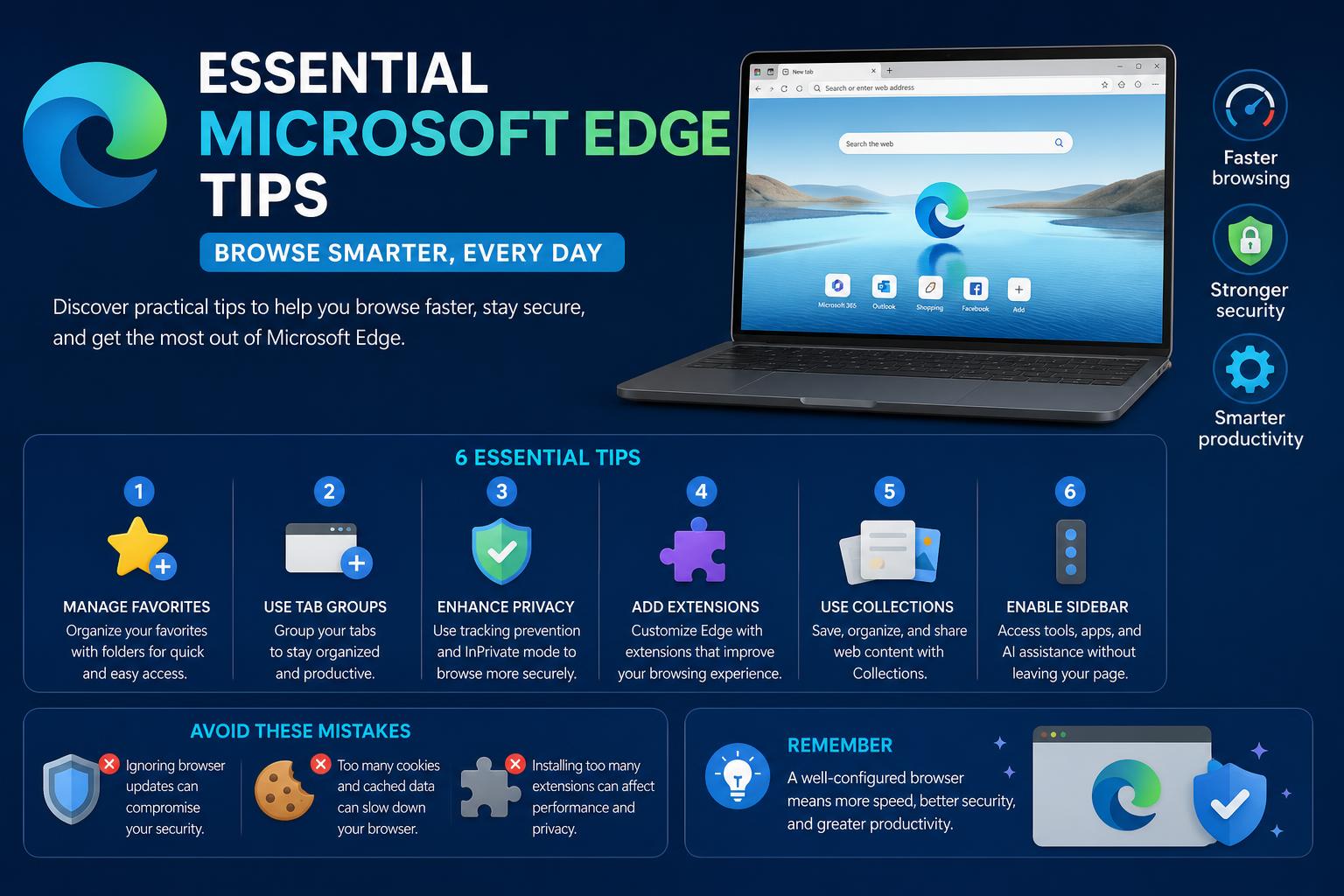
Microsoft Edge przeszedł długą drogę od swoich korzeni, Internet Explorera, odrzucając przeszłość i stając się pretendentem do miana nowoczesnej przeglądarki. Dzięki nowej bazie Chromium i mnóstwu przydatnych funkcji, Edge zaspokaja teraz potrzeby zarówno zwykłych użytkowników, profesjonalistów, jak i wszystkich pomiędzy – łącząc szybkość, bezpieczeństwo i wygodę w jednym. Jeśli szukasz sposobów na pełne wykorzystanie potencjału Edge, trafiłeś we właściwe miejsce. Ten przewodnik zawiera najobszerniejsze i najbardziej aktualne wskazówki, triki i funkcje Microsoft Edge , które pozwolą Ci błyskawicznie podnieść komfort przeglądania.
Tym, co wyróżnia Microsoft Edge, nie jest tylko szybkość czy zgodność ze standardami internetowymi, ale imponujący zestaw narzędzi stworzonych, aby pomóc Ci przeglądać mądrzej, zachować porządek i zrobić więcej – na każdym urządzeniu. Niezależnie od tego, czy zmieniasz przeglądarkę, chcesz, aby Edge był naprawdę Twój, czy po prostu ciekawi Cię, co potrafi, zebraliśmy szczegółowe porady, korzystając ze wszystkich najlepszych publicznych źródeł i oficjalnej dokumentacji, aby umożliwić Ci dogłębne poznanie jego możliwości.
1. Importowanie danych: płynne przejście z dowolnej przeglądarki
Przejście na nową przeglądarkę może wydawać się przytłaczające. Na szczęście Edge usprawnia cały proces migracji , dzięki czemu możesz przenieść swoje zakładki, zapisane hasła, historię i inne spersonalizowane ustawienia bezpośrednio z Chrome, Firefoksa lub dowolnej innej popularnej przeglądarki.
- Otwórz przeglądarkę Edge i przejdź do Ustawień.
- Kliknij na Profile i znajdź opcję „Importuj dane przeglądarki”.
- Wybierz swoją poprzednią przeglądarkę (np. Chrome), potwierdź profil i kliknij 'Import.'
Poczekaj na zakończenie transferu; upewnij się, że Twój komputer pozostanie włączony podczas migracji. Ten prosty proces gwarantuje, że nie stracisz żadnych cyfrowych danych podczas migracji do Edge.
2. Zmień swoje doświadczenia dzięki rozszerzeniom Edge
Sklep z dodatkami do przeglądarki Microsoft Edge (znajdziesz go tutaj ) oferuje mnóstwo narzędzi zwiększających produktywność, narzędzi bezpieczeństwa, rozszerzeń zakupowych i udoskonaleń estetycznych. Niezależnie od tego, czy chcesz blokować reklamy, zarządzać hasłami, czy odświeżyć przeglądarkę nowym motywem, znajdziesz tu wszystko.
- Przeglądaj tysiące rozszerzeń, w tym opcje przeniesione ze sklepu Chrome Web Store.
- Instaluj dodatki jednym kliknięciem i zarządzaj uprawnieniami bezpośrednio w zakładce rozszerzeń.
- Aktualizuj rozszerzenia, aby w pełni wykorzystać ich potencjał — i nie bój się eksperymentować z nowymi, aby usprawnić swój przepływ pracy!
3. Personalizuj Edge: motywy, strony główne i inne
Przeglądarka Edge umożliwia dostosowanie każdego zakątka środowiska przeglądania do Twojego stylu i przyzwyczajeń.
- Przełącz się Tryb ciemny Dla wygodniejszego przeglądania stron w nocy lub przy słabym oświetleniu. Poszukaj sekcji „Wygląd” w Ustawieniach, aby włączyć ten przyjazny dla oczu tryb jednym kliknięciem.
- Dostosuj swoją stronę główną i układy nowej karty, klikając ikonę koła zębatego na stronie startowej. Tutaj możesz wybierać między predefiniowanymi układami lub zaprojektować zupełnie unikalną stronę główną, zawierającą szybkie linki, obrazy tła i spersonalizowane kanały informacyjne.
4. Organizuj za pomocą kolekcji: zakładki na wyższym poziomie
Kolekcje w przeglądarce Edge to prawdziwy przełom w organizowaniu badań, list zakupów, przepisów kulinarnych, planów podróży czy dowolnego zestawu stron internetowych. Wykraczają poza zakładki, umożliwiając gromadzenie treści internetowych, dodawanie notatek i synchronizację wszystkiego między urządzeniami.
- Kliknij ikonę 'Kolekcje' ikonę w prawym górnym rogu lub użyj menu, aby rozpocząć nową kolekcję.
- Nazwij swoją kolekcję, a następnie dodawaj do niego strony internetowe, obrazy lub przeciągaj i upuszczaj treści.
- Dodawaj spersonalizowane notatki do dowolnego elementu, dzięki czemu zachowasz dodatkowy kontekst lub przypomnienia na później.
- Kolekcje są udostępniane—wyślij je znajomym i współpracownikom lub uzyskaj do nich dostęp z dowolnego urządzenia, na którym zalogujesz się na koncie Microsoft.
Idealne dla studentów, profesjonalistów i zapalonych eksploratorów sieci, którzy potrzebują uporządkowania w swoich działaniach online.
5. Uporządkowane zakładki: Opanuj pionowe zakładki, aby zwiększyć produktywność
Jeśli jesteś notorycznym użytkownikiem wielu kart, pionowe zakładki to zbawienie. Zamiast upychać mnóstwo kart u góry, ta funkcja przenosi je na pasek boczny, porządkując je nawet po kilkadziesiąt naraz.
- Włącz karty pionowe, klikając ikonę karty pionowej (w lewym górnym rogu) w rzędzie kart.
- Zwiń pasek, gdy potrzebujesz więcej miejsca na ekranie — miniatury i tytuły kart pozostaną dostępne.
- Funkcja ta jest szczególnie przydatna dla osób, które muszą wykonywać zadania i projekty wymagające dużej ilości badań lub porównywać produkty w wielu witrynach.
6. Wzmacniacze wydajności: wydajność i oszczędność baterii
Przeglądarka Edge została zaprojektowana z myślą o oszczędnym korzystaniu z zasobów, ale możesz zrobić więcej, aby wydłużyć czas pracy baterii i zwiększyć szybkość działania.
- Aktywuj tryb wydajności: Kliknij ikonę baterii na pasku zadań i włącz „Oszczędzanie baterii”. Podczas przeglądania stron internetowych na laptopach tryb ten optymalizuje również zużycie energii — wystarczy sprawdzić, czy w przeglądarce znajduje się ikona „pulsu”.
- W Ustawieniach możesz określić, kiedy Tryb efektywności ma się włączać automatycznie lub kiedy ma działać w określonych warunkach (np. przy odłączeniu od zasilania lub niskim poziomie naładowania baterii).
- Wzmocnienie startupu: Funkcja ta skraca czas uruchamiania, utrzymując działanie głównych procesów przeglądarki Edge, dzięki czemu przeglądarka uruchamia się z minimalnym opóźnieniem.
7. Usprawnione zakupy: kupony, porównania cen i narzędzia do zakupów z wyprzedzeniem
Przeglądarka Edge ma wbudowane narzędzia, które sprawiają, że zakupy online stają się mądrzejsze i często tańsze.
- Kiedy odwiedzasz witrynę zakupową, Edge będzie podświetlać powiadomienia o kuponach na pasku adresu. Kliknij ikonę ceny, aby zobaczyć dostępne oferty i zastosować zniżki przy kasie – nie są wymagane żadne rozszerzenia innych firm.
- Narzędzie porównujące ceny automatycznie wyszukuje lepsze oferty i powiadamia Cię, jeśli ten sam produkt jest tańszy gdzie indziej.
Funkcje te pozwalają zaoszczędzić czas i pieniądze, dzięki czemu przeglądarka Edge staje się jedną z najlepszych przeglądarek dla osób dbających o cenę.
8. Prywatność, bezpieczeństwo i blokowanie witryn
Twoja prywatność jest priorytetem w Microsoft Edge. Przeglądarka oferuje solidne mechanizmy kontroli, które domyślnie blokują intruzywne moduły śledzące, pliki cookie innych firm i inne zagrożenia prywatności.
- Pod „Prywatność, wyszukiwanie i usługi” W Ustawieniach wybierz jeden z trzech predefiniowanych poziomów prywatności: Podstawowy, Zrównoważony i Ścisły. Dostosuj je, aby kontrolować, ile danych witryny mogą o Tobie gromadzić.
- Możliwość dostosowania blokowania witryn: Blokuj witryny internetowe i niechciane moduły śledzące, aby jeszcze bardziej zabezpieczyć swoją przeglądarkę. Możesz określić, aby witryny nigdy nie zezwalały na pliki cookie, a nawet całkowicie uniemożliwiły do nich dostęp.
Dzięki regularnym aktualizacjom zabezpieczeń i integracji z Microsoft Defender SmartScreen przeglądarka Edge podnosi poprzeczkę w zakresie bezpieczeństwa przeglądania Internetu.
9. Cortana i pomoc głosowa
Przeglądarka Edge jest ściśle zintegrowana z asystentem głosowym firmy Microsoft, Cortaną, dzięki czemu możesz sterować nią bez użycia rąk i korzystać z inteligentnych sugestii wyszukiwania.
- Włącz Cortanę w ustawieniach systemu Windows, a następnie korzystaj z poleceń głosowych, aby przeszukiwać sieć, ustawiać przypomnienia lub sprawdzać pogodę bezpośrednio w przeglądarce.
- Cortana pojawia się również na pasku wyszukiwania systemu Windows i może pomóc w bezproblemowym kontynuowaniu zadań rozpoczętych w przeglądarce Edge na innych urządzeniach.
Dzięki takiemu podejściu usprawnisz wykonywanie wielu zadań na raz i pomożesz zachować porządek, zwłaszcza w dni, w których jest dużo zajęć.
Edge doskonale łączy ze sobą różne urządzenia. Jeśli zaczniesz czytać artykuł lub szukać informacji o projekcie na telefonie, możesz natychmiast kontynuować na komputerze, korzystając z funkcji „Kontynuuj na komputerze” (zobacz oficjalne funkcje Edge firmy Microsoft ), aby uzyskać więcej informacji. Wystarczy, że Twoje konto Microsoft zostanie aktywowane na obu urządzeniach.
- Dzięki temu historia przeglądanych stron, otwarte karty, a nawet kolekcje będą zawsze idealnie zsynchronizowane, niezależnie od tego, gdzie się znajdujesz.
- To fantastyczna funkcja dla użytkowników posiadających wiele komputerów lub regularnie przełączających się między urządzeniami służbowymi i prywatnymi.
[związany adres url=”https://www.ikkaro.net/what-is-flipper-zero/”]
11. Nagrody za wyszukiwanie: Wykorzystaj w pełni możliwości wyszukiwarki Bing na Edge
Czy wiesz, że możesz zdobywać punkty za samo przeglądanie stron? Program lojalnościowy Microsoftu zapewnia dodatkowe korzyści z wyszukiwania w Bing on Edge. Punkty te można wymienić na karty podarunkowe, udział w loteriach lub darowizny na cele charytatywne. Zarejestruj się tutaj , aby zacząć zdobywać więcej punktów za codzienne przeglądanie stron.
12. Oszczędzanie dzięki ulepszonym funkcjom drukowania i PDF
Wbudowany czytnik PDF w przeglądarce Edge należy do najlepszych, jakie można znaleźć w przeglądarce. Adnotuj, zaznaczaj, a nawet dodawaj podpisy do plików PDF bezpośrednio w przeglądarce – bez potrzeby korzystania z zewnętrznego oprogramowania. Opcje podglądu wydruku w przeglądarce pozwalają drukować uporządkowane strony lub zapisywać treści internetowe w plikach PDF w celach informacyjnych, archiwizacyjnych lub łatwego udostępniania.
13. Narzędzia ułatwiające dostęp i ograniczające czas spędzany przed ekranem
Przeglądarka Edge kładzie duży nacisk na zapewnienie dostępności internetu i pomoc w zarządzaniu nawykami online. Funkcje takie jak czytnik immersyjny upraszczają strony internetowe, umożliwiając czytanie bez rozpraszania uwagi, a narzędzia do zarządzania kontrolą rodzicielską i śledzenia czasu spędzanego przed ekranem stawiają bezpieczeństwo i równowagę w przeglądaniu stron internetowych na pierwszym miejscu. Zapoznaj się z tym przewodnikiem na forum Windows , aby uzyskać praktyczne wskazówki dotyczące optymalizacji produktywności i dobrego samopoczucia w przeglądarce Edge.
14. Pomoc i wsparcie w przeglądarce
Jeśli kiedykolwiek będziesz potrzebować wskazówek dotyczących przeglądarki Edge, Microsoft i producenci komputerów, tacy jak Dell, oferują rozbudowane działy pomocy technicznej i samouczki wideo. Te zasoby, takie jak film Della z poradami dotyczącymi przeglądarki Edge , przeprowadzą Cię przez wszystkie etapy – od importowania danych, przez organizowanie zakupów z wykorzystaniem kolekcji, po znajdowanie wsparcia w czasie rzeczywistym w przypadku problemów technicznych.