
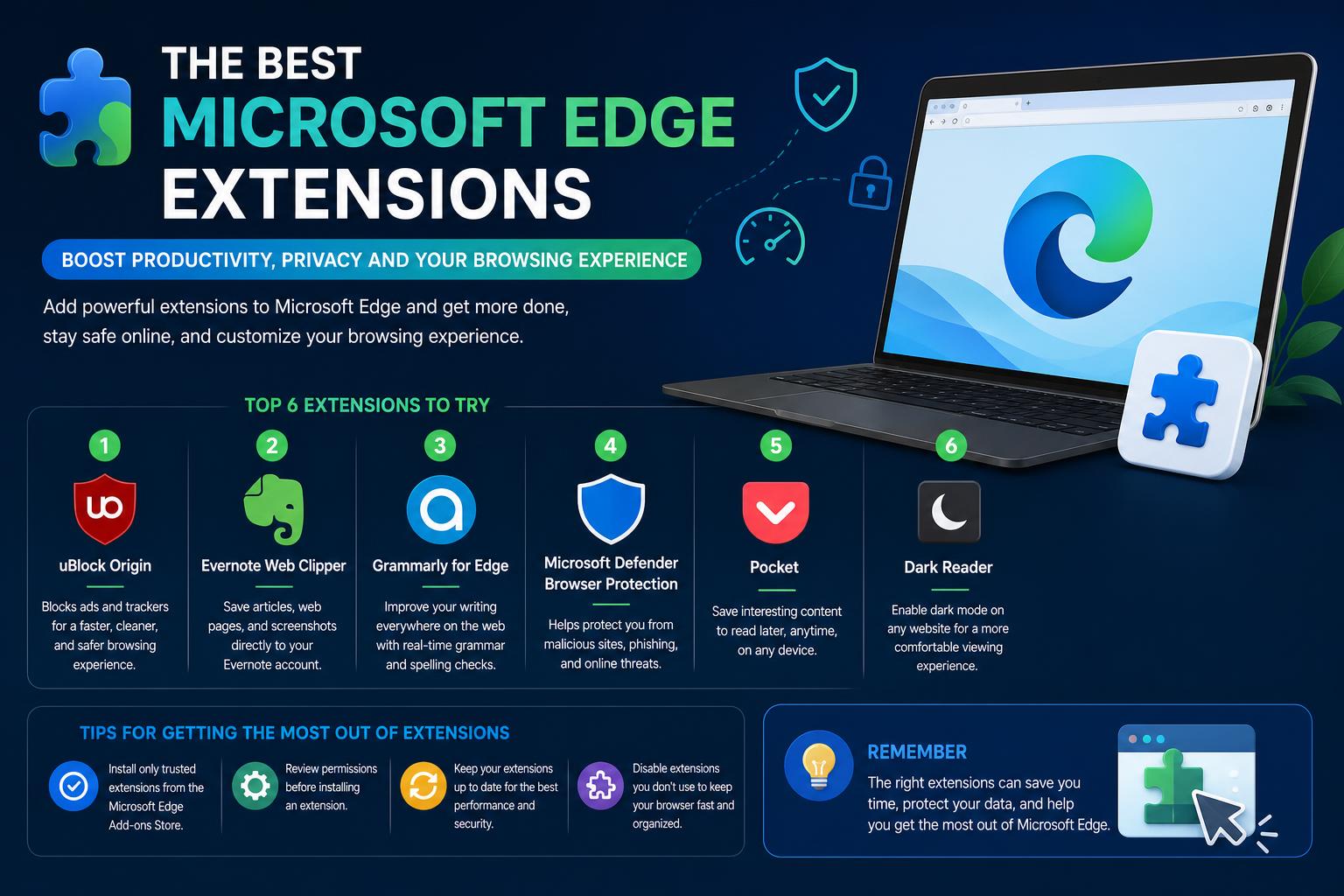
- Edge obsługuje rozbudowany ekosystem rozszerzeń zwiększających produktywność, bezpieczeństwo i opartych na sztucznej inteligencji.
- Oficjalne dodatki do Edge i Chrome Web Store umożliwiają bezproblemową integrację z usługami Windows i Microsoft.
- Strategiczne łączenie niezbędnych rozszerzeń zwiększa wydajność i jednocześnie zapewnia szybkość działania przeglądarki.
Dla każdego, kto chce udoskonalić swoje przeglądanie, Microsoft Edge przeszedł prawdziwą transformację w ostatnich latach. Dzięki kompatybilności z ogromną liczbą rozszerzeń – zarówno z własnego sklepu z dodatkami, jak i z Chrome Web Store – Edge nie jest już jedynie opcją drugorzędną w stosunku do Chrome czy Firefoksa. W rzeczywistości staje się przeglądarką numer jeden dla fanów produktywności, prywatności i organizacji cyfrowej. Jednak wraz z tym rozwojem, wyzwaniem staje się teraz wybór absolutnie najlepszych rozszerzeń dla różnych potrzeb, zwłaszcza że ekosystem się rozrasta, a rekomendacje szybko tracą na aktualności.
Jeśli masz dość niekończącego się przeglądania rozproszonych artykułów, składania rekomendacji z wątków na forum lub przeszukiwania Reddita w poszukiwaniu porad, trafiłeś we właściwe miejsce. Zebraliśmy i przerobiliśmy najbardziej szczegółowy, aktualny i praktyczny przewodnik po najlepszych rozszerzeniach do przeglądarki Microsoft Edge. Niezależnie od tego, czy chcesz zablokować rozpraszacze, zabezpieczyć hasła, zarządzać projektami, czy po prostu usprawnić codzienne zadania, ten artykuł pomoże Ci znaleźć rozwiązania, integrując ulubione funkcje użytkowników, rekomendacje ekspertów i oficjalne rekomendacje firmy Microsoft – wszystko wyjaśnione w sposób, który ułatwia działanie.
Siła rozszerzeń Edge dzisiaj
Ewolucja Edge'a z minimalistycznej przeglądarki w bogate w funkcje narzędzie do pracy w dużej mierze zawdzięcza otwartej platformie rozszerzeń. Użytkownicy cieszą się teraz niespotykaną dotąd elastycznością : nie tylko mogą przeglądać oficjalny sklep z dodatkami Edge , ale także zyskują natychmiastowy dostęp do obszernego katalogu Chrome Web Store. Efekt? Przeglądarka, która integruje się z pracą, nauką i osobistymi zainteresowaniami – często lepiej niż Chrome dla użytkowników Windows dzięki głębokiej integracji z Microsoft.
A co najlepsze: nie musisz się już martwić, że coś przegapisz, przechodząc z Chrome na Edge. Większość rozszerzeń migruje bezproblemowo, a Edge stale otrzymuje ekskluzywne dodatki, wykorzystujące takie funkcje jak pionowe karty, kolekcje i narzędzia paska bocznego.
Jak instalować i zarządzać rozszerzeniami w przeglądarce Edge
Rozpoczęcie korzystania z rozszerzeń Edge jest szybkie i przyjazne dla początkujących:
- Zainstaluj bezpośrednio z Sklep z dodatkami Edge.
- Kliknij „Pobierz” przy wybranym rozszerzeniu, a następnie potwierdź uprawnienia.
- Aby zainstalować rozszerzenia Chrome:
- Przejdź do Chrome Web Store i po wyświetleniu monitu włącz opcję „Zezwalaj na rozszerzenia z innych sklepów”.
- Typ krawędź: // rozszerzenia w pasku adresu możesz w dowolnym momencie zarządzać zainstalowanymi rozszerzeniami, włączać je, wyłączać lub usuwać.
Najlepsza praktyka: Przypinaj do paska narzędzi tylko te rozszerzenia, z których korzystasz codziennie, i okresowo usuwaj te, których już nie potrzebujesz, aby wszystko działało sprawnie i bez bałaganu.
Najpopularniejsze kategorie niezbędnych przedłużeń krawędzi
Przy setkach dostępnych opcji, wybór rozszerzeń może wydawać się przytłaczający. Podzielmy je na najpopularniejsze kategorie, wyróżniając najskuteczniejsze i najbardziej zaufane dodatki dla każdego scenariusza. Niezależnie od tego, czy czytasz, piszesz, organizujesz pracę, czy chronisz swoją prywatność, istnieje specjalistyczne rozszerzenie do przeglądarki Edge, które ułatwia życie.
1. Blokowanie reklam i filtrowanie treści
- uBlock Origin (oficjalny projekt): Bez wątpienia złoty standard blokowania reklam—szybki, lekki i open source. Blokuje reklamy, moduły śledzące, a nawet witryny ze złośliwym oprogramowaniem, obsługując zaawansowane listy filtrów dla zaawansowanych użytkowników. „Ustaw i zapomnij” – ciesz się czystszym i bezpieczniejszym korzystaniem z internetu.
- AdBlock / AdBlock Plus: Nadal popularne do prostego blokowania reklam; należy jednak unikać jednoczesnego uruchamiania obu tych funkcji, ponieważ oferują one podobne, a czasem powielające się funkcje.
2. Zarządzanie hasłami i bezpieczeństwo cyfrowe
- Bitwarden (oficjalny projekt): A darmowy i open-source Ulubiony. Oferuje nieograniczoną liczbę haseł i synchronizację urządzeń nawet w ramach darmowego planu, z najwyższej klasy szyfrowaniem dla zapewnienia spokoju ducha. Gorąco polecany zarówno recenzentom, jak i użytkownikom ceniącym transparentność i bezpieczeństwo.
- 1Password (oficjalny projekt): Wyznacza standard profesjonalnego zarządzania hasłami, szczególnie w przypadku korzystania z wielu urządzeń lub w zespołach. Zapewnia płynne automatyczne wypełnianie, szyfrowane przechowywanie danych, udostępnianie haseł, a nawet obsługę kluczy dostępu do logowania bezhasłowego. Po zakończeniu bezpłatnego okresu próbnego wymagana jest subskrypcja.
- LastPass (oficjalny projekt): Nadal cieszy się popularnością dzięki wbudowanemu generatorowi haseł, bezpiecznemu sejfowi i funkcji autouzupełniania, mimo że niektórzy użytkownicy zgłaszają sporadyczne problemy techniczne. Dostępny jest plan darmowy oraz opcje premium dla rodzin/zespołów.
- NordVPN (oficjalny projekt): Dla tych, którzy szukają prywatność wykraczająca poza hasłaRozszerzenie Edge koncentruje się na prywatności online, ochronie przed zagrożeniami i monitorowaniu darknetu. Należy pamiętać, że po zakończeniu bezpłatnego okresu próbnego wymagana jest subskrypcja.
3. Elektrownie zwiększające produktywność
- głośny (oficjalny projekt): Jakiś innowacyjne rozszerzenie zamiany mowy na tekst Działa we wszystkich polach tekstowych Edge — w e-mailach, postach, a nawet formularzach. Obsługuje ponad 50 języków, oferuje automatyczną korektę gramatyki i zaawansowane polecenia dyktowania. To ogromna oszczędność czasu dla twórców treści i profesjonalistów, którzy dużo piszą lub szukają dostępnej edycji bez użycia rąk.
- Tekst Blaze (oficjalny projekt): Automatyzuje powtarzające się pisanie za pomocą niestandardowych fragmentów tekstu i skrótów klawiaturowych. To narzędzie jest nieocenione, jeśli piszesz standardowe e-maile, wypełniasz formularze lub dbasz o spójność odpowiedzi między zespołami. Jest bezpłatne, ale dostępne są funkcje pro.
- Todoist (oficjalny projekt): Niezwykle potężne rozszerzenie do zarządzania zadaniami i projektami. Dodawaj zadania z dowolnego miejsca w internecie, ustalaj terminy i organizuj projekty za pomocą etykiet, przypomnień i śledzenia produktywności. Integruje się bezpośrednio z Edge i innymi narzędziami do zwiększania produktywności, takimi jak Kalendarz Google czy Gmail.
- Co godzinę (oficjalny projekt): Jeśli zarządzasz projektami lub zespołami, to rozszerzenie do śledzenia czasu oferuje płynną integrację z Asaną, Trello, Jirą i innymi. Funkcje obejmują arkusze czasu pracy, budżetowanie, szczegółowe raportowanie i zarządzanie zespołem – idealne dla freelancerów i firm zarządzających wieloma projektami.
- Zadanie (oficjalny projekt): A ujednolicona przestrzeń robocza do zarządzania zadaniami, notatkami i współpracą zespołową — oferujące wgląd w dane, liczniki czasu i synchronizację danych w czasie rzeczywistym.
- pęd (oficjalny projekt): Zastępuje stronę nowej karty piękne codzienne zdjęcia, podpowiedzi dotyczące ustawiania ostrości i wbudowana lista zadań do wykonania—subtelne, codzienne przypomnienie o produktywności.
- StayFocusd (oficjalny projekt): Zapobiega niekończącym się rozproszeniom uwagi poprzez blokowanie witryn marnujących czas lub ustawianie limitów czasowych, co znacząco dyscyplinuje Twój tok pracy.
- Zimny Turcja (oficjalny projekt): Podobnie jak StayFocusd, ale oferuje kontrola głębokiego blokowania, niestandardowe harmonogramy, timery Pomodoro, a nawet pełna blokada internetu jeśli sama siła woli nie wystarczy.
4. Czytanie, badanie i wycinanie z Internetu
- Kieszeń (oficjalny projekt): Wiodące narzędzie do zapisywania artykułów do późniejszego przeczytania. Oferuje obsługę trybu offline, widok do czytania bez rozpraszania uwagi, tagowanie, wyróżnienia i kanały informacyjne. Idealne dla studentów, naukowców i pracowników naukowych, którzy muszą zapisywać informacje w podróży.
- Program OneNote Web Clipper (oficjalny projekt): Umożliwia wycięcie całej strony internetowej lub jej fragmentu bezpośrednio do programu OneNote, z pełnym dostępem z dowolnego urządzenia, nawet offline. Idealne do projektów zespołowych, badań oraz sporządzania notatek akademickich lub osobistych.
- Evernote Web Clipper (oficjalny projekt): Działa podobnie do funkcji Clippera w programie OneNote, ale integruje się z rozbudowanym systemem notatek i notatników Evernote. Zawiera funkcje adnotacji, wyróżniania i zapisywania w wielu formatach.
- Pojęcie Nożyczki Sieciowe (oficjalny projekt): Natychmiast zapisuje dowolną stronę internetową w obszarze roboczym Notion, zachowując układ i umożliwiając agregację badań lub inspiracji jednym kliknięciem.
- Najważniejsze informacje w sieci (oficjalny projekt): Umożliwia zaznaczanie dowolnej strony internetowej lub pliku PDF, porządkowanie notatek według tagów lub folderów, generowanie podsumowań wspomaganych sztuczną inteligencją oraz eksportowanie wyników badań. Nieocenione podczas zbierania informacji z internetu lub wkuwania do egzaminów.
- Pojedynczy plik (oficjalny projekt): Zapisz całe strony internetowe jako pojedynczy plik HTML, co czyni go idealnym do archiwizacji lub dostępu offline.
5. Asystenci AI i inteligentne narzędzia do przeglądania
- Zakłopotanie (oficjalny projekt): Jakiś Rozszerzenie wyszukiwania oparte na sztucznej inteligencji który analizuje zawartość strony i natychmiast udziela odpowiedzi — wraz ze źródłami, dzięki czemu jest doskonałym narzędziem wspomagającym badania.
- Monica (oficjalny projekt): Ten uniwersalny asystent AI Potrafi streszczać treści, pisać e-maile, tłumaczyć i nie tylko, integrując się z popularnymi narzędziami, takimi jak Dokumenty Google i Gmail. Bardzo przydatna do wykonywania wielu zadań jednocześnie i wspomagania pisania.
- MaxAI.me:Wykorzystuje ChatGPT, Claude, Bard i sztuczną inteligencję Bing, aby usprawnić pisanie, podsumowywanie i generowanie pomysłów — bez konieczności kopiowania i wklejania.
- Profesjonalny autor e-maili AI:Tworzy przejrzyste, profesjonalne wiadomości e-mail w zaledwie kilku krokach, skracając czas poświęcany na korespondencję.
- Sztuczna inteligencja liniowca:Pomaga wyodrębniać i porządkować wnioski z badań z artykułów, treści z YouTube i plików PDF — idealne do pracy naukowej lub dogłębnej analizy specjalistycznych tematów.
- Jarvis AI: Czat GPT, Bing, Claude, Bard, BOTŁączy wiele modeli sztucznej inteligencji w jedno rozszerzenie, umożliwiając płynne burze mózgów, pisanie i rozwiązywanie problemów bez konieczności zmiany kontekstu.
- stron: Dodaje pasek boczny ChatGPT do przeglądarki, umożliwiający uzyskiwanie w czasie rzeczywistym wyjaśnień, tłumaczeń i podsumowań dowolnego zaznaczonego tekstu na stronie.
6. Dostępność, ulepszenie formatu i komfort wizualny
- Mroczny czytelnik (oficjalny projekt): Umożliwia prawdziwy tryb ciemny dla wszystkich stron internetowych, redukując zmęczenie oczu i ułatwiając przeglądanie stron w nocy. Zawiera elementy sterujące jasnością, kontrastem i sepią oraz obsługuje personalizację dla każdej strony.
- Tryb Czytelnika: Ogranicza strony do podstawowej zawartości, zapewniając czytanie bez rozpraszania uwagi, z konfigurowalnymi układami i kontrolą czcionek. Obowiązkowa pozycja dla każdego, kto ma dość wyskakujących okienek i reklam.
- Podgląd kanału: Natychmiast identyfikuje kanały RSS na dowolnej stronie, ułatwiając ich podgląd i subskrypcję czytelnikom preferującym uporządkowany dostęp do informacji.
7. Zarządzanie kartami i zakładkami
- Workona (oficjalny projekt): Organizuje otwarte karty, okna i obszary robocze, umożliwiając przełączanie się między projektami lub kontekstami bez chaosu związanego z dziesiątkami otwartych stron.
- OneTab (oficjalny projekt): Szybko zwija wszystkie otwarte karty do jednej listy, umożliwiając łatwe zapisywanie, udostępnianie lub przywracanie — przydatne, jeśli masz tendencję do przeładowania kartami.
- Linkbook (oficjalny projekt): Organizator zakładek umożliwiający szybkie zapisywanie, tagowanie i wyszukiwanie; wyróżnia się dla użytkowników tonących w linkach.
- Lista kart:Generuje eksportowalne listy otwartych kart — przydatne przy udostępnianiu sesji lub archiwizowaniu sesji badawczych.
8. PDF, dokumenty i narzędzia internetowe
- Adobe Acrobat (oficjalny projekt): Plik musisz mieć Dla osób często pracujących z plikami PDF — edytuj, podpisuj, konwertuj, łącz lub dziel pliki PDF bez opuszczania przeglądarki. Bezpłatny okres próbny z funkcjami premium dostępny za opłatą.
- office onlineŁączy się bezpośrednio z pakietem Office Web Apps firmy Microsoft, umożliwiając otwieranie i tworzenie plików Word, Excel, PowerPoint i OneNote bezpośrednio w przeglądarce Edge — idealne rozwiązanie, jeśli dużo pracujesz z dokumentami w chmurze firmy Microsoft.
- Obsydianowy Clipper Sieciowy (oficjalny projekt): Zapisuj kompletne artykuły, najważniejsze fragmenty lub treści internetowe bezpośrednio w swoim archiwum Obsidian. To naprawdę praktyczne rozwiązanie dla badaczy rozwijających własne bazy wiedzy.
- Post Scraper:Ekstrahuje dane ze stron internetowych, co jest idealnym rozwiązaniem dla analityków i badaczy potrzebujących ustrukturyzowanego eksportu treści internetowych.
- Eksporter Zillow:Dla badaczy rynku nieruchomości eksportowanie ofert Zillow do arkuszy kalkulacyjnych w celu przeprowadzenia dogłębnej analizy.
9. Narzędzia programistyczne i rozszerzenia SEO
- Analizator stron: Identyfikuje problemy z wydajnością witryny, błędy i możliwości optymalizacji — przydatne dla programistów, którzy chcą rozwiązywać problemy bezpośrednio w przeglądarce Edge.
- Wyszukiwarka wątków Reddit:Inteligentne wyszukiwanie dyskusji na Reddicie pozwala zaoszczędzić godziny, które inaczej trzeba by poświęcić na ręczne przeglądanie.
- ChatGPT dla wyszukiwarek: Integruje podsumowania/wyniki ChatGPT z wyszukiwarkami, zapewniając natychmiastowy wgląd i szablony podpowiedzi, co jest cenne dla twórców treści i specjalistów SEO.
10. Różne ulubione ze społeczności użytkowników
- Wzmacniacz na YouTube (oficjalny projekt): Umożliwia dostosowanie odtwarzania filmów w serwisie YouTube za pomocą ustawień głośności, jakości i motywu — co jest istotne dla osób często oglądających filmy.
- Radar RSSHub: Śledzi i podgląda kanały RSS dla dowolnej witryny — co jest niezwykle istotne dla zaawansowanych użytkowników i pasjonatów wiadomości, którym brakuje klasycznych funkcji przeglądarki.
- Przypnij to przycisk: Natychmiast zapisuje dowolny obraz na tablicach Pinterest bezpośrednio z przeglądarki Edge.
- Gesty myszy:Personalizuje ruchy myszy, aby uruchomić nawigację, dzięki czemu doświadczeni użytkownicy mogą szybciej sterować witryną.
- Wimium (oficjalny projekt): Umożliwia pełną nawigację w przeglądarce za pomocą klawiatury, inspirowaną Vimem. Pomijając trudną do opanowania umiejętność, jest to korzystne dla produktywności.
Porady ekspertów: Jak najlepiej wykorzystać swoje przedłużki
Posiadanie dziesiątek narzędzi jest bezcelowe, jeśli spowalniają przeglądarkę lub są nieużywane. Oto jak zapewnić płynne, bezpieczne i dopasowane do Twojego trybu pracy korzystanie z Edge:
- Regularnie kontroluj listę rozszerzeń. Odwiedź krawędź: // rozszerzenia, usuń narzędzia, których rzadko używasz, i zachowaj tylko te niezbędne. To nie tylko przyspiesza działanie przeglądarki, ale także poprawia jej bezpieczeństwo.
- Ogranicz nakładanie. Nigdy nie uruchamiaj dwóch blokerów reklam jednocześnie i nie korzystaj z wielu menedżerów haseł, chyba że jest to absolutnie konieczne.
- Sprawdź uprawnienia. Zawsze sprawdzaj, do jakich danych rozszerzenie ma dostęp i usuwaj te, które proszą o niepotrzebne uprawnienia. Sklep Microsoftu weryfikuje wiele dodatków pod kątem dodatkowego bezpieczeństwa, ale ostrożność zawsze się opłaca.
- Połącz mądrze: Korzystaj z narzędzi AI wraz z menedżerami zadań (np. Voicy + Todoist), aby rejestrować zadania na bieżąco. Możesz też zsynchronizować menedżera haseł z narzędziami do zarządzania projektami, aby zapewnić płynny przepływ pracy – koniec z szukaniem loginów.
- Skorzystaj z ekskluzywnych funkcji przeglądarki Edge. Użyj kolekcji, aby uporządkować badania lub użyj pionowych zakładek, aby oddzielić projekty poboczne. Niektóre rozszerzenia zostały stworzone z myślą o optymalnej współpracy z tymi funkcjami, dlatego sprawdź kompatybilność, aby uzyskać produktywność na poziomie profesjonalnym.
- Monitoruj wydajność przeglądarki. Jeśli przeglądarka Edge zacznie działać wolniej, spróbuj wyłączać dodatki jeden po drugim, szczególnie te, które umieszczają skrypty na każdej stronie.
- Synchronizuj ze swoim kontem Microsoft. Po zalogowaniu się Twoje preferowane rozszerzenia synchronizują się na wszystkich urządzeniach, zapewniając spójną konfigurację. Jest to świetne rozwiązanie zarówno dla użytkowników komputerów w pracy, jak i w domu.
Zalecenia dla grup użytkowników specjalnych
Pracownicy zdalni i entuzjaści produktywności
Rozszerzenia takie jak Voicy, Perplexity, 1Password, Todoist i uBlock Origin stanowią podstawę wydajnej konfiguracji przeglądarki. Przyspieszają pisanie, blokują rozpraszacze i zabezpieczają konta bez obciążania komputera.
Badacze, studenci i pracownicy naukowi
OneNote Web Clipper, Evernote Web Clipper, Pocket, Web Highlights i Obsidian Web Clipper są niezbędne do przechwytywania, adnotowania i przeglądania dużych ilości informacji. W połączeniu z Dark Reader i Reader Mode, komfort nocnych sesji jest bezproblemowy.
Pisarze i osoby uczące się języków
Text Blaze, Grammarly, Monica i MaxAI.me oferują pomoc w pisaniu, sprawdzanie gramatyki i wsparcie w tłumaczeniu. To połączenie sprawia, że Edge staje się prawdziwą potęgą dla twórców, nauczycieli i studentów języków obcych.
Rzecznicy prywatności
uBlock Origin, NordVPN i Bitwarden to niezbędne aplikacje. Zwiększ prywatność, zablokuj śledzenie i chroń poufne dane, gdziekolwiek przeglądasz.
Programiści i entuzjaści technologii
Page Analyzer, Reddit Enhancement Suite i Linkbook przyspieszają debugowanie, wyszukiwanie informacji i selekcję linków. Połącz z Vimium lub gestami myszy, aby przyspieszyć nawigację.
Najczęściej zadawane pytania: Jak sprawić, by rozszerzenia działały dla Ciebie
Czy można używać rozszerzeń Chrome w przeglądarce Microsoft Edge?
Zdecydowanie. Baza Chromium w Edge oznacza, że niemal każde rozszerzenie Chrome będzie działać równie dobrze – a czasem nawet lepiej dzięki integracjom skoncentrowanym na Microsoft. Włącz opcję Chrome Web Store w ustawieniach Edge i odkryj bogatą ofertę.
Jak odinstalować lub wyłączyć rozszerzenia Edge?
Kliknij prawym przyciskiem myszy ikonę rozszerzenia na pasku narzędzi i wybierz „Usuń” lub odwiedź edge://extensions, aby odznaczyć lub usunąć narzędzie, którego już nie potrzebujesz. Rozszerzenia można również tymczasowo wyłączyć zamiast je usuwać, co zapewnia elastyczny przepływ pracy.
Czy korzystanie z rozszerzeń jest bezpieczne?
Wybieraj wysoko oceniane dodatki od znanych twórców, sprawdzaj uprawnienia i przeczytaj opinie użytkowników przed instalacją. Sklep Microsoftu oferuje dodatkowe recenzje, ale świadomość i ostrożność są niezbędne dla Twojego bezpieczeństwa cyfrowego.
Czy rozszerzenia mogą spowalniać przeglądarkę Edge?
Zbyt wiele rozszerzeń, zwłaszcza tych modyfikujących każdą stronę, może wpływać na wydajność. Zadbaj o to, aby lista była szczupła, monitoruj użycie i priorytetyzuj lekkie rozszerzenia.
Jak zorganizować i zoptymalizować korzystanie z rozszerzeń?
Przypnij niezbędne elementy do paska narzędzi, grupuj podobne narzędzia i przechowuj rzadko używane dodatki w menu rozszerzeń. Użyj kolekcji Edge, aby gromadzić powiązane materiały badawcze i projektowe.
Dodatkowe zasoby: Gdzie odkryć więcej
- Poznaj Sklep z dodatkami do przeglądarki Microsoft Edge dla wyborów specyficznych dla Edge.
- Chrome Web Store pozostaje największym pojedynczym źródłem dla wszystkich przeglądarek Chromium.
- Recenzje użytkowników i ekspertów na Reddicie, forach technologicznych i listach trendów w wyszukiwarkach produktów często wskazują kolejne duże trendy zwiększające produktywność, zanim zrobią to główne serwisy informacyjne.
- Wypróbuj rozszerzenia zalecane w specjalistycznych przewodnikach dla przeglądarek Brave, Opera lub Vivaldi. Zgodność przeglądarki Edge oznacza, że możesz zaadaptować przepływy pracy użytkowników zaawansowanych również z innych przeglądarek.
Rozwiązywanie problemów: radzenie sobie z typowymi problemami z rozszerzeniami
- Konflikt lub błędy rozszerzeń? Wyłączaj dodatki po kolei, aby zidentyfikować winowajcę, upewnij się, że przeglądarka Edge jest aktualna i sprawdź dostępność aktualizacji w sklepie.
- Przypadkowe instalacje czy niechciane synchronizacje? Przejdź do ustawień synchronizacji profilu Edge i wyłącz niechcianą synchronizację rozszerzeń z Chrome lub innymi przeglądarkami.
- Problemy z uprawnieniami? Sprawdź i ogranicz dostęp każdego rozszerzenia w Ustawieniach > Rozszerzenia, a także na stronie szczegółów każdego rozszerzenia.
- Zarządzanie polityką przedsiębiorstwa/grupy? Administratorzy IT mogą blokować lub autoryzować rozszerzenia za pośrednictwem zasad grupy — jest to szczególnie przydatne w środowiskach biznesowych, w których wymagana jest ścisła kontrola.
Oferta rozszerzeń przeglądarki Microsoft Edge jest bogatsza i bardziej elastyczna niż kiedykolwiek. Dzięki starannemu doborowi możesz stworzyć idealny zestaw narzędzi do przeglądania, który sprosta Twoim potrzebom w pracy, nauce lub rozrywce – niezależnie od Twoich celów osobistych czy zawodowych. Odpowiednie połączenie dodatków zwiększających bezpieczeństwo, produktywność i komfort, w połączeniu z regularnymi audytami, które dbają o płynność działania, sprawia, że przeglądarka Edge pozostaje Twoim najpotężniejszym cyfrowym sojusznikiem.