
- Ustawienie sieci jako prywatnej jest niezbędne do bezpiecznego udostępniania drukarek.
- Włącz opcje „Udostępnianie plików i drukarek” i „Odnajdowanie sieciowe” na wszystkich urządzeniach.
- Zaawansowane narzędzia, takie jak USB Network Gate, umożliwiają udostępnianie drukarek w zdalnych lokalizacjach i innych systemach operacyjnych.
Zapewnienie płynnej pracy drukarki na wielu urządzeniach z systemem Windows 11 to prawdziwy przełom zarówno dla biur domowych, jak i biur. Niezależnie od tego, czy zainstalowałeś nowy komputer, czy zmodernizowałeś istniejący system, wiedza o tym, jak udostępniać drukarkę w systemie Windows 11, pozwoli Tobie i Twoim współlokatorom, rodzinie lub zespołowi uniknąć uciążliwego przenoszenia plików między urządzeniami tylko po to, by wydrukować dokument.
Ale bądźmy szczerzy — udostępnianie drukarek w systemie Windows 11 może czasami wydawać się bardziej zagmatwane niż powinno, zwłaszcza gdy w grę wchodzą różne wersje systemu Windows, typy sieci, a nawet te nietypowe scenariusze biurowe. W tym przewodniku znajdziesz szczegółowy, przyjazny dla użytkownika przewodnik obejmujący każdy aspekt: konfigurację, weryfikację ustawień sieciowych, rozwiązywanie typowych problemów, a nawet obsługę zaawansowanych funkcji, takich jak udostępnianie w zdalnych biurach lub na wielu systemach operacyjnych. Przyjrzyjmy się szczegółom, które Microsoft pozostawia w ukryciu, i zapoznajmy się z zaawansowanymi wskazówkami zaczerpniętymi z doświadczeń społeczności i narzędzi ekspertów.
Współdzielenie drukarek jest szczególnie przydatne, gdy wielu użytkowników lub urządzeń potrzebuje dostępu do jednej drukarki bez konieczności instalowania sterowników na każdej z nich. Takie podejście jest bardziej wydajne i oszczędza zasoby , idealne dla domów, małych firm lub organizacji z wieloma komputerami w sieci współdzielonej. Ponadto, zdalne i hybrydowe środowiska pracy wymagają elastyczności , co sprawia, że efektywne współdzielenie drukarek jest kluczową funkcją.
Wymagania dotyczące udostępniania drukarki
- Drukarka powinna być fizycznie podłączona do głównego urządzenia z systemem Windows 11.
- Urządzenie musi być włączone i podłączone do sieci zawsze, gdy zachodzi potrzeba drukowania z innych komputerów.
- Aby inne urządzenia mogły wykryć drukarkę i z niej korzystać, w systemie Windows 11 należy włączyć udostępnianie drukarki.
- Stabilne, zazwyczaj prywatne, połączenie sieciowe jest niezbędne dla zapewnienia bezpieczeństwa i prawidłowego wyszukiwania.
Krok 1: Upewnij się, że jesteś w sieci prywatnej
Ustawienie sieci na „Prywatną” w systemie Windows 11 jest niezbędne do prawidłowego udostępniania drukarek. Sieci prywatne umożliwiają wykrywanie i łączenie się zaufanych urządzeń, natomiast sieci publiczne ograniczają taką widoczność ze względów bezpieczeństwa. Aby to zweryfikować lub zmienić:
- Kliknij ikonę Rozpocznij przycisk i otwórz Ustawienia > Sieć i Internet.
- Wybierz Wi-Fi or Ethernet na pasku bocznym, w zależności od typu połączenia.
- Kliknij na swoje aktualne połączenie sieciowe.
- Pod Typ profilu sieciowego, Wybierz Prywatna sieć.
Ten krok zapewnia, że inne zaufane urządzenia w tej samej sieci będą mogły wykryć udostępnioną drukarkę i uzyskać do niej dostęp.
Krok 2: Włącz udostępnianie drukarek i plików
W sieciach prywatnych system Windows 11 zazwyczaj domyślnie włącza odnajdywanie sieci oraz udostępnianie plików i drukarek, ale zawsze zaleca się dokładne sprawdzenie. Aby to zrobić:
- Iść do Ustawienia > Sieć i Internet.
- Kliknij na Zaawansowane ustawienia sieciowe.
- Wybierz Zaawansowane ustawienia udostępniania.
- rozwiń Sieci prywatne
- Upewnij się, że Wykrywanie sieci oraz Udostępnianie plików i drukarek przełączniki są ustawione na On.
Po włączeniu tych ustawień komputer z systemem Windows 11 będzie mógł rozgłaszać udostępnioną drukarkę i akceptować połączenia z innymi urządzeniami w sieci.
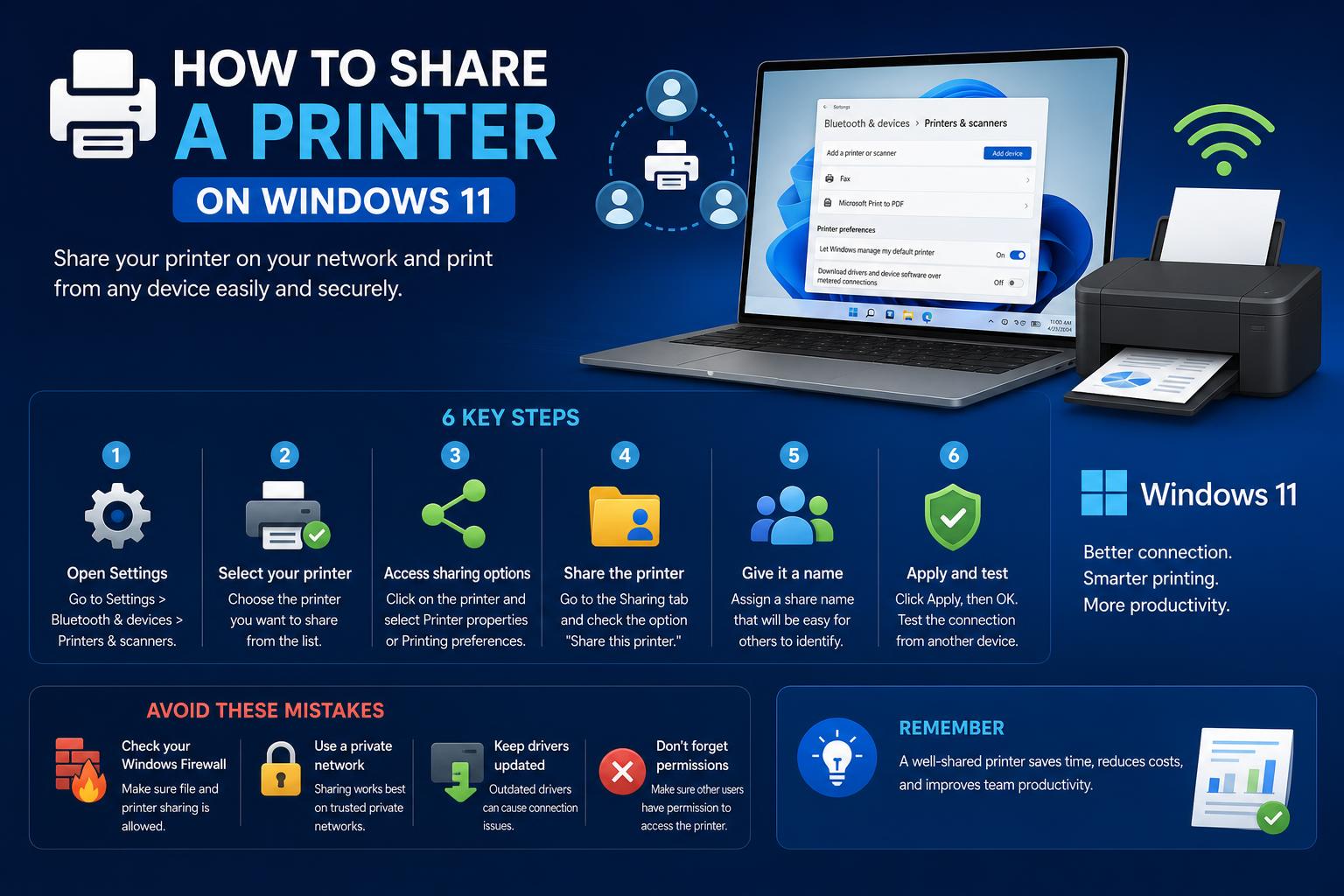
Po skonfigurowaniu sieci możesz teraz udostępnić drukarkę zainstalowaną na głównym komputerze z systemem Windows 11. Oto kroki:
- Iść do Ustawienia > Bluetooth i urządzenia > Drukarki i skanery.
- Wybierz drukarkę, którą chcesz udostępnić.
- Uzyskiwania dostępu Właściwości drukarki.
- Przejdź do Udostępnianie patka.
- Kliknij na Zmień opcje udostępniania.
- Sprawdź Udostępnij tę drukarkę pudełko.
- Zanotuj Udostępnij nazwę; będzie ona używana przez inne urządzenia do lokalizowania drukarki, dlatego wybierz nazwę łatwą do zapamiętania.
- Kliknij OK zapisać.
Po udostępnieniu drukarka będzie dostępna dla innych urządzeń w tej samej sieci, pod warunkiem, że one również zostaną prawidłowo skonfigurowane.
Krok 4: Znajdź nazwę lub adres IP komputera hosta
Aby nawiązać połączenie z innego komputera, musisz znać nazwę lub adres IP komputera z systemem Windows 11 udostępniającego drukarkę, a także nazwę udostępnionego folderu.
Aby znaleźć nazwę komputera:
- Iść do Ustawienia > Konfiguracja > O Nas.
- Spojrzeć pod Specyfikacje urządzenia dla Nazwa urządzenia pole.
Aby zlokalizować adres IP:
- Iść do Ustawienia > Sieć i Internet.
- Wybierz Wi-Fi or Ethernet.
- Przejdź do Adres IPv4 Sekcja ta zawiera aktualny lokalny adres IP Twojego komputera.
Informacje te będą potrzebne na innych komputerach w celu uzyskania dostępu do udostępnionej drukarki.
Krok 5: Połącz się z innych urządzeń z systemem Windows
Na każdym dodatkowym komputerze w tej samej sieci wykonaj następujące kroki, aby zainstalować udostępnioną drukarkę:
- Iść do Ustawienia > Bluetooth i urządzenia > Drukarki i skanery.
- Kliknij Dodaj urządzenie or Dodaj drukarkę lub skaner.
- Przewiń w dół do Dodaj ręcznie lub jeśli udostępniona drukarka pojawi się automatycznie, wybierz ją bezpośrednio i naciśnij Dodaj urządzenie.
- Wchodzę \\nazwa_komputera\nazwa_drukarki or \\adres_ip\nazwa_drukarki (na przykład, \\Komputer stacjonarny w salonie\Komputer HPDeskjet).
- Jeśli zostaniesz o to poproszony, wprowadź dane uwierzytelniające komputera hosta.
- Zakończ instalację, postępując zgodnie z wyświetlanymi instrukcjami.
Po wykonaniu tej czynności udostępniona drukarka będzie działać jak lokalna, co umożliwi wysyłanie zadań drukowania i zarządzanie nimi z komputera klienckiego.
Zmiana domyślnych drukarek i zarządzanie drukarkami
Jeśli system Windows automatycznie zmienia domyślną drukarkę lub chcesz, aby urządzenie zawsze drukowało na drukarce udostępnionej, możesz łatwo zmienić tę opcję.
- In Drukarki i skanery, wyłączyć Pozwól Windowsowi zarządzać moją domyślną drukarką.
- Wybierz preferowaną drukarkę i kliknij Ustaw jako domyślny.
Dzięki temu proces codziennego drukowania staje się łatwiejszy i unika się konfliktów z innymi drukarkami.
Zaawansowane techniki i narzędzia udostępniania drukarek
W przypadku bardziej złożonych środowisk konieczne może okazać się użycie dodatkowych narzędzi, które oferują większą elastyczność i kontrolę, zwłaszcza w środowiskach zdalnych lub zwirtualizowanych.
Korzystanie z bramki sieciowej USB w przypadku zaawansowanych potrzeb
Jeśli chcesz udostępniać drukarki w różnych lokalizacjach, z wieloma systemami operacyjnymi lub podłączone przez USB, USB Network Gate rozszerza natywne możliwości systemu Windows. Najważniejsze korzyści to:
- Udostępnianie drukarek w odległych biurach za pośrednictwem sieci VPN lub Internetu.
- Umożliwianie kompatybilności międzyplatformowej między systemami Windows, macOS i Linux.
- Podłączanie drukarek USB do maszyn wirtualnych w środowiskach takich jak VMware lub Hyper-V.
- Wsparcie dla drukarek bez określonych sterowników.
- Przekierowywanie drukarek w sesjach zdalnych lub środowiskach pulpitu wirtualnego.
Jest to oprogramowanie płatne, jednak niezwykle przydatne, pozwalające ominąć natywne ograniczenia systemu Windows w zaawansowanych konfiguracjach.
Typowe problemy z udostępnianiem drukarki i praktyczne rozwiązania
Nawet przy prawidłowej konfiguracji nadal mogą występować problemy z udostępnianiem. Typowe problemy i ich rozwiązania to:
- Aktualizacje systemu Windows przerywają udostępnianie: Niektóre aktualizacje mają wpływ na konfigurację sieci i wymagają przeprowadzenia kontroli po aktualizacji.
- Działa w przypadku udostępniania plików, ale nie drukowania: Sprawdź ustawienia udostępniania i w razie potrzeby udostępnij drukarkę ponownie.
- Problemy z odkryciem: Zweryfikuj to Wykrywanie sieci oraz Udostępnianie plików i drukarek są włączone na obu maszynach.
- Typowe błędy, takie jak „System Windows nie mógł nawiązać połączenia z drukarką” lub „Program Word nie może drukować”: Można to naprawić poprzez usunięcie i ponowne dodanie drukarki lub sprawdzenie danych uwierzytelniających na komputerze hosta.
- Sieci odizolowane: Routery tworzące sieci gościnne blokują wykrywanie. Zawsze używaj prywatnego profilu sieciowego.
- Niezgodność między wersjami systemu Windows: Utrzymywanie obu systemów w aktualnej wersji i praca w tej samej grupie roboczej może rozwiązać wiele problemów.
W przypadkach uporczywych konieczne może być zwrócenie się o pomoc do oficjalnego wsparcia technicznego firmy Microsoft lub producenta drukarki.
Włączając udostępnianie, otwierasz zasoby w swojej sieci, dlatego ważne jest, aby upewnić się, że dostęp mają tylko zaufani użytkownicy i używać silnych haseł na komputerze-hoście. Udostępnianie w sieciach publicznych nie jest zalecane; w środowiskach wrażliwych skonfiguruj dodatkowe uprawnienia lub zapory sieciowe, aby ograniczyć dostęp.
Najlepsze praktyki dotyczące płynnego udostępniania drukarek
- Aktualizuj sterowniki drukarki po każdej większej aktualizacji systemu Windows.
- Upewnij się, że komputer-host jest zawsze włączony i podłączony, gdy inni użytkownicy muszą coś wydrukować.
- Używaj opisowych i prostych nazw udziałów.
- Przypisz statyczny adres IP do urządzenia udostępniającego drukarkę, aby zapobiec zerwaniu połączenia.
Udostępnianie drukarek i zasady organizacyjne
W środowiskach biznesowych i edukacyjnych zasady bezpieczeństwa lub IT mogą ograniczać udostępnianie drukarek. Ważne jest, aby zapoznać się z tymi zasadami przed skonfigurowaniem zasobów współdzielonych na zarządzanych urządzeniach.
Udostępnianie drukarek urządzeniom wieloplatformowym
Potrzebujesz drukować z komputerów Mac lub Linux na drukarce udostępnianej przez system Windows 11? Może być konieczne skorzystanie z narzędzi innych firm, takich jak USB Network Gate, lub skonfigurowanie zasobów współdzielonych za pomocą Samby, choć wymaga to większej konfiguracji i uwagi dotyczącej bezpieczeństwa.
- Uruchom ponownie komputer hosta i klienta, upewniając się, że oba znajdują się w tej samej sieci, a nie w sieciach gościnnych.
- Sprawdź, czy funkcje Udostępnianie plików i drukarek oraz Odnajdywanie sieci są aktywne po obu stronach.
- Zainstaluj ponownie udostępnioną drukarkę, ręcznie wpisując ścieżkę sieciową (\\nazwa_komputera\nazwa_drukarki).
- Jeśli ostatnie aktualizacje zakłóciły działanie systemu, zapoznaj się z materiałami pomocy technicznej firmy Microsoft lub w razie konieczności wycofaj te aktualizacje.
- Jeśli problem nadal występuje, zasięgnij porady w oficjalnych poradnikach lub zwróć się o poradę do specjalistów.
Opanowanie funkcji udostępniania drukarek w systemie Windows 11 zapewnia większą elastyczność i produktywność. Postępując zgodnie z poniższymi krokami i korzystając z zaawansowanych narzędzi lub wsparcia w razie potrzeby, unikniesz typowych problemów i poprawisz komfort drukowania w dowolnej konfiguracji.