
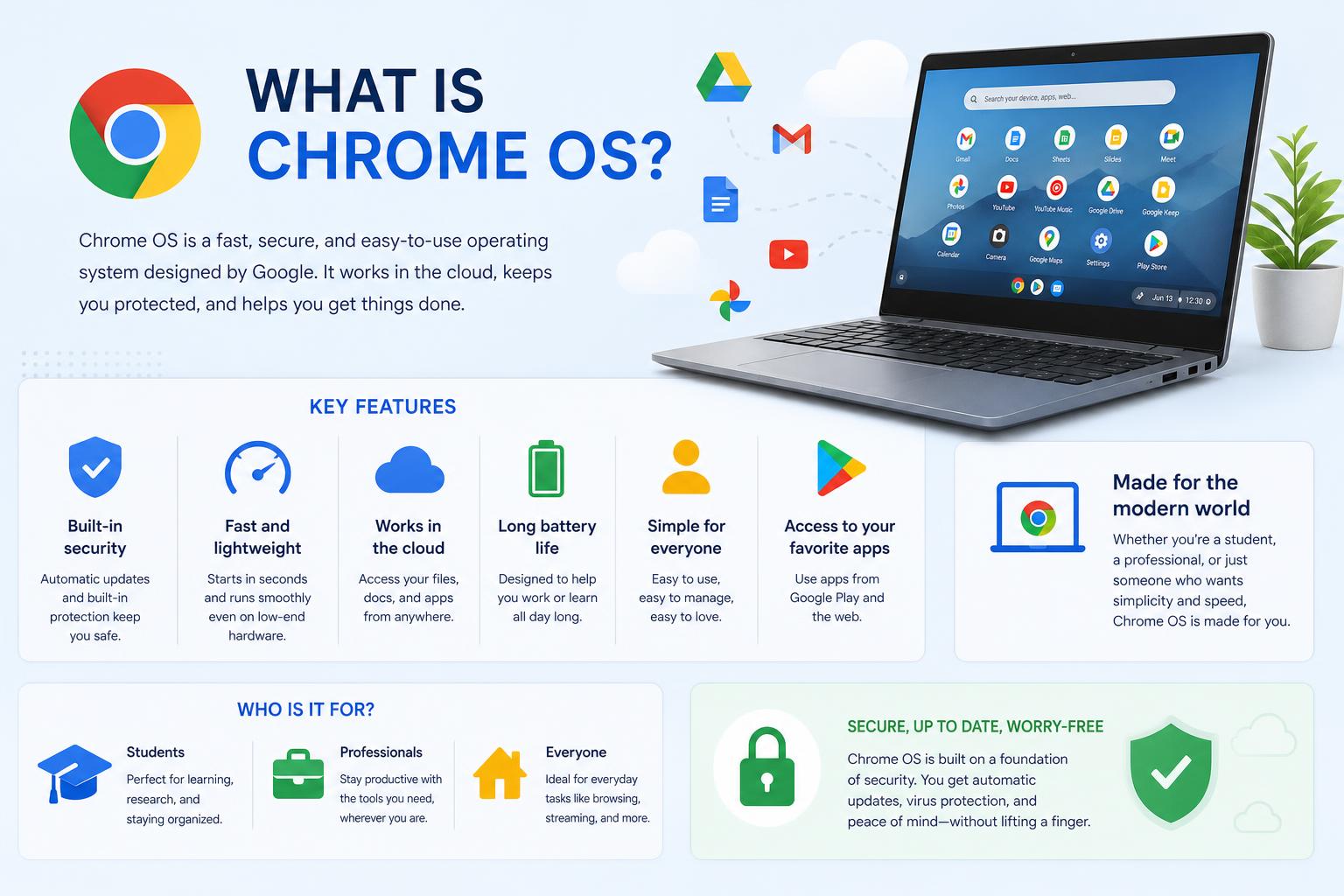
- ChromeOS stał się wydajnym, elastycznym i zorientowanym na chmurę systemem operacyjnym, łączącym w sobie bezproblemową integrację z usługami Google, solidne zabezpieczenia, funkcje sztucznej inteligencji oraz kompatybilność z aplikacjami na systemy Android i Linux.
- Platforma obsługuje szeroki ekosystem urządzeń, od niedrogich Chromebooków po najnowocześniejsze modele Chromebook Plus, oferując jednocześnie kompleksowe narzędzia do zarządzania i wdrażania dla firm i placówek edukacyjnych.
- Ostatnie aktualizacje obejmują integrację Gemini AI, usprawnienia w obsłudze trybu offline i urządzeń peryferyjnych, a także plan połączenia ChromeOS z Androidem w przyszłych wersjach, co zapewni ChromeOS pozycję lidera innowacji wśród nowoczesnych systemów operacyjnych dla komputerów stacjonarnych.
ChromeOS to nie tylko kolejny system operacyjny – to odpowiedź Google na zmieniające się potrzeby cyfrowego życia, poszerzająca horyzonty nie tylko dla studentów i użytkowników o niewielkim natężeniu ruchu, ale coraz częściej również dla profesjonalistów i użytkowników zaawansowanych. Wprowadzony w 2011 roku jako prosty, szybki i zorientowany na internet system operacyjny, ChromeOS rozwinął się w bogatą w funkcje platformę opartą na sztucznej inteligencji, stanowiącą centralny punkt strategii urządzeń Google, oferującą niezawodne zabezpieczenia , zaawansowane zarządzanie urządzeniami oraz coraz szerszy ekosystem – od laptopów z klapką, przez komputery typu „wszystko w jednym”, po rozwiązania Flex, które mogą tchnąć nowe życie w stare komputery PC i Mac.
Jeśli ciekawi Cię ChromeOS w 2025 roku i później, zapnij pasy: ten przewodnik nie pozostawia kamienia na kamieniu. Zagłębimy się w jego możliwości, opcje sprzętowe, architekturę bezpieczeństwa, aplikacje biznesowe, ciągłą transformację z Androidem i sztuczną inteligencją oraz tętniący życiem ekosystem, który go otacza. Niezależnie od tego, czy rozważasz Chromebooka do użytku osobistego, czy wdrażasz tysiące urządzeń Chrome w swojej organizacji, to jedyne źródło, którego potrzebujesz.
Czym jest ChromeOS i skąd się wziął?
ChromeOS to internetowy system operacyjny Google, oparty głównie na Linuksie i ściśle wpleciony w strukturę usług i infrastruktury chmurowej Google. Wprowadzony na rynek w 2011 roku, początkowo stanowił radykalną reinterpretację tego, czym mógłby być system operacyjny dla komputerów stacjonarnych: środowisko, w którym niemal wszystko odbywa się za pośrednictwem przeglądarki internetowej, dane przechowywane są w chmurze, a większość lokalnych komplikacji (aktualizacje, oprogramowanie antywirusowe, bałagan) jest zarządzana w sposób niewidoczny i zakulisowy.
Początkowo ChromeOS przypominał raczej „przeglądarkę z klawiaturą” niż prawdziwy system operacyjny; aplikacje i praca offline były bardzo ograniczone. To jednak już przeszłość. Z biegiem lat ChromeOS zyskał obsługę aplikacji na Androida, środowisk Linux (zamieniając Chromebooki w komputery dla programistów), dostęp do plików w chmurze, bardziej rozbudowane zarządzanie oknami, a ostatnio lawinę funkcji sztucznej inteligencji i sprzętowych ulepszeń platformy (witamy Chromebooki z procesorami NPU i integrację z Gemini).
Kluczowe kamienie milowe w ewolucji ChromeOS
- 2011:Pojawiają się pierwsze Chromebooki z systemem operacyjnym ChromeOS i podstawowym interfejsem zorientowanym na przeglądarkę.
- 2014-2016 :Wprowadzamy obsługę aplikacji na Androida. Teraz możesz uruchamiać aplikacje Google Play równolegle z aplikacjami internetowymi – to prawdziwa rewolucja.
- 2018-2020 :Linux (Crostini) trafia do ChromeOS, odblokowując łańcuchy narzędzi programistycznych i zaawansowane wsparcie aplikacji.
- 2022-2024 :Wprowadzono pakiet Chromebook Plus – więcej mocy, funkcje AI, większe ekrany i lokalne przetwarzanie dla wymagających zadań. Flex wprowadzany jest na komputery PC i Mac, rozszerzając zasięg ChromeOS.
- 2025-2026 +Google oficjalnie ogłasza planowane połączenie ChromeOS i Androida, sugerując, że w niedalekiej przyszłości powstanie jedna, spójna platforma, a „Aluminium OS” będzie tymczasową nazwą kodową w jego wnętrzu.
Rodzina ChromeOS: Chromebooki, Chromeboxy, Flex i inne
Zastanawiasz się, na jakich urządzeniach działa ChromeOS? To dziś całkiem spora rodzina!
- Chromebooki: Laptopy, od których wszystko się zaczęło. Działają od razu z systemem ChromeOS, zaprojektowanym z myślą o szybkości, prostocie i bezpieczeństwie. Oferta obejmuje zarówno superbudżetowe laptopy studenckie, jak i maszyny klasy premium, takie jak Chromebook Plus Spin i Pixelbook Go.
- Chromeboxy: Niewielkie komputery stacjonarne z systemem ChromeOS. Idealne do kiosków, systemów digital signage, biur i każdego, kto preferuje tradycyjną konfigurację z monitorem i klawiaturą.
- Chromebase i Chromebity: Komputery typu „wszystko w jednym” z wbudowanym systemem operacyjnym ChromeOS dla sal lekcyjnych, sal konferencyjnych i użytkowników domowych, z adapterami HDMI, które zamieniają każdy ekran w komputer stacjonarny Chrome. Choć obecnie są mniej popularne, nadal można je spotkać na niektórych rynkach.
- ChromeOS Flex: Najnowszy członek rodziny — wersja ChromeOS (z kilkoma funkcjami), którą można zainstalować na szerokiej gamie komputerów PC z systemem Windows i Mac, wykorzystując stary sprzęt w celu zapewnienia czystego środowiska pracy w chmurze.
Dla użytkowników starego lub przestarzałego sprzętu, ChromeOS Flex oferuje niemal pełne możliwości przeglądarki Chrome, choć z pewnymi ograniczeniami (takimi jak brak bezpośredniego wsparcia dla aplikacji na Androida i mniejsze gwarancje bezpieczeństwa). Aby uzyskać pełną listę oficjalnie obsługiwanych urządzeń i instrukcję krok po kroku instalacji Flex, najlepszym źródłem informacji będzie oficjalna strona projektu ChromeOS Flex .
ChromeOS w życiu codziennym: interfejs, ekosystem aplikacji i doświadczenie użytkownika
ChromeOS został zaprojektowany z myślą o prostocie – ale to nie znaczy, że jest uproszczonym systemem operacyjnym. Oto, jak działa w praktyce, czy to w klasie, salonie, czy budynku korporacyjnym.
Windows, pulpity wirtualne i personalizacja
- Launcher i półka: Zamiast tradycyjnego pulpitu, na którym przypina się skróty, ChromeOS korzysta z Półki (jak dok) i Launchera (podobnego do menu Start w systemie Windows), aby zapewnić łatwy dostęp do aplikacji, plików i wyszukiwarek internetowych. Możesz grupować ikony i dostosowywać ich kolejność.
- Wirtualne pulpity („Biurka”): Szybko przełączaj się między obszarami roboczymi, aby organizować projekty i konteksty. Gesty na klawiaturze lub gładziku ułatwiają to zadanie, choć nie ma dedykowanego przycisku podglądu, jak w systemach Windows czy macOS.
- Przyciąganie układów i zmiana rozmiaru: ChromeOS obsługuje przyciąganie i zmianę rozmiaru okien do pracy wielozadaniowej, podobnie jak Windows, choć z mniejszą szczegółowością. Aplikacje na Androida, o ile można zmieniać rozmiar, również można dostosować, choć tryb wielu okien może czasami zachowywać się nieprzewidywalnie.
- Tapety, tryby ciemny/jasny i światło nocne: Możliwość personalizacji to mocny punkt. Motywy, automatyczne zmiany w zależności od pory dnia lub światła otoczenia oraz funkcja Night Light konkurują z systemami macOS i Windows pod względem komfortu i stylu.
[relacionado url=”https://www.ikkaro.net/what-is-simulink/”]
Skróty klawiaturowe i klawisze specjalne
- Klawisz uruchamiania/szybkiego wstawiania: W nowszych modelach przycisk Quick Insert zapewnia dostęp do funkcji obsługiwanych przez sztuczną inteligencję (takich jak Help Me Write), ostatnio używanych plików, emotikonów i innych funkcji. Można go również przemapować na potrzeby zaawansowanych konfiguracji.
- Integracja Gemini AI i Asystenta Google: Jednym dotknięciem możesz uruchomić asystenta AI, aby szybko zadać pytania, utworzyć treści lub wyszukać. Pełna kontrola głosowa jest wciąż w fazie rozwoju, ale podpowiedzi tekstowe i kontekstowe są solidne.
- Klasyczne skróty: Dostępne są skróty Ctrl+C/V/Z, przełączanie okien i zrzuty ekranu. Dedykowane funkcje wyświetlania okien, trybu pełnoekranowego i nagrywania ekranu ułatwiają udostępnianie i nauczanie.
Małe ostrzeżenie: system ChromeOS nie zaleca przypinania ikon aplikacji bezpośrednio do pulpitu (ekranu głównego), więc jeśli przechodzisz z systemu Windows lub macOS, musisz nauczyć się kilku nowych nawyków.
Dotyk, rysik i dostępność
- Obsługa dotykowa: ChromeOS jest „przyjazny dla dotyku” – nie tak płynny jak iPad, ale stale ulepszany, z gestami na ekranie do nawigacji, przesuwaniem kart i wieloma innymi funkcjami. Niektóre funkcje nadal preferują gładziki, ale Google ulepsza to z każdą aktualizacją.
- Rysik i pismo odręczne: Chromebooki obsługują rysiki wrażliwe na nacisk, certyfikowane przez Universal Stylus Initiative, a konwersja pisma odręcznego na tekst w wielu aplikacjach działa na równi z systemem Windows — np. podczas robienia notatek w aplikacji Google Keep z poziomu ekranu blokady lub szkicowania cyfrowego w aplikacji Infinite Painter.
- Włączenie i dostępność: ChromeVox, tryby wysokiego kontrastu, automatyczne kliknięcia i rozbudowane funkcje powiększania spełniają rygorystyczne wymagania dotyczące dostępności. Urządzenie jest kompatybilne z użytkownikami niepełnosprawnymi, a społeczność może liczyć na pomoc rodziców, nauczycieli i użytkowników ze szczególnymi potrzebami.
Zgodność aplikacji: Web, Android, Linux i inne
ChromeOS był kiedyś (niesłusznie) postrzegany jako „zwykła przeglądarka”, ale obecnie jest jedną z najbardziej wszechstronnych platform na rynku:
- Aplikacje internetowe i PWA: Wszystkie nowoczesne usługi internetowe, w tym kompletne pakiety biurowe (Google Docs, Office Web), poczta e-mail i narzędzia kreatywne, działają natywnie. Aplikacje PWA dodatkowo usprawniają działanie aplikacji, oferując obsługę trybu offline i lokalne powiadomienia.
- Aplikacje Android: W Google Play masz dostęp do milionów aplikacji, z których wiele jest zoptymalizowanych pod kątem dużych ekranów. Od narzędzi kreatywnych po gry – jeśli coś działa na telefonie, prawdopodobnie będzie działać również na ChromeOS, choć integracja z oknami może mieć pewne wady.
- Aplikacje Linux: Projekt Crostini umożliwia tworzenie pełnych środowisk Linux w kontenerach, ułatwiając instalację edytorów, środowisk IDE i narzędzi programistycznych. Nie ma potrzeby uruchamiania dwóch systemów operacyjnych ani włączania trybu programisty.
Funkcje AI i integracja Gemini
Najnowszym dużym krokiem naprzód w ChromeOS jest wykorzystanie sztucznej inteligencji:
- Bliźnięta AI: Asystent generatywny jest teraz zintegrowany ze wszystkimi Chromebookami, a w modelach Chromebook Plus zyskuje dodatkowe możliwości dzięki lokalnemu przetwarzaniu NPU. Służy do odpowiadania na pytania, streszczania dokumentów (Pomóż mi czytać), generowania treści, tłumaczenia i nie tylko. Oczekuje się dalszego rozszerzenia funkcji.
- Funkcje oparte na sztucznej inteligencji: Należą do nich inteligentne tapety, pomoc w zwiększaniu produktywności, automatyczna organizacja plików w chmurze, podsumowania aktywności i edycja zdjęć za pomocą sztucznej inteligencji (rozmycie, Magic Eraser itp.) — szczególnie na urządzeniach z lokalnymi układami NPU.
- Perspektywy na przyszłość: Wraz z nadchodzącą fuzją ChromeOS i Androida spodziewana jest głębsza integracja sztucznej inteligencji i więcej funkcji łączących komputery stacjonarne z urządzeniami mobilnymi.
Praca z plikami, pamięcią masową i urządzeniami peryferyjnymi
Zarządzanie plikami w systemie ChromeOS znacznie się rozwinęło, dzięki czemu łatwiej jest teraz korzystać z pamięci lokalnej, pamięci masowej w chmurze i urządzeń zewnętrznych.
- Aplikacja Pliki: Zarządza pobranymi plikami, zrzutami ekranu i plikami lokalnymi. Integracja z Dyskiem Google, ostatnio używanymi plikami i aplikacjami Play Files dla systemu Android łączy świat lokalny z chmurowym. Chociaż aplikacja nadal nie obsługuje kart dla wielu folderów, jest szybka i łatwa w użyciu.
- Dysk zewnętrzny: Obsługiwane są dyski USB, dyski zewnętrzne, karty SD i udziały sieciowe SMB. Wystarczy je podłączyć — ChromeOS szybko rozpoznaje większość urządzeń. Zalecenie: wyjmij je przed odłączeniem, aby uniknąć błędów.
- Drukarki: Współpracuje z większością drukarek IPP, Wi-Fi i sieciowych. Niektóre starsze modele wymagają ręcznej konfiguracji lub mogą nie być kompatybilne. Możesz zarządzać zadaniami drukowania i monitorować je z poziomu ustawień systemowych.
- Bluetooth i przesyłanie strumieniowe: Pełna obsługa urządzeń peryferyjnych Bluetooth – myszy, słuchawek i głośników. Obsługuje również przesyłanie strumieniowe na telewizory i inteligentne wyświetlacze przez Chromecast lub Miracast w celu udostępniania ekranu lub strumieniowania.
Zasilanie offline: Co się dzieje bez Internetu?
W przeszłości utrata połączenia internetowego stanowiła problem w systemie ChromeOS, ale teraz już nie jest tak dotkliwa. Coraz więcej aplikacji online oferuje możliwość pracy w trybie offline, synchronizacja Dokumentów Google i Gmaila umożliwia korzystanie z nich w trybie offline, a aplikacje ze Sklepu Play, takie jak Netflix i Spotify, umożliwiają pobieranie treści na podróż lub do miejsc bez dostępu do internetu.
ChromeOS starannie zarządza pamięcią lokalną (zazwyczaj na mniejszych dyskach niż komputer), ale nadal masz mnóstwo możliwości pracy i rozrywki bez internetu. Tylko nie spodziewaj się synchronizacji dużych bibliotek zdjęć i filmów lokalnie, chyba że kupisz Chromebooka Plus z większą ilością miejsca na dysku SSD.
Funkcje specjalne: zrzuty ekranu, nagrania i szybkie akcje
- Screeny: Dedykowany klawisz lub szybki skrót uruchamia narzędzie do przechwytywania, umożliwiając zaznaczanie obszarów, przechwytywanie okien lub nagrywanie ekranów (wideo z narracją). Szybkie opcje adnotacji i przesyłania sprawiają, że te funkcje są idealne dla nauczycieli online.
- Klawisz szybkiego wstawiania: W nowszych modelach sprzętowych ten klawisz otwiera inteligentny panel do wstawiania emotikonów, linków, treści generowanych przez sztuczną inteligencję (nie tylko fragmentów, ale także całych poradników lub streszczeń) oraz kalkulatorów. Jest to bardzo przydatne dla zwiększenia produktywności i podkreśla ambicje Google w zakresie sztucznej inteligencji.
ChromeOS Flex: odrodzenie starego sprzętu
Masz nieużywany laptop lub komputer stacjonarny? ChromeOS Flex może dać mu nowe życie. To nieco prostsza wersja ChromeOS (bez aplikacji na Androida i z bardziej ograniczoną obsługą sprzętu), ale oferuje podstawowe funkcje: szybkie uruchamianie, automatyczne aktualizacje, logowanie przez Google i bezpieczeństwo – choć bardziej ograniczone – zupełnie jak prawdziwy Chromebook.
Instalacja jest prosta: użyj narzędzia ChromeOS Recovery Tool , aby utworzyć bootowalny dysk USB, uruchom stary komputer i postępuj zgodnie z instrukcjami. Z punktu widzenia bezpieczeństwa Flex nie jest tak kompletny, jak certyfikowane urządzenia, ponieważ brakuje mu układu zabezpieczającego Google, obsługi TPM i weryfikacji rozruchu, co może mieć wpływ na niektóre polityki organizacji.
- Flex działa najlepiej na oficjalnie certyfikowanych urządzeniach — przed instalacją sprawdź listę Google.
- Obsługuje automatyczną rejestrację, logowanie wielu użytkowników i scentralizowane zarządzanie dla administratorów.
- Niektóre funkcje sprzętowe (czytnik linii papilarnych, napędy optyczne, Thunderbolt) mogą nie działać lub mogą nie być oficjalnie obsługiwane.
Bezpieczeństwo i aktualizacje: Podstawy ChromeOS
Bezpieczeństwo jest jedną z największych zalet ChromeOS — Google stworzyło platformę, która minimalizuje ryzyko wystąpienia złośliwego oprogramowania, phishingu i błędów użytkowników.
- Zweryfikowany rozruch: Chromebooki i oficjalne urządzenia Chrome zawierają układy zabezpieczające i weryfikację rozruchu, co gwarantuje, że sprzęt i oprogramowanie systemowe nie zostały zmodyfikowane. (W systemie Flex funkcja ta nie jest zawsze dostępna, ale UEFI Secure Boot obejmuje podstawy).
- Aplikacje w trybie piaskownicy: Każda aplikacja, strona internetowa i proces działa we własnym kontenerze, co zapobiega rozprzestrzenianiu się złośliwej aktywności.
- Automatyczne aktualizacje: Aktualizacje ChromeOS odbywają się w tle, co pozwala na łatanie luk w zabezpieczeniach systemu, przeglądarki i sterowników bez ingerencji użytkownika.
- TPM i szyfrowanie: Dane użytkownika są szyfrowane w stanie spoczynku, a wiele Chromebooków korzysta z kluczy sprzętowych dla dodatkowego bezpieczeństwa i uwierzytelniania PIN. W przypadku Flexa obsługa modułu TPM zależy od sprzętu, dlatego sprawdź specyfikację swojego urządzenia.
Narzędzia do zarządzania przedsiębiorstwem zapewniają dodatkową warstwę zabezpieczeń: administratorzy mogą zdalnie czyścić, rejestrować lub konfigurować urządzenia, wymuszać aktualizacje i ograniczać aplikacje, które użytkownicy mogą instalować.
Prywatność użytkownika
Logowanie do Chromebooka jest powiązane z kontem Google, więc Twoje ustawienia są zawsze dostępne. Oznacza to jednak również, że Google może powiązać więcej danych o Twojej aktywności, chyba że skonfigurujesz ograniczenia lub skorzystasz z trybu gościa. Dostępne są uwierzytelnianie biometryczne (odcisk palca), PIN i inteligentne odblokowywanie (parowanie telefonu), choć w przypadku kont wrażliwych nadal zaleca się uwierzytelnianie dwuskładnikowe.
- Zgubiłeś urządzenie? Możesz je zdalnie wyczyścić, przywrócić z kopii zapasowej lub usunąć konto Google kilkoma kliknięciami.
- Kontrola rodzicielska dla rodzin i dzieci: Ograniczenia aplikacji, aktywność przeglądarki i czas spędzany przed ekranem można zarządzać za pośrednictwem Family Link, a monitorowanie obejmuje wszystkie połączone urządzenia z systemami ChromeOS i Android.
Integracja urządzeń: telefony, urządzenia peryferyjne i inne
ChromeOS nie ogranicza się wyłącznie do przeglądania stron internetowych — Google opracował głęboką integrację z telefonami z Androidem, pamięcią masową w chmurze i szeroką gamą urządzeń peryferyjnych.
- Centrum telefoniczne: Połącz swój telefon z Androidem, aby uzyskać dostęp do najnowszych zdjęć, powiadomień i wiadomości bezpośrednio na Chromebooku. Natychmiastowe udostępnianie połączenia Wi-Fi działa bezproblemowo, chociaż system iOS nie jest obecnie obsługiwany.
- Monitory zewnętrzne: Podłącz wyświetlacze DisplayPort, HDMI, DVI lub VGA, aby pracować na wielu ekranach. Złącze USB-C staje się coraz bardziej standardem w zakresie zasilania i wideo.
- Kompatybilne urządzenia peryferyjne: Większość urządzeń USB i Bluetooth działa bez problemów, a certyfikat „Works with Chromebook” ułatwia zakup kompatybilnych akcesoriów.
- Drukowanie i skanowanie: Obsługuje wiele nowoczesnych drukarek, priorytetowo traktując drukowanie bezprzewodowe. Zarządzanie zadaniami i konfiguracja zostały ulepszone w porównaniu z wcześniejszymi wersjami systemu operacyjnego.
Zaawansowane funkcje dla firm, instytucji edukacyjnych, programistów i rodziców
System operacyjny ChromeOS, który narodził się w świecie edukacji, dojrzał do środowisk korporacyjnych, zaawansowanych przepływów pracy kreatywnej i rozwoju zawodowego.
- Chrome Enterprise: Organizacjom umożliwia scentralizowane zarządzanie flotą, egzekwowanie zasad, integrację z usługą Active Directory lub Google Workspace, wdrażanie aplikacji i masową automatyczną rejestrację.
- Narzędzia edukacyjne: Zarządzanie klasą, bezpieczne egzaminy i solidna kontrola rodzicielska sprawiły, że Chromebooki stały się preferowanym wyborem w szkołach w USA i kilku innych krajach.
- Narzędzia deweloperskie: Obsługa systemu Linux, pełne środowiska IDE, Docker i narzędzia wiersza poleceń są łatwo dostępne bez poświęcania bezpieczeństwa lub konieczności uruchamiania dwóch systemów operacyjnych.
- Kontrola rodzicielska i obsługa wielu użytkowników: Google Family Link umożliwia nadzór, ograniczanie i zarządzanie w czasie rzeczywistym, natomiast tryb gościa zapewnia szybki dostęp bez narażania danych na niebezpieczeństwo.
Sztuczna inteligencja, automatyzacja i przyszłość: Chromebooki w erze Gemini
W 2025 roku sposób, w jaki wchodzimy w interakcje z technologią, dynamicznie się zmienia, a Google chce, aby ChromeOS był liderem tej rewolucji w dziedzinie sztucznej inteligencji. Oto najważniejsze informacje:
- Bliźnięta AI: Ten generatywny asystent jest dostępny na wszystkich Chromebookach i oferuje narzędzia do pisania, podsumowań, tłumaczeń i generowania obrazów, dostępne za pomocą dedykowanych klawiszy i szybkich akcji. Modele Plus posiadają lokalne zasilanie NPU do zadań takich jak usuwanie tła i tłumaczenie na żywo.
- Przetwarzanie lokalne i offline: Gemini zaczyna przenosić część przetwarzania na urządzenie, aby zapewnić większą prywatność i szybkość na sprzęcie wysokiej klasy. W najbliższej przyszłości spodziewane są kolejne funkcje offline.
- Fuzja Androida i ChromeOS: Wizją Google jest stworzenie jednolitego systemu operacyjnego z ujednoliconą bazą kodu obejmującą tablety, laptopy, komputery stacjonarne i telefony, pod nazwą kodową „Aluminium OS”. Integracja ma stać się płynniejsza i bardziej wydajna.
ChromeOS dla graczy: od gier okazjonalnych do gier w chmurze
Nie służy on tylko do pracy i nauki: ChromeOS zdobywa sobie również miejsce w świecie gier.
- Gry na Androida: Od gier logicznych po tytuły bardziej wymagające graficznie, dostępne w Google Play, choć wydajność na komputerze stacjonarnym może się różnić.
- GeForce Now i Steam: Graj w chmurze, korzystając z usług przesyłania strumieniowego, a na niektórych modelach Plus uzyskaj dostęp do wersji beta platformy Steam dostosowanej do wymagań sprzętowych Chromebooka.
- Kontrolery i akcesoria: Wiele z nich obsługuje USB lub Bluetooth, a coraz szersza kompatybilność zapewnia coraz lepszą integrację.
Oprogramowanie i kanały dystrybucji: jak działa aktualizacja
Jedną z mocnych stron ChromeOS jest funkcja automatycznych aktualizacji i polityka wsparcia, która budzi zaufanie, choć jednocześnie budzi pewne kontrowersje.
- Automatyczne aktualizacje: Chromebooki wydane po 2019 roku objęte są 10-letnim wsparciem technicznym, inne zaś – 8-letnim lub dłuższym.
- Kanały wydania: Wersje stabilna, beta, deweloperska i Canary – różne poziomy stabilności i wczesny dostęp do nowych funkcji.
- Wsparcie długoterminowe (LTS): Dla firm i organizacji, które cenią sobie stabilność i rzadsze aktualizacje.
- Łatwe odzyskiwanie: Utwórz nośniki odzyskiwania, wykonaj Powerwash i uruchom system z USB w przypadku odzyskiwania po awarii.
Krajobraz sprzętowy: Twój Chromebook, Twój sposób
ChromeOS działa na szerokiej gamie sprzętu — od najtańszych opcji po urządzenia klasy premium o wysokiej wydajności.
- Chromebook Plus: Najnowsze modele wymagają dysków SSD o pojemności ponad 128 GB, 8 GB pamięci RAM i nowoczesnych procesorów Intel lub AMD, wyświetlaczy HD i portów USB-C, umożliwiających korzystanie z zaawansowanych funkcji i technologii Gemini.
- Klasyczne Chromebooki: Przystępny cenowo, ultralekki i wszechstronny, idealny do celów edukacyjnych i ogólnego użytku.
- Chromeboxy i Chromebase’y: Do komputerów stacjonarnych, oznakowań cyfrowych i instalacji stałych.
- Dystrybucje elastyczne i alternatywne: ChromeOS Flex dla starszego sprzętu i alternatywnych projektów ChromiumOS, z których każdy ma swoje własne szczegóły i ograniczenia.
Wybierz odpowiednie urządzenie
Zastanów się, czego potrzebujesz: prostego przeglądania internetu, wymagających aplikacji internetowych, programowania, edycji wideo czy gier. Modele Chromebook Plus oferują teraz imponującą wydajność i możliwości kreatywne. Chcesz dać staremu sprzętowi nowe życie? ChromeOS Flex może być Twoim rozwiązaniem. Sprawdź listę certyfikowanych urządzeń Google, aby uniknąć niespodzianek związanych z urządzeniami peryferyjnymi lub wydajnością.
ChromeOS w życiu codziennym: produktywność, wideo, zdjęcia i nie tylko
- Edycja zdjęć: Zdjęcia Google i galeria oferują podstawowe funkcje, takie jak Magic Eraser i automatyczne rozmycie, a także funkcje oparte na sztucznej inteligencji. Zaawansowane aplikacje, takie jak Photoshop i Lightroom, są dostępne w internecie, z łatwą integracją z Google Lens.
- Tworzenie wideo: Edytory online, takie jak Kapwing czy ClipChamp, oraz aplikacje na Androida, takie jak LumaFusion, dobrze sprawdzają się w przypadku zwykłych użytkowników; do profesjonalnego edytowania na razie potrzebne są bardziej stabilne platformy.
- Zabawa: Odtwarzanie plików MP3, strumieniowanie za pośrednictwem YouTube Music, Play Movies & TV oraz e-booki w Play Books zapewniają pełne doświadczenie, w wielu przypadkach obsługiwane przez aplikacje na Androida.
Zgodność offline i synchronizacja w chmurze
Od momentu premiery ChromeOS priorytetowo traktował chmurę, ale teraz tryb offline jest niezawodny:
- Dysk Google, Gmail i Dokumenty działają w trybie offline i mają zapewnioną ochronę synchronizacji.
- Opcja „Dostępne offline” w plikach i aplikacjach umożliwia przechowywanie treści lokalnie, gdy są potrzebne.
- Aplikacje PWA i aplikacje ze Sklepu Play, takie jak Netflix, oferują również możliwość pobierania plików offline w celu niezbędnego użytku.
Funkcje dla przedsiębiorstw i zarządzania: Dlaczego ChromeOS jest idealny dla organizacji?
Dla zespołów IT zarządzanie infrastrukturą ChromeOS jest wydajne i bezpieczne.
- Konsola administracyjna Google: Centralna platforma zarządzania umożliwia administratorom zdalną konfigurację szyfrowania, zasad, aplikacji i monitorowania w czasie rzeczywistym.
- Automatyczna rejestracja: Urządzenia automatycznie dołączają się podczas uruchamiania, co upraszcza wdrożenia na dużą skalę (nie dotyczy to rozwiązania Flex, choć dostępne są alternatywne opcje).
- Zdalne sterowanie i tryb gościa: Możliwość zdalnej konfiguracji, ponownego uruchamiania lub czyszczenia zapewnia zgodność z przepisami i ochronę danych.
- Programy „Weź i idź”: Konfiguracje, w których pracownicy lub uczniowie odbierają wstępnie skonfigurowane urządzenie i zwracają je po zakończeniu pracy bez żadnych komplikacji.
Unikalne zabezpieczenia przedsiębiorstwa
Architektura ChromeOS, z systemem tylko do odczytu, partycjami i kopią zapasową w chmurze, chroni przed niemal każdym rodzajem złośliwego oprogramowania i zagrożeniami wewnętrznymi. Moduł TPM, bezpieczny rozruch i aktualizacje w chmurze wzmacniają ochronę, pod warunkiem, że sprzęt obsługuje te funkcje.
Rozwiązania branżowe: od edukacji po opiekę zdrowotną i handel detaliczny
- W edukacji: Jest to najpopularniejszy system operacyjny w amerykańskich szkołach K-12 ze względu na niskie koszty, łatwość zarządzania i solidne zasady.
- Opieka zdrowotna, finanse i handel detaliczny: Bezpieczeństwo, scentralizowane zarządzanie i zgodność z przepisami ułatwiają korzystanie z systemu w sektorach przetwarzających poufne dane dzięki aktualizacjom i kontroli w chmurze.
- Do wideokonferencji i oznakowania cyfrowego: Chromebox for Meetings, Chromebase i systemy digital signage są dowodem na elastyczność platformy w różnych zastosowaniach.
Aktualizacje i cykl życia: czego można się spodziewać?
Martwisz się o wsparcie? Google jest transparentne w kwestii wsparcia i harmonogramu aktualizacji.
- Zasady automatycznej aktualizacji: Urządzenia wydane po 2019 roku objęte są 10-letnim wsparciem technicznym, pozostałe objęte są wsparciem na okres 8 lat lub więcej.
- Kontrola długoterminowa: Administratorzy mogą sprawdzić daty zakończenia wsparcia technicznego, aby zaplanować uaktualnienia i migracje.
- Łatwe odzyskiwanie: Utworzenie nośnika odzyskiwania, wykonanie procedury Powerwash lub uruchomienie urządzenia z USB umożliwia rozwiązywanie problemów lub resetowanie urządzenia w dowolnym momencie.
Przyszłość ChromeOS: połączenie z Androidem i nowszymi systemami
ChromeOS nie stoi w miejscu. Największa transformacja w jego historii już się rozpoczęła:
- Oficjalne połączenie Androida: Google ogłosiło, że do 2026 roku ChromeOS ujednolici swoją bazę kodu z Androidem pod nazwą kodową „Aluminium OS”. Umożliwi to stworzenie spójnego systemu na tabletach, laptopach, komputerach stacjonarnych i telefonach.
- Jednolite, zintegrowane doświadczenie: Celem jest stworzenie jednego systemu operacyjnego, który będzie działał na wszystkich urządzeniach, ze zoptymalizowanym oprogramowaniem i obsługą zarówno lokalnej, jak i chmurowej sztucznej inteligencji.
- Więcej o sztucznej inteligencji na urządzeniach: Funkcje takie jak Gemini, Live Translate i narzędzia do tworzenia będą coraz częściej działać w trybie offline i szybciej, przy jednoczesnym poszanowaniu prywatności i poprawie ogólnego doświadczenia użytkownika.
ChromeOS jako platforma dla każdego w roku 2025 i później
Po latach rozwoju, ChromeOS ugruntował swoją pozycję jako wydajny, bezpieczny i pełen innowacji system. Dzięki architekturze opartej na chmurze, podejściu stawiającemu bezpieczeństwo na pierwszym miejscu oraz możliwościom sztucznej inteligencji, nie jest już tylko alternatywą, lecz liderem wśród nowoczesnych systemów operacyjnych. Idealny dla studentów, firm, deweloperów, nauczycieli i zwykłych użytkowników poszukujących łatwości obsługi i funkcjonalności, ChromeOS jest gotowy na wyzwania przyszłości.