
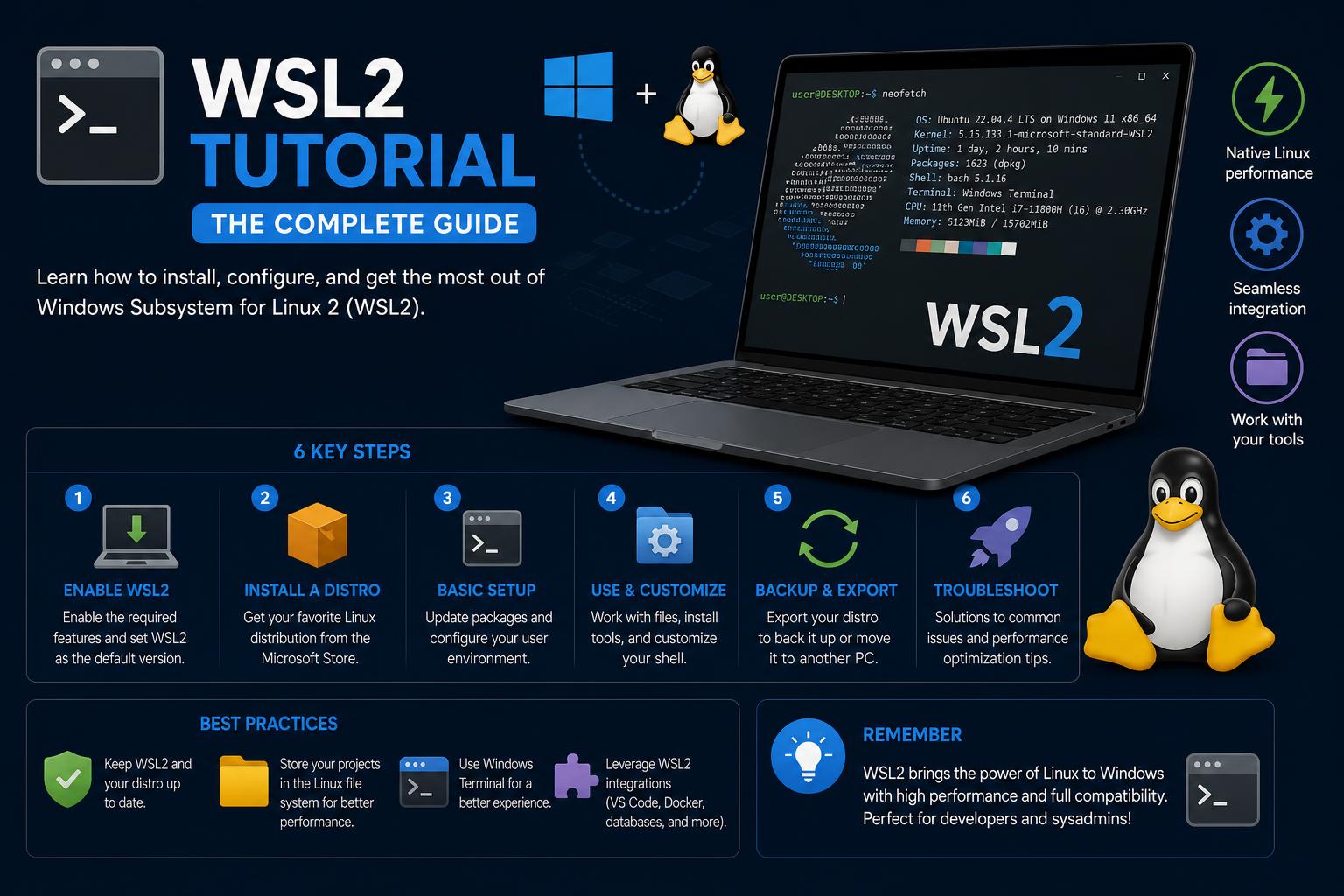
- Dzięki WSL2 możliwe jest bezproblemowe uruchamianie dystrybucji Linuksa w systemie Windows.
- Instalacja i konfiguracja są uproszczone, ale personalizacja oferuje użytkownikom zaawansowane opcje.
- Najlepsze praktyki w zakresie środowisk programistycznych i zarządzania systemem plików podnoszą efektywność przepływu pracy.
Jeśli kiedykolwiek zdarzyło Ci się przełączać między systemami Windows i Linux, pragnąc mniej problemów związanych ze zmianą systemu lub tworzeniem aplikacji wieloplatformowych, z pewnością zechcesz zapoznać się z WSL2. Podsystem Windows dla Linuxa 2 (WSL2) to przełomowe rozwiązanie firmy Microsoft, które pozwala uruchomić pełne środowisko Linux bezpośrednio w systemie Windows – bez skomplikowanej wirtualizacji, bez problemów z podwójnym rozruchem, po prostu to, co najlepsze z obu światów, na wyciągnięcie ręki. Niezależnie od tego, czy jesteś doświadczonym programistą, czy dopiero zaczynasz przygodę z Linuksem, WSL2 otwiera drzwi do narzędzi, przepływów pracy i oprogramowania, które wcześniej były dostępne tylko za pośrednictwem dedykowanego komputera z Linuksem.
Ten przewodnik to kompleksowe źródło wiedzy na temat rozpoczęcia pracy z WSL2 – od instalacji, przez codzienne użytkowanie, rozwiązywanie problemów, po personalizację na poziomie profesjonalnym. Korzystając z najnowszych i najbardziej wiarygodnych źródeł, a także najlepszych praktyk społeczności, znajdziesz tu odpowiedzi na swoje pytania, instrukcje krok po kroku i praktyczne porady, jak uczynić WSL2 integralną częścią Twojego procesu pracy programisty. Przyjrzyjmy się bliżej i przekonajmy się, jak łatwe i wydajne może być uruchamianie Linuksa w systemie Windows – bez żadnych problemów.
Czym jest WSL2 i dlaczego warto z niego korzystać?
WSL2 to druga generacja podsystemu Windows dla systemu Linux, umożliwiająca użytkownikom uruchamianie prawdziwego jądra Linux w systemach Windows 10 (wersja 2004 i nowsze) i Windows 11. W przeciwieństwie do tradycyjnych rozwiązań wirtualizacyjnych lub rozwiązań z podwójnym rozruchem, WSL2 jest lekki, szybki i oferuje płynną integrację między systemami Windows i Linux. Programiści mogą korzystać z dostępu do głównych dystrybucji Linuksa, takich jak Ubuntu, Debian, Kali, Arch Linux i innych – bezpośrednio ze znanego im środowiska Windows. Oznacza to, że można instalować natywne aplikacje Linux, korzystać z niezbędnych narzędzi, takich jak Bash, i współdziałać z obydwoma systemami plików – bez nadmiernego wykorzystania zasobów, jakie występuje w przypadku pełnoprawnych maszyn wirtualnych.
Dlaczego to tak przełomowe rozwiązanie? Dla wielu osób liczy się uproszczony przepływ pracy i dostęp do narzędzi specyficznych dla danej platformy – niezależnie od tego, czy piszesz skrypty powłoki, tworzysz oprogramowanie wieloplatformowe, zarządzasz serwerami, czy uczysz się Linuksa od podstaw. Z WSL2 naprawdę zyskujesz to, co najlepsze z obu światów , i możesz dostosować konfigurację do własnych potrzeb. Co więcej, jest oficjalnie wspierany przez Microsoft i ściśle zintegrowany z aktualizacjami systemu Windows, co czyni go stabilnym, długoterminowym rozwiązaniem, a nie niedopracowanym projektem pobocznym.
Wymagania systemowe i wymagania wstępne
Zanim zaczniesz, sprawdźmy, czy Twój system jest gotowy na WSL2. Oficjalnie będziesz potrzebować:
- Windows 10 w wersji 2004 (kompilacja 19041+) lub Windows 11.
- System x64 (większość nowoczesnych komputerów PC jest w porządku).
- Dostęp administratora (będziesz musiał uruchomić kilka poleceń w zaawansowanym środowisku PowerShell).
Jeśli korzystasz ze starszej wersji systemu Windows 10, instalacja WSL1 jest technicznie możliwa, ale WSL2 zapewnia znaczną poprawę wydajności i kompatybilności, dlatego zaktualizuj system operacyjny, jeśli to możliwe. Więcej informacji znajdziesz w podręczniku instalacji firmy Microsoft.
Jak zainstalować WSL2: krok po kroku
1. Uruchamianie programu PowerShell jako administrator
Zacznij od uruchomienia programu PowerShell w trybie administratora. Znajdź program PowerShell w menu Start, kliknij prawym przyciskiem myszy i wybierz opcję „Uruchom jako administrator”. Aby modyfikować komponenty systemu, wszystkie polecenia instalacyjne muszą być uruchamiane z uprawnieniami administratora.
2. Instalacja WSL i pierwszej dystrybucji Linuksa
Teraz wystarczy jedno polecenie, aby wszystko uruchomić:
wl --install
To magiczne polecenie:
- Umożliwia korzystanie z wymaganych funkcji systemu Windows, w tym platformy maszyn wirtualnych
- Pobiera i instaluje domyślną dystrybucję Linuksa (zazwyczaj Ubuntu)
Poczekaj kilka minut, aż pliki zostaną pobrane i skonfigurowane. Gdy pojawi się monit, uruchom ponownie komputer.
3. Wybór innej dystrybucji
Jeśli Ubuntu nie jest Twoim preferowanym systemem, możesz wybrać coś innego (np. Debiana, Kali, openSUSE lub Arch) korzystając z flagi „-d”:
wsl --install -d DistroName
Aby zobaczyć wszystkie dostępne dystrybucje:
wsl --list --online
Zastąp „DistroName” oficjalną nazwą z listy.
4. Instalacja ręczna (dla użytkowników zaawansowanych lub instalacji niestandardowych)
Jeśli chcesz uzyskać szczegółową, szczegółową kontrolę — taką jak instalacja niestandardowej lub eksperymentalnej dystrybucji — możesz zapoznać się z dokumentem lub zaimportować go .tar archiwum. Dzięki temu możesz korzystać z nowszych lub bardziej wyspecjalizowanych środowisk Linux.
5. Pierwsze uruchomienie: konfiguracja użytkownika systemu Linux
Po zainstalowaniu wybranej dystrybucji uruchom ją z menu Start (lub za pomocą programu PowerShell/terminala Windows). Zostaniesz poproszony o skonfigurowanie nazwy użytkownika i hasła specjalnie dla instalacji systemu Linux.
Uwaga: Linux zazwyczaj nie wyświetla gwiazdek ani komunikatów zwrotnych podczas wpisywania haseł. Po prostu wpisz i naciśnij Enter; zadziałało!
6. Ustawianie domyślnej dystrybucji i wersji WSL
Możesz przełączać się między zainstalowanymi dystrybucjami lub określić ich domyślną wersję WSL:
- Wyświetl wszystkie zainstalowane dystrybucje i sprawdź ich wersje WSL:
wsl --list --verbose
- Ustaw domyślną wersję WSL dla nowych dystrybucji (zalecamy WSL 2):
wsl --set-default-version 2
- Przełączanie istniejącej dystrybucji pomiędzy WSL 1 i WSL 2:
wsl --set-version DistroName 2
- Zmień główną dystrybucję używaną podczas uruchamiania
wslbez argumentów:wsl --set-default DistroName
Dostosowywanie przepływu pracy: terminal Windows i inne systemy
Terminal Windows to nowoczesny, konfigurowalny sposób zarządzania interfejsami wiersza poleceń w systemie Windows. Możesz otworzyć dowolną liczbę kart, ustawić preferowany profil (np. Ubuntu lub Debian) oraz spersonalizować skróty klawiszowe, kolory i czcionki dla swojego przepływu pracy.
Ustaw WSL2 jako domyślny terminal:
- Uruchom terminal Windows.
- Otwórz ustawienia z menu rozwijanego obok przycisku Nowa karta.
- Znajdź ustawienie „Profil domyślny” i wybierz preferowaną dystrybucję Linuksa (np. Ubuntu).
- Zapisz zmiany. Teraz każde nowe okno terminala będzie otwierać się z WSL2.
Możesz również uruchomić terminal Linuksa bezpośrednio z menu Start, wyszukując nazwę zainstalowanej dystrybucji („Ubuntu”, „Debian” itd.). Obie metody przeniosą Cię bezpośrednio do w pełni funkcjonalnego środowiska Linuksa.
Uruchamianie i zarządzanie wieloma dystrybucjami Linuksa
WSL2 obsługuje instalację wielu dystrybucji Linuksa obok siebie. Zarządzaj nimi i uruchamiaj je całkowicie niezależnie – a nawet korzystaj z różnych wersji, jeśli to konieczne! Oto kilka przydatnych poleceń:
- Lista dostępnych dystrybucji:
wsl --list --online - Zobacz zainstalowane dystrybucje i ich wersje:
wsl --list --verbose - Uruchom konkretną dystrybucję:
wsl --distribution DistroName - Wyjdź z sesji WSL: Typ
exitwewnątrz terminala.
Taka elastyczność jest idealna dla deweloperów, którzy muszą testować kod w różnych dystrybucjach lub po prostu poznawać nowe środowiska Linux bez żadnego ryzyka.
Aktualizowanie i uaktualnianie WSL2
WSL2 jest teraz domyślnym ustawieniem dla nowych instalacji Linuksa w systemie Windows, ale możesz je sprawdzić lub zaktualizować w razie potrzeby. Aby sprawdzić, czy Twoja dystrybucja korzysta z WSL1, czy WSL2, użyj:
wsl-l-v
Aby dokonać aktualizacji z WSL1 do WSL2:
wsl --set-version DistroName 2
„Dystrybucja” powinna zostać zastąpiona nazwą zainstalowanej dystrybucji Linuksa (na przykład „Ubuntu”). W przypadku wystąpienia błędów upewnij się, że funkcja „Platforma maszyn wirtualnych” jest włączona w systemie.
Dostęp do plików i zarządzanie nimi
WSL2 tworzy system plików podobny do Linuksa, ale pliki można łatwo przesyłać między systemami Windows i Linux.
- Pliki systemu Windows są dostępne z poziomu WSL2 pod adresem
/mnt/c,/mnt/d, itp. - Unikaj wprowadzania zmian
/mnt/cz WSL2, chyba że masz pewność — to Twój główny dysk Windows! - Dostęp do katalogu domowego WSL2 można uzyskać również z poziomu systemu Windows, przechodząc do
\\wsl$\DistroName\home\youruserw Eksploratorze plików.
Dzięki tej integracji przenoszenie plików, edytowanie kodu (za pomocą edytorów takich jak VS Code lub Sublime) oraz korzystanie z narzędzi lub skryptów po obu stronach staje się niezwykle łatwe.
Edycja kodu i korzystanie z narzędzi zewnętrznych
W WSL nie musisz ograniczać się do edytorów wiersza poleceń! Nowoczesne edytory, takie jak Visual Studio Code, integrują się bezpośrednio z WSL2.
- Zainstalować Kod VS i jego rozszerzenie „Remote – WSL”.
- W terminalu WSL2 wpisz
code .aby otworzyć VS Code w bieżącym folderze, korzystając ze środowiska Linux. - Pliki można edytować tak, jakby były lokalne — nie ma potrzeby przesyłania plików.
Aby dowiedzieć się więcej na temat korzystania z WSL2, możesz również sprawdzić następujące zasoby: jak używać OpenClaw w WSL2.
Jak korzystać z OpenClaw: Kompletny przewodnik dla początkujących
Inne edytory (Sublime, Atom, Vim, Emacs itp.) można zainstalować w systemie Linux lub Windows, w zależności od preferencji. Pamiętaj tylko, w jakim systemie plików pracujesz.
Najlepsze praktyki pracy z WSL2
- Przechowuj pliki Linux w systemie plików WSL2 (nie w
/mnt/c) aby uzyskać najlepszą wydajność. - Skonfiguruj kontrolę wersji (np. Git) w środowisku Linux.
- Użyj terminala Windows, aby cieszyć się nowoczesnym, konfigurowalnym środowiskiem.
- Zainstaluj potrzebne pakiety w systemie Linux korzystając z apt, pacman lub menedżera pakietów swojej dystrybucji.
- Unikaj dokonywania bezpośrednich zmian w plikach systemowych Windows podczas sesji Linux, chyba że jest to absolutnie konieczne.
Praca w trybie offline i zaawansowane instalacje
Potrzebujesz skonfigurować WSL w środowisku z ograniczeniami lub offline? Firma Microsoft udostępnia pakiety instalacyjne offline — pobierz instalator WSL MSI i niezbędne dystrybucje Linuksa z wydań WSL w serwisie GitHub lub ze sklepu Microsoft Store, a następnie ręcznie włącz funkcję „Virtual Machine Platform”:
dism.exe / online / enable-feature / featurename: VirtualMachinePlatform / all / norestart
Następnie możesz zainstalować dystrybucję Linuksa z .wsl Plik lub importuj pliki niestandardowe. Jest to szczególnie przydatne w środowiskach korporacyjnych lub takich, w których występują ograniczenia technologiczne.
Dostęp do najnowszych funkcji i aktualizacja WSL2
Jeśli chcesz uzyskać dostęp do funkcji, które są jeszcze w fazie rozwoju, dołącz do programu Windows Insider Program i wybierz preferowany kanał (Canary, Dev, Beta lub Release Preview). Kanały te oferują wczesne wersje zapoznawcze (z różnym poziomem stabilności), więc sprawdź je dokładnie przed rejestracją. Jeśli nie chcesz zmieniać całej instalacji systemu Windows, nadal możesz uzyskać dostęp do najnowszych funkcji WSL, uruchamiając:
wsl.exe --update --pre-release
Regularne aktualizowanie WSL2 pozwoli Ci korzystać z poprawek zabezpieczeń, ulepszeń wydajności i nowych funkcji, gdy tylko będą dostępne.
Typowe problemy i rozwiązywanie problemów
Nawet przy usprawnionych procesach, czasami pojawiają się komplikacje. Oto kilka zaleceń, które pomogą uniknąć typowych problemów:
- Jeśli nowa instalacja systemu Linux nie uruchamia się: Sprawdź, czy wirtualizacja jest włączona w systemie BIOS i czy „Platforma maszyn wirtualnych” jest aktywna.
- Instalacja nie powiodła się lub wystąpiły błędy: Spróbuj zaktualizować system Windows, instalując najnowsze aktualizacje i powtórz kroki.
- Dostęp do pliku wydaje się powolny lub dziwny: Upewnij się, że przechowujesz pliki w katalogu domowym systemu Linux, a nie w
/mnt/cchyba że to konieczne.
W przypadku złożonych błędów lub w przypadku zaawansowanej pomocy zapoznaj się z oficjalną dokumentacją WSL firmy Microsoft lub odwiedź repozytorium WSL na platformie GitHub.
Poznaj zaawansowane funkcje: GPU, bazy danych i inne
WSL2 stale się rozwija, oferując obsługę takich funkcji jak akceleracja GPU (dla programistów AI/ML), montowanie dysków zewnętrznych i natywne uruchamianie baz danych w systemie Linux. Te zaawansowane funkcje czynią WSL2 potężnym narzędziem dla profesjonalistów, którzy potrzebują pełnego potencjału systemu Linux – bez żadnych kompromisów.
- Obsługa GPU: Dzięki kompatybilnemu sprzętowi i sterownikom możesz wykorzystać zalety CUDA i obciążeń równoległych w WSL2.
- Uruchamianie baz danych: Skonfiguruj MySQL, PostgreSQL, MongoDB, Redis i inne w taki sam sposób, jak na natywnym komputerze z systemem Linux. Twój przepływ pracy pozostanie przenośny i spójny.
- Dostęp do sieci i urządzeń peryferyjnych: WSL2 zapewnia płynniejszą integrację z sieciami, zewnętrznymi pamięciami masowymi oraz portami i urządzeniami.
Wskazówki dotyczące płynnego działania programisty WSL2
Gotowy, aby włączyć WSL2 do swojej codziennej rutyny programistycznej? Skorzystaj z tych wskazówek, aby zwiększyć produktywność bez zbędnych problemów:
- Zautomatyzuj skrypty instalacyjne, aby uzyskać powtarzalne środowiska na wielu maszynach.
- Użyj terminala WSL2 do zadań związanych z Linuksem, a PowerShella do zadań Windows. Połącz je, aby uzyskać większą elastyczność.
- Poznaj Menedżera pakietów systemu Windows (winget) i menedżerów pakietów systemu Linux do pracy hybrydowej.
- Nie wahaj się wypróbować wielu dystrybucji Linuksa — ucz się, testuj i dostosowuj bez ryzyka.
Dzięki WSL2 uruchamianie Linuksa na komputerze z systemem Windows jest niezwykle proste, łącząc wydajność obu systemów bez konieczności uruchamiania wielu systemów jednocześnie ani intensywnej wirtualizacji. Prosta instalacja, pełna integracja systemu, dostęp między systemami plików oraz szeroki wachlarz opcji dostosowywania i rozwoju sprawią, że będziesz zaskoczony, jak łatwo jest zacząć. Skorzystaj z powyższych zasobów, aby zagłębić się w temat, rozwiązać problemy i dostosować WSL2 do swoich potrzeb – udanego tworzenia na obu platformach!