
- O modo Fastboot permite o controle de baixo nível e a resolução de problemas em dispositivos Android quando a inicialização normal falha.
- Sair do modo Fastboot geralmente é simples, mas problemas como botões travados ou problemas de firmware podem complicar as coisas.
- Recorrer aos métodos e ferramentas de recuperação oficiais ajuda os usuários a evitar a perda de dados e problemas mais graves nos dispositivos.
Ver seu dispositivo Android travado repentinamente na tela "FASTBOOT" pode ser estressante, principalmente se você não se lembra de ter feito nada para ativar esse modo! Talvez você tenha tentado reiniciar, pressionado uma combinação de botões estranha ou talvez um erro de software tenha causado isso. Seja qual for a causa, a boa notícia é : você não está sozinho. Muitos usuários passam por isso e, geralmente, é possível sair do modo Fastboot com algumas soluções práticas.
Seja você um usuário casual de celular, um entusiasta experiente ou parte de uma equipe de TI, entender o modo Fastboot pode ajudá-lo a evitar o pânico e consertar seu dispositivo em minutos, em vez de horas. Neste guia completo, vamos desmistificar o que é o modo Fastboot, mostrar por que os dispositivos ficam presos nele e, o mais importante, fornecer soluções claras e passo a passo para remover o modo Fastboot de qualquer smartphone ou tablet Android — incluindo dicas específicas para marcas populares como Xiaomi, Google Pixel, Samsung e muito mais.
O que é o modo Fastboot em dispositivos Android?
O modo Fastboot é um protocolo de diagnóstico especial integrado em praticamente todos os dispositivos Android. Esse modo permite a comunicação direta com o hardware e o software principal do dispositivo antes mesmo do carregamento do sistema operacional Android. Ele foi originalmente criado para desenvolvedores e fabricantes para manutenção avançada, atualização de firmware e recuperação de problemas graves de software.
No modo Fastboot, o telefone geralmente exibe uma tela minimalista — às vezes preta ou branca — com detalhes do dispositivo e a inconfundível etiqueta "FASTBOOT" (ou, em telefones Xiaomi, um simpático mascote coelho). As funções normais do Android ficam inacessíveis: você não receberá chamadas nem notificações, e tocar na tela não terá efeito.
Por que os telefones entram no modo Fastboot?
Existem vários cenários em que um dispositivo pode inicializar no modo Fastboot, incluindo:
- Combinações de botões de hardware iniciadas pelo usuário—geralmente liga/desliga + diminuir volume, ou liga/desliga + aumentar volume em alguns modelos
- Atualizações de software ou falha na atualização do firmware
- Problemas causados por aplicativos maliciosos ou corrupção do sistema.
- Defeitos físicos, como um botão de volume travado na lateral do telefone
- Entrada intencional para manutenção ou instalação de ROM personalizada.
A entrada acidental no modo Fastboot é surpreendentemente comum . Muitos usuários relatam entrar no Fastboot simplesmente reiniciando o telefone e pressionando acidentalmente botões extras, ou após travamentos e falhas do dispositivo. Se o seu telefone continua retornando ao modo Fastboot após a reinicialização, os culpados mais prováveis são um botão travado, um firmware com bugs ou uma atualização de sistema com falha.
O que você pode fazer no modo Fastboot?
O modo Fastboot desbloqueia um amplo controle de baixo nível — ferramentas que são praticamente invisíveis para usuários comuns, mas indispensáveis para solução de problemas avançados, reparos e personalização. Algumas dessas ações incluem:
- Instalação de imagens de sistema ou de inicialização (reinstalar o sistema operacional, atualizar o firmware)
- Desbloquear ou bloquear novamente o bootloader para fazer root ou aumentar a segurança do dispositivo
- Apagar partições específicas Para redefinir ou reparar o dispositivo sem perda total de dados.
- Instalando recuperações personalizadas como o TWRP para trabalhos mais profundos de backup e restauração
- Atualizações manuais de firmware e ROM, especialmente quando as atualizações over-the-air (OTA) falham
É um conjunto de ferramentas voltado principalmente para desenvolvedores, profissionais de TI e entusiastas experientes. No entanto, saber como sair do Fastboot é igualmente crucial para usuários comuns, a fim de evitar a perda de acesso aos seus telefones.
Formas típicas pelas quais os dispositivos entram no modo Fastboot
Se você está se perguntando como seu telefone foi parar no modo Fastboot, aqui está um breve resumo das maneiras mais comuns:
- A partir do estado desligado, Pressione e segure os botões Liga/Desliga + Diminuir Volume para baixo. Por cerca de 8 a 10 segundos, o Fastboot é ativado na maioria dos Androids.
- Algumas marcas (como alguns modelos da Samsung) podem usar Power + Volume Upou uma combinação de três botões (Aumentar Volume + Diminuir Volume + Ligar/Desligar).
- Em um computador conectado com ADB ativado, execute
adb reboot bootloaderColoca o dispositivo em modo Fastboot remotamente.
Se você não tiver certeza sobre a combinação de botões do seu dispositivo, consulte primeiro a página de suporte ou o guia do fabricante.
Como remover ou sair do modo Fastboot: Métodos principais
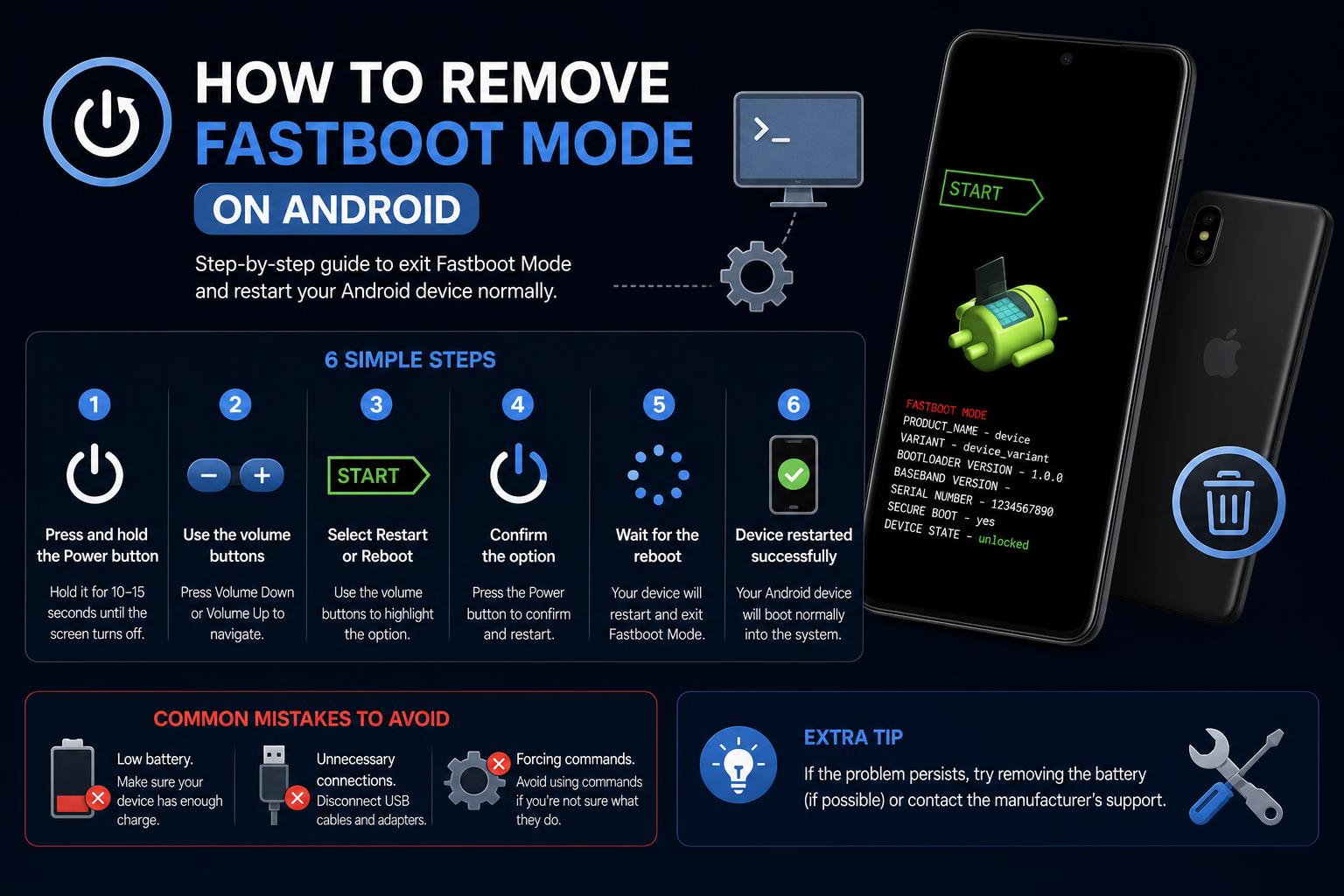
Provavelmente é para isso que você veio! Sair do modo Fastboot geralmente é simples — às vezes, basta pressionar e segurar um botão. Tente o seguinte, nesta ordem:
- Mantenha pressionado o botão Liga/Desliga por 10 a 20 segundos (às vezes até 30 segundos). A maioria dos dispositivos Android forçará uma reinicialização suave, desligando e reiniciando no modo normal.
- Se isso não funcionar, Tente pressionar e segurar os botões Liga/Desliga e Aumentar Volume simultaneamente. pelo mesmo período. Certos dispositivos — especialmente alguns celulares Xiaomi, Google Pixel e modelos mais antigos da Motorola — precisam dessa combinação para sair do modo Fastboot.
- Para telefones que ainda não respondem, Solte todos os botões, espere um minuto e tente novamente. (para eliminar possível "travamento" do botão).
- Se você se sente à vontade para usar um computador, conecte seu dispositivo e execute
fastboot rebootna sua linha de comando ou terminal (após certificar-se de que...) Ferramentas da plataforma Android estão instalados). Isso deve acionar uma reinicialização imediata se o Fastboot estiver ativo.
Na maioria dos casos, o problema se resolve após uma dessas etapas. No entanto, se o dispositivo permanecer no modo Fastboot ou não ligar, continue lendo para obter soluções mais avançadas.
Considerações especiais para o modo Fastboot da Xiaomi
Os celulares da Xiaomi, incluindo as populares linhas Redmi e Poco, têm seus próprios visuais e peculiaridades no modo Fastboot. Normalmente, você verá um coelho mecânico de desenho animado trabalhando em um robô Android, sinalizando o modo Fastboot. As causas usuais são as mesmas de outras marcas, mas o software da Xiaomi é particularmente propenso a entrar no modo Fastboot após atualizações do sistema ou falhas na instalação do sistema.
E se o seu telefone ficar permanentemente preso no modo Fastboot?
Alguns dispositivos podem ficar realmente "travados", recusando-se a inicializar corretamente mesmo após várias tentativas com os botões. Isso geralmente indica:
- A falha na atualização ou flash do firmware no meio do processo (foi interrompida a alimentação durante a atualização ou o arquivo está corrompido)
- A falha de hardware nos botões físicos (especialmente o botão de diminuir o volume, que aciona constantemente o Fastboot na reinicialização)
- Danos ao carregador de inicialização ou às partições causado por modificações avançadas ou falhas do sistema
Seguem as ações recomendadas:
- Inspecione fisicamente todos os botões do dispositivo. Certifique-se de que não estejam presos ou pressionados, especialmente após quedas ou exposição à umidade.
- Deixe o telefone desconectado da tomada e permita que ele descanse por um tempo.Alguns modelos, incluindo os da Xiaomi, reiniciam sozinhos após um período de resfriamento.
- Se os métodos habituais falharem, Conecte o telefone a um computador e use as ferramentas oficiais de recuperação. (como o Xiaomi Mi Flash Tool, o Samsung Odin ou o programa oficial de restauração de imagens do Google). Sempre verifique antes de prosseguir.
- Como último recurso, visite um centro de serviço autorizadoSe houver danos no hardware ou no bootloader, os técnicos podem conseguir restaurar o dispositivo sem perda de dados. Evitar reparos não oficiais ajuda a prevenir danos permanentes ou a perda da garantia.
Evite usar ferramentas de terceiros ou soluções online não verificadas, a menos que você tenha muita experiência. Muitos desses métodos podem ser pouco confiáveis e colocar seus dados ou sua segurança em risco.
Mitos e equívocos comuns sobre o modo Fastboot
Vamos esclarecer algumas ideias que tendem a causar preocupação desnecessária:
- O modo Fastboot não apaga seus dados automaticamente.Mas certas ações, como apagar partições ou atualizar o firmware, podem.
- Isso não significa que seu dispositivo esteja permanentemente danificado.A maioria dos usuários se recupera em poucos minutos se seguir os passos corretos.
- Um dispositivo que fica preso no modo Fastboot repetidamente nem sempre indica um problema de softwareUm botão emperrado ou uma bateria gasta também podem ser causas simples.
Se você seguir os guias oficiais e tiver paciência , conseguirá manter seus dados e evitar problemas maiores.
Quando usar o Fastboot e quando evitá-lo
O Fastboot é uma ferramenta essencial para tarefas avançadas no Android, mas pode ser arriscado se você não souber exatamente o que está modificando. Use-o quando:
- Você precisa recuperar um telefone bloqueado (um que não inicializa, nem mesmo no modo de recuperação)
- Você é Instalar o firmware oficial para corrigir falhas graves.
- As instruções oficiais de suporte do fabricante recomendam isso.
Evite usar o Fastboot para ajustes menores ou se não tiver certeza sobre o estado do seu dispositivo . A instalação de ROMs não autorizadas ou o desbloqueio do bootloader podem anular a garantia ou colocar seus dados em risco.
Dicas profissionais para evitar problemas com o Fastboot no futuro
Após recuperar o seu telefone, é essencial prevenir futuros problemas com o Fastboot. Aqui estão algumas recomendações:
- Não force o desligamento com combinações aleatórias de botões, a menos que seja estritamente necessário.Utilize as opções normais de "Reiniciar" ou "Desligar" do sistema operacional, especialmente em versões recentes do Android.
- Fique atento a botões pegajosos ou danificados., especialmente o botão de volume. Se o seu telefone for antigo ou tiver sofrido alguns impactos, considere uma limpeza profissional.
- Instale as atualizações do sistema somente se a bateria estiver suficientemente carregada e você tiver uma conexão de internet estável.Interrupções durante a atualização podem corromper o firmware e causar loops Fastboot.
- Se você experimentar ROMs personalizadas ou firmware não oficial, Faça backup dos seus dados e use apenas arquivos confiáveis..
O que fazer quando você vê o Fastboot no Google Pixel, Samsung, OnePlus ou outras marcas?
As principais marcas de Android mantêm protocolos Fastboot semelhantes. Aqui estão algumas dicas específicas de cada marca:
- Google PixelMantenha pressionado o botão liga/desliga; se isso não funcionar, tente pressionar Liga/Desliga + Aumentar Volume. Se o problema persistir, restaure a imagem de fábrica na página de suporte do Google ou entre em contato com o suporte deles. equipe de suporte.
- SamsungPrefere o 'Modo Download', mas o Fastboot pode aparecer em alguns modelos. Use o Odin ou o Samsung Smart Switch para reparos e consulte os guias oficiais.
- OnePlus e outrosCombinações usuais de potência e volume. Para uma recuperação avançada, use o Software de recuperação oficial da OnePlus.
O guia completo para ADB e Fastboot: Libere todo o potencial do Android