
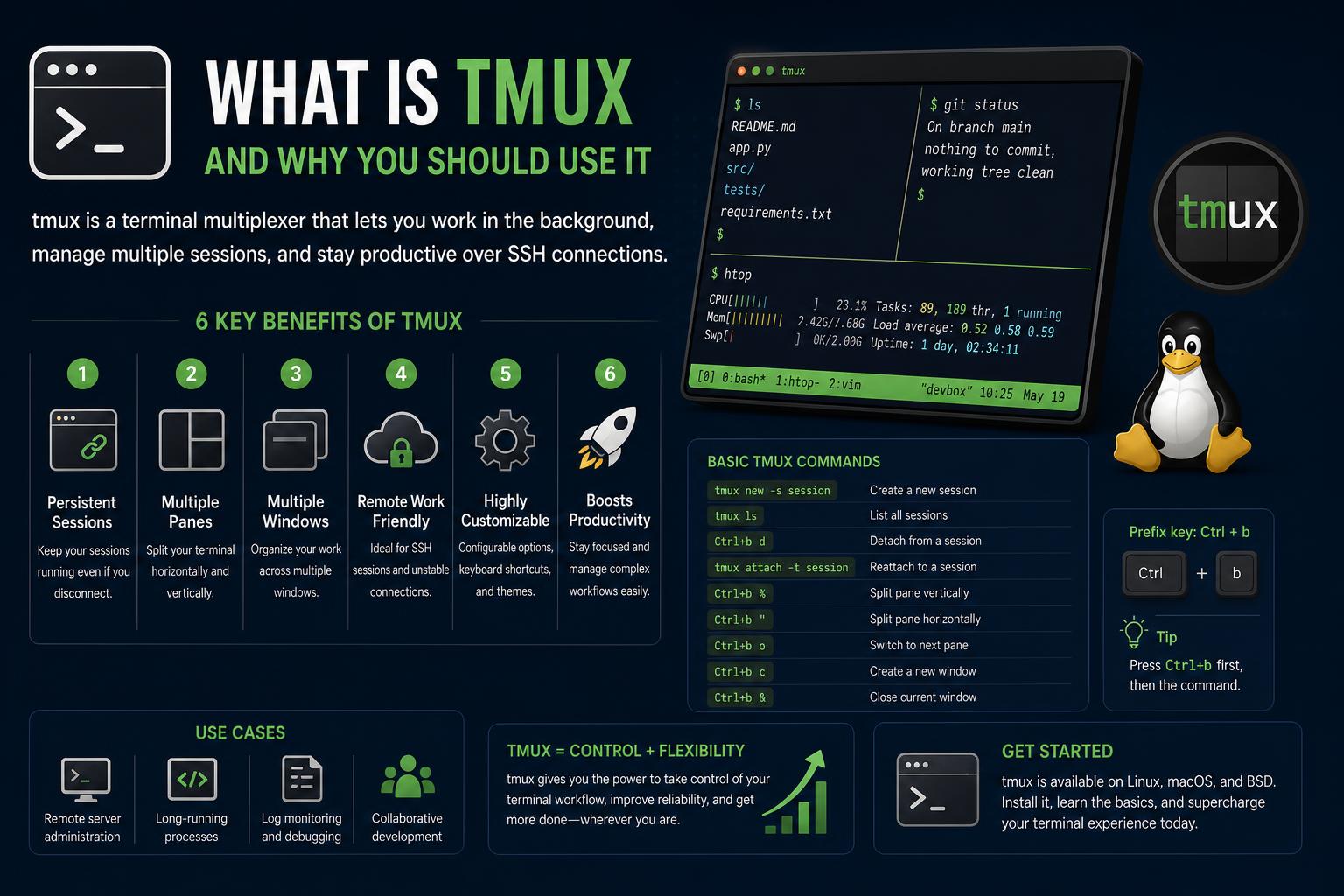
- O tmux permite executar, dividir e gerenciar várias sessões de terminal simultaneamente em uma única janela, oferecendo flexibilidade para desenvolvimento, administração de sistemas e cenários de trabalho remoto.
- Os conceitos fundamentais do tmux — sessões, janelas e painéis — fornecem uma estrutura organizacional poderosa que aumenta a produtividade e a personalização do fluxo de trabalho muito além dos aplicativos de terminal padrão.
- As sessões do tmux persistem mesmo após o encerramento ou a perda de conexões, permitindo fluxos de trabalho SSH seguros e contínuos, bem como multitarefa sofisticada, tanto local quanto remotamente.
- Configuração abrangente, scripts, plugins e atalhos de teclado permitem que os usuários personalizem o tmux de acordo com suas necessidades pessoais e profissionais, integrando-o a ferramentas como o Vim, criando fluxos de trabalho para múltiplos projetos e aumentando a eficiência da linha de comando.
Se você já se viu lidando com muitas janelas de terminal, tentando desesperadamente não se perder ao acessar uma máquina remota via SSH, ou desejando que seus fluxos de trabalho na linha de comando fossem um pouco mais parecidos com uma sala de controle bem organizada, uma ferramenta chamada tmux pode mudar sua vida. Tanto para desenvolvedores casuais quanto para usuários avançados da linha de comando, o tmux é o canivete suíço que você sempre quis: ele permite abrir, gerenciar, dividir e persistir múltiplos ambientes de terminal — sem caos, apenas produtividade. Mas o que é o tmux, afinal? O que ele pode lhe oferecer se você souber aproveitar suas peculiaridades e seus pontos fortes?
Vamos imaginar a situação: você está totalmente concentrado, com várias abas abertas, conexões SSH em execução, processos rodando, talvez uma sessão do Vim aqui e um script shell ali. De repente, sua internet cai, você troca de computador ou simplesmente se perde em meio a todas essas janelas abertas. Com o tmux, você não só protege seus processos em execução desses problemas, como também pode dividir seu terminal como peças de um quebra-cabeça, alternar entre espaços de trabalho com flexibilidade e retomar o trabalho sem interrupções — independentemente da máquina ou do emulador de terminal que estiver usando. Seja você um iniciante em multiplexadores de terminal ou já esteja criando scripts com o tmux para cenários avançados, este guia será seu companheiro para aproveitar ao máximo cada tecla pressionada.
O que é tmux? Entendendo os Multiplexadores de Terminal
O tmux, que significa "multiplexador de terminal", é um programa que permite executar e controlar várias sessões de terminal independentes em uma única janela ou conexão remota. Você também pode consultar este recurso para aprender como aproveitar ainda mais o tmux em ambientes avançados (https://www.ikkaro.net/android-17-linux-terminal/).
Por que as pessoas adoram o tmux? Os motivos práticos são muitos:
- Ambientes de trabalho simultâneos: Você pode ter um editor aqui, registros ali, servidores em execução em um painel e monitorar o desempenho em outro.
- Persistência: Os processos continuam em execução mesmo se o terminal for fechado, a conexão for interrompida ou você se ausentar. Você pode sair e retornar mais tarde, exatamente de onde parou.
- Trabalho remoto: Especialmente em conexões SSH, o tmux protege seu trabalho contra perda de dados em caso de queda de rede, mantendo as sessões ativas no servidor.
- Personalização: O Tmux é altamente personalizável, com extensas opções de configuração, recursos de script e plugins, o que o torna um elemento essencial em muitos conjuntos de ferramentas para usuários avançados.
Resumindo, o tmux não apenas permite dividir um terminal — ele traz ordem, conveniência e uma estrutura organizacional poderosa para o seu trabalho, transformando um shell simples em algo como um ambiente de desktop robusto para a linha de comando. Se você já usou o GNU Screen , o tmux se baseia em ideias semelhantes, mas com um código mais limpo e moderno, além de melhor extensibilidade.
Conceitos Fundamentais: Sessões, Janelas e Painéis
Para realmente entender o tmux, você precisa compreender três conceitos-chave que fazem tudo funcionar: sessões, janelas e painéis. Depois de dominá-los, você poderá criar espaços de trabalho de terminal personalizados em pouco tempo.
Sessões
Uma sessão é o seu contêiner de nível superior no tmux. Cada vez que você inicia o tmux, você cria uma nova sessão. As sessões podem representar diferentes projetos, conexões remotas ou fluxos de trabalho. Você pode ter várias sessões em execução em segundo plano, cada uma desconectada do mundo externo até que você decida se conectar (ou alternar) para ela.
- Sessão = conjunto de janelas e seus painéis.
- Eles podem permanecer ativos (e em execução) mesmo se você desconectar ou fechar o terminal.
- Em seguida, você pode se reconectar a qualquer sessão de qualquer lugar — é como teletransportar todo o seu espaço de trabalho da linha de comando entre dispositivos ou terminais.
Aprenda a tirar o máximo proveito do tmux e de outros comandos nestes guias de terminal para otimizar seu fluxo de trabalho.
Windows
Em cada sessão, o tmux organiza seu trabalho usando janelas. Cada janela funciona como um terminal em tela cheia que pode ser dividido em painéis. Você pode alternar entre janelas, nomeá-las (por exemplo, 'implantação', 'logs', 'editor') e tratá-las como espaços de trabalho separados dentro da sua sessão.
- Janela = agrupamento de um ou mais painéis, representando uma tarefa ou subconjunto do seu projeto.
- A troca de janelas é instantânea e o conteúdo permanece ativo — se você deixar uma compilação em execução, ela continuará enquanto você trabalha em outra janela.
- O Windows possui índices (numerados ou com nomes personalizados opcionais) que você pode usar para atalhos e navegação.
de Alta Resistência
Os painéis são onde a multitarefa se torna realidade. Dentro de uma janela, você pode dividir a visualização em vários "blocos" ou painéis, cada um executando seu próprio programa, comando ou shell. Você pode dividi-los horizontalmente ou verticalmente, movê-los, redimensioná-los e até mesmo sincronizar a entrada entre todos eles, se necessário.
- Painel = um terminal individual executado dentro de uma janela de uma determinada sessão.
- Eles podem ser divididos, redimensionados, expandidos/reduzidos e movidos independentemente.
- Você pode interagir com cada painel como se fosse um terminal independente.
Qual é o segredo? Todas funcionam juntas: você pode ter uma sessão para o trabalho, com várias janelas para projetos ou tarefas, e cada janela dividida em painéis de acordo com seu fluxo de trabalho.
Cenários do mundo real: por que o tmux é ótimo
1. Desenvolvimento remoto e SSH
Uma das funcionalidades mais poderosas do tmux é a sua resiliência em ambientes remotos. Imagine que você está conectado via SSH a um servidor remoto, executando processos longos ou compilações. Sem o tmux, uma queda de conexão provavelmente significaria perda de resultados ou interrupções. Com o tmux, você simplesmente se desconecta da sua sessão e, posteriormente (mesmo dias depois), reconecta-se e continua exatamente de onde parou — seus processos continuam sendo executados sem interrupção.
2. Gerenciando múltiplos projetos e fluxos de trabalho
O tmux é excelente para desenvolvedores que trabalham com vários projetos, cada um com seu próprio diretório, dependências e processos em execução. Por exemplo, você pode criar uma sessão chamada 'clientA', com janelas para 'frontend', 'backend', 'banco de dados' e 'logs'. Cada janela pode ser dividida em painéis com editores, testes e saída do console. Precisa alternar para o 'clientB'? Basta desconectar e conectar-se à próxima sessão.
3. Ferramentas, editores e monitores simultâneos
O tmux transforma seu terminal em um painel de controle de produtividade. Talvez você queira visualizar arquivos de log, executar comandos em tempo real, monitorar um cluster Kubernetes e editar código, tudo ao mesmo tempo. Com o tmux, você pode dividir os painéis como preferir, com cada um tão independente quanto desejar. Usuários frequentes configuram layouts personalizados que refletem sua rotina diária — editor em um painel, saída do servidor em outro e ferramentas de implantação em um terceiro.
4. Equipes, Programação em Pares e Ensino
Como o tmux permite que vários clientes se conectem a uma sessão simultaneamente, ele é ideal para programação em pares. Duas ou mais pessoas podem se conectar à mesma sessão do tmux, colaborar ao vivo e ver as ações umas das outras em tempo real — perfeito para revisões de código remotas, depuração ou ensino de conceitos de linha de comando.
Primeiros passos: Instalação e primeiros passos
Como instalar o tmux
O tmux funciona em praticamente qualquer sistema operacional do tipo Unix — Linux, macOS, *BSD e até mesmo no Windows via WSL ou Cygwin. Na maioria das distribuições Linux, você pode instalá-lo diretamente pelo gerenciador de pacotes:
- Debian / Ubuntu:
sudo apt install tmux - Fedora/Red Hat:
sudo dnf install tmux - Arch Linux:
sudo pacman -S tmux - macOS (com Homebrew):
brew install tmux
Deseja verificar a instalação? Formato tmux -V Para ver a versão instalada.
Iniciando uma sessão tmux
Para iniciar sua primeira sessão do tmux, basta executar o comando 'tmux':
tmuxVocê agora está em uma sessão padrão (geralmente chamada de sessão 0), com sua primeira janela e painel funcionando como seu ambiente de shell usual. Você pode começar a executar comandos normalmente.
Desprendimento e Refixação
O verdadeiro valor do tmux se revela quando você se desconecta da sua sessão e retorna a ela posteriormente. Para desanexar, use a chave de prefixo (por padrão). Ctrl+b, às vezes chamado de 'líder do tmux') seguido por d:
Ctrl+b dSua sessão do tmux agora está em execução em segundo plano — segura e aguardando seu retorno.
Para reconectar, liste as sessões disponíveis:
tmux lsEntão, com:
tmux attach -t session_number_or_nameSe você tiver apenas uma sessão, tmux attach ou mesmo tmux a basta.
Organizando seu trabalho: Sessões, janelas e painéis em detalhes
Criação e gestão de sessões
Você pode criar uma nova sessão (com um nome personalizado) assim:
tmux new -s my_sessionListe todas as sessões atuais:
tmux lsAnexar a uma sessão específica:
tmux attach -t my_sessionEncerrar uma sessão (de dentro ou de fora do tmux):
tmux kill-session -t my_sessionCrie uma nova janela:
Ctrl+b cAlternar entre janelas:
Ctrl+b n # Next window Ctrl+b p # Previous windowAlternar por número:
Ctrl+b 0 # Window 0 Ctrl+b 1 # Window 1 ... up to 9Renomeie uma janela para facilitar o gerenciamento:
Ctrl+b ,Painéis: Dividindo e Gerenciando sua Visualização
Dividir a janela atual verticalmente (painel à direita):
Ctrl+b %Dividir horizontalmente (painel abaixo):
Ctrl+b "Navegue entre os painéis (com as teclas de seta ou hjkl):
Ctrl+b (Arrow) or Ctrl+b h/j/k/lTrocar ou mover painéis:
- Ir para o painel anterior:
Ctrl+b o - Girar painéis:
Ctrl+b Ctrl+o - Mover painel para a esquerda/direita:
Ctrl+b {eCtrl+b } - Fechar o painel atual:
Ctrl+b x
Redimensione painéis dinamicamente usando Ctrl+b juntamente com as teclas de seta (para ajustes finos):
- Pequeno passo:
Ctrl+b Ctrl+arrow - Passo largo:
Ctrl+b Alt+arrow
Para ampliar um painel para tela cheia e preencher toda a janela:
Ctrl+b zValores úteis: Combinações de teclas do tmux
A beleza do tmux reside na navegação e no controle rápidos por meio de atalhos de teclado. Aqui estão os que você usará todos os dias:
- Inicie o tmux:
tmux - Desanexar a sessão:
Ctrl+b d - Listar sessões:
tmux ls - Conecte-se a uma sessão:
tmux attach -t session_name - Nova janela:
Ctrl+b c - Janela seguinte/anterior:
Ctrl+b n/Ctrl+b p - Renomear janela:
Ctrl+b , - Dividir o painel verticalmente/horizontalmente:
Ctrl+b %/Ctrl+b " - Navegue entre os painéis:
Ctrl+b arrowsorCtrl+b h/j/k/l - Painel/janela de fechamento:
Ctrl+b x/Ctrl+b & - Ampliar um painel:
Ctrl+b z - Mostrar todos os atalhos:
Ctrl+b ?
Para obter informações completas, consulte o manual ou o wiki oficial do tmux.
Barra de status e personalização visual
A interface do tmux é mais do que funcional — ela foi projetada para fornecer contexto rapidamente e acesso ágil aos seus espaços de trabalho por meio da barra de status.
A Linha de Status
Por padrão, o tmux exibe uma barra de status na parte inferior do terminal. A barra de status mostra sua sessão, os nomes e índices das janelas, a janela ativa (geralmente destacada) e informações úteis do sistema (host, hora, data).
- O lado esquerdo mostra a sessão anexada (ex.: ”).
- A central exibe todos os nomes das janelas, seus índices e destaca a janela ativa.
- O lado direito mostra o host atual, a hora e a data.
Personalizando a barra de status
A barra de status é altamente personalizável através do .tmux.conf arquivo de configuração. Você pode exibir mais informações, alterar cores, adicionar indicadores de bateria ou executar comandos incorporados para conteúdo dinâmico. Por exemplo:
- Alterar a cor da barra:
set -g status-style bg=cyan - Definir cor da janela inativa:
set -g window-status-style bg=yellow - Selecionar janela atual:
set -g window-status-current-style bg=red,fg=white
Você pode criar scripts e estilos para praticamente todos os elementos da interface, desde widgets da barra de status até a forma como os títulos das janelas são exibidos, usando a formatação integrada do tmux e expressões de shell incorporadas.
Nem todos são puristas do teclado — o tmux também aceita o mouse. Embora os atalhos de teclado sejam a maneira mais rápida, você pode habilitar o suporte ao mouse para selecionar, redimensionar ou arrastar painéis/janelas, alternar entre abas e interagir com menus de contexto (a partir do tmux 3.x):
- Ativar o modo de mouse (temporariamente): A partir do tmux,
Ctrl+b :Para acessar a linha de comando interna, siga estes passos: set -g mouse on- Agora você pode clicar e arrastar as bordas dos painéis, selecionar janelas ou interagir com os menus pop-up que aparecem ao clicar com o botão direito do mouse.
Para tornar isso permanente, adicione set -g mouse on para o seu .tmux.conf arquivo.
Configuração: Assuma o controle do seu ambiente
O verdadeiro poder do tmux é desbloqueado quando você o personaliza para se adequar ao seu estilo de trabalho. O tmux usa um arquivo de configuração—~/.tmux.conf—para armazenar atalhos personalizados, layouts da barra de status, esquemas de cores, plugins e muito mais.
Opções de configuração de teclas
-
- Alterar a chave de prefixo: If
Ctrl+bSe você sentir desconforto ou houver conflitos com outras ferramentas, você pode alterá-la, por exemplo, paraCtrl+a(como o GNU Screen) com o seguinte em.tmux.conf:
- Alterar a chave de prefixo: If
set -g prefix C-a unbind C-b bind C-a send-prefix- Personalizar o comportamento do painel: Por exemplo, ative a sincronização (digitando em todos os painéis ao mesmo tempo) ou altere os layouts automáticos.
- Configure as teclas de navegação entre janelas e painéis: Você pode mapear
Alt+arrowsPara alternar entre os painéis, se preferir.
Configurações de exemplo em .tmux.conf
# Change status bar color set -g status-style bg=blue # Show only the time on the right set -g status-right '%H:%M' # Underline the current window set -g window-status-current-style 'underscore' # Enable mouse set -g mouse onSalve e recarregue sua configuração em tempo real:
tmux source-file ~/.tmux.confHá muito para explorar. Para inspiração, confira repositórios de configuração de código aberto ou o wiki.
Poder da linha de comando e scripts
O tmux não serve apenas para uso manual e interativo. Ele é ideal para criação de scripts e automação. Você pode iniciar, conectar, encerrar e manipular sessões, janelas e painéis a partir de scripts de shell, tornando o tmux a base para uma administração remota robusta, infraestrutura de CI/CD ou ambientes de desenvolvimento reproduzíveis (imagine: reabrir instantaneamente 10 painéis divididos com testes, servidores e editores em segundos).
- Crie sessões de script para iniciar projetos, servidores ou ambientes de desenvolvimento efêmeros.
- Combina com tmux-ressuscitar Para salvar e restaurar layouts completos após reinicializações.
- Envie a saída do painel para arquivos, outros programas ou compartilhe-a em tempo real com outras pessoas.
Copiar, colar e histórico
Se você está cansado de usar o mouse para copiar e colar em sessões de terminal, o tmux possui seu próprio sistema poderoso para gerenciar o buffer de rolagem e a área de transferência. Habilite o modo de cópia com:
Ctrl+b É possível gerenciar buffers de colagem nomeados e não nomeados e, com a configuração correta, o tmux pode se integrar à área de transferência do sistema para copiar e colar sem problemas.Este sistema auxilia em pesquisas, revisões de código ou processamento de dados, facilitando a cópia de registros ou resultados sem complicações.
Funcionalidades avançadas: Painéis flutuantes, Layouts, Modo árvore e Menus
Painéis flutuantes (tmux 3.8+)
Os painéis flutuantes permitem que um painel fique sobre a superfície (como uma janela pop-up) acima do layout de grade atual. Uso Ctrl+b * Para criar um painel flutuante, você pode movê-lo e redimensioná-lo independentemente, inclusive com o mouse.
Layouts: Organize com um único toque
Alternar entre diferentes layouts automáticos:
- Layout horizontal uniforme:
Ctrl+b M-1 - Layout vertical uniforme:
Ctrl+b M-2 - Painel principal horizontal (um painel grande e outros divididos):
Ctrl+b M-3 - Vertical principal:
Ctrl+b M-4 - Ladrilhado:
Ctrl+b M-5
Modo Árvore: Um Navegador Visual
Navegue visualmente pelas suas sessões, janelas e painéis com o modo de árvore:
- Comece com
Ctrl+b s(sessões) ouCtrl+b w(Windows). Use as teclas de seta para navegar, marcar, selecionar ou excluir vários itens de uma só vez. - A pré-visualização abaixo da lista ajuda você a identificar o conteúdo de cada painel/janela/sessão.
Menus e Gestão de Clientes
O tmux inclui menus de contexto e um modo cliente para gerenciar múltiplas conexões com a mesma sessão. Clique com o botão direito para abrir os menus pop-up e use Ctrl+b D Para gerenciar clientes (desconectar, encerrar, visualizar sessões ativas, etc.).
Plugins: Leve o tmux para o próximo nível
Um dos segredos por trás da popularidade duradoura do tmux é seu ecossistema de plugins vibrante, facilmente gerenciado através do gerenciador de plugins (tpm) . Com os plugins, você pode:
- Salve e restaure espaços de trabalho com
- Mantenha o histórico de rolagem mesmo após reinicializações com tmux-continuum
- Obtenha melhorias na barra de status, previsão do tempo, informações sobre a bateria e muito mais.
Essa extensibilidade permite que o tmux acompanhe cada nova geração de fluxos de trabalho de terminal.
Nos bastidores: o servidor, os clientes e a arquitetura do tmux
O tmux opera em uma arquitetura cliente-servidor. O servidor tmux inicia automaticamente quando você executa o primeiro comando; todos os seus dados de sessão, janela e painel permanecem seguros no servidor, e os clientes (ou seja, seus terminais) se conectam e desconectam sem problemas.
- Todo o estado ativo é gerenciado pelo processo do servidor, garantindo que você nunca perca seu trabalho ao trocar de terminal (ou mesmo de computador, desde que se reconecte).
- Os clientes são a interface que você usa para interagir com o tmux. Você pode ter vários clientes conectados à mesma sessão, todos visualizando e editando as mesmas janelas e painéis em tempo real.
Aprofundando-se na configuração: dicas avançadas
O sistema de configuração do tmux é muito completo — ele lida com variáveis de ambiente, comandos embutidos e muito mais. Arquivos de configuração (.tmux.conf) são analisados quando o servidor é iniciado, permitindo que você:
- Defina prefixos, cores e formatos personalizados.
- Passar variáveis de ambiente para processos filhos
- Alternar entre
vieemacsAtalhos no modo de cópia - Adicione scripts e ganchos para automação complexa (por exemplo, iniciar programas específicos ao carregar a página ou reconfigurar a barra de status em gatilhos específicos).
- Comente e estruture sua configuração para compartilhar com a equipe ou no GitHub.
Deseja carregar uma configuração alternativa sem reiniciar? Use:
tmux source-file /path/to/fileEmbora a configuração do tmux não seja uma linguagem de script completa, seus recursos (como expansão de variáveis, comandos incorporados e condicionais) permitem grande flexibilidade para usuários avançados.
Trabalhando com os modos de copiar e colar
O tmux inclui um poderoso sistema de modo de cópia para navegar e manipular a saída do terminal, indo além da rolagem e seleção padrão.
- Entre no modo de cópia com
Ctrl+b - Gerencie buffers, incluindo buffers de colagem nomeados (com comandos como
set-buffer,load-buffer,save-buffer) - Integre com a área de transferência do sistema para facilitar a cópia e colagem em aplicativos gráficos (com configuração adicional ou plugins).
Este sistema auxilia em pesquisas, revisões de código ou processamento de dados, facilitando a cópia de registros ou resultados sem complicações.
Terminologia chave e ecossistema do tmux
O tmux introduz sua própria terminologia exclusiva:
- Sessão: Coleção de alto nível de janelas e painéis
- Janela: Terminal em tela cheia dentro de uma sessão, contendo painéis.
- Pão: Subdivisão de uma janela, cada uma executando seu próprio programa.
- Cliente: Instância de terminal conectada à sessão ou servidor tmux
- Prefixo da tecla: Atalho que aciona comandos do tmux (por padrão,
Ctrl+b) - Linha de status: Informações na parte inferior (ou superior, se configurado) do seu terminal.
- Modo árvore: Navegador visual e navegável de sessões, janelas e painéis.
Para obter detalhes completos e referências de comandos, consulte o wiki.
Opções, estilos e formatos: deixe seu tmux perfeito.
O tmux se define por suas opções — e com centenas disponíveis, você pode configurar todos os aspectos da interface ao seu gosto. Algumas opções úteis incluem:
- índice de base — Iniciar a numeração das janelas a partir de 1
- mouse — Ativar/desativar o suporte para mouse
- posição-status — Mova a barra de status para a parte superior ou inferior.
- renumerar janelas — Renumerar automaticamente as janelas após excluí-las.
- eventos-foco, títulos fixos, chaves de status — Ajustar o foco da janela, os títulos e o comportamento da barra
- chaves de estilo — Defina os atributos de exibição e as cores (de
fg=redpara#ff8800(para cores personalizadas)
tmux para usuários avançados e scripts
Usuários avançados veem o tmux como muito mais do que um utilitário — ele é a base de todo o seu ambiente de trabalho. Com scripts, você pode:
- Automatize a configuração do ambiente para projetos
- Execute configurações repetíveis de janelas e painéis em CI, dashboards ou monitoramento.
- Acione gatilhos em eventos (por exemplo, execute diagnósticos ao conectar sessões, registre alterações na barra de status).
- Encadear comandos para automatizar fluxos de trabalho (combinando
new-session; split-window; send-keys, Etc)
Consulte a seção avançada da wiki para começar a usar scripts e plugins complexos.
Melhores práticas para tirar o máximo proveito do tmux
Aqui estão algumas estratégias recomendadas para a melhor experiência com o tmux:
- Defina as sessões em torno de temas amplos. (como 'trabalho', 'devops', 'pessoal'), com janelas e painéis específicos para subtarefas.
- Sempre dê nomes às suas sessões e janelas para facilitar a referência — Evite se apegar a números ou sequências de caracteres sem significado.
- Mantenha sua configuração sob controle de versão. Assim, você poderá restaurá-lo ou compartilhá-lo facilmente com sua equipe.
- Explore o ecossistema de plugins: Instale o TPM e confira os plugins prontos disponíveis no GitHub para expandir sua configuração.
- Aprenda os atalhos mais úteis—Elas são sua arma secreta para velocidade, vale muito a pena memorizá-las!
- Mantenha-se atualizado: O tmux está em desenvolvimento ativo, e novos recursos como painéis flutuantes, modo em árvore e gerenciamento de clientes podem tornar seu fluxo de trabalho ainda mais poderoso.
Confira os guias da comunidade, arquivos de configuração (dotfiles) e screencasts para ideias práticas — há conteúdo sobre tmux para todos os estilos de aprendizado.
Recursos úteis e onde aprender mais
- Projeto tmux no GitHub
- Red Hat: Guia para Iniciantes em tmux
- Projeto de Plugins do tmux
- lars-ellingsen.dev/blog/tmux
- Guia do tmux no Swarthmore College
Se você se perder ou quiser ver as novidades da versão mais recente, sempre verifique ou inscreva-se para receber atualizações no GitHub.
Terminal Linux do Android 17: Guia completo para novos recursos, personalizações e atualizações para usuários avançados