
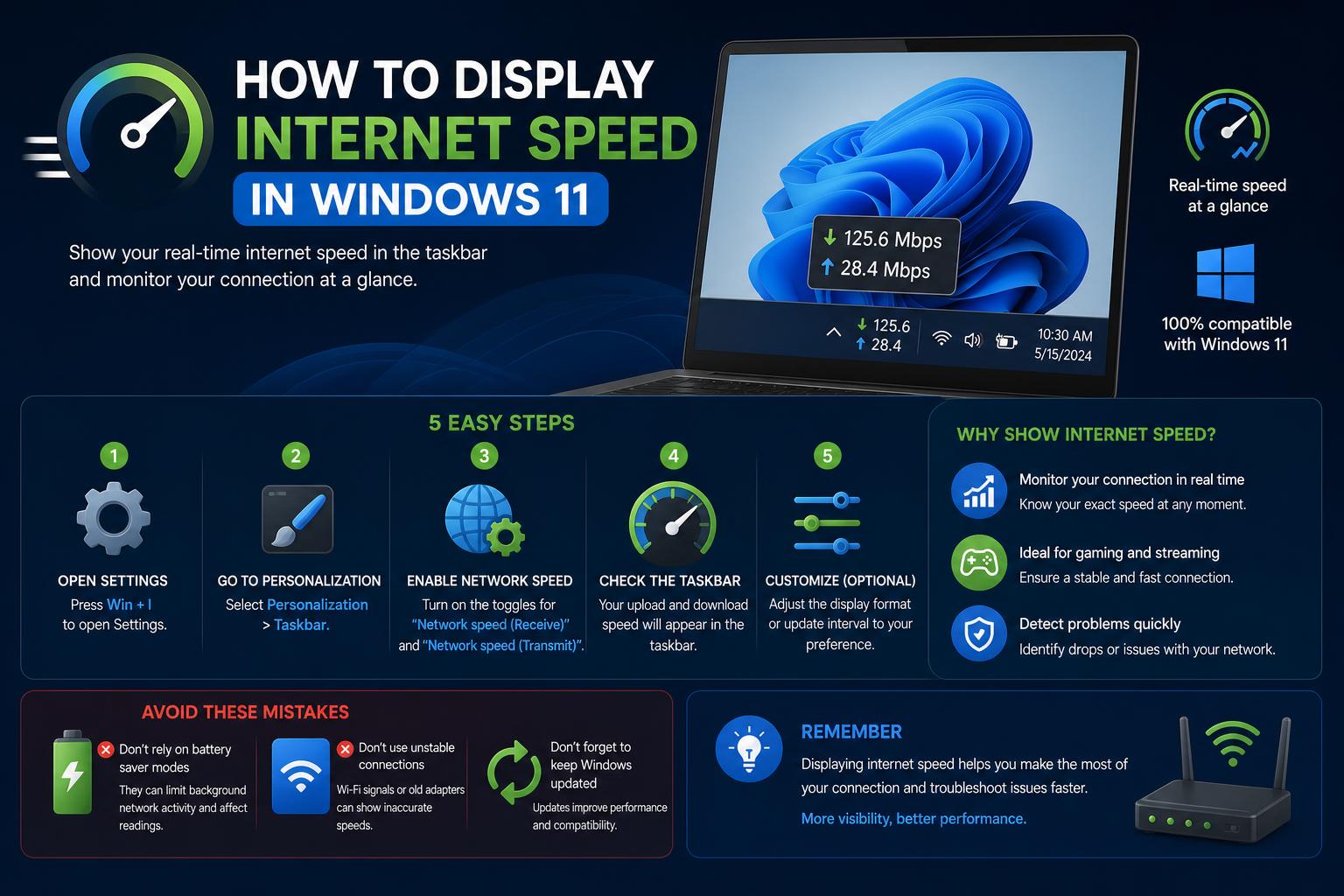
- O Windows 11 não possui um recurso integrado para exibir a velocidade da rede em tempo real, mas diversos aplicativos seguros suprem essa lacuna de forma eficaz.
- O Net Speed Meter, o Internet Speed Indicator e o TrafficMonitor fornecem medidores de velocidade de internet personalizáveis e sempre ativos.
- A Microsoft está testando um novo recurso de teste de velocidade, mas ele ainda não está totalmente integrado ou disponível para todos.
Todo mundo já passou por aquele momento em que o streaming congela de repente ou um download demora mais do que o esperado. É nessas situações que você gostaria de poder ver instantaneamente a velocidade real da sua internet diretamente na área de trabalho ou na barra de tarefas do Windows 11. Embora o Windows 11 tenha trazido diversas melhorias em relação às versões anteriores, exibir a velocidade da internet em tempo real não é algo tão simples assim. Este artigo detalha todos os métodos disponíveis, incluindo recursos integrados, aplicativos da Microsoft Store e utilitários confiáveis de terceiros, para ajudar você a monitorar sua conexão em tempo real.
Seja você um jogador monitorando a latência, um profissional de escritório lidando com uploads de arquivos grandes ou alguém que simplesmente detesta buffering, acompanhar suas velocidades de upload e download pode lhe dar tranquilidade e ajudar a diagnosticar problemas assim que eles ocorrerem. Vamos explorar as diversas maneiras de verificar e exibir a velocidade da sua rede no Windows 11, abordando todas as soluções disponíveis no mercado — incluindo aquelas acessíveis apenas a usuários avançados/de teste, bem como opções confiáveis de terceiros.
Entendendo as métricas de velocidade da Internet no Windows 11
Sua conexão é definida por dois fatores principais: velocidade de download (dados para o seu dispositivo) e velocidade de upload (dados do seu dispositivo para a internet). A maioria dos testes de velocidade da internet apresenta esses valores em Megabits por segundo (Mbps). No entanto, o número exibido durante o teste pode não refletir a velocidade real de transferência dos seus aplicativos em tempo real. O teste geralmente mede a taxa de transferência mais rápida possível entre o seu dispositivo e um servidor específico naquele momento, portanto, as velocidades reais durante o uso prático podem variar.
Se você notar discrepâncias — como altas velocidades de teste, mas downloads lentos — isso pode ser devido à atividade de aplicativos em segundo plano, congestionamento da rede local ou limitações do servidor externo.
Verificando a velocidade da internet com as ferramentas integradas do Windows 11
Embora o Windows 11 não ofereça uma funcionalidade integrada para exibir a velocidade da sua internet na barra de tarefas ou na área de trabalho, você pode acessar dados de transferência em tempo real usando o Gerenciador de Tarefas:
- Clique com o botão direito do mouse em um espaço vazio na sua barra de tarefas e selecione 'Gerenciador de Tarefas'.
- Mudar para o Desempenho Na aba correspondente, selecione seu adaptador Wi-Fi ou Ethernet na coluna da esquerda.
- A interface exibe o uso atual da largura de banda, com as velocidades de download e upload sendo atualizadas constantemente.
A desvantagem é que o Gerenciador de Tarefas precisa permanecer aberto e não há exibição automática na barra de tarefas ou em um painel flutuante. Para ter visibilidade constante, você precisará de ferramentas adicionais.
Executando testes rápidos de velocidade da internet online
A maneira tradicional de verificar sua velocidade máxima de internet é visitando um site de teste de velocidade, como o "Teste de velocidade da internet" integrado ao Google, o Speedtest da Ookla ou serviços similares. Veja como é simples:
- Abra seu navegador preferido e digite 'teste de velocidade da internet' (a busca do Google destaca sua própria ferramenta de teste).
- Clique 'Teste de velocidade de corrida'Em poucos segundos, você verá suas velocidades de download e upload exibidas com clareza.
Embora esses testes forneçam um instantâneo, eles não exibem o uso contínuo da largura de banda nem refletem a saúde detalhada da rede ao longo do dia. É por isso que o monitoramento em tempo real está se tornando cada vez mais popular entre os usuários do Windows 11.
Novo recurso de velocidade de rede do Windows 11 (versões Insider)
A Microsoft está testando uma nova ferramenta de velocidade de rede para a barra de tarefas do Windows 11, mas ela está disponível apenas para membros do programa Windows Insider que utilizam as versões Release Preview, Dev, Beta ou Canary. Veja como funciona:
- Um novo ícone na barra de tarefas ativa um teste de velocidade, direcionando você para o site do Bing, onde você executa o teste propriamente dito.
- A ferramenta mede as velocidades de download, upload e latência, com resultados semelhantes aos de outros sites de teste de terceiros, já que o Bing depende do backend da Ookla para o processamento de dados.
Essa nova funcionalidade é conveniente para descobrir as capacidades da sua conexão, mas tem limitações. Ela redireciona para um teste no navegador em vez de ser executada nativamente no Windows, o que significa que você não verá estatísticas constantes em tempo real diretamente na sua barra de tarefas.
O ZDNet destaca que, embora isso represente um passo na direção certa, a Microsoft poderia se inspirar em aplicativos de terceiros, potencialmente integrando um sistema nativo de monitoramento ou notificação diretamente no Windows em futuras atualizações.
Aplicativos da Microsoft Store para monitoramento da velocidade da rede
Para usuários do Windows 11 que preferem soluções oficiais da Microsoft Store, alguns aplicativos se destacam:
Medidor de velocidade líquida
O Net Speed Meter é um utilitário gratuito e leve, disponível diretamente na Microsoft Store. Veja como funciona e o que o torna popular:
- Instalação rápida—Procure-o na Microsoft Store e clique em "Obter".
- Após ser iniciado, o programa exibe uma pequena barra flutuante na sua área de trabalho, mostrando as velocidades de download e upload em tempo real.
- Clique com o botão direito do mouse no ícone na bandeja do sistema e selecione "Manter na barra de tarefas", integrando o medidor ao seu fluxo de trabalho.
- As opções de personalização permitem alternar entre Kbps e Mbps, ajustar cores e temas e escolher a posição do medidor. Assim, estará sempre visível onde você quiser.
- A versão gratuita oferece tudo o que a maioria dos usuários precisa — sem atualizações forçadas ou anúncios intrusivos.
Esta é a solução ideal se você busca uma solução descomplicada, segura e aprovada pela Microsoft para monitoramento constante da velocidade.
Indicador de velocidade da internet
O Indicador de Velocidade da Internet é outra opção da Loja, que fornece estatísticas de largura de banda em tempo real em uma interface elegante e simples. Assim como o Medidor de Velocidade da Rede, é fácil de configurar e permite que os usuários:
- Visualize as velocidades de download/upload diretamente da área de trabalho ou da barra de tarefas.
- Monitore o uso geral da rede sem precisar acessar menus técnicos ou interromper seu trabalho atual.
Embora ambos os aplicativos sejam ótimas opções, a decisão será baseada principalmente na sua preferência de design e nos recursos específicos que você deseja ter à mão.
Utilitários de terceiros para monitoramento detalhado de rede
Se os aplicativos da Microsoft Store não oferecerem a profundidade ou a aparência que você procura, diversas soluções confiáveis de terceiros oferecem ainda mais controle.
Monitor de Tráfego
O TrafficMonitor é um utilitário de código aberto que combina velocidade de rede, uso de CPU e consumo de RAM em uma exibição simplificada e personalizável. Veja por que muitos entusiastas de tecnologia o adoram:
- Não é necessária nenhuma instalaçãoBaixe o arquivo ZIP, extraia-o e execute-o. TrafficMonitor.exe instantaneamente.
- Aparece um medidor flutuante, mostrando Largura de banda em tempo real juntamente com estatísticas do sistema tais como o uso de memória e processador.
- Clique com o botão direito do mouse e selecione "Mostrar janela da barra de tarefas" para integrar a exibição à sua barra de tarefas do Windows.
- Acesse as 'Configurações de Exibição' para ajustar o layout, o tamanho/tipo da fonte e os esquemas de cores — ideal para monitores de alta resolução.
- Ative a opção "Executar na inicialização". para que o monitor inicie automaticamente quando você ligar o seu PC.
- Escolha as unidades de velocidade desejadas (Bytes, KB/s, MB/s) e adicione ou remova informações extras do sistema conforme necessário..
O TrafficMonitor se destaca por sua versatilidade. Se você se preocupa com a segurança dos dados, sua natureza de código aberto permite que qualquer pessoa audite o código para sua tranquilidade.
Monitor de sistema inteligente
O Wise System Monitor é outro programa gratuito e confiável. Além de monitorar a velocidade da rede, ele também monitora o uso de memória, as estatísticas de hardware e os processos em execução.
- Possui um janela flutuante na área de trabalho, exibindo as taxas de download/upload em tempo real.
- Você pode pausar ou fechar o monitor a qualquer momento sem afetar o desempenho do sistema.
- Suas amplas capacidades de monitoramento do sistema o tornam uma ótima ferramenta para usuários avançados que desejam ter uma visão geral de tudo o que acontece em seus computadores.
Assim como o TrafficMonitor, ele oferece mais do que apenas métricas de rede, tornando-se uma escolha inteligente para qualquer pessoa curiosa sobre o status completo do seu computador.
Prós e contras de soluções integradas versus soluções de terceiros
Embora o Gerenciador de Tarefas forneça dados de transferência confiáveis e em tempo real, sua usabilidade para monitoramento de velocidade é limitada devido à falta de visibilidade constante e imediata. O recurso de velocidade de rede do Windows 11, que será lançado em breve, é conveniente, mas ainda limitado, pois não é uma sobreposição de desempenho nativa.
Aplicativos de terceiros (especialmente da Microsoft Store ou de projetos de código aberto confiáveis) preenchem essa lacuna, oferecendo:
- Atualizações em tempo real das velocidades de upload e download, sempre visíveis sem pop-ups intrusivos.
- Opções de personalização (fonte, cor, unidades, posicionamento) para se adequarem ao seu fluxo de trabalho e preferências estéticas.
- Algumas ferramentas — como o TrafficMonitor e o Wise System Monitor — vão além, agregando outras estatísticas de hardware para uma solução de problemas mais aprofundada.
Mas lembre-se: aplicativos que não foram diretamente avaliados pela Microsoft podem apresentar riscos à privacidade ou à segurança. Sempre que possível, opte por opções consolidadas, bem avaliadas e de código aberto — evite programas desconhecidos de fontes não oficiais.
Análises da comunidade: desafios e soluções
Entusiastas em fóruns como o Reddit frequentemente citam a remoção de certas APIs do Windows 11, das quais ferramentas antigas dependiam para exibir a velocidade da rede em tempo real na barra de tarefas. Por exemplo, programas como o NetSpeedMonitor funcionavam no Windows 10, mas não funcionam mais de forma confiável nas versões mais recentes, mesmo em modo de compatibilidade. Há também preocupações com o uso de softwares com restrição geográfica ou que não estejam em inglês, como é o caso do TrafficMonitor, que tem origem chinesa. No entanto, a natureza de código aberto dessas ferramentas e o suporte ativo da comunidade geralmente ajudam a superar esses obstáculos.
Se você tem receio de barreiras linguísticas ou políticas de privacidade pouco claras, opte por soluções verificadas pela Microsoft Store, como o Net Speed Meter ou o Internet Speed Indicator, ou por programas de código aberto com versões em inglês e repositórios bem documentados.
Passo a passo: Configurando o monitoramento de velocidade permanente
Aqui está um guia rápido para priorizar a velocidade da sua rede no Windows 11, combinando o melhor das ferramentas oficiais e de terceiros confiáveis:
- Instale o Net Speed Meter ou o Internet Speed Indicator da Microsoft Store.
- Acesse a Microsoft Store, pesquise o aplicativo, clique em "Obter" e siga as instruções na tela.
- Abra o aplicativo, encontre as configurações (geralmente no ícone da bandeja do sistema) e personalize a posição, a cor e as unidades do medidor.
- Para obter estatísticas de sistema mais detalhadas: Use o TrafficMonitor ou o Wise System Monitor.
- Baixe o arquivo ZIP ou o instalador do site oficial ou de um repositório confiável. Evite links de download aleatórios!
- Inicie o programa (na maioria dos casos, não é necessária instalação).
- Clique com o botão direito do mouse na janela flutuante para fixá-la na barra de tarefas ou na área de trabalho.
- Ajuste as configurações de aparência, estatísticas exibidas e comportamento de inicialização conforme necessário.
- Considere ativar a inicialização automática. Assim, seu medidor de velocidade estará ativo a partir do login.
- Solução de problemas caso encontre algum: Alguns aplicativos avançados exigem permissões adicionais. Execute-os como administrador, se necessário, ou consulte as perguntas frequentes/fórum do projeto.
E quanto ao futuro da exibição da velocidade da rede no Windows 11?
Com a Microsoft desenvolvendo ativamente seu próprio teste de velocidade acionado pela barra de tarefas, fica claro que o diagnóstico de conectividade em tempo real é uma prioridade crescente tanto para usuários domésticos quanto profissionais. No entanto, até que um indicador robusto, persistente e nativo esteja disponível para todos — e não apenas para versões Insider ou por meio do redirecionamento do navegador Bing — aplicativos de terceiros e da Microsoft Store continuarão sendo essenciais para controle total e conveniência.
Monitorar sua conexão não é mais exclusividade de usuários avançados. Seja por vídeos travando, quedas na qualidade de videochamadas ou suspeitar que seu provedor de internet não está entregando a velocidade prometida, estas ferramentas permitem que você veja o que realmente está acontecendo. Medidores e monitores confiáveis — especialmente aqueles que se integram perfeitamente à interface do Windows — transformam a solução de problemas de uma tarefa de adivinhação em algo que você pode verificar rapidamente. Dedique um tempo para experimentar as opções acima e selecione a que melhor se adapta ao seu nível de conforto técnico e estilo pessoal, garantindo navegação, streaming e compartilhamento sem interrupções todos os dias.