
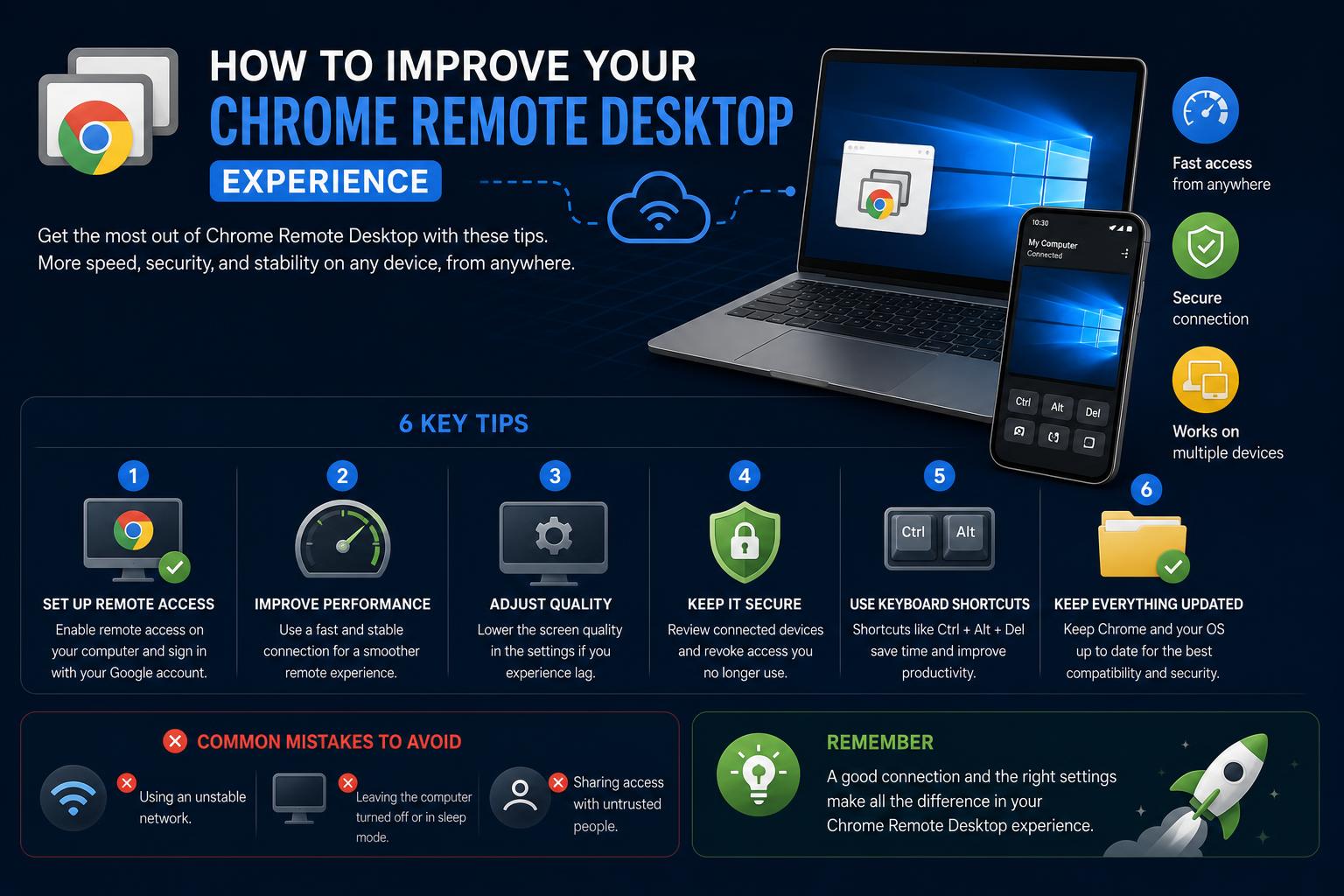
- O Chrome Remote Desktop permite acesso remoto seguro e multiplataforma usando o protocolo Chromoting do Google.
- Suporta tanto o acesso permanente ao computador quanto sessões de suporte temporárias, oferecendo opções robustas para usuários e profissionais de TI.
- Fácil de configurar no Windows, macOS, Linux, ChromeOS e dispositivos móveis, com implantação automatizada para cenários corporativos.
Graças a ferramentas como o Chrome Remote Desktop, manter-se conectado ao seu computador de qualquer lugar do mundo é mais fácil do que nunca. Seja para acessar arquivos importantes no seu PC de casa enquanto estiver em uma cafeteria, ajudar um familiar com problemas técnicos remotamente ou simplesmente manter o controle da sua configuração de escritório durante uma viagem, o Chrome Remote Desktop do Google é uma das principais opções gratuitas disponíveis atualmente.
Mas afinal, o que é o Chrome Remote Desktop? Como ele funciona na prática, o que o torna único e como configurá-lo em seus dispositivos? Neste guia completo, vamos abordar tudo o que você precisa saber sobre o Chrome Remote Desktop, usando as informações mais recentes de fontes confiáveis — e ajudaremos você a aproveitar ao máximo essa ferramenta versátil, seja você iniciante ou um profissional experiente.
O que é a Área de Trabalho Remota do Chrome?
O Chrome Remote Desktop, desenvolvido pelo Google, é um software projetado especificamente para permitir conexões remotas e seguras entre computadores e dispositivos. Ele permite que você use seu smartphone, tablet ou outro laptop para controlar outro computador perfeitamente, como se estivesse sentado em frente a ele. A tecnologia subjacente utiliza o protocolo proprietário Chromoting do Google, que retransmite com segurança as atualizações de teclado, mouse e tela entre os dispositivos conectados.
Por que isso é importante para você? Porque o Chrome Remote Desktop não serve apenas para acessar seus próprios computadores — ele também é uma excelente ferramenta para fornecer suporte técnico, colaborar remotamente ou ajudar alguém diretamente do seu dispositivo. Ao contrário de muitas outras ferramentas da mesma categoria, ele é totalmente gratuito, funciona em diversas plataformas (Windows, macOS, Linux, iOS, Android, Chrome OS) e é mantido por uma das empresas de tecnologia mais confiáveis.
Principais funcionalidades do Chrome Remote Desktop
Vamos explorar o que o Chrome Remote Desktop pode fazer:
- Acesso Remoto: Acesse seus computadores pessoais de qualquer lugar com conexão à internet. Inicie aplicativos, gerencie arquivos e trabalhe como se estivesse sentado em sua própria mesa.
- Compartilhamento de tela e suporte: Permita que outra pessoa se conecte temporariamente ao seu computador para solucionar problemas, colaborar ou oferecer suporte técnico. Isso é especialmente útil para ajudar amigos ou familiares com problemas de TI remotamente.
- Compatibilidade entre dispositivos: A plataforma funciona com Windows, Mac, Linux, Android, iOS e Chrome OS, permitindo que você controle ou receba suporte em praticamente qualquer sistema operacional principal.
- Segurança: Todas as sessões são totalmente criptografadas e você usará códigos PIN ou códigos de conexão gerados uma única vez para acesso e compartilhamento seguros.
- Área de transferência e áudio: Copiar e colar entre dispositivos e, em alguns casos (como no Windows), desfrutar de streaming de áudio em tempo real para uma experiência de área de trabalho remota mais rica.
Como funciona o Acesso Remoto do Chrome
Então, o que acontece nos bastidores? O Chrome Remote Desktop funciona transmitindo eventos de teclado e mouse entre o cliente (o dispositivo que você está usando) e o servidor (o dispositivo que está sendo controlado). As atualizações gráficas são transmitidas de volta, fornecendo feedback e interação em tempo real. Ao contrário de algumas ferramentas mais antigas que dependem do RDP ou VNC da Microsoft, o Chrome Remote Desktop utiliza seu próprio protocolo Chromoting — isso garante um canal de comunicação mais seguro e eficiente.
Existem dois casos de uso principais:
- Acesso remoto permanente: Ideal para conectar-se aos seus computadores em qualquer lugar. Você configura o Chrome Remote Desktop Host no computador remoto, escolhe um PIN permanente e pode acessá-lo sempre que estiver online e autorizado.
- Suporte remoto único: Projetado para sessões curtas, permite gerar um código único que outra pessoa pode usar para acessar seu dispositivo. Você precisa estar presente e aprovar a conexão, sendo ideal para suporte técnico, mas não para acesso contínuo e sem supervisão.
Configurando a Área de Trabalho Remota do Chrome
Começar é surpreendentemente simples, mas o processo varia dependendo do seu dispositivo. Aqui está um guia passo a passo bem simples:
1. Configurar acesso remoto
- Abra o Chrome no seu computador.
- Acesse remote.google.com/access.
- Em “Configurar acesso remoto”, clique no botão de download e siga as instruções na tela para instalar o Chrome Remote Desktop Host. Talvez seja necessário inserir a senha do seu computador ou alterar as configurações de segurança, principalmente no macOS.
- Escolha um nome para este computador e defina um PIN. para garantir acesso futuro seguro.
Pronto! Repita o processo em cada computador ao qual você deseja ter acesso.
2. Conectar remotamente
- De outro computador, Use o Chrome e acesse remote.google.com/accessFaça login com a mesma conta do Google que você usou acima.
- Você verá uma lista de dispositivos disponíveis; clique em “Acesso” ao lado do dispositivo desejado, digite seu PIN e pronto.
No celular? Instale o aplicativo Chrome Remote Desktop na App Store ou no Google Play, faça login e siga instruções semelhantes.
3. Compartilhar seu computador para obter suporte ou colaboração
- Abra o Chrome no seu computador e visite remotedesktop.google.com/support.
- Em “Obter suporte”, clique em “Download” se for solicitado a instalar o componente do host.
- Clique em “Gerar código” para criar um código de acesso único.
- Envie este código para a pessoa a quem deseja conceder acesso. Quando ela o inserir, você verá uma mensagem para aprovar. Você mantém o controle total e pode encerrar a sessão a qualquer momento clicando em “Parar compartilhamento”.
Os códigos de acesso expiram após um único uso e exigem sua presença a cada 30 minutos para sessões mais longas, garantindo suporte temporário e seguro somente quando você precisar.
Instalação avançada: Área de Trabalho Remota do Chrome em servidores Windows e VMs na nuvem
Se você precisar configurar o Chrome Remote Desktop em servidores de nuvem Windows (como o Google Cloud Compute Engine), poderá escolher entre uma configuração interativa (na qual você usa o Protocolo de Área de Trabalho Remota para se conectar e instalar) e uma implantação mais automatizada, baseada em scripts, para redes de grande escala ou com acesso restrito.
Instalação interativa com RDP
- Crie sua instância de máquina virtual no Google Cloud (ative o dispositivo de exibição, pois o Chrome Remote Desktop exige isso).
- Confirme as credenciais do Windows, conecte-se via RDP, abra o PowerShell e baixe o instalador do Chrome Remote Desktop Host. Execute-o, confirmando as permissões administrativas.
- Em uma máquina local, gere o comando de autorização exclusivo no site do Chrome Remote Desktop, copie-o e execute-o em sua máquina virtual para vincular sua conta do Google e estabelecer acesso seguro.
- Defina um PIN de 6 dígitos para segurança da conexão. Após a conclusão, basta fechar o PowerShell e a sua sessão RDP; o Chrome Remote Desktop agora está ativo para a sua máquina virtual.
Instalação automatizada com scripts de inicialização
- Gere o código de autorização e a sequência de comandos necessários no seu dispositivo local através do site do Chrome Remote Desktop.
- Crie um script de inicialização que inclua o comando, o PIN e a identidade da instância como metadados.
- Crie sua nova máquina virtual na nuvem usando este script — o Chrome Remote Desktop será instalado e ativado na primeira inicialização.
- Monitore os registros de inicialização para confirmar a implantação bem-sucedida e a disponibilidade.
Essa abordagem é ideal para empresas ou administradores de TI que precisam configurar várias máquinas acessíveis remotamente de forma automatizada e escalável.
Características que vale a pena destacar
Suporte de Plataforma
O Chrome Remote Desktop oferece excelente compatibilidade para acessar ou hospedar:
- Computadores com Windows (incluindo servidores e máquinas virtuais na nuvem)
- Computadores Mac
- Sistemas Linux (incluindo instruções explícitas para Debian)
- Chromebooks e dispositivos com ChromeOS
- Dispositivos móveis por meio de aplicativos iOS ou Android
O navegador Chrome é necessário para a configuração e o acesso em plataformas desktop, enquanto os aplicativos móveis são usados para tablets e smartphones.
Segurança e Privacidade
As sessões com o Chrome Remote Desktop são criptografadas de ponta a ponta usando TLS. O acesso aos computadores é controlado por PINs para conexões permanentes ou códigos de acesso de uso único para sessões de suporte. Administradores, indivíduos e usuários corporativos podem controlar ainda mais quem tem acesso remoto — e o compartilhamento só pode ocorrer com seu consentimento explícito.
Precisa fornecer suporte de TI remoto? A pessoa que está sendo ajudada permanece no controle o tempo todo — é necessário dar o consentimento dela, e o compartilhamento será pausado a cada meia hora para reautorização. As preferências de segurança garantem que as conexões estejam protegidas contra intrusões acidentais ou indesejadas.
Os administradores de TI também podem gerenciar permissões e implantar o Chrome Remote Desktop em ambientes gerenciados usando políticas corporativas e scripts de instalação.
Desempenho e Usabilidade
Graças ao protocolo Chromoting e aos servidores em nuvem otimizados, o Chrome Remote Desktop oferece uma experiência fluida e ágil — muitas vezes muito superior ao VNC ou RDP clássicos para acesso remoto, mesmo em conexões de internet doméstica padrão.
Copiar e colar da área de transferência: usuários do Windows podem compartilhar dados da área de transferência entre o computador host e a sessão remota, facilitando a cópia de textos, links ou documentos entre dispositivos. O streaming de áudio também funciona bem para feedback remoto, embora os usuários devam observar que o áudio nem sempre pode ser desativado independentemente da sessão remota.
Gerenciando e personalizando a área de trabalho remota do Chrome
Como remover dispositivos ou conexões
- Abra o Chrome e navegue até remote.google.com/access.
- Localize o dispositivo que deseja remover e selecione “Desativar conexões remotas”, revogando instantaneamente o acesso remoto a ele.
Personalização no Linux
Os usuários do Linux têm um controle bastante preciso sobre qual ambiente de área de trabalho é iniciado durante as sessões do Chrome Remote Desktop. Ao editar o .chrome-remote-desktop-session No arquivo localizado no seu diretório pessoal, você pode especificar o ambiente gráfico (GUI) de sua preferência (como Cinnamon, GNOME ou XFCE). Cada ambiente geralmente possui um arquivo .desktop correspondente. /usr/share/xsessions/—basta referenciar o comando “Exec” correto em sua configuração. Observação: alguns ambientes de desktop suportam apenas uma sessão simultânea, portanto, escolha com cuidado para um uso sem problemas.
Aprimorando a experiência remota
- Resolução do ecrã: Você pode ajustar a resolução do dispositivo remoto para que se adapte melhor à sua tela. No Windows, clique com o botão direito do mouse na Área de Trabalho → Configurações de Exibição → ajuste a Resolução para uma visualização mais natural.
- Aplicativos independentes: Instale o aplicativo Área de Trabalho Remota para Chrome e aproveite mais sessões em janelas nativas, suporte a atalhos de teclado e maior flexibilidade. Isso é especialmente útil se você quiser gerenciar várias áreas de trabalho ou usar teclas de atalho avançadas que as guias do navegador nem sempre suportam.
- Transferência de arquivos e da área de transferência: Copiar e colar entre sessões do host e remotas no Windows, otimizando a produtividade em diferentes dispositivos.
Solução de problemas e dicas avançadas
O Chrome Remote Desktop é extremamente confiável, mas às vezes surgem problemas. Veja como lidar com problemas comuns:
- Certifique-se de que ambos os dispositivos estejam conectados à internet. Problemas de rede são uma causa muito comum de interrupções ou falhas de sessão.
- Verifique as configurações do antivírus ou firewall. Alguns softwares de segurança podem bloquear as portas de rede necessárias para o Chrome Remote Desktop (TCP 443, TCP/UDP 3478, tráfego UDP).
- Ao conectar-se em um dispositivo ou rede gerenciada (corporativa ou escolar), os direitos de administrador podem restringir o acesso remoto. O suporte de TI pode orientá-lo caso não consiga se conectar como esperado.
- Para obter a melhor segurança e desempenho, mantenha sempre o Chrome, o ChromeOS ou o aplicativo móvel atualizados.
- Em caso de dúvida, relate problemas persistentes através do Fórum de Ajuda do Chrome—O Google analisa ativamente esses relatórios para manter a plataforma confiável.
Como o Chrome Remote Desktop se compara a outros
O Chrome Remote Desktop se destaca pela combinação de segurança, acessibilidade e preço (é totalmente gratuito). No amplo ecossistema de soluções de acesso remoto — incluindo AnyDesk, TeamViewer, LogMeIn, Microsoft Remote Desktop e VNC — o Chrome Remote Desktop se diferencia pelo suporte multiplataforma sem necessidade de licenças adicionais, integração profunda com contas do Google, configuração via web e qualidade de sessão rápida e responsiva.
No entanto, se você precisar de transferência de arquivos avançada, impressão ou mapeamento de rede corporativa, talvez prefira soluções premium — mas para a maioria dos indivíduos e pequenas empresas, o Chrome Remote Desktop oferece mais do que o necessário.
Privacidade e coleta de dados
O Google coleta dados mínimos e anonimizados relacionados à duração da sessão e à latência da rede para melhorar o desempenho do Chrome Remote Desktop. Todas as informações coletadas são protegidas pela Política de Privacidade do Google e pela Política de Privacidade do Chrome . O Google não retém nenhum conteúdo da sessão, dados do host ou informações da área de transferência.
Pontos-chave para administradores
- Opções completas de implantação: Desde a configuração manual em dispositivos individuais até a implementação automatizada em centenas de máquinas Windows ou Linux, o Chrome Remote Desktop oferece grande flexibilidade tanto para uso pessoal quanto empresarial.
- Central de gestão: As equipes de TI podem usar as políticas e os scripts de inicialização do Google para gerenciar os direitos de acesso remoto e restringir ou habilitar recursos conforme necessário.
- Suporte para dispositivos gerenciados: Os administradores podem exercer controle granular por meio do Active Directory ou do Google Workspace, garantindo conformidade e segurança.
O Chrome Remote Desktop redefine o significado de trabalhar e dar suporte a outras pessoas remotamente. Com configuração fácil, segurança robusta e ampla compatibilidade com dispositivos, é uma ferramenta essencial para quem precisa de acesso remoto contínuo à área de trabalho. De sessões rápidas de suporte pontuais a conexões permanentes com seus computadores pessoais ou na nuvem, tudo é gerenciado por meio de uma interface web intuitiva ou um aplicativo móvel prático. Para obter mais informações, instruções oficiais ou atualizações do projeto, consulte sempre o site do Chrome Remote Desktop e a página de suporte do Google . Com o conhecimento certo, você nunca mais ficará desconectado de seus arquivos, aplicativos ou pessoas, não importa onde esteja.