
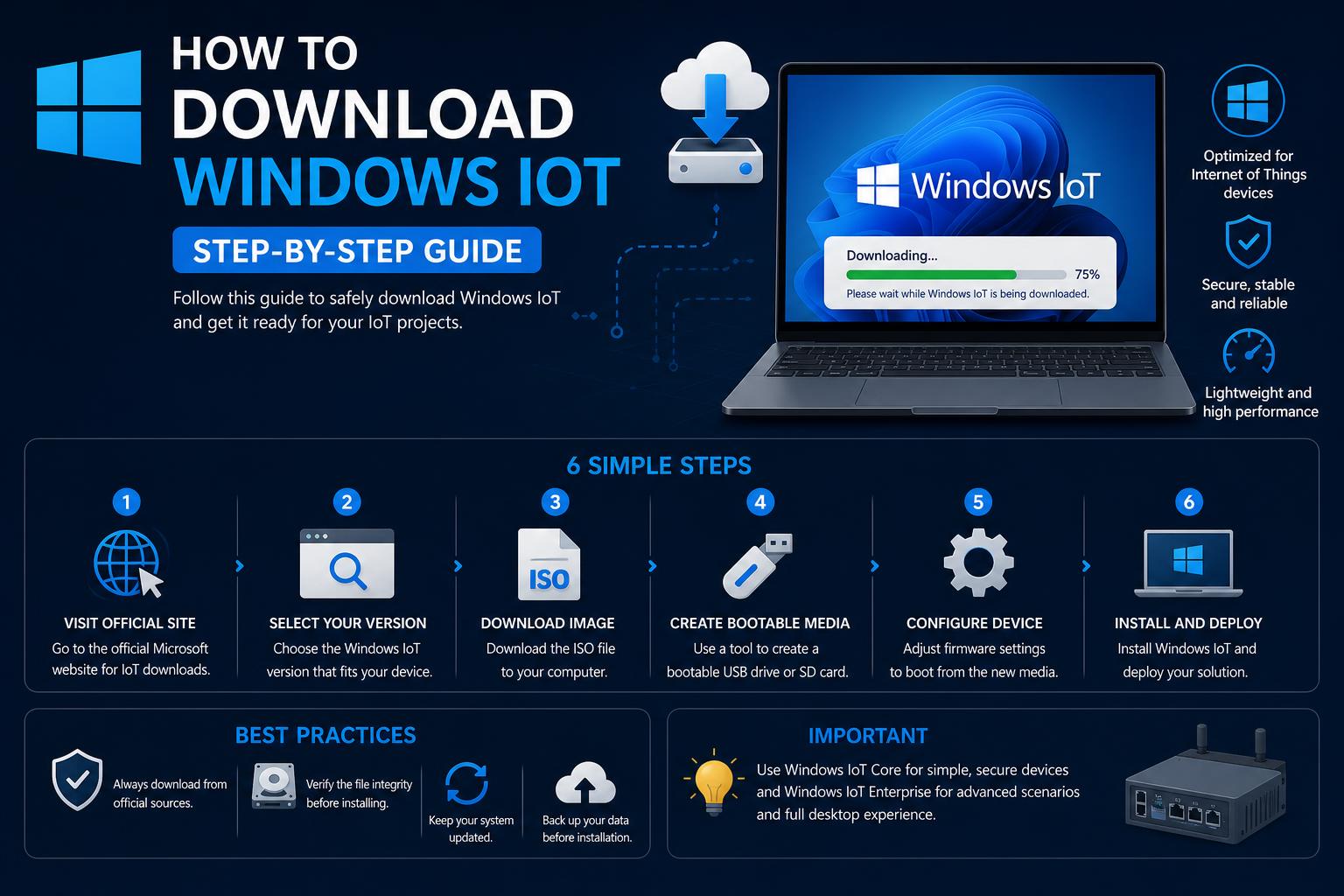
- Os canais oficiais são essenciais para downloads seguros do Windows IoT e para o licenciamento adequado.
- Diferentes edições e arquiteturas definem a forma como o Windows IoT pode ser usado em vários dispositivos.
- A instalação envolve o download direto de arquivos ISO, a preparação de unidades inicializáveis e o cumprimento de protocolos de configuração rigorosos.
Está pensando em experimentar o Windows IoT em seus dispositivos ou sistemas embarcados, ou talvez precise de um sistema operacional robusto, seguro e duradouro para hardware comercial e industrial? O Windows IoT, tanto na versão Enterprise quanto na Core, desempenha um papel fundamental para empresas e fabricantes que exigem funcionalidades simplificadas e confiáveis. O processo de download e instalação pode parecer um pouco intimidante no início, principalmente quando você se depara com verificações de licença, múltiplas edições e etapas técnicas de instalação. Este guia explica cada aspecto em linguagem simples, com todos os recursos oficiais e dicas de especialistas que você não encontrará facilmente em tópicos fragmentados na internet.
Se você deseja que seu caixa eletrônico, quiosque ou dispositivo industrial funcione por anos sem problemas, as versões especializadas do Windows IoT podem ser exatamente o que você precisa. Mas, com a Microsoft oferecendo ISOs para download, processos de licenciamento rigorosos e algumas etapas de instalação manual, saber exatamente por onde (e como) começar é crucial. Vamos analisar o que é o Windows IoT, qual edição você precisa, como baixar ISOs com segurança e como realizar uma instalação bem-sucedida do início ao fim.
Entendendo as edições do Windows IoT e suas aplicações
É fácil se perder nas convenções de nomenclatura da Microsoft, então vamos esclarecer:
- Windows IoT Enterprise LTSC (Canal de Manutenção de Longo Prazo): Esta é a opção ideal para dispositivos de função fixa e propósito específico em ambientes profissionais. Pense bancos, indústria, saúde, varejo, hotelaria e muito maisSeu foco é um longo ciclo de suporte de 10 anos e a capacidade de proteger os sistemas para máxima confiabilidade e segurança.
- Windows 10 IoT CoreUma versão leve e minimalista, adequada para dispositivos menores que não exigem um ambiente de desktop completo. Ideal para quem deseja alimentar dispositivos IoT simples e de uso específico, sem a necessidade de todos os recursos avançados de uma solução corporativa. Para obter instruções detalhadas, consulte o centro de downloads oficial da Microsoft. Lançamento do Windows 10 IoT Core.
Tanto a versão IoT Enterprise quanto a Core oferecem segurança, gerenciamento e estabilidade aprimorados, mas sua escolha dependerá das necessidades do seu dispositivo, do licenciamento e das especificações do hardware.
Requisitos importantes antes de fazer o download
Antes mesmo de pensar em clicar no botão de download, há alguns itens absolutamente essenciais que você precisa verificar:
- Compatibilidade de hardware. O Windows 11 IoT Enterprise LTSC é compatível com plataformas x64 e ARM64, mas sempre verifique. Requisitos atualizados da Microsoft para o seu cenário específico. Hardware desatualizado ou sem suporte pode comprometer seus planos de instalação rapidamente.
- Licenciamento. Para uso em produção (e não apenas para avaliação), você precisa de uma licença válida e, geralmente, de uma conta vinculada ao Microsoft Volume Licensing Service Center (VLSCou um distribuidor autorizado. As próprias ISOs são protegidas — se você não tiver uma licença válida, poderá encontrar obstáculos durante a instalação ou ativação.
- Cópias de segurança. Como a instalação do IoT Enterprise (especialmente no modo de 'instalação limpa') apaga os discos, Faça backup de tudo o que for importante antes de iniciar o processo.
Como baixar o Windows IoT Enterprise LTSC (avaliação de 90 dias)
Se você deseja experimentar a versão mais recente do IoT Enterprise, a Microsoft oferece uma ISO de avaliação de 90 dias diretamente do seu Centro de Avaliação. Este é o método mais seguro para testes sem uma chave de licença, ideal para laboratórios, protótipos ou implantações de teste.
- Acesse a página oficial de downloads da Microsoft em Avaliação do Windows 11 IoT Enterprise LTSC.
- Cadastre-se para ter acesso (Você precisará de uma conta Microsoft). Após o registro, você terá acesso ao download do arquivo ISO.
- Leia todas as diretrizes de uso e instalação. As informações fornecidas na página destacam a finalidade desta versão e alertam sobre os riscos de utilizá-la como atualização de um sistema operacional de produção.
- Inicie o download. Os arquivos podem ser grandes, frequentemente com vários GBs, portanto, certifique-se de que sua conexão com a internet seja confiável. O tempo de download varia de acordo com sua largura de banda e localização.
Importante: Esta avaliação destina-se a novas instalações. Não tente atualizar uma instalação existente do Windows com esta ISO; formate sempre a unidade e faça uma instalação limpa.
Uso permanente e em produção: Acesso via licenciamento por volume
Para uso contínuo — especialmente em ambientes comerciais — você precisa de uma cópia legítima e totalmente licenciada. A Microsoft fornece as ISOs oficiais do Windows 10 IoT Enterprise LTSC por meio de canais autenticados.
- Vá para o Centro de serviços de licenciamento por volume da Microsoft (VLSC).
- Faça login com uma conta Microsoft associada ao contrato de licenciamento por volume da sua empresa ou instituição.
- Acesse a seção “Downloads e Chaves” e selecione “Downloads do Produto”.
- Procure por 'Windows 10 IoT Enterprise LTSC 2019' (ou a edição desejada) da lista e selecione o idioma.
- Clique em "Download" e, em seguida, copie o arquivo ISO quando solicitado.
Este método é mais complexo, mas é o obrigatório para instalações legais, de longo prazo e com suporte garantido em empresas ou soluções distribuídas . Caso não tenha acesso, entre em contato com o administrador de TI da sua empresa, um revendedor ou um distribuidor oficial da Microsoft listado na rede de parceiros de IoT.
Criando uma unidade USB inicializável com a ISO do Windows IoT
Depois de obter a imagem ISO, você não poderá instalar o sistema diretamente a partir dela na maioria dos dispositivos embarcados — você precisará de um pen drive USB formatado e inicializável corretamente.
- Conecte seu pen drive ao computador do técnico (recomenda-se no mínimo 8 GB).
- Abra uma Prompt de comando administrativo e lançamento
diskpart(a ferramenta para lidar com particionamento). - Entrar
list diskPara ver as unidades disponíveis, selecione seu pen drive pelo tamanho — verifique duas vezes para evitar apagar a unidade errada! - Selecione seu disco com
select disk [your drive number]. - Execute
clean(apaga esse disco), então:create partition primaryselect partition 1activeformat fs=fat32 quickassignexit - Copie todo o conteúdo da imagem ISO do Windows IoT para a raiz da unidade USB. Basta arrastar e soltar com o Explorador de Arquivos para resolver o problema – não há necessidade de ferramentas especiais para instalações manuais.
Dica: o sistema de arquivos FAT32 é necessário para dispositivos UEFI/modernos; para ISOs de instalação grandes, algumas ferramentas (como o Rufus) podem ajudar a dividir os arquivos para lidar com esse limite.
Instalando o Windows IoT Enterprise a partir de um dispositivo USB
Agora, o grande momento: a instalação no dispositivo IoT alvo.
- Insira o cabo USB preparado no dispositivo IoT desligado (o “dispositivo de referência”).
- Ligue o aparelho e pressione a combinação de teclas necessária para acessar o menu de inicialização (Varia conforme o dispositivo; consulte a documentação do fornecedor em caso de dúvida).
- Selecione sua unidade USB como opção de inicialização.
- Prossiga com o processo de instalação do Windows. Quando solicitado o tipo de instalação, Sempre escolha 'Personalizado: Instalar somente o Windows' para uma implantação sem problemas.
- Exclua as partições existentes para começar do zero e, em seguida, selecione o espaço não alocado para a nova instalação.
- Siga os passos das telas de configuração inicial (OOBE - Out-of-Box Experience): escolha sua região, idioma, teclado, etc.
Observações sobre chaves de produto e ativação: A versão de avaliação geralmente não requer uma chave de produto durante a instalação, mas a versão de produção exigirá. Se você não tiver certeza sobre o processo de ativação, agora é o momento de verificar novamente com sua fonte de licenciamento.
Se você não ativar (ou deixar o período de avaliação expirar), o fundo da sua área de trabalho ficará preto, notificações persistentes serão exibidas e seu dispositivo será desligado automaticamente a cada hora . Portanto, não pule esta etapa!
Etapas pós-instalação: Modo de auditoria, personalização e finalização.
O Windows IoT costuma ser personalizado antes da implementação. Após a configuração inicial, você pode entrar em um modo especial chamado Modo de Auditoria:
- Na primeira tela de configuração inicial (antes da conclusão da configuração), pressione CTRL + SHIFT + F3Seu dispositivo será reiniciado diretamente no Modo de Auditoria, abrindo uma janela da Ferramenta de Preparação do Sistema.
- Agora você pode instalar drivers adicionais, ferramentas de segurança ou software empresarial antes de "selar" a imagem com o Sysprep.
- Observação: A cada reinicialização, até que você execute o Sysprep, a Ferramenta de Preparação do Sistema será reaberta automaticamente.
- Após concluir todas as personalizações, use o Sysprep para retornar aos fluxos de trabalho de configuração normais.
Para um passo a passo mais prático, o guia de Criação de Imagens Empresariais de IoT da Microsoft está repleto de detalhes em estilo de laboratório e exemplos de comandos.
Baixando e instalando o Windows 10 IoT Core
Se você busca a versão mais compacta possível do Windows para projetos ultraleves (como Raspberry Pi, gateways especializados, etc.), o Windows 10 IoT Core é a solução ideal. Em resumo:
- Microsoft central de downloads oficial É aqui que você encontrará as ISOs mais recentes. A versão mais recente, de 2024, tem cerca de 2.3 GB.
- A instalação envolve preparar um USB (como acima) e depois gravar o firmware no seu dispositivo — geralmente usando ferramentas específicas do fabricante ou utilitários como o Rufus.
Lembre-se, a versão Core difere bastante da Enterprise: não possui interface gráfica , tem uma interface de usuário muito limitada e é destinada ao desenvolvimento ou a sistemas de propósito específico.
Verificando a autenticidade e integridade do download
Sempre que você lidar com imagens de sistemas operacionais, especialmente para infraestrutura crítica: Sempre verifique a integridade do que você baixou!
- Uso O comando Get-FileHash do PowerShell cmdlet para calcular o hash (SHA256) da sua imagem ISO baixada:
Get-FileHash C:\Path\To\YourISO.iso - Compare o valor de hash resultante com a referência publicada (encontre-a na documentação da Microsoft ou ao lado do arquivo ISO baixado, geralmente em uma lista em PDF).
- Se o seu hash coincidir, está tudo certo. Caso contrário, não utilize o arquivo! Pode estar corrompido ou adulterado.
Para obter mais informações sobre esse processo, a referência de comandos da Microsoft para Get-FileHash será útil.
Solução de problemas, dúvidas sobre licenciamento e dicas da comunidade.
Nem todos os problemas são abordados nos manuais — às vezes você se depara com hardware peculiar, políticas de rede complexas ou dúvidas sobre ativação (especialmente com as versões IoT LTSC em comparação com as versões Enterprise). Plataformas colaborativas como o Microsoft Learn Q&A oferecem relatos práticos e esclarecimentos passo a passo.
Principais tópicos:
- Para instalações sem licença, a melhor opção é a ISO de avaliação.Para uso permanente, o licenciamento via VLSC ou um distribuidor da Microsoft é crucial.
- Em caso de dúvida, consulte sua equipe de TI ou Os canais de suporte oficiais — conselhos em fóruns públicos — são úteis como orientação, mas nunca substituem o cumprimento da lei..
- Algumas discussões da comunidade, como tópicos no Reddit, exploram ferramentas e métodos duvidosos para ativar ou personalizar ISOs do Windows IoT. Para evitar riscos legais ou funcionais, siga as práticas oficiais ou amplamente aceitas.
É crucial seguir os procedimentos corretos para manter os dispositivos seguros e funcionais. Escolha a edição adequada, verifique suas fontes e siga as etapas de configuração e validação corretas para manter uma implementação confiável e com suporte.