
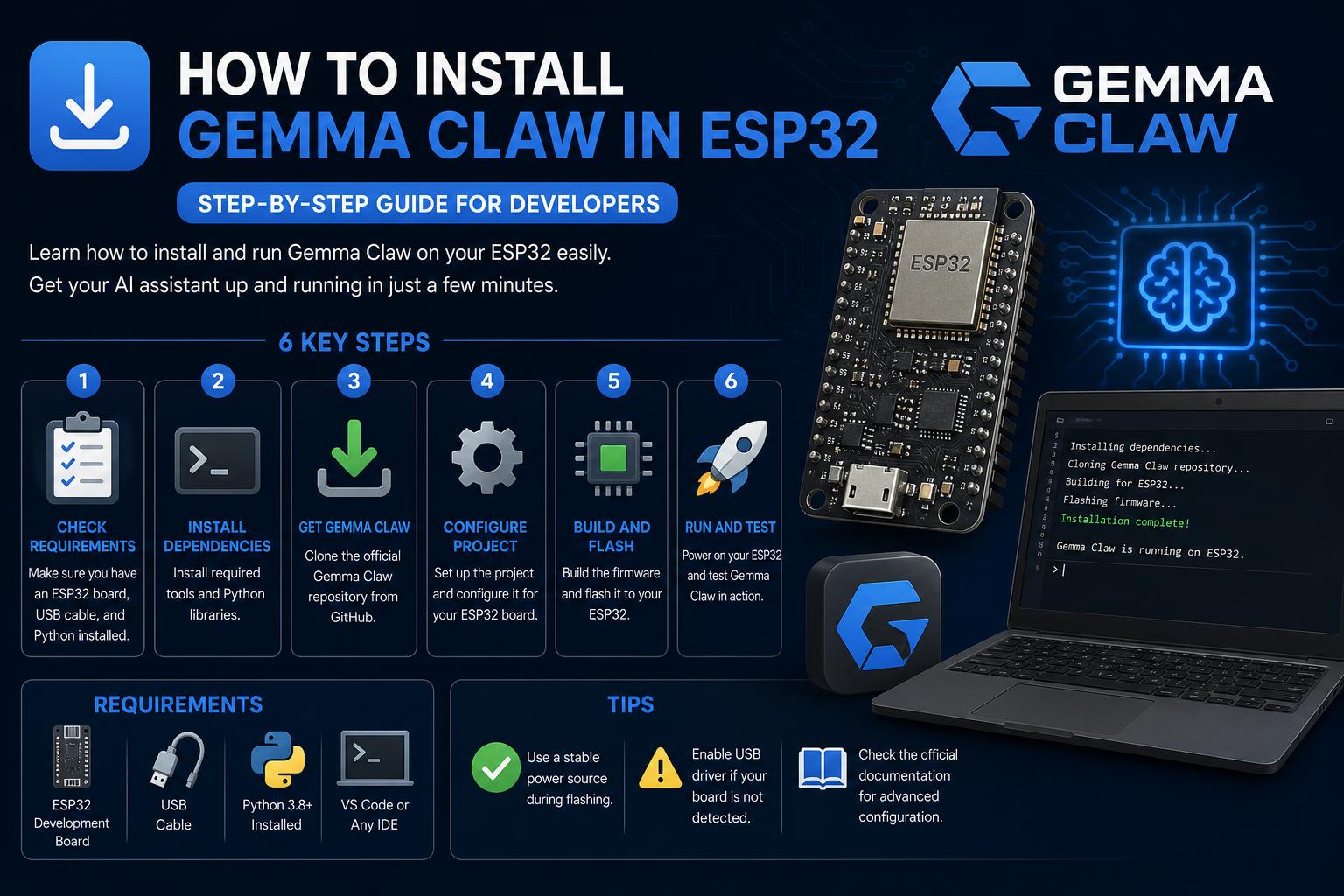
- Gemma 4, em conjunto com o OpenClaw, permite assistentes de IA privados e gratuitos em hardware local.
- A configuração funciona em diversos ambientes (Ollama, LM Studio, estações de trabalho Linux/GPU avançadas).
- Uma configuração cuidadosa e considerações de hardware são cruciais para o melhor desempenho, especialmente em modelos grandes.
Se você busca uma maneira moderna, privada e econômica de configurar seu próprio assistente de IA diretamente no seu hardware, o Gemma 4 combinado com o OpenClaw é a combinação vencedora que está dando o que falar. Os avanços mais recentes do Google e da comunidade de código aberto tornam possível executar modelos de última geração como o Gemma 4 em máquinas comuns . Seja para desenvolvimento, produtividade ou para explorar a tecnologia na prática, este guia irá orientá-lo em tudo — desde os requisitos básicos até detalhes de configuração e soluções práticas de problemas. Vamos detalhar exatamente como configurar e executar o Gemma 4 com o OpenClaw no seu sistema, utilizando ferramentas como Ollama, LM Studio e até mesmo hardware avançado para tarefas complexas de IA.
O cenário dos assistentes de IA locais mudou com o lançamento do Gemma 4 – o poderoso modelo open-weight do Google otimizado para desempenho em múltiplos dispositivos. O OpenClaw, projetado para atuar como um orquestrador de IA altamente extensível e focado em privacidade, permite integrar esses modelos diretamente aos seus aplicativos de mensagens e ambientes de programação favoritos. Chega de contas de API e preocupações com privacidade exclusivas da nuvem. Todo o fluxo de trabalho, desde o download dos modelos até a configuração e otimização local detalhada, está ao alcance de desenvolvedores e entusiastas. Continue lendo para uma análise completa e prática de como dar vida ao Gemma 4 de acordo com suas necessidades.
O que é Gemma 4 e por que usá-lo localmente com OpenClaw?
Gemma 4 é a principal família de modelos open-weight do Google, projetada para uma nova era de aplicações de IA local.
- Variantes menores (2B/9B): Essas soluções podem ser executadas sem problemas na maioria dos laptops modernos e dispositivos de consumo, tornando a IA local de alta qualidade acessível a todos.
- Modelos maiores (27B/31B): Para quem tem um computador mais potente, essas imagens oferecem qualidade próxima à do Claude e exigem recursos consideráveis de GPU ou Apple Silicon.
- Sem custos de API por token: Uma vez que o modelo esteja em execução localmente, o custo de utilização é zero.
- Privacidade total dos dados: Todo o processamento permanece em sua máquina – não é necessário enviar instruções ou arquivos confidenciais pela rede.
O OpenClaw foi desenvolvido desde o início para gerenciar e automatizar fluxos de trabalho em modelos de IA locais e na nuvem . Seu robusto sistema de plugins, orquestração de agentes e compatibilidade com as APIs da OpenAI, Ollama e LM Studio permitem que você alterne entre modelos e expanda recursos instantaneamente. Aponte-o para sua instância local do Gemma 4 e, de repente, seus aplicativos de bate-papo conectados (como Telegram, WhatsApp e Discord) recebem uma atualização de inteligência — tudo executado em hardware que você controla.
Planejando seu ambiente: o que você precisa para começar
Antes de começar, certifique-se de que seu hardware e software atendem aos pré-requisitos para uma configuração tranquila . Aqui está uma lista de verificação básica:
- Um computador com pelo menos 8 GB de RAM: Para modelos maiores ou para multitarefa, você precisará de mais recursos (16 GB ou mais, ou pelo menos uma GPU decente/Apple Silicon).
- Ollama ou LM Studio instalado: Essas ferramentas dão conta de atender Gemma 4 localmente com o mínimo de complicação.
- Node.js 18+ instalado: Necessário para o OpenClaw, que você pode obter via npm.
- Para usuários de Mac: O Apple Silicon (M1/M2/M3/M4/M5) com memória unificada torna o processo mais fácil e rápido, graças ao suporte automático ao backend MLX no Ollama.
Escolha o modelo Gemma 4 com base no hardware disponível . Os modelos menores funcionam perfeitamente na maioria dos laptops; os maiores exigem GPUs dedicadas ou muita memória unificada (24 GB ou mais é o ideal para as variantes maiores).
Como obter e executar o Gemma 4 localmente: Guia rápido do Ollama
Se você quer a maneira mais simples de executar o Gemma 4, o Ollama é o conjunto de ferramentas ideal.
- Instalar Ollama
Se você estiver usando o macOS, Instalar via Homebrew Para sua conveniência:brew install --cask ollama-app - Iniciar Ollama
open -a Ollama
Aguarde alguns segundos e você verá o ícone do Ollama na sua barra de tarefas. - Selecione o modelo Gemma 4 que deseja.
ollama pull gemma4
Este comando baixa o modelo principal mais recente (cerca de 9.6 GB para o modelo básico). Para variantes maiores, adicione [comando/comando].:9b,:27b, etc., dependendo do que sua estação de trabalho consegue suportar. - Verifique sua instalação
ollama list
Este comando garante que o modelo esteja disponível e pronto para ser executado. - Teste o modelo rapidamente
ollama run gemma4:latest "Hello, what model are you?"
Isso permite verificar se a inicialização foi bem-sucedida, bem como confirmar se a aceleração por GPU ou CPU está funcionando.ollama ps.
No Apple Silicon, o Ollama v0.19+ usa automaticamente o MLX da Apple para inferência mais rápida . Não é necessário ativar ou desativar manualmente, basta garantir que você esteja usando a versão mais recente.
Alternativa: LM Studio para amantes de interfaces gráficas e opções avançadas.
Para quem gosta de interfaces gráficas ou quer experimentar com múltiplas quantizações de modelos, o LM Studio é uma alternativa poderosa. Baixe o Gemma 4 dentro do LM Studio, teste e compare várias configurações e inicie o servidor integrado compatível com OpenAI. É especialmente útil se você planeja executar vários modelos de IA simultaneamente.
- Baixe e instale o LM Studio.
- Procure pelos modelos Gemma 4 e baixe a quantização que melhor se adapta às suas especificações.
- Carregue o modelo escolhido, acesse a aba Servidor Local e clique em Iniciar Servidor.
- Copie o URL base (geralmente
http://localhost:1234/v1) para configuração posterior no OpenClaw.
Integrando o Gemma 4 ao OpenClaw: Passo a passo
O OpenClaw serve como ponte entre seu modelo local e interfaces externas, como aplicativos de bate-papo . Veja como integrar tudo:
- Instale o OpenClaw globalmente
npm install -g openclaw@latest
Isso dá a você oopenclawCLI e acesso ao assistente de integração. - Execute o assistente de integração.
openclaw onboard --install-daemon
O assistente automatiza a configuração do provedor, incluindo a instalação de um daemon de segundo plano do gateway para que o OpenClaw possa ser executado como um serviço. Você pode ignorar a configuração do provedor por enquanto, se preferir configurá-lo manualmente. - Edite seu arquivo de configuração do OpenClaw
Você pode editar manualmente~/.openclaw/openclaw.jsonPara máxima flexibilidade. Aqui está um exemplo de configuração para conectar-se ao Ollama (e, opcionalmente, a outro provedor de nuvem para configurações híbridas):
{ "models": { "providers": { "ollama": { "baseUrl": "http://localhost:11434/v1", "api": "openai-completions", "models": [{ "id": "gemma4:latest", "name": "Gemma 4 8B", "reasoning": false, "contextWindow": 131072, "maxTokens": 8192 }] }, "haimaker": { "baseUrl": "https://api.haimaker.ai/v1", "apiKey": "YOUR_HAIMAKER_API_KEY", "api": "openai-completions", "models": [{ "id": "anthropic/claude-sonnet-4-6", "name": "Claude Sonnet 4.6", "reasoning": true, "contextWindow": 200000, "maxTokens": 16384 }] } } }, "agents": { "defaults": { "model": { "primary": "ollama/gemma4:latest", "thinking": "haimaker/anthropic/claude-sonnet-4-6" } } } }Observação: Conjuntoreasoning: falsepara Gemma 4, a fim de evitar erros de formatação na chamada da ferramenta e ajustarcontextWindowemaxTokensbaseado na sua memória. - Alterne entre modelos instantaneamente no OpenClaw.
Use o comando de bate-papo integrado:/model gemma4or/model sonnet - Mantenha Gemma 4 carregada
Por padrão, o Ollama pode descarregar os modelos após um período de inatividade. Para mantê-lo ativo indefinidamente, defina uma variável de ambiente:launchctl setenv OLLAMA_KEEP_ALIVE "-1"(macOS). Adicione à sua configuração do shell para persistência:export OLLAMA_KEEP_ALIVE="-1" - Pré-carregar automaticamente o modelo na inicialização
Você pode adicionar um LaunchAgent em~/Library/LaunchAgents/Tocar no modelo a cada cinco minutos, mantendo-o instantaneamente disponível para sessões do OpenClaw.
Otimizando o desempenho e a memória: tamanhos de modelo e considerações de hardware
Dependendo do tamanho do Gemma 4 e do seu hardware, a experiência pode variar bastante . Aqui está um resumo do que esperar:
- Gemma 4 2B: Funciona de forma eficiente em laptops com 8 GB de RAM. Ideal para conversas básicas.
- Gemma 4 9B: Requer cerca de 12 GB de VRAM ou 16 GB de memória unificada. Ideal para tarefas mais avançadas em MacBooks de última geração ou PCs gamers.
- Gemma 4 27B/31B: Requer GPUs profissionais com mais de 24 GB de VRAM ou sistemas Apple Silicon de nível empresarial. Oferece recursos avançados e sem censura, mas espere um uso de memória que pode chegar a 64 GB em sistemas com Python F16.
Se os recursos forem limitados, modelos quantizados como o Q4_K_M podem reduzir significativamente a VRAM e a RAM necessárias com apenas uma ligeira perda de qualidade . Por exemplo, um modelo de 31 bits em Q4 cabe em 18 GB em vez dos 62 GB necessários para precisão total.
Avançado: Linux personalizado, contêineres e configurações para usuários avançados
Em configurações de alto desempenho, como o DGX Spark ou outras estações de trabalho Linux com múltiplas GPUs , a Gemma 4 pode coexistir com outros modelos de grande porte, como o Nemotron da NVIDIA, utilizando ferramentas avançadas de roteamento. Isso é ideal para:
- Configurações de modelo duplo: Alterne instantaneamente entre modelos locais para comparações diretas.
- Implantações de contêineres e sandboxing: Utilizando ferramentas como NemoClaw e OpenShell para isolar inferências e garantir flexibilidade e segurança.
- Scripts de troca automática: Programas que trocam de provedores e modelos com um único comando, atualizando configurações e reiniciando serviços.
- Roteamento em espaços de nomes de rede: Ferramentas como o OpenShell atuam como um proxy para comunicações seguras entre ambientes de teste (sandboxes) e servidores locais.
Para usuários avançados, compilar a partir do código-fonte com llama.cpp e gerenciar modelos com a CLI do HuggingFace oferece controle total . Mas iniciantes devem usar o Ollama ou o LM Studio até se sentirem confortáveis.
Principais lições de configuração e dicas de solução de problemas
- Modo de pensamento/raciocínio: Alguns modelos grandes (como o 31B) habilitam o “modo de reflexão” por padrão nos modelos de bate-papo. Se você não receber respostas ou as mensagens estiverem em branco, verifique se...
--chat-template-kwargs '{"enable_thinking":false}'ou similar está ativo na inicialização. - Precisão do endpoint da API: Use sempre a URL base correta para sua API local (
http://localhost:11434/v1em Ollama,http://localhost:1234/v1(no LM Studio). Omitir “/v1” ou usar caminhos incorretos pode bloquear chamadas de ferramentas ou respostas do agente. - Localização do arquivo de configuração do modelo: O OpenClaw salva as configurações no seu diretório de usuário. Se você usa Docker ou ambientes sandbox, sempre atualize a configuração principal fora do contêiner e copie-a para dentro dele.
- Solução de problemas comuns:
- Sem resposta do agente? Verifique se o recurso "pensar" está desativado e se você não está limitando a RAM/VRAM.
- Erros na janela de contexto? Ajuste
contextWindowaté os limites do seu hardware; um valor muito grande degrada a qualidade da inferência em configurações de consumo. - Provedor não encontrado? Os provedores personalizados devem ser registrados explicitamente na CLI (por exemplo,
openshell provider create) em configurações complexas. - Carregamento lento ou falhas do modelo? Feche aplicativos pesados, libere memória ou reduza o tamanho do modelo.
O que Gemma 4 oferece na prática
Do ponto de vista prático, o Gemma 4 se destaca na automação, navegação de código e tarefas de programação simples . Em configurações locais com OpenClaw, os usuários relatam resultados eficazes em:
- Geração de texto padrão: Crie rapidamente arquivos de configuração, operações CRUD básicas, componentes simples e modelos.
- Leitura e resumo de código: Explicar funções, analisar arquivos, procurar padrões ou propor melhorias.
- Edição rápida de arquivos e alterações mecânicas: Renomear, modificar variáveis ou adicionar campos são tarefas comuns.
- Integração de fluxo de trabalho: Por meio de chatbots no Telegram/Discord/Slack, automatize diversas ações, execute plugins (GitHub, Spotify, etc.) e combine habilidades para automatizar tarefas reais de desenvolvimento.
É claro que tem limitações. A depuração de vários arquivos, tarefas com altos níveis de abstração ou memória de contexto extensa (mais de 32K a 64K tokens, dependendo do sistema) podem ser melhor gerenciadas por modelos em nuvem caso a capacidade local se esgote.
Integração híbrida: modelos locais e em nuvem em harmonia.
A maioria dos usuários maximiza o valor executando o Gemma 4 localmente para tarefas de codificação rotineiras e enviando as tarefas mais complexas para modelos de nuvem poderosos (como Claude ou GPT-5 via Haimaker). O OpenClaw oferece suporte à troca contínua, mesmo com roteamento automático baseado na complexidade, permitindo que você economize em custos de API enquanto desfruta de inferência privada quase instantânea na maioria dos casos.
Comandos práticos para lhamas e gestão de modelos
| Command | função |
|---|---|
| lista ollama | Mostra todos os modelos baixados |
| ollama ps | Mostra os modelos em execução e o uso de memória. |
| corrida de lhamas gemma4:mais recente | Bate-papo interativo e testes rápidos |
| ollama stop gemma4:mais recente | Descarrega o modelo da RAM, liberando memória. |
| ollama pull gemma4:mais recente | Atualiza seu modelo para a versão mais recente. |
| ollama rm gemma4:mais recente | Exclui o modelo, liberando espaço em disco. |
Considerações finais da análise do Fortune Dragon
Configurar o Gemma 4 com o OpenClaw permite que você aproveite ao máximo a IA local em seu ambiente pessoal, sem as complicações (ou custos com cartão de crédito) usuais das APIs em nuvem. Seja você um desenvolvedor, um administrador ou um usuário avançado , você terá à sua disposição um vasto conjunto de ferramentas para automação privada e escalável — de laptops a clusters de GPUs corporativos. Com frameworks abertos como Ollama e LM Studio em constante evolução para facilitar a configuração e melhorar o desempenho, a linha entre IA local e em nuvem está se tornando cada vez mais tênue. Experimente diferentes versões e fluxos de trabalho, integre-se aos seus aplicativos de bate-papo favoritos e, se encontrar algum obstáculo, basta migrar para um provedor em nuvem para as tarefas mais exigentes. A visão de IA híbrida, com foco em ambientes locais, já é uma realidade, e se você estiver pronto para explorá-la, as possibilidades são infinitas.