
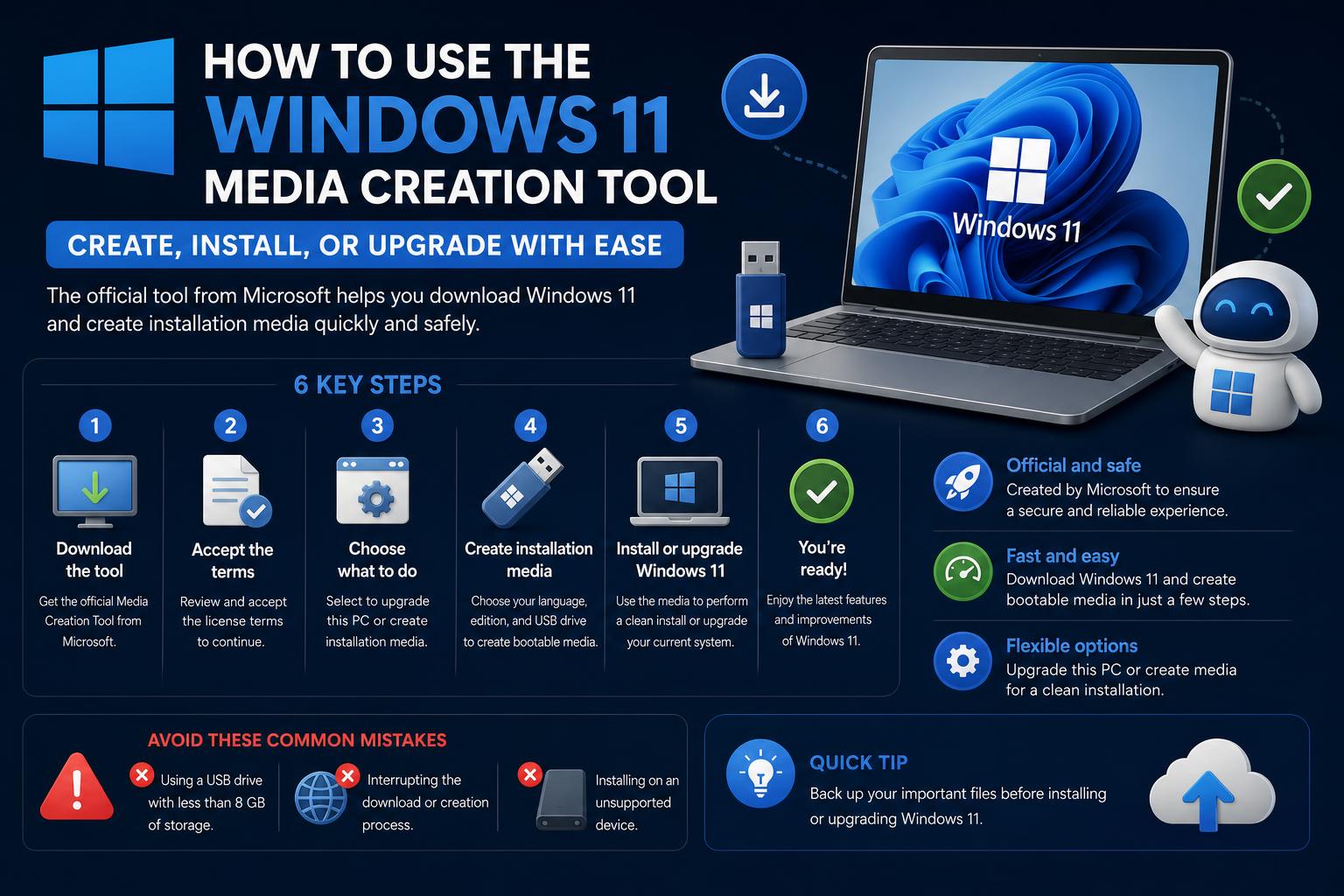
- A Ferramenta de Criação de Mídia do Windows 11 permite instalações e atualizações oficiais e flexíveis do sistema operacional.
- Verificar a compatibilidade do hardware e fazer backup dos dados são pré-requisitos essenciais.
- A ferramenta de criação suporta mídias USB e ISO para diversos cenários de instalação.
- Dicas de resolução de problemas e ativação garantem um processo de instalação tranquilo para todos os usuários.
Quando se trata de atualizar ou reinstalar o Windows 11 no seu PC, usar a Ferramenta de Criação de Mídia do Windows 11 é a abordagem mais oficial e flexível disponível. No entanto, os passos exatos, as melhores práticas, as notas de compatibilidade e as dicas de solução de problemas nem sempre são óbvios na documentação oficial. Como qualquer pessoa que já tentou criar um pendrive inicializável sabe, é fundamental ter conhecimento prévio. Neste artigo, vamos detalhar tudo o que você precisa saber sobre a Ferramenta de Criação de Mídia do Windows 11 — incluindo quem deve usá-la, dicas de preparação, processos passo a passo e problemas comuns — para que você não fique perdido ou se atrapalhe durante o processo.
Vamos analisar em detalhes as diferentes situações em que você pode querer usar a Ferramenta de Criação de Mídia, seja para instalar o Windows 11 em um novo dispositivo, atualizar do Windows 10, usar uma licença digital, restaurar o Windows após um problema ou simplesmente criar um instalador de backup para uso futuro. Ao acompanhar este guia, você terá acesso a informações valiosas, obtidas através da análise cuidadosa de documentos oficiais, fóruns e comentários de especialistas.
Entendendo a Ferramenta de Criação de Mídia: O que é e quem precisa dela?
A Ferramenta de Criação de Mídia é o utilitário oficial da Microsoft para gerar mídia de instalação inicializável (como um pen drive ou DVD) para realizar atualizações, instalações limpas ou reparos no Windows 11. Não se trata apenas de um utilitário para entusiastas de tecnologia — é um recurso valioso para qualquer usuário que deseje reinstalar o Windows 11, migrar para um novo dispositivo ou solucionar erros críticos realizando uma instalação limpa . A ferramenta é desenvolvida e mantida pela Microsoft, portanto, você sempre pode ter certeza de que está obtendo uma mídia genuína e segura diretamente da fonte. Acesse a Ferramenta de Criação de Mídia oficial aqui.
Situações em que a ferramenta se destaca incluem:
- Atualizando um dispositivo Windows 10 compatível para o Windows 11 quando o método usual do Microsoft Update não funciona.
- Preparando uma unidade USB inicializável Para novas instalações ou trabalhos de reparação após um erro crítico.
- Implantação do Windows 11 em vários PCs, como por exemplo, ao configurar vários computadores novos no trabalho ou em casa.
- Criando um arquivo ISO para máquinas virtuais (VMs) ou instalações futuras.
Verificando os requisitos: você atende aos requisitos para o Windows 11?
Antes mesmo de pensar em executar a ferramenta, você precisa verificar se o seu hardware atende aos requisitos mínimos do sistema para o Windows 11. A Microsoft publica a lista completa aqui . Aqui estão os itens essenciais que você não pode ignorar:
- CPU de 64 bitsO Windows 11 não é compatível com CPUs de 32 bits. Confirme o tipo da sua CPU em Configurações > Sistema > Sobre, ou pesquise "Informações do sistema" e verifique em "Tipo de sistema". A Ferramenta de Criação de Mídia gera apenas mídias adequadas para processadores x64. Se você estiver usando um PC baseado em ARM, aguarde a notificação do Windows Update que ofereça suporte ao seu modelo.
- Espaço de armazenamento suficienteVocê precisa de pelo menos 8 GB de espaço livre no pen drive ou DVD onde gravará o instalador. No computador que você está atualizando, certifique-se de que haja espaço suficiente para a instalação e as atualizações do Windows.
- Conexão com a InternetUma conexão de rede estável e confiável é essencial. Quanto mais rápida, melhor, pois você estará baixando arquivos de vários gigabytes diretamente dos servidores da Microsoft.
Podem ser aplicadas taxas do provedor de serviços de internet se você tiver um plano limitado. - Hardware compatívelNem todos os recursos estão disponíveis em todos os dispositivos. Alguns exigem componentes adicionais (como TPM 2.0 e Inicialização Segura). Consulte o site do fabricante do seu dispositivo para obter os drivers mais recentes e as etapas de compatibilidade.
- Idioma e ediçãoO idioma do instalador deve corresponder ao que você está usando atualmente, principalmente se você planeja atualizar em vez de fazer uma instalação limpa. Isso garante que todos os drivers e recursos permaneçam compatíveis.
Importante : Instalar o Windows 11 em um PC que não atenda aos requisitos mínimos é possível, mas NÃO recomendado . Seu PC não terá suporte oficial, poderá não receber atualizações e o fabricante poderá invalidar sua garantia devido a problemas de compatibilidade. Certifique-se de verificar os avisos da Microsoft antes de prosseguir.
Preparando-se para a instalação: o que você deve fazer primeiro
Antes de criar sua mídia de instalação do Windows 11, siga estes passos cruciais para evitar problemas comuns:
- Faça backup de todos os dados importantes.Independentemente de estar atualizando ou fazendo uma instalação limpa, faça backup dos seus arquivos. Use um disco rígido externo ou um serviço de armazenamento em nuvem confiável para salvar seus documentos, fotos e configurações. Dessa forma, você não corre o risco de perder nada caso algo dê errado.
- Obtenha uma chave de produto válida. Se você estiver planejando uma nova instalação, para licenças digitais, sua chave geralmente está armazenada no firmware do seu dispositivo e será aplicada automaticamente. Caso contrário, tenha em mãos sua chave de produto do Windows 11 de 25 caracteres. Não sabe como encontrá-la? A Microsoft tem um guia para isso. guia para chaves de produto.
- Prepare um pen drive USB vazio. É necessário ter pelo menos 8 GB de espaço de armazenamento. A Ferramenta de Criação de Mídia apagará tudo o que estiver na unidade durante a instalação! Verifique se você salvou algum arquivo importante antes de começar.
Passo a passo: Usando a Ferramenta de Criação de Mídia do Windows 11
Aqui está um guia completo para criar seu próprio instalador inicializável do Windows 11 usando a Ferramenta de Criação de Mídia: mais detalhes sobre como usar a Ferramenta de Criação de Mídia para Windows 11.
- Baixe a Ferramenta de Criação de Mídia no site oficial da Microsoft.. .
- Execute o arquivo MediaCreationTool.exe baixado como administrador.Para obter melhores resultados, clique com o botão direito do mouse e selecione "Executar como administrador" para evitar erros de permissão. Se você ignorar esta etapa, poderá ser solicitado a conceder a permissão posteriormente.
- Leia e aceite os termos de licença da Microsoft. Para continuar. Você não poderá prosseguir sem aceitar.
- Selecione 'Criar mídia de instalação (unidade flash USB, DVD ou arquivo ISO) para outro computador'.Na tela que pergunta o que você deseja fazer, escolha esta opção e clique em Avançar.
- Defina o idioma, a edição e a arquitetura de sua preferência.A ferramenta geralmente detecta as configurações do seu sistema e as pré-seleciona, mas você pode ajustá-las se precisar de uma configuração diferente.
- Escolha a mídia a ser usada: USB ou arquivo ISO.
- USB flash driveInsira seu pen drive vazio com 8 GB ou mais. A ferramenta listará os pen drives compatíveis; selecione o correto e clique em Avançar. Tenha muito cuidado: o processo apagará todos os dados da unidade USB selecionada..
- Arquivo ISOSalve a imagem ISO no seu computador se você pretende gravá-la em um DVD ou usá-la em uma máquina virtual. Após o download, clique com o botão direito do mouse na imagem ISO e use o gravador de discos integrado do Windows ou um software de terceiros, se necessário. Se você receber a mensagem "a imagem do disco é muito grande" (especialmente para DVDs), tente usar um DVD de dupla camada.
- A ferramenta baixa o Windows 11 e grava o instalador na sua mídia.Isso pode demorar um pouco, dependendo da velocidade da sua internet e da velocidade de transferência do seu dispositivo USB. Não desconecte o computador nem o dispositivo USB até que a operação esteja concluída.
- Quando terminar, a ferramenta irá notificá-lo de que seu USB ou ISO está pronto.Clique em Concluir e, se necessário, ejete a unidade USB com segurança. Agora você tem uma mídia de instalação do Windows 11 totalmente funcional e inicializável.
Como usar a mídia inicializável para instalar ou reparar o Windows 11
Assim que o instalador estiver pronto, veja como usá-lo no computador de destino:
- Insira a unidade USB ou o DVD inicializável. no computador onde você deseja instalar o Windows 11.
- Reinicie o PCA maioria dos computadores tentará inicializar automaticamente a partir da unidade USB, caso seja detectada. Se o seu computador iniciar com o sistema anterior, você precisará acessar manualmente o menu de inicialização ou alterar a ordem de inicialização.
- Acesse a tela de opções de inicialização. Assim que o seu PC iniciar. Normalmente, isso envolve pressionar F2, F12, Del, Esc ou outra tecla, dependendo do fabricante. Para descobrir qual é, consulte o manual do seu dispositivo ou a página de suporte.
- Se o seu dispositivo tiver a Inicialização Segura ativadaVocê pode precisar desativá-lo temporariamente para permitir a inicialização a partir de mídia externa. Para obter instruções passo a passo, consulte a documentação do fabricante.
- Acesse a tela de instalação do Windows.Aqui, selecione seu idioma, fuso horário e preferências de teclado e clique em Avançar.
- Clique em Instalar agoraInsira a chave do produto, se solicitado, ou ignore esta etapa se estiver usando uma licença digital. Siga o assistente para escolher entre uma atualização ou uma instalação personalizada (se quiser começar do zero, selecione "Personalizada" e exclua as partições, se necessário).
- Após a instalação, não se esqueça de reverter as alterações na ordem de inicialização. Assim, o computador inicializa normalmente a partir da sua unidade em sessões futuras.
Caso encontre algum problema, você pode consultar como reinstalar o Windows 11 para corrigir possíveis erros técnicos e garantir que sempre tenha uma maneira de recuperar seu sistema.
Para que mais pode ser usada a ferramenta de criação de mídia?
Embora sua principal função seja instalar ou atualizar para o Windows 11, a ferramenta também pode:
- Reinstalar o Windows após uma falha grave do sistema.
- Reinicie o seu PC usando a mídia criada. Se as opções de recuperação do sistema não funcionarem.
- Criar mídia para implantação do Windows 11 em vários dispositivos, útil para empresas ou ambientes de TI. Para isso, confira o Documentação oficial da Microsoft sobre implantações.
- Criar uma ISO para uso em máquinas virtuais. ou cenários específicos sem a necessidade de uma unidade USB física.
Solução de problemas e problemas comuns
Se você encontrar problemas durante a instalação, não se preocupe! Aqui estão alguns problemas comuns e como resolvê-los:
- A Ferramenta de Criação de Mídia não consegue encontrar seu dispositivo USB.Certifique-se de que o dispositivo tenha pelo menos 8 GB e esteja totalmente formatado (FAT32 ou NTFS). Remova quaisquer outros dispositivos USB não utilizados antes de começar.
- O menu de inicialização não reconhece USB/DVDVerifique se a mídia foi criada corretamente. Em PCs mais antigos, pode ser necessário alterar a opção de Inicialização Segura (Secure Boot) na BIOS/UEFI para permitir a inicialização a partir de dispositivos externos.
- O instalador pede uma chave de licença quando você pensa que já tem uma integrada.A maioria dos dispositivos modernos tem a chave armazenada no firmware. Se ela não for detectada, verifique se a edição corresponde e tente novamente.
- Recebendo erros de disco/USB ilegívelTente recriar a mídia. Para DVDs, use um disco de dupla camada e grave em uma velocidade mais baixa para obter melhores resultados.
- Problemas após a instalação ou drivers ausentes? Visite o site do fabricante para atualizá-los. A Microsoft oferece drivers para dispositivos Surface. aqui..
Considerações especiais: Windows 11 Pro e ativação digital
Se você planeja instalar o Windows 11 Pro , a Ferramenta de Criação de Mídia solicitará uma chave durante a instalação. Basta inseri-la e a edição correta será instalada. Dispositivos com licenças digitais armazenadas no firmware serão ativados automaticamente se tiverem a mesma edição. Você pode conferir tudo isso em nosso artigo sobre o que é uma licença digital do Windows.
Para quem está atualizando de versões anteriores com licenças vinculadas, se o sistema reconhecer a licença digital no firmware, não será necessário inserir a chave novamente — isso evita erros durante as instalações oficiais e garante a ativação automática.
Alternativas e recursos adicionais
A Microsoft recomenda o uso de sua própria ferramenta para garantir autenticidade e suporte. No entanto, outras ferramentas como o Rufus também permitem criar mídias USB com uma imagem ISO, o que pode ser ideal em casos específicos para maior controle sobre partições ou sistemas de arquivos.
Para obter ajuda mais técnica, consulte fóruns especializados ou a comunidade WindowsHelp do Reddit . Mas lembre-se de que as instruções precisas neste artigo fornecerão um guia claro e seguro para criar sua mídia de instalação.
Ferramenta de Criação de Mídia do Windows 11: Guia completo de instalação, compatibilidade e alternativas