
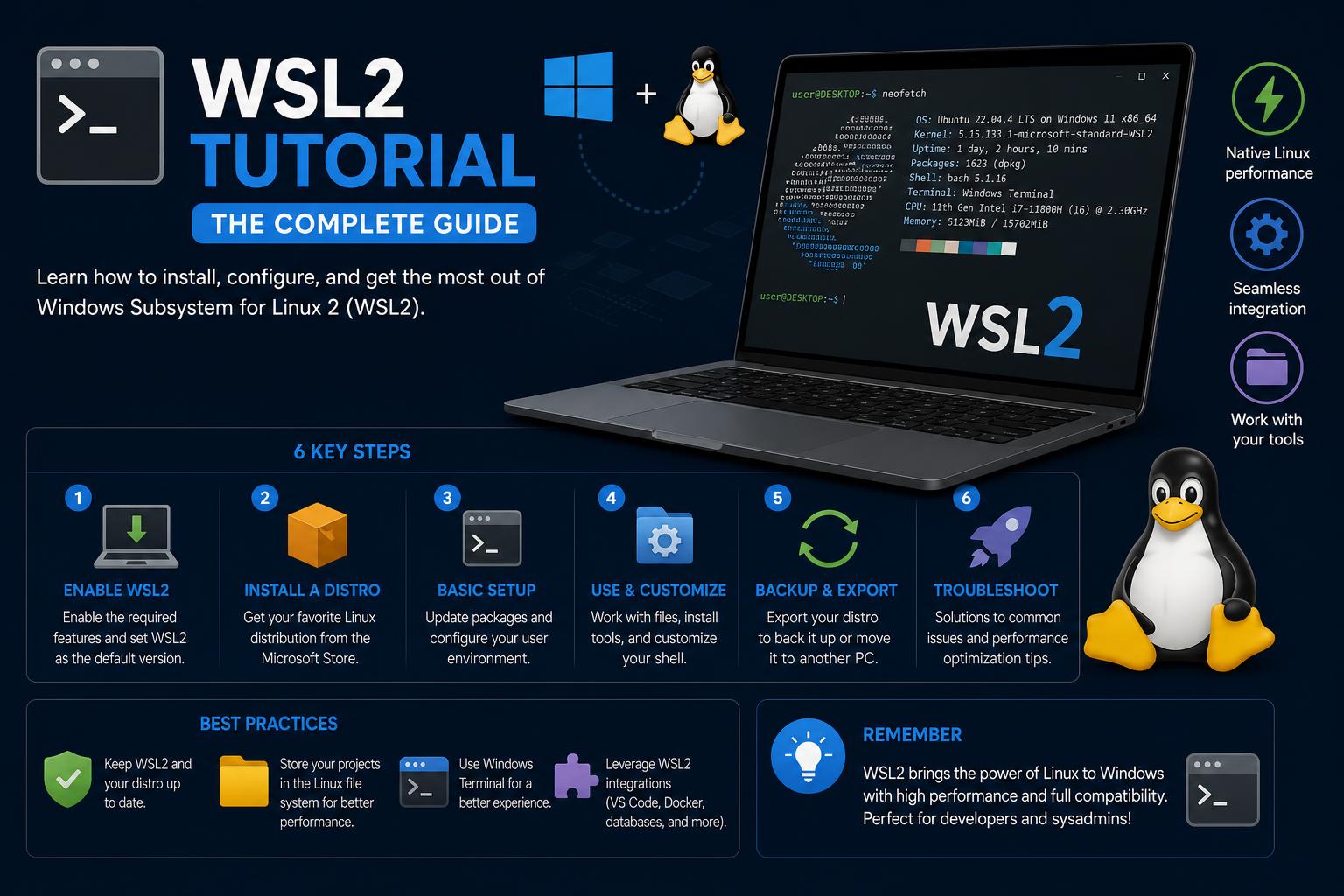
- O WSL2 permite executar distribuições Linux no Windows sem problemas.
- A instalação e a configuração são simplificadas, mas a personalização oferece opções avançadas para os usuários.
- As melhores práticas para ambientes de desenvolvimento e gerenciamento de sistemas de arquivos melhoram a eficiência do fluxo de trabalho.
Se você já se viu alternando entre Windows e Linux, desejando menos dores de cabeça ao trocar de sistemas ou desenvolver aplicativos multiplataforma, vai querer conhecer o WSL2. O Subsistema Windows para Linux 2 (WSL2) é uma inovação da Microsoft que permite executar um ambiente Linux completo diretamente no Windows — sem virtualização complexa, sem problemas de inicialização dupla, apenas o melhor dos dois mundos, ao seu alcance. Seja você um desenvolvedor experiente ou esteja apenas começando sua jornada no Linux, o WSL2 abre as portas para ferramentas, fluxos de trabalho e softwares antes acessíveis apenas por meio de uma máquina Linux dedicada.
Este guia é a sua referência completa para começar a usar o WSL2, desde a instalação até o uso diário, solução de problemas e personalização avançada. Com base nos recursos mais recentes e confiáveis, bem como nas melhores práticas da comunidade, você encontrará respostas para suas perguntas, tutoriais passo a passo e dicas práticas para tornar o WSL2 parte integrante do seu fluxo de trabalho de desenvolvimento. Vamos explorar e ver como pode ser fácil e poderoso executar Linux no Windows — sem complicações.
O que é o WSL2 e por que você deveria usá-lo?
O WSL2 é a segunda geração do Subsistema Windows para Linux, permitindo que os usuários executem um kernel Linux real no Windows 10 (versão 2004 e superior) e no Windows 11. Ao contrário das soluções tradicionais de virtualização ou dual-boot, o WSL2 é leve, rápido e oferece integração perfeita entre os sistemas Windows e Linux. Os desenvolvedores podem acessar as principais distribuições Linux, como Ubuntu, Debian, Kali, Arch Linux e muitas outras, diretamente do seu ambiente Windows familiar. Isso significa que você pode instalar aplicativos Linux nativos, usar ferramentas essenciais como o Bash e interagir com ambos os sistemas de arquivos, sem o consumo excessivo de recursos das máquinas virtuais completas.
Por que isso é tão revolucionário? Para muitos, tudo se resume à simplificação do fluxo de trabalho e ao acesso a ferramentas específicas da plataforma — seja para escrever scripts de shell, desenvolver software multiplataforma, gerenciar servidores ou aprender Linux do zero. Com o WSL2, você realmente tem o melhor dos dois mundos e pode personalizar sua configuração exatamente como preferir. Além disso, ele tem suporte oficial da Microsoft e integração completa com as atualizações do Windows, tornando-se uma solução estável e de longo prazo, em vez de um projeto paralelo incompleto.
Requisitos e pré-requisitos do sistema
Antes de começarmos, vamos verificar se o seu sistema está pronto para o WSL2. Oficialmente, você precisará de:
- Windows 10 versão 2004 (Build 19041+) ou Windows 11.
- Um sistema x64 (a maioria dos PCs modernos funciona bem).
- Acesso de administrador (Você precisará executar alguns comandos no PowerShell com privilégios elevados).
Se você estiver usando uma versão anterior do Windows 10, é tecnicamente possível instalar o WSL1, mas o WSL2 oferece melhorias significativas de desempenho e compatibilidade, portanto, atualize seu sistema operacional, se possível. Para mais detalhes, consulte o guia de instalação da Microsoft.
Como instalar o WSL2: passo a passo
1. Executando o PowerShell como administrador
Comece abrindo o PowerShell no modo Administrador. Encontre o PowerShell no menu Iniciar, clique com o botão direito do mouse e selecione "Executar como administrador". Quaisquer comandos de instalação devem ser executados com privilégios de administrador para modificar componentes do sistema.
2. Instalando o WSL e sua primeira distribuição Linux
Agora existe um comando único para colocar tudo em funcionamento:
wsl --instalar
Este comando mágico:
- Habilita os recursos necessários do Windows, incluindo a Plataforma de Máquina Virtual.
- Faz o download e instala a distribuição Linux padrão (normalmente Ubuntu).
Aguarde alguns minutos enquanto os arquivos são baixados e instalados. Quando solicitado, reinicie o computador.
3. Escolhendo uma Distribuição Diferente
Se o Ubuntu não for a sua preferência, você pode escolher outra distribuição (como Debian, Kali, openSUSE ou Arch) usando a opção “-d”:
wsl --instalar -d Nome da distribuição
Para ver todas as distribuições disponíveis:
wl --lista --online
Substitua “DistroName” pelo nome oficial da lista.
4. Instalação manual (para usuários avançados ou configurações personalizadas)
Se você deseja um controle detalhado e preciso — como instalar uma distribuição personalizada ou experimental — você pode consultar o arquivo ou importar um arquivo. .tar arquivo. Isso permite que você use ambientes Linux mais recentes ou mais especializados.
5. Primeiro lançamento: Configurando seu usuário Linux
Após instalar a distribuição escolhida, inicie-a a partir do Menu Iniciar (ou via PowerShell/Terminal do Windows). Você será solicitado a configurar um nome de usuário e uma senha específicos para a sua instalação do Linux.
Observação: O Linux normalmente não exibe asteriscos nem fornece feedback ao digitar senhas. Basta digitar e pressionar Enter; funcionou!
6. Definindo a distribuição padrão e a versão do WSL
Você pode alternar entre as distribuições instaladas ou especificar a versão WSL padrão de cada uma:
- Liste todas as distribuições instaladas e veja suas versões do WSL:
wsl --lista --verbose
- Defina a versão padrão do WSL para novas distribuições (o WSL 2 é altamente recomendado):
wsl --set-default-version 2
- Alternar uma distribuição existente entre WSL 1 e WSL 2:
wsl --set-version NomeDaDistribuição 2
- Alterne a distribuição primária usada ao executar
wslsem argumentos:wsl --set-default DistroName
Personalizando seu fluxo de trabalho: Terminal do Windows e muito mais
O Windows Terminal é uma maneira moderna e personalizável de gerenciar interfaces de linha de comando no Windows. Você pode abrir quantas abas quiser, definir seu perfil preferido (como Ubuntu ou Debian) e personalizar atalhos de teclado, cores e fontes para o seu fluxo de trabalho.
Defina o WSL2 como o terminal padrão:
- Inicie o Terminal do Windows.
- Abra as configurações no menu suspenso ao lado do botão de nova aba.
- Localize a configuração “Perfil padrão” e escolha sua distribuição Linux preferida (como o Ubuntu).
- Salve suas alterações. Agora, toda nova janela de terminal será aberta com o WSL2.
Você também pode iniciar o terminal Linux diretamente pelo Menu Iniciar, pesquisando pelo nome da sua distribuição instalada (“Ubuntu”, “Debian”, etc.). Qualquer um dos métodos leva você diretamente a um ambiente Linux completo.
Executando e gerenciando múltiplas distribuições Linux
O WSL2 permite instalar várias distribuições Linux lado a lado. Gerencie e execute-as de forma completamente independente — e até mesmo use versões diferentes, se necessário! Aqui estão alguns comandos úteis:
- Lista de distribuições disponíveis:
wsl --list --online - Veja as distribuições instaladas e suas versões:
wsl --list --verbose - Execute uma distribuição específica:
wsl --distribution DistroName - Saia da sua sessão WSL: Formato
exitdentro do terminal.
Essa flexibilidade é perfeita para desenvolvedores que precisam testar código em diferentes distribuições ou simplesmente explorar novos ambientes Linux sem qualquer risco.
Atualizando e fazendo upgrade do WSL2
O WSL2 agora é o padrão para novas instalações do Linux no Windows, mas você pode verificar ou atualizar conforme necessário. Para verificar se sua distribuição está usando WSL1 ou WSL2, use:
wsl -l -v
Para atualizar do WSL1 para o WSL2:
wsl --set-version NomeDaDistribuição 2
Substitua “DistroName” pelo nome da sua distribuição Linux instalada (por exemplo, “Ubuntu”). Se encontrar erros, verifique se o recurso “Plataforma de Máquina Virtual” está ativado no seu sistema.
Acessando e gerenciando seus arquivos
O WSL2 cria um sistema de arquivos semelhante ao Linux, mas permite a transferência fácil de arquivos entre Windows e Linux.
- Os arquivos do Windows podem ser acessados de dentro do WSL2 em
/mnt/c,/mnt/d, etc. - Evite fazer alterações em
/mnt/cA menos que você tenha certeza de que é a sua unidade principal do Windows, use o WSL2! - Você também pode acessar seu diretório pessoal do WSL2 a partir do Windows, indo até...
\\wsl$\DistroName\home\youruserno File Explorer.
Essa integração torna a transferência de arquivos, a edição de código (com editores como o VS Code ou o Sublime) e o uso de ferramentas ou scripts em ambos os lados incrivelmente fáceis.
Edição de código e utilização de ferramentas externas
Você não está limitado a editores de linha de comando no WSL! Editores modernos como o Visual Studio Code se integram diretamente ao WSL2.
- Instale Código VS e sua extensão “Remote – WSL”.
- No seu terminal WSL2, digite
code .Para abrir o VS Code na sua pasta atual, usando o ambiente Linux. - Os arquivos podem ser editados como se fossem locais — sem necessidade de transferência de arquivos.
Para aprofundar seus conhecimentos sobre o uso do WSL2, você também pode consultar estes recursos: como usar o OpenClaw no WSL2.
Como usar o OpenClaw: O Guia Completo para Iniciantes
Outros editores (Sublime, Atom, Vim, Emacs, etc.) podem ser instalados no Linux ou no Windows, conforme sua preferência. Apenas lembre-se do sistema de arquivos que você está utilizando.
Melhores práticas para trabalhar com WSL2
- Mantenha os arquivos Linux dentro do sistema de arquivos WSL2 (não em
/mnt/c) para obter o melhor desempenho. - Configure um sistema de controle de versão (como o Git) em seu ambiente Linux.
- Utilize o Terminal do Windows para uma experiência moderna e personalizável.
- Instale os pacotes necessários no Linux usando o apt, o pacman ou o gerenciador de pacotes da sua distribuição.
- Evite fazer alterações diretas nos arquivos de sistema do Windows a partir da sua sessão Linux, a menos que seja estritamente necessário.
Funcionamento offline e instalações avançadas
Precisa configurar o WSL em um ambiente restrito ou offline? A Microsoft fornece pacotes de instalação offline — baixe o instalador MSI do WSL e as distribuições Linux necessárias das versões do WSL no GitHub ou na Microsoft Store e habilite manualmente o recurso "Plataforma de Máquina Virtual":
dism.exe / online / enable-feature / featurename: VirtualMachinePlatform / all / norestart
Em seguida, você pode instalar sua distribuição Linux a partir de um .wsl arquivar ou importar arquivos personalizados. Isso é especialmente útil em ambientes corporativos ou com restrições tecnológicas.
Acessando os recursos mais recentes e mantendo o WSL2 atualizado
Se você deseja ter acesso a recursos ainda em desenvolvimento, participe do Programa Windows Insider e escolha seu canal preferido (Canary, Dev, Beta ou Release Preview). Esses canais oferecem versões prévias (com diferentes níveis de estabilidade), portanto, verifique cuidadosamente antes de se inscrever. Se você não quiser migrar toda a sua instalação do Windows, ainda poderá obter os recursos mais recentes do WSL executando o seguinte comando:
wsl.exe --atualizar --pré-lançamento
Atualizar o WSL2 regularmente ajudará você a aproveitar as correções de segurança, melhorias de desempenho e novos recursos assim que estiverem disponíveis.
Problemas comuns e solução de problemas
Mesmo com processos otimizados, às vezes surgem complicações. Aqui estão algumas recomendações para evitar as dores de cabeça mais comuns:
- Se a sua nova instalação do Linux não iniciar: Confirme se a virtualização está habilitada na sua BIOS e se a opção “Plataforma de Máquina Virtual” está ativa.
- A instalação falha ou apresenta erros: Tente atualizar o Windows com as atualizações mais recentes e repita os passos.
- O acesso aos arquivos parece lento ou estranho: Certifique-se de manter os arquivos no seu diretório home do Linux e não em outro local.
/mnt/ca menos que seja necessário.
Para erros complexos ou suporte avançado, consulte a documentação oficial do WSL da Microsoft ou visite o repositório do WSL no GitHub.
Explorando recursos avançados: GPU, bancos de dados e muito mais
O WSL2 continua evoluindo, oferecendo suporte a recursos como aceleração por GPU (para desenvolvedores de IA/ML), montagem de unidades externas e execução nativa de bancos de dados no Linux. Esses recursos avançados tornam o WSL2 uma ferramenta poderosa para profissionais que precisam de todos os recursos do Linux, sem concessões.
- Suporte GPU: Com hardware e drivers compatíveis, você pode aproveitar os recursos CUDA e as cargas de trabalho paralelas no WSL2.
- Executando bancos de dados: Configure MySQL, PostgreSQL, MongoDB, Redis e outros bancos de dados da mesma forma que faria em uma máquina Linux nativa. Seu fluxo de trabalho permanece portátil e consistente.
- Acesso à rede e periféricos: O WSL2 oferece suporte a uma integração mais fluida com redes, armazenamento externo e portas ou dispositivos.
Dicas para uma experiência de desenvolvimento WSL2 tranquila
Pronto para incorporar o WSL2 à sua rotina diária de desenvolvimento? Siga estas dicas para uma produtividade sem complicações:
- Automatize seus scripts de instalação para ambientes reproduzíveis em várias máquinas.
- Use o terminal WSL2 para tarefas focadas no Linux e o PowerShell para tarefas do Windows. Combine-os para maior flexibilidade.
- Explore o Gerenciador de Pacotes do Windows (winget) juntamente com os gerenciadores de pacotes do Linux para um trabalho híbrido.
- Não hesite em experimentar várias distribuições Linux — aprenda, teste e adapte-se sem riscos.
O WSL2 torna a execução do Linux no seu PC com Windows incrivelmente fácil, combinando a produtividade de ambos os sistemas sem a necessidade de dual boot ou virtualização complexa. Com uma instalação simples, integração completa com o sistema, acesso entre sistemas de arquivos e uma ampla gama de opções de personalização e desenvolvimento, você se surpreenderá com a facilidade para começar. Utilize os recursos acima para se aprofundar, solucionar problemas e adaptar o WSL2 às suas necessidades específicas — bom desenvolvimento em ambas as plataformas!