
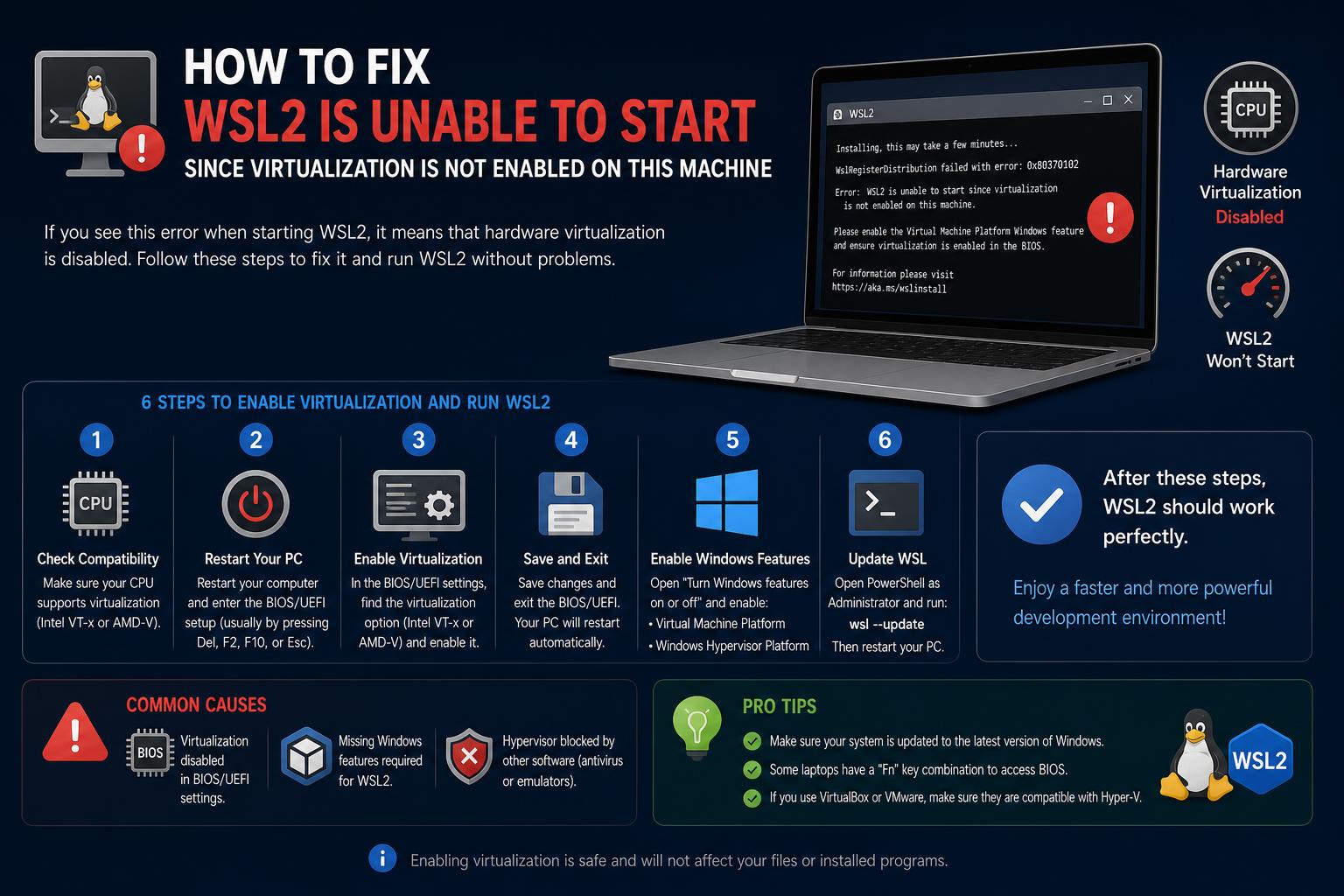
- O WSL2 requer virtualização BIOS/UEFI e recursos do Windows, como a Plataforma de Máquina Virtual (VM), ativados.
- A maioria das falhas resulta da virtualização de hardware desativada, de recursos conflitantes do Windows ou de limitações do host da máquina virtual.
- Seguir os procedimentos corretos de reinicialização e atualização resolve de forma confiável a maioria dos problemas de inicialização do WSL2.
Se você chegou a este guia, provavelmente está se deparando com a temida mensagem "O WSL2 não pode ser iniciado porque a virtualização não está habilitada nesta máquina" ou uma variação dela. Seja você um desenvolvedor tentando executar o Docker ou apenas explorando o mundo do Linux no Windows com o Subsistema Windows para Linux (WSL) , encontrar dificuldades com a virtualização pode ser extremamente frustrante. Não se preocupe – você não está sozinho. Na verdade, este é um daqueles problemas que leva muitas pessoas a fóruns, rastreadores de problemas e blogs em busca de respostas. Nesta análise detalhada, vamos dissecar todos os aspectos do problema: por que ele acontece, todos os pontos que você precisa verificar, os problemas que você pode encontrar em máquinas físicas e virtuais e, finalmente, como fazer o WSL2 (e geralmente o Docker) funcionar perfeitamente no Windows 10 ou 11.
Na realidade, a virtualização hoje em dia vai muito além de simplesmente ativar uma opção na BIOS. Com o Windows adicionando recursos extras (como Hyper-V, Plataforma de Máquina Virtual e outros) e a interação com configurações de segurança, firmware do sistema e outras ferramentas do hipervisor , as coisas podem se complicar rapidamente . Então, pegue um café e vamos analisar cada parte do problema e da solução, garantindo que nenhuma etapa crucial de solução de problemas seja esquecida. Ao final, você terá um conjunto de ferramentas não apenas para corrigir erros de virtualização no WSL2, mas também para entender por que essas configurações causam problemas.
Entendendo a causa raiz: por que esse erro ocorre?
Vamos começar desmistificando a principal mensagem de erro: "O WSL2 não é compatível com a configuração atual da sua máquina. Habilite o componente opcional Plataforma de Máquina Virtual e certifique-se de que a virtualização esteja ativada na BIOS." Esse erro deixa os usuários confusos, principalmente quando têm certeza de que já habilitaram a virtualização na BIOS. Veja o que realmente acontece nos bastidores.
- O WSL2 requer virtualização de hardware (Intel VT-x/AMD-V) para criar uma máquina virtual leve que execute o kernel Linux nativamente. Se o seu processador não for compatível ou se a função estiver desativada na BIOS/UEFI, o WSL2 simplesmente não poderá ser iniciado.
- Além das configurações da BIOS, recursos do Windows como 'Plataforma de Máquina Virtual' (VMP), 'Hyper-V' e (às vezes) 'Plataforma de Hipervisor do Windows' precisam estar habilitados e funcionando em harmonia. Se ao menos uma dessas funcionalidades estiver desativada, instalada incorretamente, corrompida ou em conflito com outros softwares (como VMware/VirtualBox/ferramentas de terceiros), o WSL2 se recusará a iniciar uma distribuição Linux.
- Configurações de segurança, como Integridade de Memória ou antivírus/firewalls de terceiros, podem bloquear ou interferir com recursos de virtualização, resultando em falhas inesperadas durante a inicialização do WSL2.
- Executar o Windows dentro de outro ambiente de máquina virtual (como no XCP-ng, VMware ou Azure)O WSL2 só funcionará se a 'virtualização aninhada' for suportada e estiver disponível para o seu sistema operacional convidado. Máquinas virtuais comuns sem suporte para virtualização aninhada não podem usar o WSL2 de forma alguma.
- Às vezes, a corrupção de recursos no nível do sistema operacional Windows – frequentemente causada por atualizações com falha, upgrades parciais ou configurações legadas herdadas de instalações anteriores – pode fazer com que os recursos do WSL e da máquina virtual fiquem presos em um estado inconsistente.
Visão geral rápida: Dependências principais para WSL2
Antes de mergulharmos em soluções de problemas complexos, vamos esclarecer o que é essencial para o funcionamento do WSL2:
- A CPU deve suportar instruções de virtualização (VT-x/SVM/AMD-V).
- Virtualização habilitada na BIOS/UEFI
- A versão do Windows deve ser 1903 ou mais recente (18362 ou superior), idealmente totalmente atualizada.
- Recursos relevantes do Windows ativados ('Plataforma de Máquina Virtual', 'Subsistema Windows para Linux', às vezes 'Hyper-V')
- Não há software de virtualização ou segurança de terceiros que entre em conflito.
- Se estiver dentro de uma máquina virtual, a virtualização aninhada deve ser configurada e suportada no seu hipervisor.
Guia passo a passo para resolução de problemas
1. Verifique e habilite a virtualização na BIOS/UEFI.
A base. Nenhuma configuração no Windows ajudará se a virtualização de hardware estiver desativada no nível do firmware.
- No seu computador físico, reinicie e acesse as configurações da BIOS/UEFI (geralmente pressionando a tecla correspondente). Del, F2, F10, ESC ou similar durante a inicialização).
- Procure opções com a etiqueta 'Tecnologia de virtualização Intel', 'VT-x', 'Intel VT', 'AMD-V' ou 'Modo SVM'. Permitir eles, caso sejam deficientes.
- Salve as alterações e reinicie. (Alguns sistemas também possuem opções como 'Intel VT-d' ou 'IOMMU' – nem sempre necessárias para o WSL2, mas geralmente não causam problemas ao serem ativadas).
- De volta ao Windows, inicie Gerenciador de Tarefas → Desempenho → CPU e confirme 'Virtualização: Ativada'Chips mais antigos (anteriores a Intel Nehalem/AMD Opteron) não funcionarão.
- Se dentro de um máquina virtual (VMware, XCP-ng, Azure, etc.): o hipervisor do host deve suportar e expor a virtualização aninhada para o seu sistema convidado. Isso geralmente envolve uma configuração explícita na configuração da sua máquina virtual.
[url relacionado =”https://www.ikkaro.net/wsl-on-windows-11/”]
2. Atualize o Windows completamente.
Muitos bugs de virtualização e subsistemas, especialmente no Windows 11, foram corrigidos em atualizações cumulativas mais recentes.
- Acesse Configurações → Windows UpdateClique em 'Verificar atualizações' e aplique todas as atualizações disponíveis. Reinicie conforme solicitado. e verifique novamente se há novas atualizações.
- Versões desatualizadas podem não conter as correções de drivers necessárias e apresentar problemas de compatibilidade com o WSL2.
3. Limpar e redefinir recursos do hipervisor
Uma das sequências de recuperação mais bem documentadas, corroborada pelo guia detalhado de Karan Singh e por vários tópicos de suporte da Microsoft, consiste em desativar completamente, reiniciar e reativar todos os recursos relevantes de virtualização do Windows. Veja como:
- Abra Painel de Controle → Programas → Ativar ou desativar recursos do Windows.
- Desligar: 'Plataforma de Máquina Virtual', 'Hyper-V' e quaisquer outros recursos relacionados ao hipervisor.
- Aplicar alterações, Reinicie quando solicitado..
- Opcional, mas recomendado: Abra PowerShell como administrador e desinstalar o WSL:
wsl --desinstalar
- Reinicie o computador novamente (faça uma reinicialização completa, não apenas coloque-o em modo de suspensão ou faça logout).
A ideia é eliminar quaisquer instalações parciais remanescentes ou configurações de recursos corrompidas.
4. (Re)ativar os recursos necessários do Windows
- Voltar para 'Ativar ou desativar recursos do Windows'.
- Ativar: 'Subsistema Windows para Linux'
- Aplicar e reiniciar.
- Volte e também habilite a 'Plataforma de Máquina Virtual'Para usuários avançados, isso também pode ser feito via PowerShell:
dism.exe / online / enable-feature / featurename: VirtualMachinePlatform / all / norestart
Então reiniciar novamente.
5. Verificar novamente a virtualização aninhada (somente VM)
Se você estiver executando o Windows dentro de uma máquina virtual (por exemplo, no VMware Workstation, XCP-ng/XenServer ou Hyper-V), você deve habilitar a virtualização aninhada no host:
- Para Hyper-V: Execute o PowerShell como administrador (no host):
Set-VMProcessor -VMName "NomeDaSuaVM" -ExposeVirtualizationExtensions $true
- Em XCP-ng, VMware, VirtualBox e outros: Exponha a virtualização de hardware através das configurações da máquina virtual. Se não encontrar essas opções, consulte a documentação do seu hipervisor.
- Algumas nuvens públicas (Azure, etc.) podem restringir a virtualização aninhada por padrão.
6. Verificar possíveis obstáculos relacionados à segurança/política corporativa
- Algumas organizações aplicam Políticas de Grupo, Windows Defender ou configurações de Proteção de Endpoint que bloqueiam a modificação de regras de firewall, desativam recursos do hipervisor ou restringem ações de administrador local. Em particular, configurações que bloqueiam 'Conexões de Entrada' no firewall ou impedem a fusão de regras locais podem bloquear a rede WSL2 ou impedir sua inicialização. Para mais informações sobre configurações de segurança, você também pode consultar [link para a documentação]. o guia para certificações de TI.
- Você pode auditar as configurações do perfil do firewall no PowerShell:
Get-NetFirewallProfile -PolicyStore ActiveStore
If PermitirRegrasDeFirewallLocal or PermitirRegrasDeEntrada Se você definir como False, terá problemas. O WSL2 pode funcionar de forma mais confiável se você habilitar o DNS Tunneling na sua configuração do WSL (/etc/wsl.conf).
7. Reinstale o WSL e as distribuições
- Abra PowerShell como administrador.
- Execute wsl –instalar Para instalar o WSL (o Ubuntu é a distribuição padrão atualmente, mas você pode ver mais opções com: wsl –lista –online).
- Após a instalação, verifique o status com: wsl -l -vVocê deverá ver algo como:
NOME ESTADO VERSÃO * Ubuntu em execução 2
Se a VERSÃO for '1', tente atualizar:wsl --definir-versão Ubuntu 2
- Se você se deparar com códigos de erro, role para baixo até a seção de solução de problemas para obter soluções específicas para cada erro.
Códigos de erro comuns e seus significados
Às vezes, as mensagens de erro exibidas pelo WSL2 podem ser enigmáticas. Aqui está um guia rápido, baseado no guia oficial da Microsoft e em relatos comuns em fóruns:
- 0x80370102: 'Não foi possível iniciar a máquina virtual porque um recurso necessário não está instalado.— Solução: Certifique-se de que a 'Plataforma de Máquina Virtual' esteja ativada; a virtualização é ativado na BIOSe quaisquer hipervisores de terceiros estejam atualizados ou desativados.
- 0x8007019e: 'O componente opcional Subsistema Windows para Linux não está habilitado.— Solução: Ative o WSL como um recurso do Windows.
- 0x80070003/0x80370102 (na instalação): Virtualização não habilitada na BIOS.
- Wsl/Service/RegisterDistro/CreateVm/HCS_E_HYPERV_NOT_INSTALLED: O Hyper-V ou VMP está ausente/com problemas. Reative esses recursos, reinicie e tente novamente.
- Wsl/Service/CreateInstance/CreateVm/0x80370102: Veja acima para 0x80370102.
Lidando com o Docker: Considerações Especiais
O Docker Desktop para Windows depende inteiramente do WSL2 (a menos que você esteja usando o backend Hyper-V legado). Muitos usuários se deparam com mensagens de erro informando que "o WSL2 não é compatível com a configuração atual da sua máquina" ao tentar executar o Docker. Em quase todos os casos, se o WSL2 não iniciar, o Docker também ficará inoperante.
- Revise todas as etapas acima – certifique-se de que a virtualização esteja ativada, o WSL e os recursos relacionados estejam instalados e os hipervisores conflitantes estejam atualizados ou desativados.
- Alguns usuários relataram a necessidade de Desmarque a opção "Comprimir e criptografar" nas configurações. (Propriedades do sistema de arquivos na pasta LocalState da distribuição Linux – isso é especialmente necessário se você estiver recebendo 'Os arquivos de disco rígido virtual devem estar descompactados, não criptografados e não devem ser esparsos.' erros).
- Se o Docker se recusar a detectar o WSL2 mesmo após uma instalação limpa, verifique os logs do Windows e considere outras possibilidades. Remover e reinstalar completamente o Docker Desktop e suas distribuições WSL..
Modos de desktop e rede do Docker
- Modo de rede espelhada Pode introduzir problemas de rede adicionais incompatíveis com algumas VPNs e configurações de firewall. Talvez seja necessário ajustar o seu arquivo de configuração do WSL (
wsl.conf) ou voltar a modo de rede NAT se os contêineres não puderem ser acessados externamente. - Algumas VPNs corporativas (Bitdefender, OpenVPN, McAfee Safe Connect, etc.) apresentam problemas que afetam a rede WSL. Entre em contato com o administrador de TI para obter possíveis soluções alternativas ou tente atualizar ou desinstalar o cliente VPN para testar.
Máquinas Virtuais, Nuvem e Virtualização Aninhada: Armadilhas e Soluções Alternativas
Se você estiver executando o Windows 10 ou 11 em uma máquina virtual hospedada em hipervisores como XCP-ng, VMware ou em plataformas de nuvem como o Azure , o WSL2 só funcionará se a virtualização aninhada for devidamente suportada e exposta na sua sessão de convidado. Problemas comuns e soluções:
- XCP-ng, VMware ou VirtualBox: Verifique se há uma caixa de seleção com o rótulo "Expor a virtualização de hardware ao sistema operacional convidado" ou similar. Sem ela, o WSL2 não será iniciado.
- Máquinas virtuais do Azure: A maioria das imagens de banco de imagens NÃO oferece suporte à virtualização aninhada por padrão. O Trusted Launch e outras configurações de segurança podem bloquear completamente esse recurso.
- Se a BIOS da sua máquina virtual não oferece opções de virtualização, isso geralmente significa que seu hipervisor não passa (ou não pode passar) essas extensões para a máquina virtual, e você não terá sorte (a menos que troque o host ou provedor da máquina virtual).
Soluções avançadas: como lidar com corrupção do sistema, conflitos ocultos e pontos de bloqueio de recursos.
Quando as funcionalidades não são ativadas ou ficam travadas ('Revertendo alterações')
Está se deparando com a temida mensagem "Não foi possível concluir os recursos, desfazendo as alterações..." após tentar habilitar a "Plataforma de Máquina Virtual" ou o "Subsistema Windows para Linux"? Isso indica um repositório de componentes do Windows corrompido, drivers conflitantes ou medidas de segurança ainda em vigor. Veja o que tentar após reinicializações básicas:
- Execute o Verificador de Arquivos do Sistema e a restauração do DISM:
sfc /scannow dism /online /cleanup-image /restorehealth
- Certifique-se de que o isolamento do núcleo/integridade da memória esteja desativado: Acesse Configurações → Segurança do Windows → Segurança do dispositivo → Detalhes de isolamento do núcleo. Desative 'Integridade da memória' (essa opção pode bloquear o carregamento de determinados drivers para virtualização).
- Remova temporariamente ferramentas antivírus/firewall de terceiros que possam injetar hooks de kernel de baixo nível.
- Ainda com dificuldades? Alguns usuários precisaram fazer um atualização de reparo no local do Windows, ou crie um novo perfil do Windows e reative os recursos a partir de um estado limpo.
Corrigindo erros de atualização ou importação de distribuições WSL
Ao converter uma instância WSL1 para WSL2 ou ao importar imagens, você pode encontrar erros relacionados a atributos de arquivo:
- Se você encontrar erros relacionados a arquivos compactados, criptografados ou esparsos, clique com o botão direito do mouse na pasta da sua distribuição WSL Linux (geralmente em %LocalAppData%\Packages\), acesse 'LocalState', clique com o botão direito do mouse e escolha Propriedades → Avançadoe desmarque as opções 'Comprimir conteúdo para economizar espaço em disco' e 'Criptografar conteúdo'.
- Aplique as alterações somente à pasta atual. Agora, tente realizar a operação novamente.
Lidando com adaptadores de rede "fantasmas"
Adaptadores de rede antigos ou fantasmas podem confundir o WSL2 e a pilha de rede do Docker:
- Abra Gerenciador de Dispositivos → Exibir → Mostrar dispositivos ocultos → Adaptadores de redeDesinstale/desconecte quaisquer adaptadores "fantasmas" ou redundantes.
- Reiniciar o sistema irá recriar interfaces de rede virtuais limpas para o WSL2.
WSL2, Redes e VPNs: Evitando e Corrigindo Problemas de Conectividade
Um problema recorrente é a conectividade de rede dentro do WSL2 , principalmente ao usar VPNs, firewalls ou redes espelhadas/NAT. Veja o que você deve procurar:
- Se a conexão com a VPN corporativa interromper o acesso à rede WSL2, verifique se o cliente VPN modifica as rotas de forma que entre em conflito com a rede NAT do WSL. Tente alternar para... modo de tunelamento DNS ou espelhamento de rede na sua wsl.conf (Vejo Documentação oficial de resolução de problemas do WSL).
- If sibilo Se a instalação exigir direitos de administrador ou falhar em versões antigas do Windows, talvez seja necessário executar o Bash como administrador ou atualizar para uma versão mais recente.
- Se o DNS falhar apenas quando estiver conectado à VPN, substitua ou recrie manualmente a configuração. / Etc / resolv.conf Para configurar seus servidores DNS diretamente no código.
- Configurações do firewall: certifique-se de que a opção "Bloquear todas as conexões de entrada, incluindo aquelas na lista de aplicativos permitidos" NÃO esteja ativada no Firewall do Windows.
Problemas com o sistema de arquivos e caminhos no WSL2
- Executáveis Win32 não encontrados: Se você receber a mensagem “comando não encontrado” ao executar notepad.exe, powershell.exe, etc., verifique o seu $PATH dentro do shell do Linux. /mnt/c/Windows or /mnt/c/Windows/System32Se estiverem faltando, os arquivos de perfil (/etc/profile, /etc/wsl.conf) podem estar redefinindo o PATH – edite conforme necessário.
- Se suas chaves SSH forem muito permissivas ('Permissões 0777'), ajuste seu arquivo /etc/wsl.conf para incluir:
ativado = verdadeiro opções = metadados,uid=1000,gid=1000,umask=0022
Isso garante metadados e permissões corretos.
Incompatibilidades conhecidas: CPUs antigas, ferramentas de terceiros e configurações corporativas.
- CPUs que não possuem Tradução de Endereços de Segundo Nível (SLAT) — geralmente modelos anteriores a 2010 — não podem executar o WSL2, mesmo que o VMP seja ativado com sucesso.
- Softwares de hipervisor de terceiros (VMware, VirtualBox) podem entrar em conflito com recursos do Hyper-V necessários para o WSL2, especialmente se estiverem desatualizados.
- Os ambientes de TI corporativos podem ter políticas restritivas que bloqueiam completamente o WSL2 ou recursos do hipervisor por motivos de segurança.
- A atualização de versões principais do Windows ou a aplicação de restaurações do sistema podem desativar silenciosamente o WSL ou recursos relacionados. Sempre confirme após eventos no sistema operacional.
Atualização e Upgrade: Mantendo o WSL e seus componentes em bom estado
- Para atualizar o kernel do WSL: wsl – atualização
- Para atualizar sua distribuição Linux atual: sudo apt update && sudo apt update
- Reinicie sempre o WSL após as atualizações: wsl –desligamento
Procedimentos de recuperação específicos para cada erro
Alguns problemas têm soluções muito diretas. Aqui estão alguns exemplos:
- Erros legados do console (0x80040306): Clique com o botão direito do mouse na barra de título do cmd.exe, acesse Propriedades e certifique-se de que a opção "Usar console legado" esteja marcada. não verificado.
- Erros "A atualização só se aplica a máquinas com WSL": Você precisa habilitar o recurso Subsistema Windows para Linux antes de aplicar as atualizações do kernel.
- “Esta atualização aplica-se apenas a máquinas com o Subsistema Windows para Linux.”Certifique-se de que o WSL esteja ativado, reinicie o computador e tente novamente executar o instalador .msi.
Coletando registros e obtendo mais ajuda.
- Ainda com problemas depois de tudo isso? Reúna os registros antes de buscar mais ajuda. Veja solução de problemas oficial para métodos.
- Em casos raros de travamento/congelamento do kernel, pode ser necessário acionar um despejo de memória (atenção: isso pode causar o travamento do seu computador!).
- A maioria dos problemas já possui tópicos abertos no Repositório GitHub do Microsoft WSL; pesquise e vote/comente nas solicitações deles antes de criar novas solicitações.
- Para obter informações atualizadas, consulte também o Notas de lançamento da WSL.
Resumo dos recursos do WSL 2
- Executa um kernel Linux genuíno em uma máquina virtual utilitária leve, aproveitando a virtualização do Windows.
- Excelente desempenho, ampla compatibilidade em relação ao WSL1 (o modelo de camada de tradução).
- Essencial para fluxos de trabalho de desenvolvimento modernos: Docker, Node.js, Go, C++ – todos dependem do WSL2 para um comportamento quase nativo.
- Requer hardware atualizado, versões do Windows recentes e camadas de virtualização configuradas corretamente.
- As redes, o sistema de arquivos e a interoperabilidade melhoraram, mas ainda dependem da configuração correta e de evitar bloqueios corporativos.
Melhores práticas para operação estável do WSL2
- Verifique e instale regularmente as atualizações do Windows.
- Verifique novamente as configurações de virtualização da BIOS ao atualizar o firmware ou após alterações de hardware.
- Confirme se não há hipervisores conflitantes ou adaptadores de rede virtuais antigos.
- Atualize regularmente o kernel do WSL e as distribuições Linux.
- Na dúvida, siga um ciclo de "desativar, reiniciar e reativar" os recursos de virtualização antes de realizar uma solução de problemas mais aprofundada.
- Faça backup das distribuições WSL que você usa com frequência. wsl –export Para evitar a perda de dados durante as reinicializações.
Praticamente todos os erros de virtualização do WSL2 podem ser atribuídos a algumas causas principais: virtualização de BIOS ausente ou desativada, software de sistema desatualizado, recursos do Windows corrompidos ou sobrepostos, ou peculiaridades do ambiente em plataformas virtualizadas. A chave para sair de loops de erro infinitos e finalmente obter a experiência fluida de Linux no Windows para a qual o WSL2 foi projetado é realizar essas verificações metodicamente, sem pular etapas "básicas". Limpe o bloqueio, tente novamente – e lembre-se, este é um rito de passagem para quase todos os desenvolvedores que usam Windows nos últimos anos.