
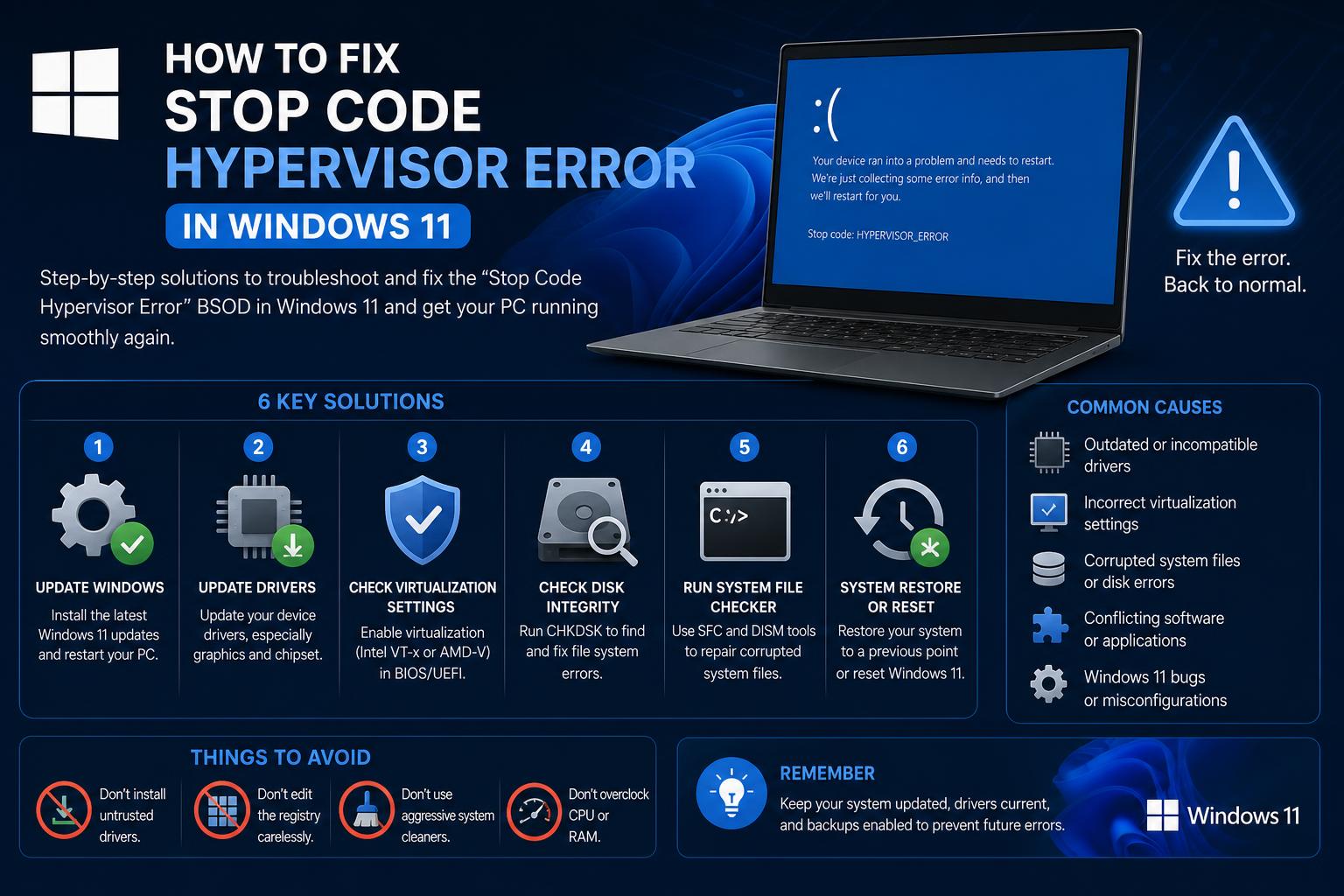
- HYPERVISOR_ERROR este adesea legat de virtualizare, erori hardware sau probleme legate de drivere.
- Rezolvarea problemei necesită o combinație de actualizări de drivere, verificări BIOS și teste de memorie.
- Actualizările Windows pot cauza noi probleme de compatibilitate, așa că fiți atenți la remedierile rapide și modificările de firmware.
- Problemele persistente indică adesea defecte hardware reale, în special la nivelul procesorului sau al memoriei RAM.
Când calculatorul tău cu Windows 11 se blochează brusc și afișează acel ecran albastru amenințător care afișează codul de oprire „HYPERVISOR_ERROR” , nu este doar frustrant - poate chiar să oprească întregul flux de lucru și să te lase să te întrebi ce s-a întâmplat. Această eroare Ecran Albastru al Morții (BSOD) apare adesea pe neașteptate, indiferent dacă te joci, dezvolți software sau pur și simplu navighezi pe web. Pentru mulți, identificarea cauzei este ca și cum ai intra într-o groapă de iepure. Acest ghid reunește cele mai recente rapoarte despre probleme din lumea reală, pași de depanare de la experți și informații tehnice - astfel încât să nu fie nevoie să cauți prin thread-uri de forum împrăștiate sau sfaturi fragmentare.
Să analizăm în detaliu ce cauzează eroarea Hypervisor în Windows 11, de ce apare după anumite modificări hardware sau software (cum ar fi actualizările Windows) și ce puteți face exact pentru a o rezolva. Soluțiile practice și fiabile se bazează strict pe cazuri raportate, experiență tehnică relevantă și depanare practică - oferindu-vă încrederea de a aborda această problemă BSOD ca un profesionist. Sunteți gata să explorați?
Care este codul de oprire a erorii hypervisorului?
„ Eroarea Hypervisor” , cunoscută și sub numele de HYPERVISOR_ERROR sau codul de verificare a erorilor 0x00020001 , este o eroare critică de sistem legată direct de tehnologia de virtualizare de pe placa de bază sau de pe procesor . În Windows 11 și Windows 10, funcțiile de virtualizare sunt utilizate din ce în ce mai mult pentru funcții precum Hyper-V, Windows Sandbox, Windows Subsystem pentru Linux și mecanisme de securitate precum Credential Guard. Dacă ceva interferează cu stratul hypervisor (software sau hardware), sistemul se poate bloca cu acest cod de oprire specific.
Eroarea nu se limitează doar la persoanele care rulează mașini virtuale - anumite setări de securitate și compatibilitate, drivere învechite sau defecțiuni hardware (în special probleme de memorie sau CPU) o pot declanșa. Utilizatorii afectați au raportat probleme în timp ce încercau să pornească mașini virtuale în VMware Workstation , după actualizări Windows sau chiar în timpul utilizării regulate, fără a rula software de virtualizare.
Scenarii comune și rapoarte ale utilizatorilor
- BSOD-uri repetate: Multe persoane au văzut ecrane albastre „aleatoare”, adesea după modificări recente ale hardware-ului (procesoare noi, upgrade-uri de RAM) sau după actualizări majore de Windows.
- Anumite blocări ale mașinilor virtuale: Unii raportează că o singură mașină virtuală blochează constant sistemul gazdă, în timp ce altele funcționează perfect. Acest lucru indică probleme de configurare sau compatibilitate la nivel de hardware sau firmware.
- Complicații hardware și drivere: Problemele indică probleme la nivel hardware (cum ar fi erorile „WHEA” pentru memorie sau procesor), dar pot implica și drivere grafice învechite sau corupte, în special cu procesoarele AMD (așa cum sunt semnalate de fișierele de sistem precum amdppm.sys). Pentru a evita aceste erori, poate fi util să revizuiască integritatea sistemului de fișiere sau să efectueze verificări de hardware.
- Fără implicarea mașinii virtuale: Ocazional, apar blocări chiar și atunci când nu este instalată nicio platformă de virtualizare, indicând în schimb o instabilitate mai profundă a sistemului.
Cauzele principale din spatele erorii hipervizorului
Pe baza jurnalelor consolidate de depanare și erori, apar câteva cauze comune:
- Defecțiuni hardware ale procesorului sau memoriei: Un număr considerabil de utilizatori raportează că procesoarele defecte (chiar și cele noi, aparent funcționale) sau modulele RAM defecte pot cauza erori de hypervisor. Unii îl urmăresc până la evenimentele „Excepție de verificare a mașinii” care indică defecte hardware. În plus, problemele cu memoria RAM pot fi detectate prin utilități specifice de diagnostic.
- Probleme cu driverele, în special AMD: Conflicte sau erori în driverele AMD GPU sau CPU apar frecvent în jurnalele BSOD. Malas actualizaciones, eliminación incorrecta de controladores sau restos de controladores antiguos pot conduce a fallos persistentes (în special când amdppm.sys este implicat). Pentru a rezolva, o revizuire și o actualizare a driverelor poate fi necesară.
- Actualizări Windows: Actualizări majore introduc ocazional erori sau incompatibilități — în special cu funcții de virtualizare habilitate sau noi module ale kernelului. De la acest link, puteți consulta cum soluționați erorile legate: Cum să remediați erorile codului de paradă în Windows 11.
- Setări firmware sau BIOS: Configurații incorecte în BIOS - pentru a dezactiva extensiile de virtualizare (Intel VT-x sau AMD-V), Secure Boot sau a avea BIOS dezactivat - poate împiedica funcționarea corectă a hipervizorului sau a cauza inestabilitatea.
- Setări mașină virtuală: În mediile profesionale și de dezvoltare, configurațiile specifice ale VM (cum ar fi firmware-ul UEFI, Secure Boot, virtualizare anidada) pot dezstabiliza sistemul de aprovizionare, în special schimbările sau actualizările. Pentru a gestiona aceste configurații, revizuiți documentația VMware sau Hyper-V.
Depanare pas cu pas pentru HYPERVISOR_ERROR
Următorii pași completi de depanare includ remedieri din partea comunității, sfaturi de asistență Microsoft și diagnosticare hardware:
1. Verificați și actualizați driverele
Driverele învechite sau corupte — în special cele legate de virtualizare sau hardware AMD — pot destabiliza sistemul. Asigurați-vă că toate driverele sunt actualizate:
- Pentru GPU-urile AMD, dezinstalați complet driverul curent utilizând instrumente precum AMD Cleanup Utility sau DDU (Display Driver Uninstaller). Găsiți instrucțiuni detaliate de dezinstalare la baza oficială de cunoștințe AMD.
- Reinstalați cel mai recent driver de pe site-ul de asistență AMD: Instrumentul de detectare automată AMD Radeon.
- Actualizează drivere specifice chipset-ului și procesorului de la producătorul plăcii de bază sau al sistemului.
2. Confirmați setările de virtualizare BIOS
Procesoarele moderne necesită activarea în BIOS a Intel VT-x (pentru procesoarele Intel) sau AMD-V (pentru procesoarele AMD). Fără aceasta, virtualizarea nu va funcționa corect. Urmați acești pași:
- Reporniți și accesați BIOS/UEFI (de obicei apăsând De, F2, Esc la pornire).
- Navigați la Opțiuni avansate și verificați Tehnologie de virtualizare este activat.
- Dacă sistemul dumneavoastră folosește Încărcare sigură sau firmware UEFI pentru mașini virtuale, asigurați-vă că acestea sunt configurate corect.
- Actualizați BIOS-ul la cea mai recentă versiune disponibilă de la producătorul plăcii de bază.
3. Rulați Windows Memory Diagnostics
Întrucât problemele hardware legate de memoria RAM apar frecvent în rapoartele de eroare (adesea semnalate ca erori WHEA), este esențial să testați memoria pentru erori :
- Tip mdsched.exe în meniul Start sau în caseta de dialog Executare și rulați-l.
- Permiteți sistemului să repornească și să finalizeze testul; verificați rezultatele pentru a depista eventualele erori.
- Dacă apar erori, încercați să reinstalați, să schimbați sau să testați cu modulele RAM individuale.
4. Dezactivați temporar software-ul de virtualizare
Dacă utilizați hipervizoare terțe, cum ar fi VMware Workstation , VirtualBox sau Docker Desktop , luați în considerare dezactivarea sau dezinstalarea temporară a acestora. Actualizările recente de sistem sau modificările driverelor cauzează uneori probleme de compatibilitate care afectează anumite configurații ale mașinilor virtuale sau hipervizoare.
5. Păstrați Windows actualizat
Verificați periodic dacă există actualizări Windows (Setări > Actualizare și securitate > Actualizare Windows). Dacă problema a început după o anumită actualizare, luați în considerare anularea actualizării respective până când este emisă o remediere, deoarece remedierile rapide sunt adesea lansate pentru aceste probleme.
6. Efectuați un Boot Boot curat
O pornire curată poate ajuta la identificarea dacă procesele din fundal sau programele de pornire interferează cu virtualizarea sau driverele:
- Operatii Deschise msconfig și accesul Configurația de sistem.
- Pe Servicii , bifați „Ascundeți toate serviciile Microsoft”, apoi dezactivați serviciile rămase.
- Treceți la Startup fila și faceți clic pe Deschideți managerul de activitățiDezactivați elementele de pornire.
- Reporniți sistemul și verificați dacă BSOD-ul persistă.
7. Înlocuiți componentele hardware
Rapoartele indică faptul că înlocuirea procesoarelor (în special a modelelor Ryzen), a memoriei RAM sau a surselor de alimentare poate descoperi hardware-ul defecte. Testarea cu piese alternative compatibile poate determina dacă o componentă cauzează problema. Dacă erorile încetează după înlocuirea unui CPU sau a unui modul de memorie, luați în considerare serviciile RMA pentru hardware-ul defect. În plus, revizuiți sănătatea discotecilor utilizând herramientas specifice pot evita alte erori legate.
8. Colectați fișiere Minidump
Fișierele minidump conțin date esențiale despre erori. Partajarea acestora cu experți sau forumuri de asistență poate ajuta la diagnosticarea cauzei principale:
- Navigheaza catre C: \ Windows \ MinidumpCopiați fișierele „.dmp” și comprimați-le într-un fișier ZIP.
- Încărcați în spațiul de stocare în cloud (de exemplu, OneDrive) și distribuiți linkul.
- Nu încărcați fișiere mari „Memory.dmp” decât dacă vi se solicită în mod explicit, deoarece acestea sunt mult mai mari.
Informații tehnice din rapoartele utilizatorilor din lumea reală
Combinând feedback-ul de la Microsoft Q&A, Reddit și administratorii de sistem, sunt evidente unele teme recurente.
Probleme legate de platforma VMware și a mașinilor virtuale
Dacă întâmpinați blocări constante ale gazdei la pornirea unei anumite mașini virtuale VMware după o actualizare Windows, acest lucru se datorează adesea modificărilor în modul în care Windows Hypervisor interacționează cu virtualizarea imbricată. Câteva soluții includ:
- Dezactivarea Hyper-V funcții din Caracteristicile Windows.
- Oprind Platforma mașinii virtuale și Platforma Windows Hypervisor dacă nu este necesar.
- Asigurarea faptului că configurațiile mașinilor virtuale (UEFI, Secure Boot) corespund cerințelor actuale ale sistemului.
- Testarea mașinii virtuale pe o altă mașină pentru a exclude coruperea.
- Redescărcarea sau restaurarea imaginilor mașinilor virtuale din copii de rezervă.
- Monitorizarea forumurilor VMware pentru remedieri sau patch-uri oficiale dacă problema persistă cu cea mai recentă versiune.
Diagnosticarea erorilor hardware
Multe erori sunt legate de procesoare sau module RAM defecte . Dacă jurnalele de evenimente menționează WHEA ID 46 sau „Excepție de verificare a mașinii”, acordați prioritate testării hardware-ului:
- Înlocuiți sau testați procesoarele și memoriile RAM individual.
- Folosiți instrumente de genul CrystalDiskInfo pentru a confirma starea de funcționare a unității, deoarece unitățile defecte pot provoca blocări ale sistemului.
Sfaturi suplimentare de diagnosticare
- Monitorizați temperaturile pentru a preveni supraîncălzirea.
- Asigurați o alimentare stabilă deoarece puterea insuficientă sau sursele de alimentare defecte pot cauza erori BSOD imprevizibile.
- Verificați starea spațiului de stocare cu utilitare de diagnosticare pentru a exclude problemele legate de stocare.
Când să solicitați asistență profesională
Dacă depanarea nu rezolvă problema sau dacă nu vă simțiți confortabil să efectuați diagnosticarea hardware-ului, consultați un tehnician calificat sau contactați producătorul hardware-ului. Există garanții hardware pentru a facilita reparațiile sau înlocuirile, iar profesioniștii au acces la instrumente de diagnosticare avansate care pot identifica probleme obscure.
Elemente cheie pentru rezolvarea erorilor de hipervizor în Windows 11
Această eroare HYPERVISOR_ERROR poate fi perturbatoare, dar majoritatea cazurilor pot fi remediate prin actualizarea driverelor, verificarea setărilor BIOS și testarea componentelor hardware. Uneori, soluția implică dezactivarea funcțiilor de virtualizare conflictuale; alteori, este necesară identificarea unui defect hardware, cum ar fi un procesor defect sau o memorie RAM defectă. Răbdarea, depanarea metodică și disponibilitatea de a solicita ajutor de specialitate sunt cruciale. Această abordare structurată ajută la transformarea problemelor complexe BSOD în probleme gestionabile, făcând sistemul din nou stabil și fiabil.
Cum se depanează și se remediază erorile de cod de oprire (BSOD) în Windows 11: Ghidul complet