
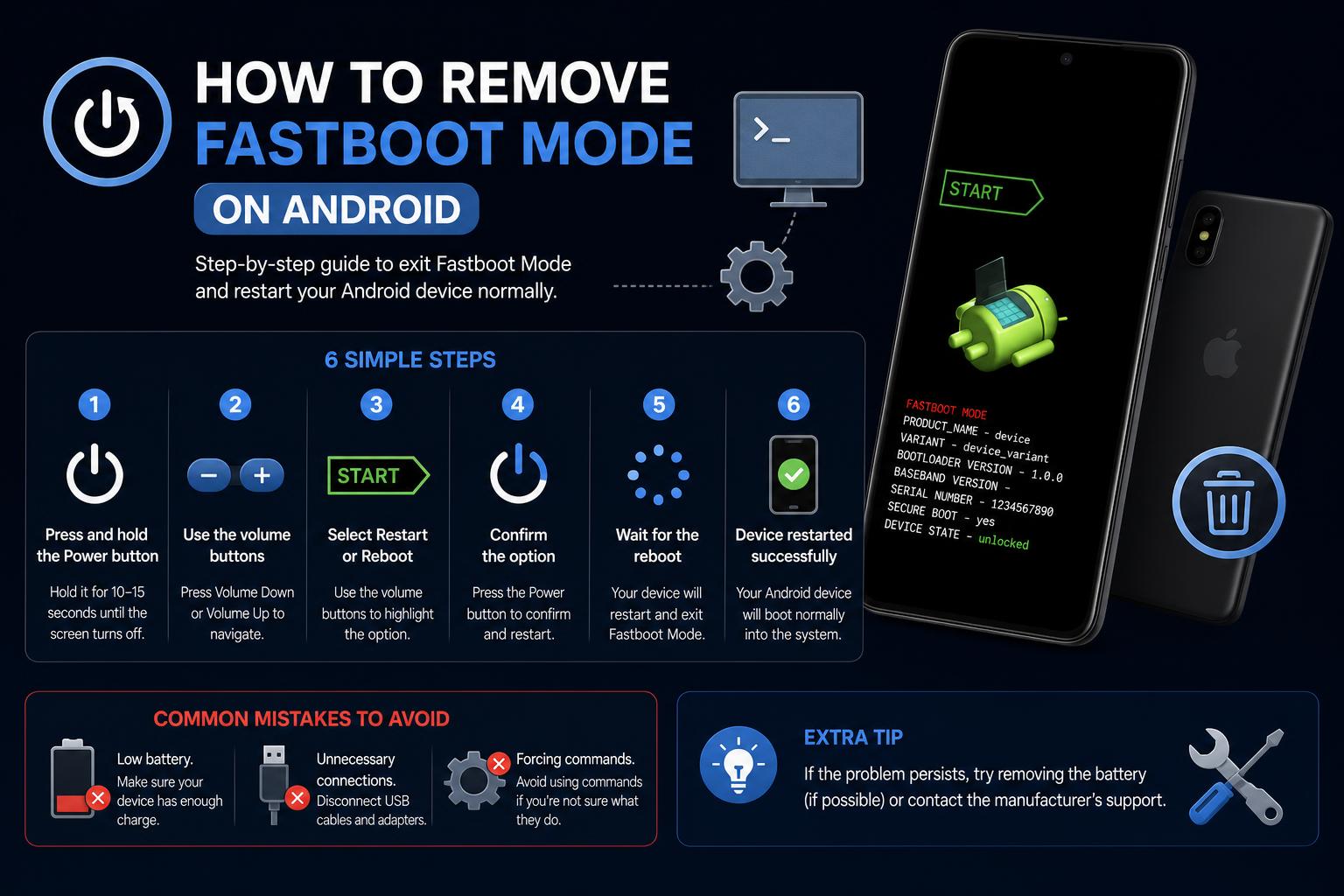
- Modul Fastboot permite controlul la nivel scăzut și depanarea dispozitivelor Android atunci când pornirea obișnuită eșuează.
- Ieșirea din modul Fastboot este adesea simplă, dar probleme precum butoanele blocate sau problemele de firmware pot complica lucrurile.
- Respectarea metodelor și instrumentelor de recuperare oficiale îi ajută pe utilizatori să evite pierderea datelor și probleme mai grave ale dispozitivului.
Să vezi brusc dispozitivul tău Android blocat pe un ecran care afișează „FASTBOOT” poate fi stresant - mai ales dacă nu-ți amintești că ai făcut nimic pentru a declanșa acest mod! Poate ai încercat să repornești, poate ai apăsat o combinație ciudată de butoane sau poate o eroare de software a declanșat totul. Indiferent de cauză, vestea bună este că nu ești singurul, mulți utilizatori se confruntă cu această problemă, iar ieșirea din modul Fastboot este de obicei posibilă cu câteva soluții practice.
Indiferent dacă ești un posesor ocazional de telefon, un expert experimentat sau faci parte dintr-o echipă IT, înțelegerea modului Fastboot te poate ajuta să eviți panica și să-ți repari dispozitivul în câteva minute, în loc de ore. În acest ghid cuprinzător, vom demitiza ce este modul Fastboot, îți vom arăta de ce dispozitivele se blochează în el și, cel mai important, vom oferi soluții clare, pas cu pas, pentru a elimina modul Fastboot de pe orice smartphone sau tabletă Android - inclusiv sfaturi adaptate special pentru mărci populare precum Xiaomi, Google Pixel, Samsung și multe altele.
Ce este modul Fastboot pe dispozitivele Android?
Modul Fastboot este un protocol special de diagnosticare încorporat în aproape toate dispozitivele Android. Acest mod vă permite să comunicați direct cu hardware-ul și software-ul de bază al unui dispozitiv înainte chiar de încărcarea sistemului de operare Android principal. A fost creat inițial pentru dezvoltatori și producători pentru întreținere avansată, actualizarea firmware-ului și recuperarea după probleme software severe.
În modul Fastboot, telefonul afișează de obicei un ecran minimalist — uneori negru sau alb — cu detalii despre dispozitiv și eticheta inconfundabilă „FASTBOOT” (sau, pe telefoanele Xiaomi, o mascotă prietenoasă de iepure). Funcțiile obișnuite ale Android sunt inaccesibile: nu veți primi apeluri sau notificări, iar atingerea ecranului nu are niciun efect.
De ce intră telefoanele în modul Fastboot?
Există mai multe scenarii în care un dispozitiv ar putea porni în Fastboot, inclusiv:
- Combinații de butoane hardware inițiate de utilizator—adesea Pornire + Reducere volum sau Pornire + Creștere volum la unele modele
- Actualizări de software sau repornire firmware eșuată
- Erori cauzate de aplicații necinstite sau de coruperea sistemului
- Defecțiuni fizice, cum ar fi un buton de volum blocat pe lateralul telefonului
- Intrare intenționată pentru întreținere sau instalare ROM personalizată
Intrarea neintenționată este surprinzător de frecventă . Mulți utilizatori raportează că intră în modul Fastboot doar prin repornirea telefonului și apăsarea accidentală a unor butoane suplimentare sau după ce dispozitivul se blochează și se blochează. Dacă telefonul revine în mod repetat la modul Fastboot după o repornire, cei mai probabili vinovați sunt un buton blocat, un firmware defect sau o actualizare de sistem eșuată.
Ce poți face în modul Fastboot?
Modul Fastboot deblochează un control extins la nivel scăzut - instrumente care sunt în mare parte invizibile pentru utilizatorii obișnuiți, dar neprețuite pentru depanare avansată, reparații și personalizare. Printre aceste acțiuni se numără:
- Imagini de sistem sau de bootare intermitente (reinstalarea sistemului de operare, actualizarea firmware-ului)
- Deblocarea sau reblocarea bootloader-ului pentru rooting sau securitate îmbunătățită a dispozitivului
- Ștergerea anumitor partiții pentru a reseta sau repara dispozitivul fără pierderea completă a datelor
- Instalarea recuperărilor personalizate precum TWRP pentru backup și restaurare mai profunde
- Actualizări manuale de firmware și ROM, mai ales când actualizările over-the-air (OTA) eșuează
Este un set de instrumente destinat în principal dezvoltatorilor, profesioniștilor IT și pasionaților experimentați. Cu toate acestea, a ști cum să ieși din Fastboot este la fel de important pentru utilizatorii obișnuiți, pentru a evita pierderea accesului la telefoanele lor.
Moduri tipice prin care dispozitivele intră în Fastboot
Dacă ești nedumerit cum a ajuns telefonul tău în Fastboot, iată o scurtă recapitulare a celor mai comune moduri:
- Din starea de oprire, ținând apăsate apăsate butonul Power + Volum Jos timp de aproximativ 8-10 secunde declanșează Fastboot pe majoritatea dispozitivelor Android.
- Unele mărci (cum ar fi unele modele Samsung) pot utiliza Putere + Volum ridicatsau o combinație cu trei butoane (Volum mărit + Volum micșorat + Pornire/Oprire).
- Pe un computer conectat cu ADB activat, care rulează
adb reboot bootloaderpune dispozitivul în Fastboot de la distanță.
Dacă nu ești sigur de combinația de butoane a dispozitivului tău, consultă mai întâi pagina de asistență sau ghidul producătorului.
Cum să eliminați sau să ieșiți din modul Fastboot: Metode de bază
Probabil pentru asta ai venit aici! Ieșirea din modul Fastboot este de obicei simplă - uneori la fel de simplă ca o apăsare lungă pe un buton. Încearcă următoarele, în ordine:
- Țineți apăsat butonul de pornire timp de 10-20 de secunde (uneori până la 30 de secunde). Majoritatea dispozitivelor Android vor forța o resetare soft, oprirea și repornirea în modul normal.
- Dacă asta nu funcționează, Încearcă să ții apăsate simultan butonul Power + Volume Up pentru aceeași durată. Anumite dispozitive - în special unele telefoane Xiaomi, Google Pixel și telefoane Motorola mai vechi - au nevoie de această combinație pentru a ieși din Fastboot.
- Pentru telefoanele care încă nu răspund, eliberați toate butoanele, așteptați un minut și încercați din nou (pentru a elimina posibila „lipire” a butonului).
- Dacă te simți confortabil să folosești un computer, conectează dispozitivul și rulează
fastboot rebootîn linia de comandă sau în terminal (după ce vă asigurați Instrumente de platformă Android (sunt instalate). Aceasta ar trebui să declanșeze o repornire imediată dacă Fastboot este activ.
Majoritatea cazurilor se rezolvă după unul dintre acești pași. Totuși, dacă dispozitivul rămâne în modul Fastboot sau nu pornește, continuați să citiți pentru soluții mai avansate.
Considerații speciale pentru modul Xiaomi Fastboot
Telefoanele Xiaomi, inclusiv liniile populare Redmi și Poco, au propriile lor elemente grafice și particularități Fastboot. De obicei, veți vedea un mecanic de iepure de desene animate lucrând pe un robot Android, semnalând modul Fastboot. Cauzele obișnuite sunt aceleași ca la alte mărci, dar software-ul Xiaomi este deosebit de predispus la intrarea în Fastboot după actualizări de sistem sau flash-uri eșuate.
Ce se întâmplă dacă telefonul tău este blocat permanent în modul Fastboot?
Unele dispozitive pot fi cu adevărat „blocate”, refuzând să pornească corect chiar și după mai multe încercări de utilizare a butoanelor. Acest lucru indică de obicei:
- A actualizare sau flash eșuată a firmware-ului la jumătatea procesului (s-a întrerupt alimentarea în timpul flashării sau fișierul este corupt)
- A defecțiune hardware în butoanele fizice (în special reducerea volumului, care declanșează constant Fastboot la repornire)
- Deteriorarea bootloader-ului sau a partițiilor cauzate de modificări avansate sau defecțiuni ale sistemului
Iată acțiunile recomandate:
- Inspectați fizic toate butoanele dispozitivului. Asigurați-vă că nu sunt blocate sau apăsate - mai ales după căzături sau expunere la umezeală.
- Lăsați telefonul deconectat și lăsați-l să se odihnească puțin.Unele modele, inclusiv Xiaomi, repornesc singure după o perioadă de răcire.
- Dacă metodele obișnuite eșuează, Conectați telefonul la un computer și utilizați instrumentele oficiale de recuperare (cum ar fi Xiaomi Mi Flash Tool, Samsung Odin sau instrumentul oficial de restaurare a imaginilor de la Google). Verificați întotdeauna înainte de a continua.
- Ca ultimă soluție, vizitați un centru de service autorizatDacă există defecțiuni ale hardware-ului sau ale bootloader-ului, tehnicienii pot restaura dispozitivul fără pierderi de date. Evitarea reparațiilor neoficiale ajută la prevenirea deteriorării permanente sau a anulării garanției.
Evitați să folosiți instrumente terțe sau soluții online neverificate, cu excepția cazului în care aveți foarte multă experiență. Multe dintre aceste metode pot fi nesigure și vă pot pune în pericol datele sau securitatea.
Mituri și concepții greșite comune despre modul Fastboot
Să clarificăm câteva idei care tind să provoace îngrijorări inutile:
- Modul Fastboot nu șterge automat datele, dar anumite acțiuni, cum ar fi ștergerea partițiilor sau instalarea firmware-ului, pot.
- Nu înseamnă că dispozitivul tău este deteriorat permanentMajoritatea utilizatorilor își revin în câteva minute dacă urmează pașii corecți.
- Un dispozitiv se blochează în mod repetat în Fastboot nu indică întotdeauna o problemă softwareUn buton blocat sau o baterie uzată pot fi, de asemenea, cauze simple.
Dacă urmați ghidurile oficiale și aveți răbdare , veți putea să vă păstrați datele și să evitați probleme mai mari.
Când să folosești Fastboot și când să îl eviți
Fastboot este un instrument esențial pentru sarcini avansate pe Android, dar poate fi riscant dacă nu știi exact ce modifici. Folosește-l când:
- Aveți nevoie pentru a recuperarea unui telefon bricked (unul care nu pornește, nici măcar la recovery)
- Ești actualizarea firmware-ului oficial pentru a remedia erorile majore
- Instrucțiunile oficiale de asistență ale producătorului recomandă acest lucru
Evitați să folosiți Fastboot pentru modificări minore sau dacă nu sunteți sigur de starea dispozitivului . Instalarea neautorizată sau deblocarea bootloader-ului poate anula garanția sau vă poate pune datele în pericol.
Sfaturi profesionale pentru a preveni problemele de Fastboot în viitor
După recuperarea telefonului, prevenirea viitoarelor probleme cu Fastboot este esențială. Iată câteva recomandări:
- Nu forțați închiderea cu combinații aleatorii de butoane decât dacă este strict necesar.Folosește opțiunile normale ale sistemului de operare, „Repornire” sau „Oprire”, în special pe versiunile recente de Android.
- Atenție la butoanele lipite sau deteriorate, în special butonul de volum. Dacă telefonul este vechi sau a suferit lovituri, luați în considerare o curățare profesională.
- Instalați actualizările de sistem doar cu baterie suficientă și o conexiune stabilă la internetÎntreruperile în timpul actualizării pot corupe firmware-ul și pot cauza bucle Fastboot.
- Dacă experimentați cu ROM-uri personalizate sau firmware neoficial, faceți o copie de rezervă a datelor și folosiți doar fișiere de încredere.
Ce trebuie să faceți când vedeți Fastboot pe Google Pixel, Samsung, OnePlus sau alte mărci
Principalele mărci Android mențin protocoale Fastboot similare. Iată câteva sfaturi specifice fiecărei mărci:
- Google PixelȚineți apăsat butonul de pornire; dacă nu funcționează, încercați Pornire + Mărire volum. Dacă problema persistă, restaurați imaginea din fabrică de pe pagina de asistență Google sau contactați echipa de suport.
- SamsungPreferă „Modul de descărcare”, dar Fastboot poate apărea pe unele modele. Folosește Odin sau Samsung Smart Switch pentru reparații și consultă ghidurile oficiale.
- OnePlus și alțiiCombinații obișnuite de Putere + Volum. Pentru recuperare avansată, utilizați software-ul oficial de recuperare OnePlus.
Ghidul complet pentru ADB și Fastboot: Dezlănțuie întreaga putere a Androidului