
- Widget-urile din Windows 11 permit integrarea fără efort a calendarului desktop cu Outlook.
- Aplicația Calendar clasică este învechită; treceți la noul Outlook pentru sincronizare avansată.
- Personalizarea panoului de widgeturi aduce în prim-plan programul, sarcinile și mementourile tale.
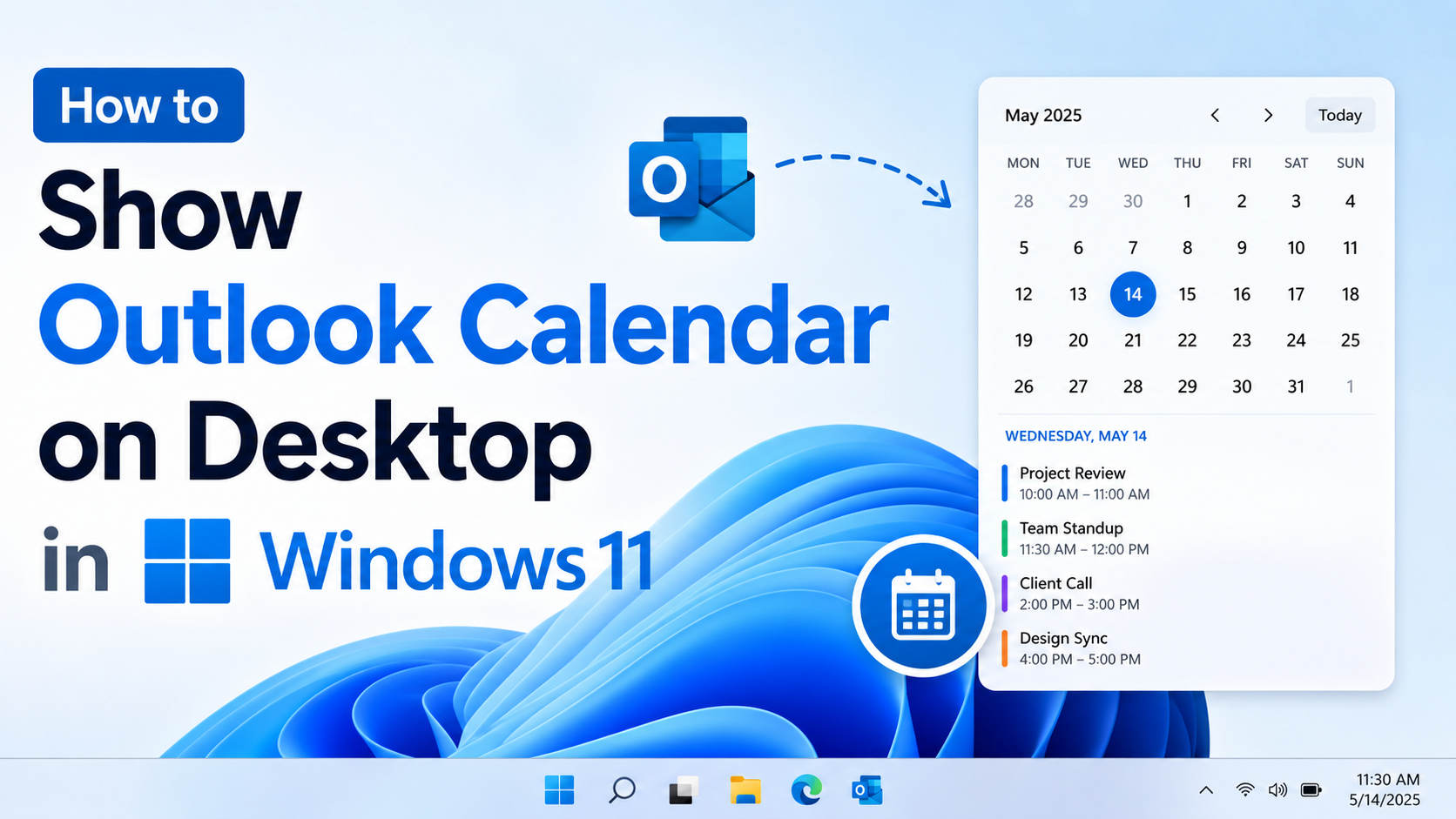
Atât profesioniștii, cât și pasionații de productivitate au nevoie adesea de acces rapid la Calendarul Outlook direct de pe desktopul Windows 11. Într-o lume dinamică, ratarea unei întâlniri sau uitarea unui eveniment poate însemna un dezastru. Posibilitatea de a afișa perfect Calendarul Outlook direct pe desktop este mai mult decât o simplă comoditate - este un factor revoluționar în ceea ce privește productivitatea . Cu toate acestea, mulți utilizatori nu sunt siguri cum să integreze cel mai bine acest instrument esențial în fluxul lor de lucru zilnic, mai ales având în vedere modificările aduse în Windows 11 și în noua aplicație Outlook.
Noile funcții din Windows 11, precum și accentul tot mai accentuat pus de Microsoft pe widget-uri și versiunea reproiectată a Outlook pentru Windows, le-au oferit utilizatorilor modalități noi de a-și menține programul în prim-plan. Indiferent dacă sunteți în căutarea unei modalități de a arunca o privire rapidă la următoarea întâlnire, de a fixa programul pentru acces facil sau pur și simplu de a vă eficientiza viața digitală , cunoașterea opțiunilor pentru afișarea Calendarului Outlook pe desktop este esențială. Acest ghid vă va prezenta toate posibilitățile, trucurile și instrumentele, bazate pe cele mai bune practici și pe cele mai recente evoluții documentate oficial de Microsoft și alte surse importante.
Înțelegerea opțiunilor disponibile: widget-uri încorporate, Outlook nou și multe altele
Windows 11 a revoluționat modul în care funcționează widget-urile, oferind o colecție de mini-aplicații care oferă informații rapide direct de pe desktop sau din Widgets Board. Printre acestea se numără widgetul Calendar, extrem de apreciat, care se integrează perfect cu conturile Microsoft, inclusiv Outlook. Să analizăm cum funcționează aceste widget-uri și de ce sunt importante în planificarea zilnică:
- Widget-urile îți aduc informațiile cheie la îndemână — Vremea, știri, activități de făcut, acțiuni și, în mod crucial, evenimentele din calendar, toate grupate într-un panou convenabil.
- Widget-urile calendarului se sincronizează automat Cu Outlook și alte conturi de calendar, vă conectați la profilul Windows, eliminând pașii inutili.
- Panou personalizabil Aspectele și dimensionarea ajută la asigurarea faptului că informațiile pe care le prețuiești cel mai mult - cum ar fi ședințele și termenele limită - sunt întotdeauna vizibile, fără a te distrage de la fluxul de lucru.
Pe lângă widget-uri, introducerea noii versiuni Outlook pentru Windows reflectă foaia de parcurs viitoare a Microsoft. Aplicațiile clasice Windows Mail și Calendar au ajuns la sfârșitul perioadei de asistență (începând cu 31 decembrie 2024), determinând utilizatorii să adopte noua aplicație Outlook, consolidată și mai puternică. Această modificare afectează modul în care interacționați cu e-mailul și evenimentele din calendar pe Windows 11 de acum înainte.
De ce să afișați calendarul Outlook pe desktop?
Necesitatea de a păstra un calendar vizibil în permanență nu este doar o chestiune estetică. Vizibilitatea rapidă vă ajută să planificați, să vă concentrați și să evitați ratarea întâlnirilor cheie fără a deschide ferestre inutile . Într-un mediu de lucru, este posibil să fie nevoie să:
- Verificați orele întâlnirilor din mers, fără a apăsa Alt+Tab între aplicații
- Monitorizați programul echipei, menținând în același timp neîntreruptă vizualizarea e-mailurilor sau a documentelor
- Aruncă o privire la sarcinile zilei tale când pornești PC-ul
Widgeturile, sub formă de mici panouri interactive, se potrivesc perfect acestui caz de utilizare. Designul lor este modelat după echivalentele digitale ale notițelor autoadezive sau ale calendarelor de frigider - mereu prezente, oferind doar elementele esențiale. Adăugați imagini de fundal personalizate sau redimensionați-le pentru a prioritiza vizualizarea preferată și vă transformați desktopul într-un centru de comandă adaptat nevoilor dumneavoastră.
Pas cu pas: Cum să afișați calendarul Outlook pe desktopul Windows 11
Cea mai simplificată metodă folosește Widgets Board din Windows 11, care aduce Calendarul Outlook - alături de știri, informații meteo și multe altele - într-un spațiu ușor accesibil. Iată cum puteți configura Calendarul Outlook pentru vizualizare pe desktop:
Pasul 1: Activați funcția Widgets
Este posibil ca widgeturile să nu apară întotdeauna în bara de activități în mod implicit:
- Faceți clic dreapta oriunde în bara de activități și selectați Setările barei de activități.
- Asigurați-vă că Widget-urile comutatorul este activat.
- Dacă este activată, veți vedea o pictogramă care arată ca o fereastră împărțită în patru pătrate.
Pasul 2: Accesați panoul de widgeturi
- Faceți clic pe pictograma Widget-uri din bara de activități pentru a afișa panoul.
- Alternativ, apăsați Tasta Windows + W pentru o scurtătură instantanee.
- Utilizatori de ecran tactil: Glisați de la marginea stângă a ecranului spre centru.
Pasul 3: Adăugați și personalizați widgetul Calendar
- În panoul Widgeturi, căutați un semn plus (+) simbol sau Adăugați widgeturi or Personalizați-vă butonul.
- Faceți clic pe el și găsiți Calendar widget în lista disponibilă.
- Apasă pe + pictograma de lângă Calendar pentru a-l adăuga la panoul de widgeturi.
- După ce widgetul Calendar este vizibil, faceți clic pe meniul cu trei puncte (...) în colțul său pentru personalizare suplimentară.
- Alege Personalizați widgetul pentru a selecta calendarul contului conectat care va apărea (de exemplu, calendarul Outlook.com, M365 pentru afaceri sau alte calendare conectate).
Pasul 4: Asigurați-vă că Calendarul dvs. se sincronizează corect
- Deschideți widgetul Calendar și verificați dacă se sincronizează contul Outlook (folosiți panoul de setări al widgetului).
- Dacă evenimentele dvs. nu apar, deschideți Aplicația Windows Calendar (Sau Perspectivă, în funcție de configurație) și accesați Setări cont (pictograma roată).
- Confirmați că ați adăugat contul Outlook și că se sincronizează corect. Pentru conturile de la firmă sau de la școală, uneori sunt necesare permisiuni suplimentare sau reconectare.
- Dacă utilizați noul Outlook pentru Windows, confirmați că toate conturile dvs. de calendar sunt adăugate în noua interfață pentru o integrare optimă.
Dincolo de widgeturi: Diferențe între aplicațiile Outlook clasice și cele noi
O schimbare semnificativă în Windows 11 este trecerea Microsoft la aplicația „Noua Outlook”, înlocuind aplicațiile clasice Mail și Calendar cu o experiență unificată. Iată ce trebuie să știți despre această schimbare și ce înseamnă pentru vizibilitatea calendarului pe desktop:
- Asistența pentru Windows Mail, Calendar și Persoane s-a încheiat pe 31 decembrie 2024 (informații oficiale de asistență Microsoft).
- Outlook nou combină e-mailul, calendarul și contactele, oferind instrumente organizatorice avansate, integrare perfectă pentru mai multe conturi și chiar sugestii de scriere bazate pe inteligență artificială. Este disponibil pentru descărcare din Microsoft Store și nu necesită abonament plătit pentru funcțiile generale.
Dar dacă afișăm calendarul la pornire sau dacă îl fixăm pe desktop?
- Deși noua aplicație Outlook este extrem de integrată, în prezent nu oferă o modalitate nativă de a afișa întotdeauna calendarul într-o fereastră flotantă pe desktop (o funcție mult solicitată de forumurile Microsoft).
- Cea mai bună alternativă rămâne utilizarea Tablă de widgeturi pentru a vă menține programul sincronizat și la îndemână, mai ales acum că versiunea clasică a Calendarului nu mai este disponibilă.
Personalizarea și redimensionarea widgetului Calendar
Nu toate informațiile ar trebui să ocupe același spațiu pe desktop. Widget-urile din Windows 11, inclusiv Calendar, sunt flexibile și vă permit să le ajustați dimensiunea:
- Plasați cursorul peste widgetul Calendar și selectați meniul cu trei puncte (...).
- Alegeți între Mic, Mediu și Mare pentru a se potrivi fluxului dvs. de lucru.
- Experimentați cu aranjamentul și ordinea widgeturilor pentru a crea un tablou de bord cu informații personalizat.
Cu cât adăugați mai multe evenimente, întâlniri sau mementouri în Outlook sau în conturile dvs. de calendar conectate, cu atât widgetul devine mai util imediat. Totul se actualizează în timp real de fiecare dată când lansați Tabla de widgeturi - nu este nevoie să relansați Outlook sau să reîmprospătați nicio filă din browser.
Limitări și soluții alternative pentru widgeturi
În ciuda utilității lor, widget-urile din Windows 11 au unele limitări pe care utilizatorii avansați le-ar putea observa:
- În prezent, widget-urile nu pot fi fixate permanent pe fundalul principal al desktopului—acestea se află în panoul glisant (Widgets Board).
- Nu există widget-uri Microsoft oficiale pentru ferestre de calendar plutitoare de tip „notițe adezive”, deși ocazional sunt disponibile instrumente terțe și aplicații Windows pentru acest lucru.
- Nu toate conturile Outlook care nu sunt Microsoft (de exemplu, anumite calendare furnizate de instituții sau școli) se pot sincroniza instantaneu; uneori, este necesară o configurare suplimentară.
- Dacă ați folosit anterior Calendarul Windows clasic, va trebui să treceți la Outlook nou sau asigurați-vă că migrați conturile către Outlook.com sau M365 pentru a beneficia de cele mai recente integrări.
Ce se întâmplă dacă doriți un calendar plutitor dedicat pe desktop? Deși nu este acceptat direct de Microsoft, puteți căuta aplicații widget terțe de renume sau puteți utiliza suprapuneri de calendar bazate pe browser. Fiți atenți la confidențialitate și la acreditările contului, deoarece acestea nu sunt întotdeauna acceptate de Microsoft.
Probleme frecvente: Calendare lipsă și depanare
Unii utilizatori au raportat că calendarele adăugate (în special cele specifice școlii sau organizației) nu se sincronizează întotdeauna cu widgetul Calendar sau cu aplicația Calendar Windows. Iată ce trebuie să verificați dacă calendarul nu se afișează așa cum vă așteptați:
- Probleme de sincronizare a contului: Accesați setările aplicației Outlook sau Calendar și verificați din nou dacă este conectat și se sincronizează contul. Eliminați și adăugați din nou contul, dacă este necesar.
- Reîmprospătare și permisiuni: Pentru conturile de la serviciu sau de la școală, administratorii pot impune uneori permisiuni suplimentare sau politici de sincronizare. Asigurați-vă că aveți permisiunile corecte sau consultați departamentul IT.
- Personalizare widget: În setările widgetului Calendar, asigură-te că ai selectat calendarul pe care dorești să îl afișezi (personal, de serviciu, partajat etc.).
- Dacă orice altceva eșuează, consultați discuție oficială Microsoft Answers pentru pași actualizați de depanare și sugestii din partea comunității.
Alte funcții ale widgetului Calendar în Windows 11
Punctul forte al widget-urilor din Windows 11 constă în diversitatea și ușurința lor de personalizare. Nu uita să explorezi:
- Vreme: Rămâi la curent cu prognozele locale.
- Sarcini / De făcut: Păstrați listele de verificare zilnice alături de calendar.
- Știri: Vedeți titluri relevante, selectate după preferințele dumneavoastră.
- Acțiuni, sport și fotografii: Adaugă cât de mult sau de puțin este nevoie pentru a-ți crea tabla de productivitate ideală.
Widgeturile sunt complet personale și pot fi rearanjate și redimensionate în funcție de nevoile dvs. Fixarea Calendarului Outlook este o modalitate inteligentă de a face desktopul să funcționeze pentru dvs., nu împotriva dvs.
Rămâneți la curent cu noile caracteristici Outlook și Windows 11
Trecerea la noul Outlook este aici pentru a rămâne. Pe lângă oferirea unei integrări mai stricte a calendarului și a e-mailului, Microsoft continuă să actualizeze funcțiile Outlook și platforma Widgets în sine. Consultați periodic site-ul oficial de asistență pentru noutăți despre noile tipuri de widgeturi, sincronizarea îmbunătățită a calendarului sau îmbunătățirile viitoare privind modul în care informațiile pot fi afișate pe desktop.
Pentru utilizatorii avansați, luați în considerare participarea la programul Windows Insider sau Outlook Insider de la Microsoft pentru a obține acces anticipat la funcții și îmbunătățiri.
Prin înțelegerea tuturor opțiunilor disponibile și configurarea Calendarului Outlook cu ajutorul panoului de widgeturi Windows 11 , veți fi mereu la curent cu programul dvs., indiferent cât de aglomerată devine ziua. Având evenimentele zilnice la doar un clic sau o glisare distanță, computerul dvs. devine o adevărată centrală de productivitate, perfectă atât pentru utilizatorii de acasă, cât și pentru lucrătorii hibrizi, dar și pentru profesioniștii de la birou.