
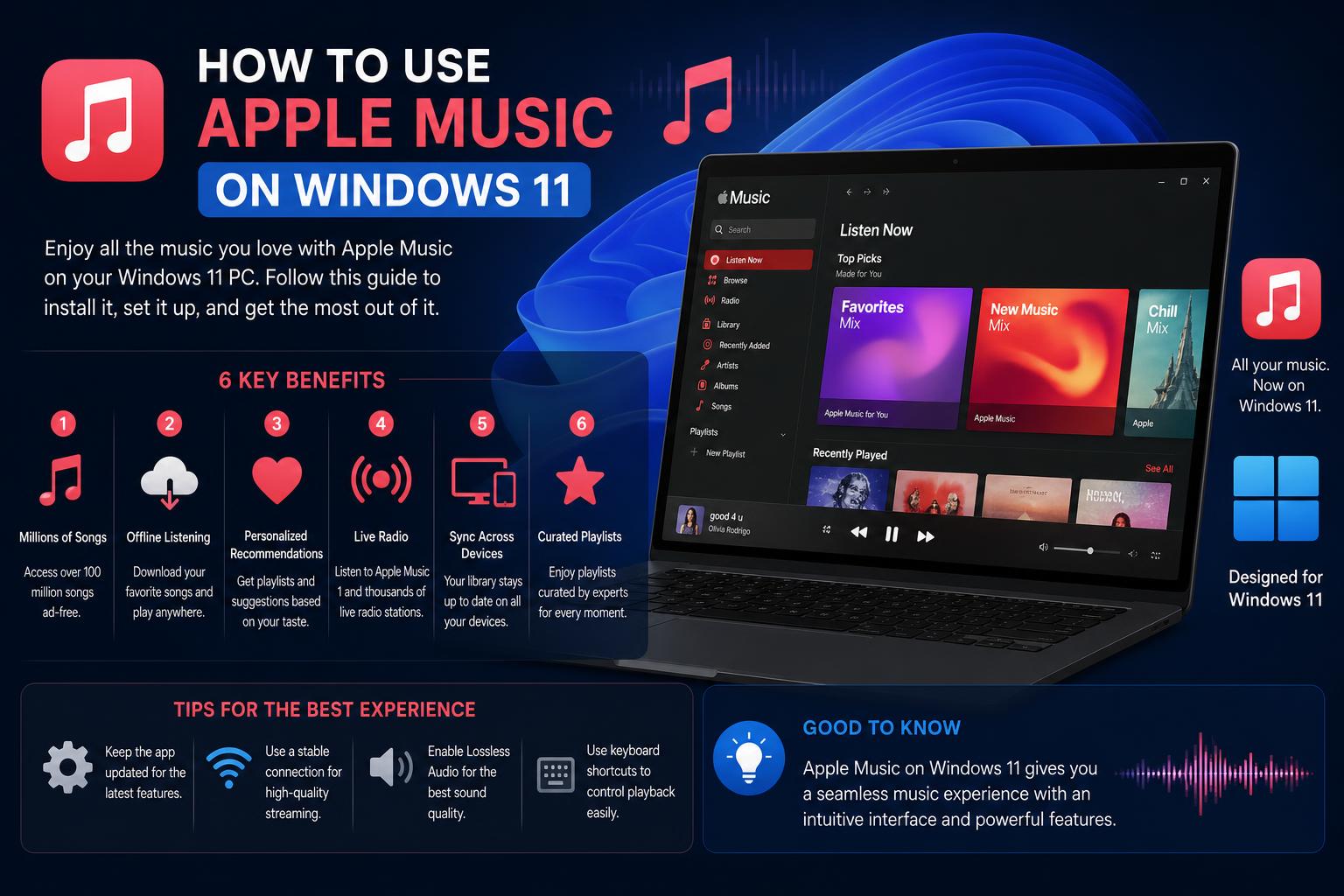
- Aplicația Apple Music pentru Windows 11 este disponibilă oficial prin Microsoft Store, oferind utilizatorilor de PC o experiență completă.
- Instalarea este simplă, cu aplicații dedicate pentru Apple Music, Apple TV și dispozitive Apple, pentru performanță eficientă și actualizări ușoare.
- Caracteristicile cheie includ acces complet la biblioteci muzicale, liste de redare, Apple Music Radio și ascultare offline, reducând astfel decalajul față de experiențele de pe dispozitivele Apple.
Dacă folosești Windows 11 și vrei să te bucuri de experiența Apple Music, vestea bună este că Apple a făcut în sfârșit acest lucru realitate. Au apus vremurile în care trebuia să te bazezi doar pe iTunes sau pe soluții complicate doar pentru a te bucura de melodiile preferate, liste de redare atent selecționate sau emisiuni radio exclusive de la Apple Music. Acum, utilizatorii de Windows 11 au acces complet la aplicații dedicate concepute pentru muzică, TV și gestionarea fără probleme a dispozitivelor.
Configurarea Apple Music pe Windows 11 este simplă, dar este posibil să aveți în continuare întrebări despre compatibilitatea, instalarea, caracteristicile sale sau cum se compară cu ceea ce au utilizatorii de Mac. Acest ghid cuprinzător nu numai că vă va prezenta fiecare detaliu important pe care trebuie să îl cunoașteți, dar va completa și golurile lăsate de documentația scurtă sau oficială, oferindu-vă încrederea de a începe să ascultați imediat pe PC.
Apple Music ajunge pe Windows 11: Ce s-a schimbat?
Ani de zile, utilizatorii de Windows care doreau să acceseze Apple Music au fost nevoiți să se mulțumească cu aplicația iTunes, care era deja învechită. Deși funcțională, aceasta nu oferea experiența completă și modernă Apple Music, observată pe dispozitivele Apple. Recent, Apple a răspuns cererii tot mai mari a utilizatorilor prin lansarea de aplicații Windows dedicate pentru administrarea Apple Music, Apple TV și a dispozitivelor Apple. Aceste aplicații sunt disponibile direct din Microsoft Store , ceea ce simplifică mult instalarea și actualizările.
Unde se descarcă Apple Music pentru Windows 11
Vei găsi aplicația oficială Apple Music pentru Windows 11 în Microsoft Store. Este important să o descarci DOAR din surse oficiale pentru a evita programele malware sau problemele de securitate. Iată cum:
- Deschideți Store Microsoft aplicație pe PC-ul tău cu Windows 11.
- Caută „Muzică Apple” (Sau apasă aici pentru pagina oficială a Microsoft Store).
- Clic "Obține" pentru a descărca și instala.
Aceasta este o descărcare gratuită, dar veți avea nevoie de un abonament Apple Music pentru a asculta majoritatea conținutului, în afară de previzualizări și mostre radio.
Alte aplicații Apple esențiale pentru Windows 11
Pe lângă Apple Music, Apple oferă acum alte două aplicații cheie pentru utilizatorii de Windows 11:
- Aplicația Apple TV—pentru streaming de emisiuni TV, filme și conținut original de pe Apple TV+.
- Aplicația Apple Devices—pentru gestionarea iPhone-ului, iPad-ului sau iPod-ului prin intermediul computerului Windows, inclusiv copii de rezervă și actualizări de software.
Toate acestea sunt disponibile în Microsoft Store. Având aplicații separate, dedicate, nu trebuie să vă luptați cu programul iTunes, acum vechi, pentru sarcinile pe care Apple le-a mutat pe aceste instrumente noi.
Ghid de instalare și configurare
Configurarea Apple Music – și a aplicațiilor sale însoțitoare – este concepută pentru a fi simplă. Iată o instrucțiune pas cu pas pentru a asigura un proces fără probleme:
- Verificați compatibilitatea cu Windows 11: Asigură-te că PC-ul tău rulează Windows 11. Noua aplicație Apple Music nu este compatibilă cu Windows 10 sau versiuni anterioare.
- Actualizați-vă sistemul: Asigurați-vă că Windows este actualizat pentru a evita problemele de compatibilitate cu cele mai recente versiuni ale aplicației din Microsoft Store.
- Instalare prin Microsoft Store: Caută și instalează Apple Music. Procesul este rapid și vei primi actualizări automate pentru îmbunătățiri de securitate și performanță.
- Conectați-vă cu ID-ul dvs. Apple: După instalare, deschide aplicația și conectează-te cu ID-ul Apple — același pe care îl folosești pe dispozitivele Apple sau în biblioteca iTunes anterioară.
- Începeți să ascultați: După ce te autentifici, poți reda melodii în flux, poți reda playlisturi atent selecționate, poți urmări artiști și poți sincroniza biblioteca și preferințele existente în câteva secunde.
Ce funcții sunt incluse în Apple Music pe Windows 11?
Aplicația dedicată Apple Music aduce multe dintre funcțiile pe care utilizatorii de Mac și dispozitive mobile le-au îndrăgit. Iată ce veți găsi:
- Acces complet la biblioteca ta Apple Music: Inclusiv liste de redare, melodii redate recent și orice conținut pe care l-ați adăugat sau achiziționat.
- Integrare cu contul tău Apple: Sincronizarea este perfectă pentru muzică, playlisturi, aprecieri și istoricul ascultărilor.
- Liste de redare create de utilizatori și selectate: Explorează toate listele de redare, atât cele create de experți, cât și propriile configurații salvate.
- Apple Music Radio: Ascultă posturi de radio globale în direct (cum ar fi Apple Music 1) și emisiuni radio exclusive ale artiștilor.
- Recomandări muzicale: Obține recomandări și grafice personalizate, exact ca pe iOS sau macOS.
- Ascultare offline: Descarcă melodii și albume pe dispozitiv dacă abonamentul îți permite.
Notă: Funcțiile vechi legate de iTunes (cum ar fi podcasturile sau cărțile audio) sunt acum gestionate în moduri diferite; podcasturile și cărțile audio necesită deocamdată aplicații terțe sau gestionare separată.
Actualizarea de la iTunes sau versiuni anterioare
Mulți utilizatori de Windows se întreabă ce se întâmplă cu bibliotecile iTunes vechi atunci când instalează aceste aplicații noi. Iată detaliile:
- Colecția ta de muzică și listele de redare sunt importate automat când te conectezi pentru prima dată cu ID-ul Apple în noua aplicație.
- Achiziții din iTunes Store sunt, de asemenea, accesibile, astfel încât albumele și single-urile tale preferate îți rămân la îndemână.
- Aplicația Apple Devices vă permite să continuați gestionarea copiilor de rezervă pentru iPhone sau iPad dacă aveți nevoie de copii locale.
Dacă încă depindeți de funcții exclusive iTunes (cum ar fi podcasturi sau tonuri de apel), este posibil să doriți să păstrați iTunes instalat alături de noile aplicații deocamdată, dar majoritatea utilizatorilor vor prefera experiența îmbunătățită Apple Music.
Poți folosi Apple Music Offline pe Windows 11?
Da, atâta timp cât ești abonat la Apple Music , poți descărca muzică pe dispozitivul tău cu Windows 11 pentru a o asculta offline. Pur și simplu găsește albumul sau lista de redare preferată și alege opțiunea de descărcare din aplicația Apple Music. Aceste melodii apar apoi în biblioteca ta și pot fi redate fără conexiune la internet - perfect pentru zboruri, naveta sau planuri de economisire a datelor.
Cum să mențineți Apple Music și alte aplicații actualizate
Apple a simplificat actualizările pentru noile sale aplicații pentru PC. Actualizările pentru Apple Music, Apple TV și dispozitivele Apple se fac toate prin Microsoft Store , eliminând dificultățile cauzate de descărcările manuale sau conflictele software.
- Deschideți aplicația Microsoft Store.
- Accesați „Bibliotecă” din meniul din partea stângă.
- Faceți clic pe „Obțineți actualizări” și cele mai recente versiuni ale aplicațiilor Apple instalate pe dispozitiv vor fi descărcate și aplicate automat.
Acest lucru vă asigură că aveți întotdeauna cea mai sigură și bogată în funcții versiune a fiecărei aplicații, cu un efort minim.
Dar podcasturile și cărțile audio?
Odată cu trecerea Apple la aplicații dedicate pentru muzică și TV pentru Windows 11, podcasturile și cărțile audio NU sunt acceptate direct în Apple Music sau în aplicația Apple TV . Iată ce puteți face:
- Pentru podcasturi, utilizați aplicații Windows terțe precum Spotify, Pocket Casts sau altele pentru a vă abona și a vă gestiona biblioteca de podcasturi.
- Ascultarea și gestionarea cărților audio sunt gestionate și de aplicații terțe, iar cărțile achiziționate prin Apple Books sunt cel mai ușor de accesat pe dispozitivele Apple.
Apple ar putea integra aceste funcții în actualizările viitoare, dar, deocamdată, utilizatorii ar trebui să își planifice lucrurile în consecință.
Apple Music vs. iTunes: O experiență mai bună pe Windows 11
Utilizatorii vechi vor observa că Apple Music pentru Windows 11 este mai rapid, mai ușor de navigat și mult mai bine conceput în comparație cu iTunes . Interfața este consistentă cu aplicațiile Apple moderne, ceea ce o face familiară dacă ați folosit Apple Music pe telefon sau Mac. Noile funcții sosesc mai rapid, iar accentul se pune în întregime pe muzica dvs., fără distrageri de la videoclipuri, gestionarea dispozitivelor sau alte funcții vechi gestionate acum de noile aplicații respective.
Securitate și confidențialitate pe Apple Music pentru Windows 11
Utilizarea descărcărilor oficiale asigură o experiență sigură - evitați cu orice preț site-urile de descărcare terțe . Noile aplicații Apple pentru PC sunt concepute pentru a vă păstra datele și acreditările în siguranță, folosind patch-uri de securitate obișnuite distribuite prin Microsoft Store. Activați întotdeauna autentificarea cu doi factori pe ID-ul dvs. Apple pentru protecție suplimentară.
Depanare și întrebări frecvente
Uneori apar probleme, dar majoritatea sunt ușor de remediat:
- Aplicația nu se deschide sau se blochează? Încearcă să actualizezi Windows, să cauți actualizări de aplicații sau să reinstalezi din Microsoft Store.
- Lipsește biblioteca muzicală? Asigură-te că te-ai conectat la ID-ul Apple corect și așteaptă câteva minute aplicației pentru a sincroniza datele pentru prima dată.
- Probleme cu gestionarea dispozitivelor? Folosește aplicația Dispozitive Apple pentru activități precum backup-uri sau restaurări, în loc să cauți aceste funcții în Apple Music.
- Probleme de autentificare? Verifică-ți din nou ID-ul Apple și parola sau resetează-ți acreditările prin Suportul Apple.
Dacă întâmpinați probleme, majoritatea au o soluție simplă: actualizați Windows, verificați dacă există actualizări ale aplicațiilor sau reinstalați-le din Microsoft Store. Asigurați-vă că sunteți conectat(ă) cu ID-ul Apple corect și așteptați câteva minute în timp ce biblioteca se sincronizează. Pentru a gestiona dispozitivele, utilizați aplicația „Dispozitive Apple”. Dacă întâmpinați probleme la conectare, verificați-vă acreditările sau resetați parola prin intermediul Asistenței Apple.
Interacțiunea cu resursele comunității
Dacă întâmpinați o problemă pe care articolele oficiale de asistență Apple nu o rezolvă, apelarea la forumuri online poate oferi sfaturi suplimentare și asistență comunitară. Deși site-uri precum Reddit pot fi valoroase pentru sfaturi și depanare, fiți întotdeauna precauți cu sfaturile neoficiale sau cu linkurile de descărcare de la terți.
Diferențe cheie: Experiența Mac vs. Windows
Majoritatea funcțiilor de bază ale Apple Music sunt acum disponibile pe Windows 11, dar există câteva diferențe:
- Integrare mai bună pe Mac, în special cu sistemul de operare și Siri.
- Câteva funcții avansate va ajunge mai întâi pe Mac sau iOS și ar putea fi lansat ulterior pe Windows.
- Fără gestionare directă a podcasturilor/cărților audio în aplicația Windows Apple Music deocamdată.
Per total, decalajul se reduce rapid, iar Apple Music pe Windows 11 ar trebui să satisfacă majoritatea nevoilor.
Sfaturi pentru a profita la maximum de Apple Music pe Windows 11
- Explorează playlisturi atent selecționate: Permite ca Apple Music să te prezinte genuri, stări de spirit sau artiști noi, cu ajutorul playlisturi create de experți și actualizate periodic.
- Urmărește artiștii preferați: Primește actualizări când lansează muzică nouă și ascultă posturile lor de radio sau lansările exclusive.
- Creați liste de redare colaborative: Distribuie liste cu prietenii și creează coloane sonore de grup pentru evenimente, sesiuni de lucru sau studiu.
- Încercați opțiunile lossless și Dolby Atmos: Dacă PC-ul și configurația audio sunt compatibile, Apple Music oferă audio de înaltă rezoluție și spațial pentru o experiență captivantă.
Actualizări recente arată că Apple este implicat să creeze o experiență de ascultare fluidă pe PC. Cu actualizări regulate, aplicații dedicate și o interfață familiară, utilizatorii Windows 11 acum pot beneficia de o platformă robustă a Apple Music, care oferă de asemenea dispozitivele Apple.