
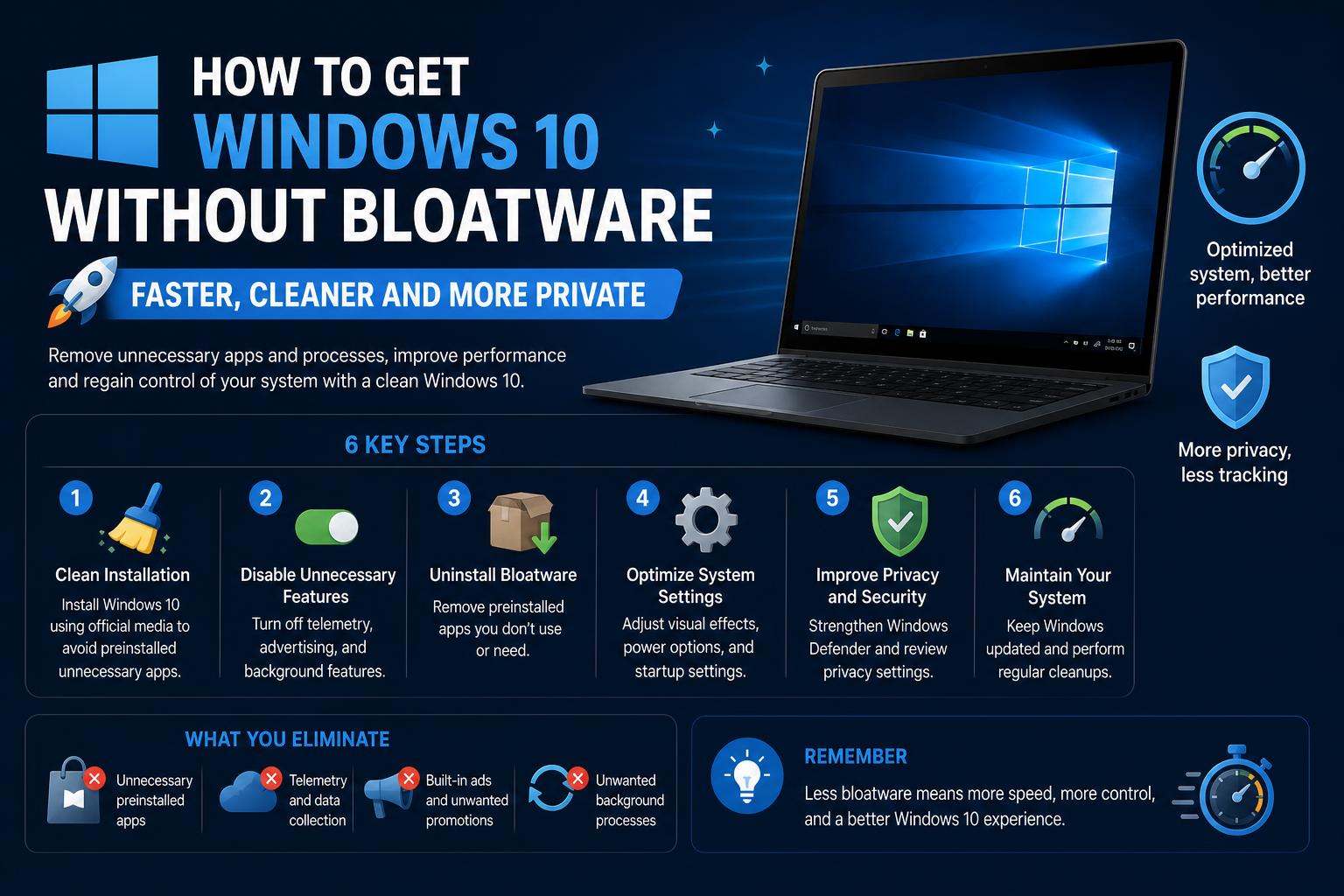
- Edițiile Windows 10 „N” și Enterprise LTSC oferă un număr minim de aplicații preinstalate în comparație cu versiunile standard
- Instrumentele personalizate de creare a fișierelor ISO, precum NTLite și scripturile, pot elimina software-ul nedorit pentru un sistem mai curat.
- Scripturile „Decrapifier” și sfaturile comunității ajută la adaptarea instalărilor la nevoile jocurilor, dezvoltării sau afacerii
Pentru oricine a instalat vreodată un PC cu Windows 10 complet nou, nu este un secret faptul că Microsoft include o mulțime de aplicații și servicii pe care mulți le numesc „bloatware” - aplicații și servicii pe care probabil nu le-ați dorit niciodată. Indiferent dacă sunteți jucător, dezvoltator sau cineva care apreciază un sistem optimizat, un meniu Start aglomerat și aplicații inutile în fundal pot fi de-a dreptul frustrante. Dar știați că nu trebuie să vă mulțumiți cu experiența implicită?
Pe măsură ce utilizatorii la nivel global caută o instalare cu adevărat curată, au apărut mai multe soluții eficiente - de la edițiile oficiale de Windows care reduc extrasurile, până la personalizarea practică cu instrumente și scripturi specializate. Dacă sunteți în căutarea celui mai fluid și ușor mediu Windows 10, fără software neesențial, pregătiți-vă. Acest ghid analizează în detaliu cele mai bune opțiuni (cu câteva sfaturi din interior), toate bazate pe ceea ce recomandă utilizatorii și experții reali astăzi.
Ce este mai exact bloatware-ul din Windows 10?
Bloatware-ul din Windows 10 se referă la aplicații, jocuri și programe promoționale preinstalate care vin la pachet cu sistemul de operare. Acestea variază de la aplicații Xbox destinate jucătorilor, până la diverse aplicații UWP (Universal Windows Platform), cum ar fi Groove Music, Movies & TV și aplicația Skype. Majoritatea utilizatorilor nu ating niciodată majoritatea acestora, însă acestea umplu meniul Start, ocupă spațiu de stocare și, în unele cazuri, pot rula procese în fundal care afectează performanța - în special pe hardware mai vechi sau de nivel mediu.
De ce își doresc utilizatorii Windows 10 fără bloatware?
Performanța este principalul motiv pentru care oamenii caută un Windows 10 fără probleme. În special pentru cei cu procesoare mai vechi, memorie RAM limitată sau spațiu de stocare modest pe SSD/hard disk, fiecare aplicație inutilă în fundal se adună. Jucătorii și utilizatorii avansați raportează, de asemenea, o sacadare vizibilă și un FPS mai mic atunci când Windows este aglomerat cu extrasuri. Dezvoltatorii și profesioniștii apreciază fiecare picătură de eficiență a sistemului pe care o pot obține, ca să nu mai vorbim de estetica mai curată și de beneficiile de securitate care vin din prezența mai puține programe neutilizate.
Evaluarea celor mai curate ediții de Windows 10
Printre cele mai bine păstrate secrete pentru o experiență Windows mai curată se numără anumite ediții oficiale de Windows 10 care conțin mult mai puțin software nedorit. Iată ce trebuie să știi:
Edițiile Windows 10 'N'
Microsoft a creat versiunile „N” de Windows 10 ca răspuns la reglementările antitrust europene, care interziceau includerea obligatorie a anumitor aplicații, în special Windows Media Player și software-ul multimedia aferent. Ceea ce obțineți este Windows cu mai puține aplicații preinstalate , oferind un meniu Start vizibil mai curat și puțin spațiu suplimentar liber pe disc imediat după deschiderea pachetului.
- Disponibil pentru SKU-urile Pro, Home și Enterprise — căutați „N” după numele ediției (de exemplu, Windows 10 Pro N).
- Nu este preinstalat Windows Media Player, Filme și TV, Groove Music sau Skype.
- Puteți oricând descărca ulterior funcții individuale lipsă prin Microsoft Store, dar acestea nu vă sunt impuse.
- Economiile tipice de spațiu de stocare sunt modeste (~600 MB), dar aglomerația redusă a sistemului este ceea ce îi cucerește pe majoritatea utilizatorilor.
Principala restricție regională este că Microsoft licențiază oficial aceste ediții doar în Europa. Totuși, utilizatorii avansați pot găsi soluții alternative (cum ar fi utilizarea unui VPN în timpul instalării), iar pentru instalări de test rapide sau mașini virtuale, activarea nu este adesea necesară. Dacă sunteți în căutarea unei modalități simple de a reduce supraîncărcarea, menținând în același timp actualizările și securitatea standard, este recomandată ediția N.
Windows 10 Enterprise LTSC / LTSB
Pentru cei care caută „standardul de aur” al instalărilor minimale de Windows, ar trebui să ia în considerare Windows 10 Enterprise LTSC (Long-Term Servicing Channel) sau predecesorul său, LTSB. Aceste ediții speciale sunt destinate mediilor de afaceri critice, unde stabilitatea și securitatea depășesc cu mult nevoia celor mai recente funcții pentru consumatori.
- Nu sunt incluse deloc aplicații Microsoft Store, Cortana, Xbox sau UWP pentru consumatori.
- Mai puține servicii în fundal; sunt furnizate doar componentele de bază ale Windows și actualizările de securitate critice.
- Actualizările sunt livrate mult mai rar, reducând întreruperile și asigurând stabilitatea pe termen lung.
- Din punct de vedere legal, aceste ediții sunt destinate companiilor și instituțiilor, dar utilizatorii avansați găsesc uneori soluții alternative pentru a le procura pentru uz personal.
- Fișierele ISO oficiale de evaluare sunt disponibile pentru testare prin intermediul Centrului TechNet/Eval al Microsoft.
Mulți utilizatori se tem că vor lipsi anumite funcții sau drivere — realitatea este că majoritatea software-ului de jocuri, dezvoltare și productivitate rulează perfect pe LTSC. Dacă doriți o versiune de Windows cât mai minimalistă posibil, aceasta este cea mai apropiată variantă pe care o veți obține.
Abordări bazate pe comunitate și instrumente pentru instalări fără suprapunere de date
Dacă aveți deja o licență Windows 10 sau trebuie să rămâneți la edițiile standard Home/Pro (cel mai comun scenariu), nu sunteți lipsiți de opțiuni. De-a lungul anilor, comunitatea a dezvoltat diverse instrumente, scripturi și tehnici de personalizare pentru a elimina eficient bloatware-ul.
ISO-uri personalizate DIY cu NTLite
O metodă remarcabilă implică construirea unui fișier ISO Windows 10 personalizat folosind instrumente avansate precum NTLite . Această abordare oferă un control precis asupra a ceea ce este inclus sau eliminat în timpul configurării, ideală pentru utilizatorii avansați care își doresc un mediu personalizat.
Iată un ghid rapid, inspirat de proiecte populare precum Windows10Lite pe GitHub :
- Descărcați instrumentul oficial de creare media pentru Windows 10 de la Microsoft.
- Descarca si instaleaza .
- Extrageți fișierul ISO de Windows într-un folder funcțional.
- Importați un fișier XML/script predefinit (cum ar fi Windows 10 Lite) pentru a selecta funcțiile și aplicațiile de eliminat.
- Personalizare suplimentară prin intermediul interfeței NTLite — eliminând Edge, OneDrive, Xbox și alte funcții suplimentare.
- Permiteți NTLite să proceseze modificările dvs. și să creeze un fișier ISO nou, simplificat — gata pentru instalare sau testare.
- Creați un USB bootabil cu instrumente precum Rufus.
Precauție: Eliminarea anumitor componente poate afecta actualizările de sistem, securitatea sau driverele. Fiți pregătit să instalați manual driverele, să alegeți un alt browser (fără Edge) și să configurați setările de securitate după instalare. Testați fișierul ISO personalizat într-o mașină virtuală înainte de a-l implementa pe sistemul principal pentru a evita problemele.
Scripturi comunitare: „Decrapificatorul” și dincolo de ele
Pentru cei care preferă să nu reconstruiască fișierul ISO, dar doresc un sistem mai curat după instalare, soluțiile de scripting precum Windows 10 Decrapifier sunt populare. Aceste scripturi automatizează eliminarea aplicațiilor standard și pot înăspri setările de confidențialitate:
- Șterge aplicațiile implicite, cum ar fi Xbox și aplicațiile de divertisment.
- Dezactivează sau elimină procesele din fundal și funcțiile de colectare a datelor.
- Permite personalizarea funcțiilor sau aplicațiilor care sunt păstrate, aproximând o configurare minimă.
- Soluțiile comunitare sunt actualizate frecvent pentru a se adapta la noile actualizări și funcții Windows.
Verificați și verificați întotdeauna scripturile înainte de execuție și asigurați-vă că sunt compatibile cu versiunea dvs. de Windows pentru a preveni problemele. Aceste instrumente sunt partajate deschis și susținute de numeroase forumuri comunitare.
Pachete de furnizare și personalizări PowerShell
Pentru o abordare mai „oficială”, Microsoft oferă instrumente precum pachete de furnizare (prin intermediul Windows Configuration Designer), care permit eliminarea automată sau dezactivarea aplicațiilor preinstalate în timpul configurării. Utilizatorii avansați utilizează, de asemenea, comenzile PowerShell pentru a dezinstala bloatware-ul, deși unele aplicații ar putea reapărea după actualizările de sistem, cu excepția cazului în care se utilizează metode mai cuprinzătoare.
Alegerea celei mai bune metode pentru nevoile dumneavoastră
Configurația ideală „fără bloatware” pentru Windows 10 variază în funcție de preferințele de utilizare și de risc:
- Utilizatori puternici Ar trebui să luați în considerare edițiile LTSC/LTSB sau construirea de fișiere ISO personalizate pentru un control maxim.
- Utilizatori obișnuiți ar putea opta pentru o ediție „N” sau pentru scripturi de decriptare post-instalare pentru a-și eficientiza sistemul.
- Jucători și profesioniști trebuie să verificați dacă software-ul și hardware-ul esențial rămân compatibile după îndepărtarea componentelor.
Este întotdeauna important să verificați ce funcții sunt eliminate și să luați în considerare dacă acestea ar putea avea o valoare ascunsă. De exemplu, Xbox Game Bar poate oferi o înregistrare utilă a ecranului pentru unii utilizatori, chiar dacă nu sunt jucători. Asigurați-vă că înțelegeți ce se elimină pentru a evita eliminarea funcțiilor care ar putea fi utile în fluxul de lucru zilnic.
Dar actualizări, securitate și licențiere?
Există avertismente importante, mai ales dacă alegeți să construiți un ISO personalizat sau să utilizați scripturi de eliminare a bloatware-ului:
- Instalările personalizate pot pierde suportul pentru actualizările automate — este esențial să gestionați manual patch-urile și să folosiți surse fiabile.
- Fără Windows Defender sau SmartScreen, PC-ul tău ar fi vulnerabil până când adăugați un antivirus sau un firewall terț.
- Faceți copii de rezervă înainte de a face modificări majore și testați într-un mediu controlat pentru a evita problemele.
- Licențele oficiale pentru edițiile LTSC/LTSB sau „N” pot fi supuse unor restricții regionale sau instituționale.
Experiențe comunitare și cazuri din lumea reală
Mulți utilizatori își împărtășesc experiențele pe forumuri precum Reddit sau Spiceworks, subliniind diferite nevoi și rezultate:
- Un jucător cu un i5-2400 a raportat o stabilitate mai mare și un FPS mai bun după ce a folosit versiuni mai curate și scripturi de eliminare a dezordinea.
- Utilizatorii din mediul de afaceri recomandă LTSC pentru fiabilitatea sa și pentru numărul mai mic de aplicații legate de Microsoft Store.
- Dezvoltatorii și testerii IT apreciază flexibilitatea oferită de NTLite pentru a crea imagini Windows minimaliste pentru testare rapidă.
Principala concluzie este că nu există o singură soluție perfectă. Cu toate acestea, instrumentele moderne și edițiile oficiale permit oricărui utilizator, de la începători la administratori avansați, să obțină o experiență curată și rapidă dacă investește timp în cercetare și experimentare.
Indiferent dacă sunteți în căutarea unui control total sau pur și simplu a unui PC care funcționează ca în prima zi, căutarea unui Windows 10 fără bloatware este complet fezabilă astăzi. Datorită edițiilor Microsoft mai puțin cunoscute, instrumentelor puternice precum NTLite și unei comunități active care menține scripturile actualizate, este acum mai ușor ca niciodată să recuperați un sistem agil adaptat nevoilor dvs. de jocuri, dezvoltare sau utilizare zilnică.
De ce este Windows 11 atât de lent? Ghid complet pentru a accelera PC-ul instantaneu