
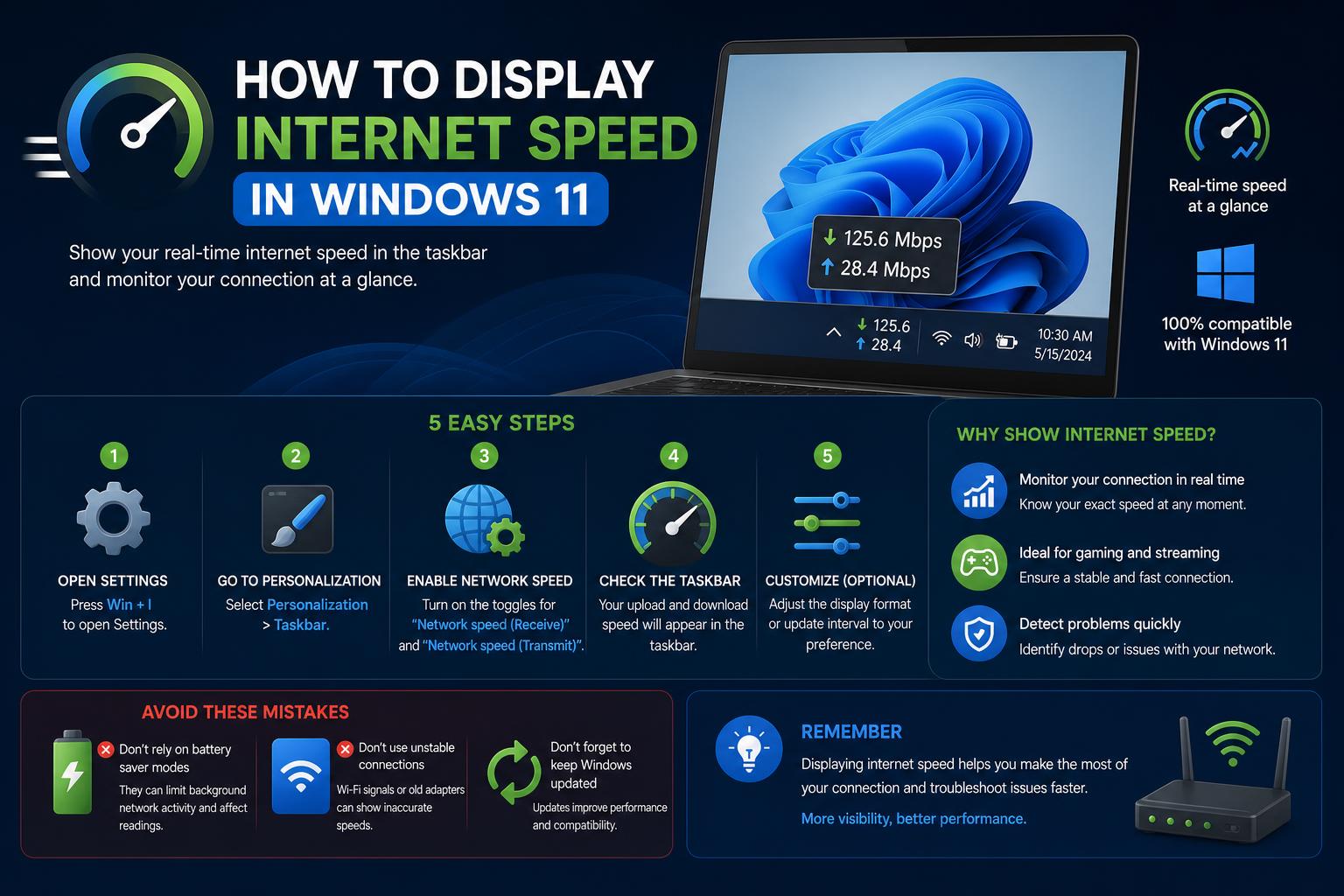
- Windows 11 nu are afișaj încorporat în timp real al vitezei rețelei, dar mai multe aplicații sigure umple eficient acest gol.
- Contorul de viteză a internetului, indicatorul de viteză a internetului și TrafficMonitor oferă contoare de viteză a internetului personalizabile și mereu active.
- Microsoft testează o nouă funcție de testare a vitezei, dar aceasta nu este încă complet integrată sau disponibilă universal.
Toată lumea se confruntă cu acel moment în care streamingul se blochează brusc sau o descărcare durează mai mult decât se aștepta. În aceste situații ți-ai dori să poți vedea instantaneu viteza reală a internetului direct pe desktopul sau bara de activități din Windows 11. Deși Windows 11 a adus mai multe îmbunătățiri față de predecesorii săi, afișarea vitezei internetului în timp real nu este simplă de la început. Acest articol prezintă în detaliu toate metodele disponibile, inclusiv funcțiile încorporate, aplicațiile Microsoft Store și utilitarele terțe de renume, pentru a te ajuta să-ți monitorizezi conexiunea în timp real.
Indiferent dacă ești un jucător care monitorizează latența, un angajat de birou care se ocupă de încărcări de fișiere mari sau cineva care pur și simplu urăște buffering-ul, urmărirea vitezei actuale de încărcare și descărcare îți poate oferi liniște sufletească și te poate ajuta să diagnostichezi problemele imediat ce apar. Hai să analizăm diferitele modalități de a verifica și afișa viteza rețelei tale pe Windows 11, acoperind fiecare soluție de pe piață - inclusiv cele disponibile doar utilizatorilor avansați/de testare, precum și opțiuni terțe fiabile în care poți avea încredere.
Înțelegerea metricilor de viteză a internetului în Windows 11
Doi factori principali definesc conexiunea: viteza de descărcare (datele către dispozitivul dvs.) și viteza de încărcare (datele de la dispozitivul dvs. către web). Majoritatea testelor de viteză a internetului raportează acestea în megabiți pe secundă (Mbps). Cu toate acestea, numărul pe care îl vedeți în timpul unui test s-ar putea să nu reflecte ceea ce experimentează aplicațiile dvs. în timp real. Testul măsoară de obicei cea mai rapidă rată de transfer posibilă între dispozitivul dvs. și un anumit server în acel moment, astfel încât vitezele reale în timpul utilizării practice pot varia.
Dacă observați discrepanțe — cum ar fi viteze mari de testare, dar descărcări lente — acest lucru se poate datora activității aplicațiilor în fundal, congestiei rețelei locale sau limitărilor serverului extern.
Verificarea vitezei internetului cu instrumentele încorporate în Windows 11
Deși Windows 11 nu oferă funcționalități încorporate pentru a menține viteza internetului vizibilă pe bara de activități sau pe desktop, puteți accesa datele transferate în timp real folosind Managerul de activități:
- Faceți clic dreapta pe un spațiu gol din bara de activități și selectați „Manager activități”.
- Treceți la Performanţă , apoi selectați adaptorul Wi-Fi sau Ethernet în coloana din stânga.
- Interfața afișează utilizarea curentă a lățimii de bandă, vitezele de descărcare și încărcare actualizându-se constant.
Dezavantajul este că Managerul de activități trebuie să rămână deschis și nu există o citire automată flotantă sau bazată pe bara de activități. Pentru o vizibilitate mereu activă, veți avea nevoie de instrumente suplimentare.
Rularea unor teste rapide de viteză a internetului online
Metoda tradițională de a verifica viteza maximă a internetului este accesând un site web de testare a vitezei, cum ar fi „testul de viteză a internetului” integrat de la Google, Speedtest de la Ookla sau servicii similare. Iată un proces simplu:
- Deschideți browserul preferat și tastați „Test de viteză internet” (căutarea Google evidențiază propriul instrument de testare).
- Clic „Rulează testul de viteză”În câteva secunde, veți vedea vitezele de descărcare și încărcare afișate clar.
Deși aceste teste oferă o imagine de ansamblu, ele nu afișează utilizarea continuă a lățimii de bandă și nici nu reflectă starea detaliată a rețelei pe parcursul zilei. Acesta este motivul pentru care monitorizarea live este din ce în ce mai populară printre utilizatorii de Windows 11.
Noua funcție de viteză a rețelei în Windows 11 (versiuni Insider)
Microsoft testează în prezent un nou instrument de viteză a rețelei pentru bara de activități Windows 11, dar este limitat la membrii programului Windows Insider care utilizează versiuni Release Preview, Dev, Beta sau Canary. Iată cum funcționează:
- O nouă pictogramă în bara de activități activează un test de viteză, direcționându-vă către site-ul web Bing, unde rulați testul propriu-zis.
- Instrumentul măsoară descărcarea, încărcarea și latența, cu rezultate similare cu alte site-uri de testare terțe, deoarece Bing se bazează pe backend-ul Ookla pentru procesarea datelor.
Această nouă funcție este convenabilă pentru descoperirea capacităților conexiunii dvs., dar are limitări. Redirecționează către un test de browser în loc să ruleze nativ în Windows, ceea ce înseamnă că nu veți vedea statistici constante în timp real direct pe bara de activități.
ZDNet subliniază că, deși acesta este un pas în direcția corectă, Microsoft s-ar putea inspira din aplicațiile terțe, integrând potențial un monitor nativ sau un sistem de notificări chiar în Windows în actualizările viitoare.
Aplicații Microsoft Store pentru monitorizarea vitezei rețelei
Pentru utilizatorii de Windows 11 care preferă soluțiile oficiale Microsoft Store, câteva aplicații ies în evidență:
Contor de viteză netă
Net Speed Meter este un utilitar gratuit și ușor, disponibil direct prin Microsoft Store. Iată cum funcționează și ce îl face popular:
- Instalare rapida—căutați-l în Microsoft Store și apăsați pe „Obțineți”.
- Odată lansat, afișează o mică afișare plutitoare pe desktop, care urmărește vitezele de descărcare și încărcare în timp real.
- Faceți clic dreapta pe pictograma sa din bara de sistem pentru a selecta „Păstrare în bara de activități”, integrând contorul în fluxul dvs. de lucru.
- Opțiunile de personalizare vă permit să comutați între Kbps și Mbps, să ajustați culorile și temele și să alegeți amplasarea contorului deci este mereu vizibil unde vrei.
- Versiunea gratuită gestionează tot ce au nevoie majoritatea utilizatorilor - fără upgrade-uri forțate sau reclame intruzive.
Acest lucru este ideal dacă doriți o soluție simplă, sigură și verificată de Microsoft pentru o conștientizare constantă a vitezei.
Indicator de viteză a internetului
Indicatorul de viteză a internetului este o altă opțiune din Magazin, oferind statistici în timp real privind lățimea de bandă într-o interfață elegantă și simplă. La fel ca Net Speed Meter, este ușor de configurat și permite utilizatorilor să:
- Vizualizați vitezele de descărcare/încărcare direct de pe desktop sau din bara de activități.
- Monitorizați utilizarea generală a rețelei fără a intra în meniuri tehnice sau a părăsi activitatea curentă.
Deși ambele aplicații sunt alegeri excelente, decizia se va baza în principal pe preferințele dvs. de design și pe funcțiile specifice pe care le doriți la îndemână.
Utilitare terțe pentru monitorizarea detaliată a rețelei
Dacă aplicațiile din Magazinul Microsoft nu oferă profunzimea sau aspectul dorit, mai multe soluții terțe de încredere vă oferă un control și mai mare.
TrafficMonitor
TrafficMonitor este un utilitar open-source care combină viteza rețelei, utilizarea procesorului și consumul de RAM într-un singur afișaj optimizat și personalizabil. Iată de ce mulți pasionați de tehnologie îl adoră:
- Nu este necesară instalareaDescărcați fișierul ZIP, extrageți-l și rulați-l. TrafficMonitor.exe instantaneu.
- Apare un contor plutitor, care arată lățime de bandă în timp real alături de statisticile sistemului cum ar fi utilizarea memoriei și a procesorului.
- Faceți clic dreapta și selectați „Afișați fereastra barei de activități” pentru a îmbina afișajul cu bara de activități Windows.
- Accesați „Setări de afișare” pentru a ajusta aspectul, dimensiunea/tipul fontului și schemele de culori - excelent pentru monitoarele de înaltă rezoluție.
- Activează „Executare la pornire” pentru ca monitorul să pornească automat când porniți PC-ul.
- Alegeți unitățile de viteză preferate (octeți, KB/s, MB/s) și adăugați sau eliminați informații suplimentare despre sistem, după cum doriți..
TrafficMonitor se remarcă prin versatilitatea sa. Dacă vă preocupă securitatea datelor, natura sa open-source permite oricui să auditeze codul pentru liniștea sufletească.
Monitor de sistem înțelept
Wise System Monitor este un alt program gratuit și reputat. Pe lângă simpla urmărire a vitezei rețelei, acesta monitorizează utilizarea memoriei, statisticile hardware și procesele care rulează.
- Dispune de un fereastră plutitoare pe desktop afișând rate de descărcare/încărcare în timp real.
- Puteți pune pe pauză sau închide monitorul oricând fără a afecta performanța sistemului.
- Capacitățile sale mai ample de monitorizare a sistemului îl fac un instrument excelent pentru utilizatorii avansați care doresc o imagine a tot ceea ce se întâmplă pe computerul lor.
La fel ca TrafficMonitor, oferă mai mult decât simple valori de rețea, ceea ce îl face o alegere inteligentă pentru oricine este curios despre starea completă a computerului său.
Avantajele și dezavantajele soluțiilor integrate față de cele ale soluțiilor terțe
Deși Task Manager oferă date de transfer fiabile, în timp real, utilizabilitatea sa pentru monitorizarea vitezei este limitată din cauza lipsei unei vizibilități mereu active, dintr-o privire. Funcția viitoare de viteză a rețelei din Windows 11 este convenabilă, dar totuși limitată, deoarece nu este încă o funcție nativă de performanță.
Aplicațiile terțe (în special din Microsoft Store sau din proiecte open-source de renume) elimină această lacună, oferind:
- Actualizări live atât privind viteza de încărcare, cât și de descărcare, întotdeauna vizibile, fără ferestre pop-up deranjante.
- Opțiuni de personalizare (font, culoare, unități, plasare) pentru a se potrivi fluxului de lucru și preferințelor estetice.
- Unele — precum TrafficMonitor și Wise System Monitor — fac un efort suplimentar, agregând alte statistici hardware pentru o depanare mai detaliată.
Dar nu uitați: aplicațiile care nu sunt verificate direct de Microsoft pot introduce riscuri pentru confidențialitate sau securitate. Rămâneți la opțiuni consacrate, bine evaluate și open-source atunci când este posibil - evitați programele necunoscute din surse neoficiale.
Perspective comunitare: Provocări și soluții
Entuziaștii de pe forumuri precum Reddit menționează adesea eliminarea anumitor API-uri din Windows 11 de care se bazau instrumentele mai vechi pentru a afișa viteza rețelei în timp real în bara de activități. De exemplu, programe precum NetSpeedMonitor funcționau pe Windows 10, dar nu mai funcționează fiabil pe cele mai recente versiuni, nici măcar în modul de compatibilitate. Există, de asemenea, îngrijorări cu privire la utilizarea software-ului blocat în funcție de regiune sau în limba engleză, așa cum este cazul originii chineze a TrafficMonitor. Cu toate acestea, natura open-source a acestor instrumente și sprijinul activ al comunității ajută adesea la eliminarea acestor lacune.
Dacă vă faceți griji în privința barierelor lingvistice sau a politicilor de confidențialitate neclare, optați pentru soluții verificate de Microsoft Store, cum ar fi Net Speed Meter sau Internet Speed Indicator, sau pentru programe open-source cu setări regionale în limba engleză și depozite bine documentate.
Pas cu pas: Configurarea monitorizării vitezei mereu activate
Iată un ghid rapid pentru a pune viteza rețelei în prim-plan pe Windows 11, combinând ce e mai bun atât din instrumentele oficiale, cât și din cele de încredere ale unor terțe părți:
- Instalați Net Speed Meter sau Internet Speed Indicator din Microsoft Store
- Accesați Microsoft Store, căutați aplicația, faceți clic pe „Obțineți” și urmați instrucțiunile de pe ecran.
- Deschide aplicația, găsește setările (adesea sub pictograma din bara de sistem) și personalizează amplasarea contorului, culoarea și unitățile de măsură.
- Pentru statistici de sistem mai detaliate: Folosește TrafficMonitor sau Wise System Monitor
- Descărcați fișierul ZIP sau programul de instalare de pe site-ul oficial sau dintr-un depozit de încredere. Evitați linkurile de descărcare aleatorii!
- Lansați programul (în majoritatea cazurilor nu este nevoie de instalare).
- Faceți clic dreapta pe fereastra plutitoare pentru a o ancora la bara de activități sau la desktop.
- Ajustați setările pentru aspect, statisticile afișate și comportamentul la pornire, după cum este necesar.
- Luați în considerare activarea pornirii automate deci vitezometrul este activ de la conectare.
- Depanați dacă întâmpinați probleme: Unele aplicații avansate necesită permisiuni suplimentare. Rulați ca administrator dacă este necesar sau consultați Întrebările frecvente/forumul proiectului.
Dar cum rămâne cu viitorul afișajului vitezei rețelei în Windows 11?
Întrucât Microsoft dezvoltă activ propriul test de viteză declanșat de bara de activități, este clar că diagnosticarea conectivității în timp real este o prioritate din ce în ce mai mare atât pentru utilizatorii casnici, cât și pentru cei profesioniști. Cu toate acestea, până când un indicator robust, persistent și nativ va fi disponibil pentru toată lumea - nu doar pentru versiunile Insider sau prin redirecționarea browserului Bing - aplicațiile terțe și Microsoft Store vor rămâne esențiale pentru control deplin și confort.
Menținerea controlului asupra conexiunii nu mai este doar pentru utilizatorii avansați. Indiferent dacă sunteți deranjat de încărcarea temporară a videoclipurilor, de scăderile calității apelurilor video sau suspectați că furnizorul dvs. de servicii de internet nu oferă vitezele promise, aceste instrumente vă permit să vedeți ce se întâmplă cu adevărat. Contoare și monitoare fiabile - în special cele care se integrează perfect cu aspectul și funcționalitatea Windows - transformă depanarea dintr-un joc de ghicit în ceva ce puteți verifica dintr-o privire. Acordați-vă puțin timp pentru a încerca opțiunile de mai sus și selectați-o pe cea mai potrivită confortului dvs. tehnic și stilului dvs. personal, asigurând navigare, streaming și partajare fără probleme în fiecare zi.