
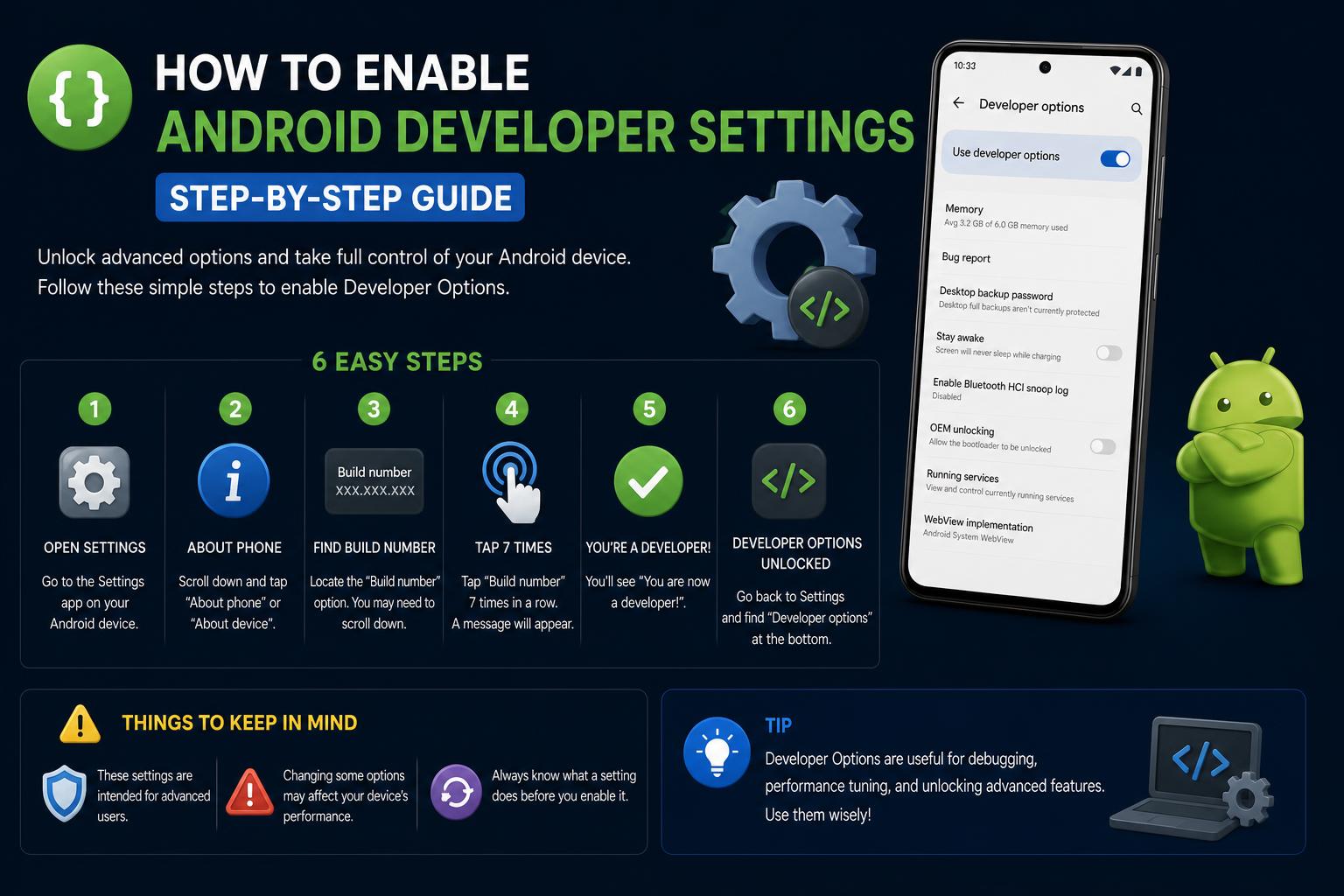
- Включение настроек для разработчиков на Android открывает доступ к расширенным возможностям персонализации, отладки и управления системой.
- Такие возможности, как отладка по USB, масштабирование анимации и настройка Bluetooth, расширяют возможности как пользователей, так и разработчиков.
- Отключение параметров разработчика восстанавливает стандартные настройки безопасности и стабильности вашего устройства после завершения экспериментов.
Вы когда-нибудь задумывались, что скрывается внутри вашего Android-устройства, прямо под поверхностью обычных настроек? Если вам любопытно, нужно отладить приложение или вы хотите открыть для себя скрытые возможности для опытных пользователей, то настройки разработчика Android — это то место, где происходит волшебство. Активация этих настроек открывает совершенно новые возможности управления, сложности и персонализации , но также влечет за собой ответственность и потенциальные риски.
В этом всеобъемлющем руководстве вы узнаете, как включить настройки разработчика Android на разных моделях телефонов, для чего нужны эти мощные инструменты и как безопасно их использовать. Независимо от того, являетесь ли вы разработчиком, энтузиастом технологий или просто хотите персонализировать свой телефон, вы получите четкое пошаговое руководство по этой часто упускаемой из виду части Android . Мы также подробно рассмотрим наиболее ценные функции и объясним, как отключить эти настройки после завершения экспериментов.
Понимание настроек разработчика Android
Режим разработчика — это скрытое меню на каждом устройстве Android, предоставляющее доступ к расширенным инструментам, предназначенным для разработки приложений, отладки и глубокой настройки. Хотя он в основном предназначен для разработчиков и опытных пользователей, эти функции также удобны для всех, кто хочет управлять своим устройством за пределами возможностей стандартного интерфейса. С помощью настроек разработчика вы можете разблокировать такие параметры, как отладка по USB, настройка анимации, мониторинг производительности системы и многое другое.
Основные преимущества и области применения опций для разработчиков.
- Включение отладки по USB: Это обеспечивает бесперебойную связь между вашим устройством Android и компьютером. С помощью таких инструментов, как... Мост отладки Android (ADB)С его помощью можно устанавливать приложения, собирать системные журналы и отправлять расширенные команды.
- Анимация настройки скорости: Регулируя параметры масштабирования окна, перехода и аниматора, вы можете сделать работу телефона более плавной или замедлить её для тестирования.
- Разблокировка дополнительных возможностей персонализации: Многие функции, такие как подробные параметры воспроизведения звука по Bluetooth или принудительная отрисовка на графическом процессоре, доступны только в режиме разработчика.
- Мониторинг производительности и отладка: Отображаются данные об использовании ЦП, профили рендеринга на графическом процессоре и журналы сбоев, что помогает диагностировать проблемы или оптимизировать производительность.
Важно: режим разработчика открывает доступ к мощным настройкам, но неправильное их использование может поставить под угрозу стабильность и безопасность вашего устройства. Всегда действуйте с осторожностью и изменяйте только те настройки, которые вам понятны.
Как включить настройки разработчика Android и разблокировать расширенные функции
Процесс включения параметров разработчика очень прост, хотя названия пунктов меню и шаги могут немного отличаться в зависимости от версии Android и производителя. Вот универсальный порядок действий:
- Откройте приложение Настройки приложение
- Прокрутите вниз и нажмите О телефоне (иногда отображается как Информация о программном обеспечении or Версия для Android).
- Найти Номер сборкиИногда сначала нужно выбрать Информация о программном обеспечении or Версия.
- Нажмите на поле «Номер сборки» семь раз подряд.На экране появится счетчик, показывающий, сколько нажатий осталось.
- После завершения отобразится сообщение, например: «Теперь вы разработчик!» или появится что-то подобное, подтверждающее активацию.
Поздравляем! Вы только что разблокировали меню разработчика. Чтобы получить к нему доступ, вернитесь в главное меню настроек и найдите пункт «Параметры разработчика» , обычно он находится в разделе «Система» или в нижней части списка. Если он не появляется сразу, проверьте руководство пользователя вашего устройства или найдите в интернете информацию о его местоположении для вашей марки.
Где найти номер сборки на популярных устройствах
| Устройство | Путь к созданию номера |
|---|---|
| Google пикселей | Настройки> О телефоне> Номер сборки |
| Samsung Galaxy S8 и новее | Настройки > О телефоне > Информация о программном обеспечении > Номер сборки |
| LG G6 и новее | Настройки > О телефоне > Информация о программном обеспечении > Номер сборки |
| OnePlus 5T и новее | Настройки> О телефоне> Номер сборки |
| HTC U11 и более новые модели | Настройки > О телефоне > Информация о программном обеспечении > Дополнительно > Номер сборки or Настройки > Система > О телефоне > Информация о программном обеспечении > Дополнительно > Номер сборки |
| Google Pixel Watch | Настройки > Система > О часах > Версии > Номер сборки |
Если вашего устройства нет в этом списке, найдите в настройках раздел «О телефоне», «Информация о программном обеспечении» или «Версия». Расположение раздела может отличаться в зависимости от интерфейса производителя.
После разблокировки режима разработчика появится новое меню под названием «Параметры разработчика». В современных системах Android оно обычно находится в разделе «Настройки» > «Система» > «Дополнительно» > «Параметры разработчика» , хотя путь может отличаться в зависимости от производителя и версии. Вверху вы увидите переключатель для включения или отключения всех функций для разработчиков. Убедитесь, что он включен, прежде чем начать изучение.
Основные функции и настройки в режиме разработчика
Режим разработчика предлагает не одну-две интересные функции, а целый набор очень полезных возможностей. Ниже приведены ключевые категории и наиболее важные функции, с объяснением их назначения и случаев, когда они могут быть полезны:
Параметры отладки
- USB отладки: Для разработчиков это крайне важно, поскольку позволяет осуществлять связь между вашим Android-устройством и компьютером с помощью ADB. Также это полезно для прошивки ROM-ов, передачи файлов или выполнения сложных команд.
- Беспроводная отладка: Позволяет беспроводным способом подключаться к вашей рабочей станции на более новых версиях Android. Путь может быть следующим:
- Wear OS 6 и Android 16+: Настройки > Система > Параметры разработчика > Беспроводная отладка
- Более ранние версии: Настройки > Параметры разработчика > Беспроводная отладка
- ОЕМ разблокировка: Если вы хотите прошить кастомную прошивку или внести расширенные изменения, вам необходимо включить эту функцию. Внимание! Эта может аннулировать вашу гарантию и может повлиять на работу устройства.
- Отчет об ошибке: Позволяет собирать системные журналы для обмена с технической поддержкой или оценки производительности приложения.
- Дождитесь запуска отладчика: Полезно для программистов. Приложение не запустится, пока не будет подключен отладчик, что упрощает углубленную отладку.
- Плитки разработчика быстрых настроек: Добавляет выбранные функции в элементы управления быстрого доступа для большего удобства.
Инструменты производительности и мониторинга
- Профильный рендеринг на графическом процессоре: Отображает в реальном времени, как графический процессор отрисовывает каждый кадр, помогая выявлять узкие места и повышать производительность.
- Использование памяти: Позволяет проверить, какие приложения потребляют больше всего оперативной памяти, сколько они используют в среднем и сколько её доступно.
Настройки сети и интерфейса
- Конфигурация USB по умолчанию: Выберите способ подключения вашего устройства к ПК (зарядка, передача файлов, PTP, MIDI, мобильное интернет-соединение и т. д.).
- Агрессивная передача управления с Wi-Fi на мобильное устройство: При нестабильном соединении эта опция позволяет быстрее переключаться на мобильный интернет.
- Включить подробное логирование Wi-Fi: Создает подробные журналы для анализа сбоев или повышения производительности.
Bluetooth-управление звуком
- Версия AVRCP: Настраивает, какую версию протокола Bluetooth использовать, что влияет на совместимость с наушниками или автомобильными системами.
- Кодек, частота дискретизации и режим канала: Позволяет настраивать качество и производительность беспроводного звука.
- Дополнительные кодеки: Включение или отключение дополнительных кодеков, поддерживаемых устройством и наушниками.
- Кодек Bluetooth LDAC: Регулирует качество потоковой передачи, обеспечивая баланс между качеством, надежностью и адаптивностью.
Улучшения ввода и удобства использования
- Показать нажатия и местоположение указателя: Отображает сенсорное взаимодействие на экране, что полезно для демонстраций или создания обучающих материалов.
- Показать границы макета: Рисует границы и отступы вокруг компонентов интерфейса, что очень полезно для разработчиков пользовательского интерфейса.
- Имитировать вторичные дисплеи: Создает виртуальный экран для тестирования приложений на нескольких экранах или с более высоким разрешением.
- Принудительное направление компоновки RTL: Изменяет ориентацию интерфейса для проверки языков или раскладок с письмом справа налево.
Настройка анимации и визуальных эффектов
- Масштаб анимации окна: Изменяет скорость появления окон на экране для более быстрой навигации.
- Масштаб анимации перехода: Регулирует скорость переходов между экранами, позволяя добиться более резкого или замедленного эффекта.
- Шкала длительности анимации: Уменьшает или увеличивает продолжительность системной анимации для более быстрой визуальной реакции.
Расширенные возможности рендеринга и аппаратные функции
- Принудительное рендеринг на GPU: Принуждает приложения использовать графический процессор для 2D-графики, что полезно в старых или плохо оптимизированных приложениях, хотя может увеличить потребление заряда батареи.
- Отображение обновлений графического процессора и отладки графического процессора: Визуализирует процесс перерисовки интерфейса и время его выполнения, помогая выявлять проблемы с производительностью.
- Отключить оверлеи HW: Отключает аппаратные наложения, что может исправить визуальные проблемы, но увеличивает расход заряда батареи.
- 4x MSAA: Включает сглаживание в графике OpenGL ES 2.0 для улучшения качества изображения в играх, но за счет повышения требований к графическим ресурсам.
- Имитация цветового пространства: Имитирует различные типы дальтонизма, что полезно для разработки решений, обеспечивающих доступность, или для визуализации цветовых эффектов.
- Установить рендерер на графическом процессоре: Выбирает графический движок, производительность и совместимость которого могут различаться.
Параметры мониторинга
- Профильный рендеринг на графическом процессоре: Отображает эффективность графики в реальном времени с помощью индикаторов производительности.
- Демонстрационный режим пользовательского интерфейса системы: Скрывает уведомления и отображает фиксированную строку состояния, идеально подходящую для создания скриншотов или профессиональных демонстраций.
- Пароль для резервного копирования рабочего стола: Добавляет защиту паролем к резервным копиям, созданным через ADB.
Другие полезные функции
- Не спать: Поддерживает работу экрана во время зарядки устройства, идеально подходит для мониторинга или презентаций.
- Лимит фонового процесса: Управляет количеством процессов, которые могут выполняться одновременно, для оптимизации времени автономной работы или повышения производительности.
- Сбросить ограничение скорости работы менеджера ярлыков: Позволяет продолжить тестирование приложений с помощью ярлыков, не сталкиваясь с ограничениями по количеству запросов.
- Отключить защиту от совместного использования экрана: Временно отключает меры безопасности на экранах общего доступа для демонстраций или тестирования.
- Включить журнал отслеживания Bluetooth HCI: Создает файл, содержащий информацию о пакетах Bluetooth для углубленного анализа с помощью таких инструментов, как [название инструмента]. Wireshark.
Что такое Simulink? Полное руководство по графическому интерфейсу MATLAB.
Потенциальные риски и ответственное использование
Хотя параметры разработчика предоставляют множество возможностей, они также сопряжены с важными рисками. Настройки, связанные с отладкой, разблокировкой загрузчика или сетью, могут поставить под угрозу ваши данные, повлиять на нормальную работу или даже вывести устройство из строя при неосторожном использовании. Разблокировка OEM, в частности, может аннулировать вашу гарантию и сделать устройство непригодным для использования. Изучите каждую функцию, прежде чем ее изменять, и избегайте изменения настроек, в которых вы не разбираетесь.
Как безопасно отключить режим разработчика
После завершения тестирования рекомендуется отключить режим разработчика для обеспечения безопасности и стабильности системы.
- Перейдите на Настройки.
- Выбрать Система (если это применимо).
- Нажмите Фильтр.
- Открыто Возможности разработчика.
- Выключите главный выключатель отключить все функции для разработчиков.
При отключении режима разработчика настройки и изменения, внесенные в этом разделе, вернутся к заводским значениям по умолчанию, без каких-либо остаточных эффектов.
Сброс настроек приложения (необязательно, для дополнительного спокойствия)
Если вы изменили настройки конкретного приложения при использовании параметров разработчика, вы можете легко их восстановить:
- Открыто Настройки.
- Перейдите на Мини аппы or Приложения и уведомления.
- Нажмите на меню с тремя точками (обычно в правом верхнем углу).
- Выбрать Сбросить настройки приложения.
- Подтвердите предупреждение и нажмите Сброс.
Это позволит восстановить исходные настройки каждого приложения без удаления данных.
Особые примечания к популярным брендам и моделям
Устройства Samsung Galaxy: После включения «Параметры разработчика » вы найдете их в нижней части меню «Настройки». Samsung иногда изменяет доступные функции и может перемещать некоторые параметры, поэтому, если вы не можете найти то, что ищете, обратитесь к официальному руководству .
Другие телефоны: Процедура аналогична для большинства марок, но если вы не уверены, проверьте официальную документацию или специализированные форумы. Такие бренды, как OnePlus, LG и Pixel, обычно используют метод «О телефоне > Номер сборки».
Ваш путь к скрытым возможностям Android
Включение параметров разработчика — это как открытие секретной мастерской для устранения неполадок, настройки и персонализации вашего Android-устройства. От расширенной отладки с помощью ADB до настроек звука, анимации и мониторинга производительности — режим разработчика предоставляет вам гораздо больший контроль. Хотя эти функции предлагают множество преимуществ, важно использовать их с осторожностью: изменяйте только то, что необходимо, изучайте настройки перед их изменением и отключайте меню после завершения. При должной осторожности вы можете разблокировать новые возможности, сохраняя при этом стабильность и безопасность вашего устройства.
Как исправить ошибку HYPERVISOR_ERROR в Windows 11