
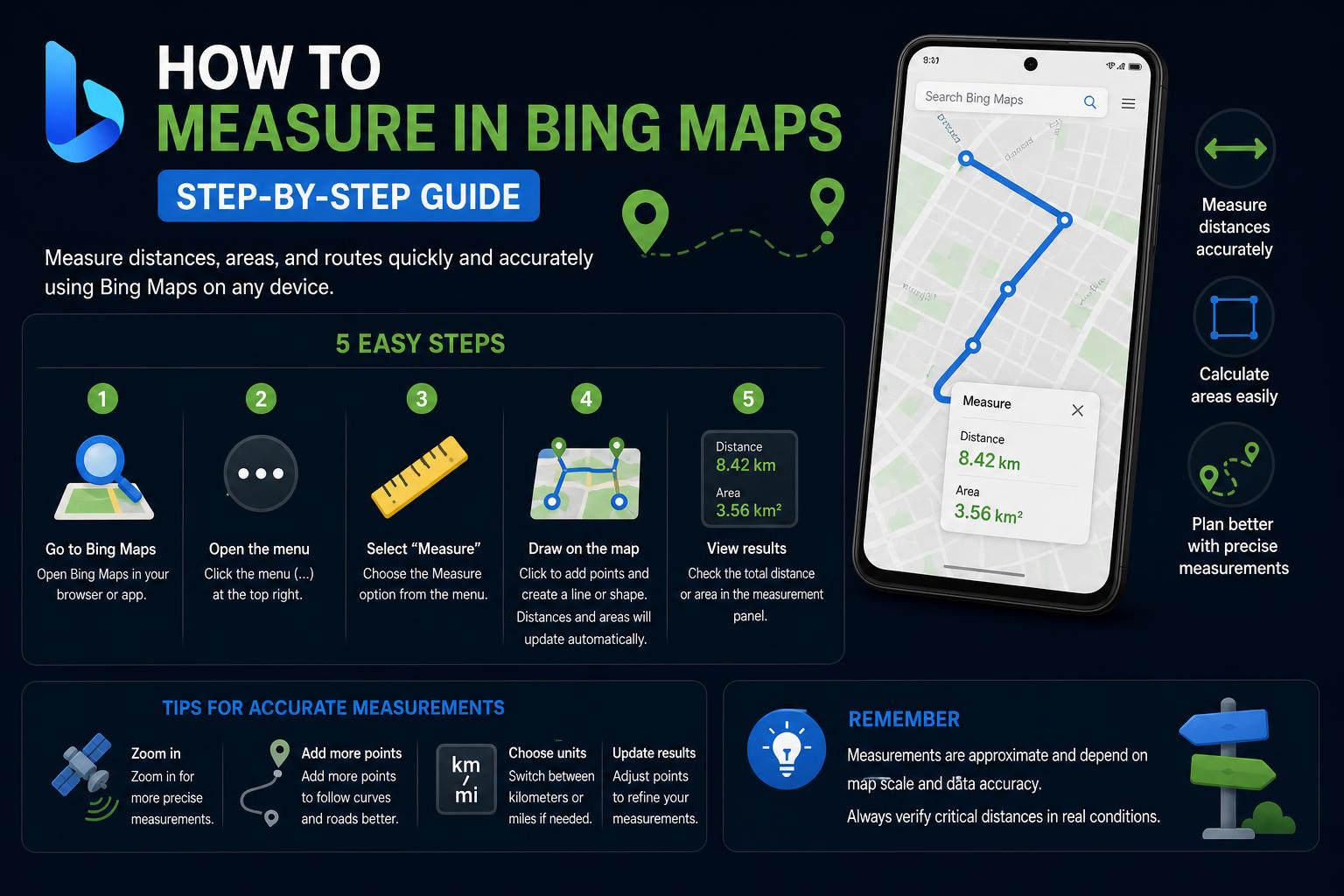
- Актуальные инструкции по использованию инструментов измерения и API калькулятора расстояний Bing Maps.
- Основные методы устранения неполадок и альтернативные варианты в случае отсутствия классических инструментов.
- Объяснение параметров для разработчиков, таких как API матрицы расстояний Bing Maps, для опытных пользователей.
Bing Maps предлагает мощные функции для измерения расстояний, планирования поездок и анализа маршрутов — однако многие пользователи упускают из виду его расширенные возможности. Если вас раздражают отсутствие инструментов или устаревшие инструкции, или если вам нужно больше, чем просто базовые функции, вы попали по адресу. В этом руководстве вы узнаете все, что нужно знать об измерении расстояний, площадей и многом другом в Bing Maps , включая использование встроенных инструментов, устранение существующих ограничений интерфейса и переход на следующий уровень с помощью API для разработчиков и дополнений.
Независимо от того, являетесь ли вы обычным пользователем, пытающимся найти кратчайший путь через город, учителем, планирующим интерактивный урок географии, или разработчиком, решающим сложные задачи маршрутизации, Bing Maps может удовлетворить ваши потребности . В этой статье представлены практические, проверенные решения для текущей и классической версий Bing Maps, объясняется устранение неполадок в новой бета-версии и рассматриваются расширенные методы, такие как API матрицы расстояний Bing Maps, для задач массового измерения.
Какие варианты измерения предлагает Bing Maps?
Большинство пользователей начинают с встроенного инструмента измерения в Bing Maps , чтобы быстро рассчитать расстояние между двумя точками, проложить маршрут или определить площадь определенного региона. Классический интерфейс Bing Maps, доступный по адресу bing.com/maps , имеет удобную функцию измерения. Однако недавние обновления интерфейса, особенно в бета-версии, внесли некоторую путаницу в то, где и как отображаются эти функции.
Использование инструментов измерения Bing Maps: текущее состояние и устранение неполадок.
Если вы зайдёте сегодня, то можете заметить, что инструмент измерения не всегда виден или работает по-разному в зависимости от версии . За последние несколько месяцев несколько пользователей сообщили, что бета-версия Bing Maps скрывает или удаляет привычную опцию «Измерить расстояние». Вот как это исправить:
- Проверьте меню: В бета-версии Bing Maps нажмите на значок меню (☰). Найдите такие опции, как «Измерить расстояние» или «Измерить площадь». Если вы их видите, выберите нужный инструмент и с помощью мыши щелкните начальную и конечную точки на карте.
- Завершение бета-тестирования классической версии игры: Если вы не можете найти инструменты измерения в бета-версии, проверьте нижнюю часть страницы на наличие ссылки «Выход из бета-версии». Нажав на нее, вы загрузите классические карты Bing, где инструменты измерения присутствуют без проблем.
- Если нет возможности выхода: Иногда нет очевидного переключателя для возврата к исходному состоянию. В таких случаях попробуйте открыть Bing Maps в другом браузере или в режиме инкогнито. Интерфейс может отображаться по-разному в зависимости от ваших файлов cookie и профиля браузера.
- Отправить отзыв: Если вы застряли в бета-версии и у вас отсутствуют некоторые функции, воспользуйтесь встроенной кнопкой обратной связи (обычно это значок в виде речевого пузыря или иконка в нижнем углу), чтобы сообщить об отсутствии инструмента. Microsoft часто возвращает популярные функции на основе отзывов пользователей.
Классические карты Bing: пошаговое руководство по измерению расстояний
- Откройте Bing Maps Найдите свою начальную точку. Щелкните правой кнопкой мыши в любом месте карты и выберите «Измерить расстояние».
- Добавьте второй пункт: На карте автоматически проведет линию и отобразит суммарное расстояние в выбранных вами единицах измерения (мили или километры).
- Продолжайте добавлять баллы: Вы можете прокладывать сложные маршруты, добавляя несколько точек одну за другой; Bing Maps мгновенно вычисляет общее расстояние.
- Завершите измерение: Когда закончите, дважды щелкните или выберите «Завершить измерение», чтобы завершить работу. Общее расстояние будет отображаться до тех пор, пока вы не закроете инструмент.
Когда отсутствуют инструменты измерения Bing Maps
Иногда, даже после переключения версий, инструмент измерения полностью исчезает . Эта проблема чаще встречается после обновлений интерфейса или в последних версиях/бета-версиях. Если вы просто не можете найти эту опцию:
- Попробуйте разные браузеры или устройства: Иногда классический интерфейс загружается в Internet Explorer или устаревшей версии Edge, даже если он недоступен в других браузерах. Попробуйте сменить браузер или устройство, чтобы запустить классическую версию.
- Используйте каналы обратной связи: Использование кнопки обратной связи не только уведомляет Microsoft, но иногда также открывает доступ к дополнительным параметрам интерфейса, «сбрасывая» отображение с новыми настройками.
- Проверьте сторонние дополнения: Некоторые расширения для браузеров или сторонние дополнения могут восстанавливать или улучшать инструменты измерения в Bing Maps. Всегда проверяйте их надежность перед использованием.
Полное руководство по API геокодирования Bing Maps: функции, лучшие способы использования и миграция.
Возможности приложения Bing Maps: расстояние до места назначения на автомобиле, цены на бензин, парковка и многое другое.
Bing Maps — это не только приложение для измерения расстояний по прямой. Встроенный калькулятор расстояний, а также функции для расчета цен на бензин и поиска парковочных мест позволяют легко планировать целые поездки.
Использование приложения «Калькулятор расстояния»
- Добавьте пункты назначения и путевые точки: Введите названия мест, которые вы хотите посетить, измените их порядок и наблюдайте за обновлением маршрута в режиме реального времени. Калькулятор также позволяет перетаскивать сегменты для индивидуальной настройки поездки.
- Сравните виды транспорта: Значки рядом с маршрутом показывают, по какому маршруту вы едете: на автомобиле, пешком или на общественном транспорте, а также расстояние в милях или километрах.
- Изменить маршрут: Перетащите конечные точки или путевые точки, и Bing Maps автоматически обновит геокодирование для нового местоположения.
- Общая длина: Если вы добавите более двух остановок, приложение покажет расстояние между каждой парой и общее расстояние поездки.
Введение в Microsoft Power Platform: Полное руководство для начинающих и профессионалов
Цены на бензин и поиск автозаправочных станций
Поиск парковки
Переключение режимов карты
Расширенные вычисления расстояний: API матрицы расстояний Bing Maps
Основные варианты использования
- Оптимизация маршрута: Благодаря обновленным матрицам, идеально подходит для решения таких задач, как задачи коммивояжера или составление маршрутов доставки.
- Результаты сортировки: Сортировка предприятий или домов по расстоянию или времени в пути в реальном времени от заданной точки.
- Географическая фильтрация: Найдите группы мест в определенном временном или пространственном диапазоне, чтобы спланировать посещения или поездки.
Подробности запроса API
Выставление счетов, квоты и лимиты
Использование в образовательных целях и в классах.
- Идеи для занятий: Студенты могут прокладывать маршруты, сравнивать расстояния вдоль побережья и вглубь материка, а также исследовать районы, до которых можно добраться за определенное время.
Ресурсы для разработчиков и демонстрационные проекты
- Блог Bing MapsРуководства, примеры использования и советы по максимально эффективному применению функций Bing Maps.
- Галерея примеров API Bing Maps: Живые примеры и расширенные демонстрации.
Что такое Bing Maps? Полное руководство, функции и глобальное покрытие.