
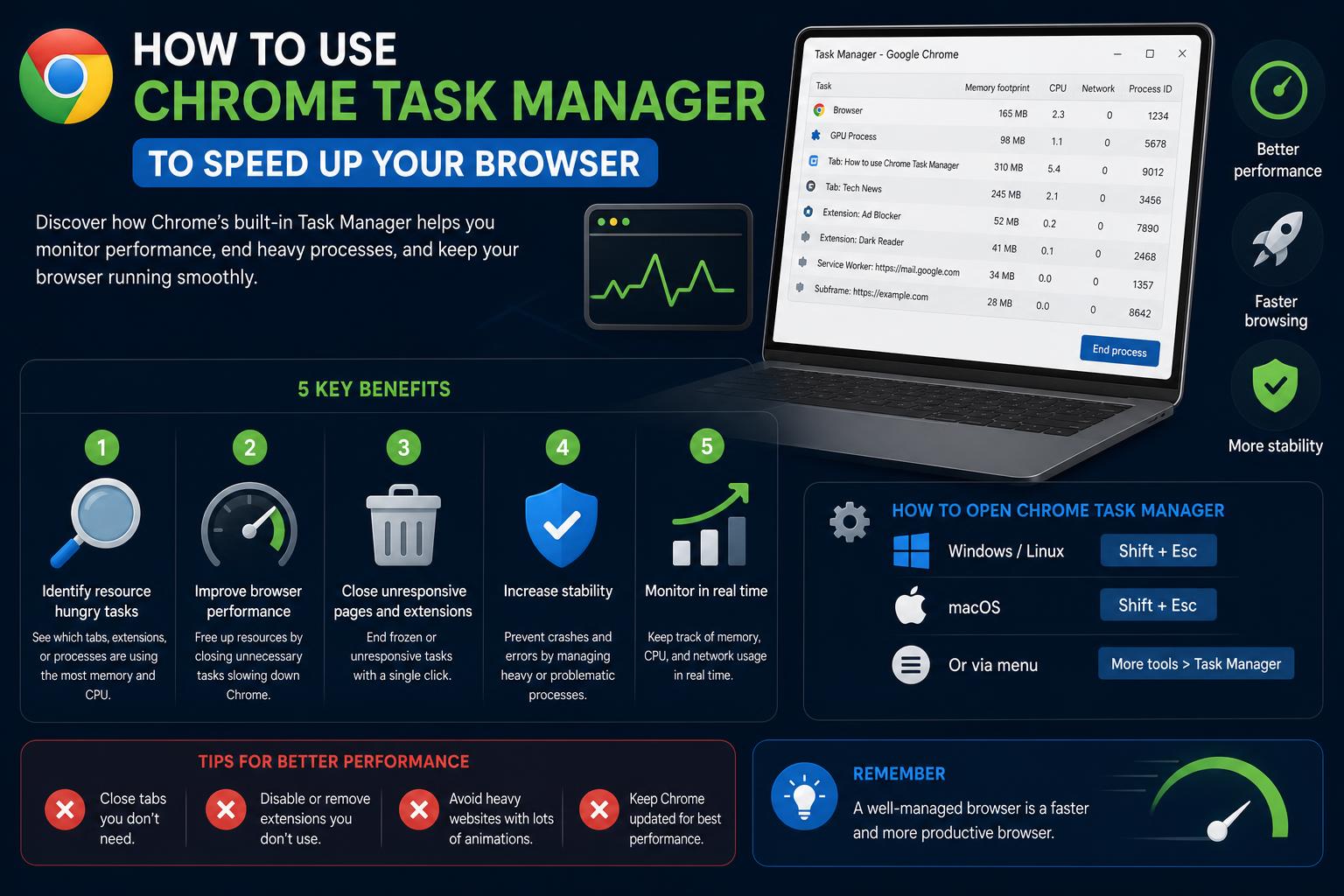
- Узнайте о возможностях диспетчера задач Chrome по диагностике низкой производительности и высокого потребления ресурсов.
- Узнайте пошаговые инструкции по запуску и использованию этого инструмента в Windows, macOS и Chrome OS.
- Получите практические стратегии для выявления и управления вкладками, расширениями и плагинами, потребляющими много памяти.
Если вы когда-либо сталкивались с замедлением работы Google Chrome или замечали, что батарея вашего ноутбука разряжается быстрее обычного, вы не одиноки. Многие пользователи Chrome сталкиваются с этими проблемами, и порой бывает сложно точно определить, какая вкладка, расширение или процесс являются причиной. К счастью, Chrome включает в себя встроенный инструмент, разработанный именно для этой цели — Диспетчер задач Chrome.
Диспетчер задач Chrome — это ваше незаменимое решение для мониторинга активности в браузере. Он предоставляет актуальную информацию об использовании памяти, процессора и сети для каждой открытой вкладки и расширения, что позволяет легко выявлять и устранять ресурсоемкие процессы. В этом руководстве мы подробно рассмотрим, как использовать Диспетчер задач Chrome, какие аналитические данные он предоставляет и как вы можете использовать его для повышения производительности и экономии заряда батареи.
Что такое диспетчер задач Chrome?
Диспетчер задач Chrome — это специализированная утилита в Google Chrome, которая позволяет в режиме реального времени отслеживать, сколько вычислительной мощности и памяти использует каждая вкладка, расширение и процесс браузера. В отличие от диспетчера задач операционной системы вашего компьютера (например, диспетчера задач Windows или монитора активности macOS), этот инструмент фокусируется именно на действиях внутри самого Chrome. Подробнее о Chrome можно узнать здесь.
Он отображает такие важные показатели, как:
- использование процессора
- Объем памяти
- использование сети
- Идентификатор процесса (PID)
Обладая этими данными, пользователи могут быстро определить, какие веб-страницы, вкладки или дополнения вызывают замедление работы, и даже завершить (завершить) проблемные процессы, не перезапуская весь браузер.
Почему стоит использовать диспетчер задач Chrome?
Современный просмотр веб-страниц — это не просто открытие страниц: многие из нас одновременно работают с десятками вкладок, запускают несколько расширений и веб-приложений.
Эта сложность иногда может оказаться непосильной задачей для ограниченных ресурсов вашего компьютера, особенно для оперативной памяти (RAM) и процессора. Вот несколько распространенных ситуаций, когда диспетчер задач Chrome становится необходимым:
- Замедление работы браузера и зависание: Если Chrome тормозит или некоторые вкладки постоянно зависают, диспетчер задач поможет быстро выявить проблему.
- Неожиданный разряд батареи: На ноутбуках, планшеты или расширения, потребляющие много заряда батареи Могут сократить ваш рабочий день, и диспетчер задач быстро покажет, какие из них являются основными виновниками.
- Расширения вышли из-под контроля: Иногда даже одно незамеченное расширение или дополнение может выйти из-под контроля, потребляя ресурсы. Диспетчер задач помогает отслеживать эти фоновые процессы.
- Вкладки, активно использующие сеть: Если скорость вашего соединения замедляется, статистика использования сети в диспетчере задач может показать, какие сайты или сервисы потребляют больше всего трафика.
Это также надежный инструмент для устранения неполадок для команд ИТ-поддержки и опытных пользователей, позволяющий целенаправленно решать проблемы, а не просто закрывать вкладки или перезагружать браузер.
Как открыть диспетчер задач Chrome
Доступ к диспетчеру задач Chrome прост и работает на всех настольных платформах, включая Windows, macOS и Chrome OS. Вот несколько способов его открыть:
- Через меню Chrome:
- Откройте Chrome.
- Нажмите на значок меню с тремя точками в правом верхнем углу.
- Парить Дополнительные инструменты.
- Выбрать Диспетчер задач.
- С помощью сочетаний клавиш:
- Windows/macOS: Штамповочный пресс Shift + Esc.
- Хром ОС: Используйте Поиск + Esc.
Совет: сочетания клавиш особенно удобны, когда ваш браузер начинает тормозить, и навигация по меню занимает больше времени, чем обычно.
Интерфейс диспетчера задач Chrome: объяснение.
После открытия Диспетчера задач появится окно со списком всех активных процессов Chrome. В него входят:
- Все открытые у вас вкладки
- Установленные вами расширения
- Активные плагины
- Фоновые процессы
Вот что вы увидите в каждой колонке:
- Задача: Название вкладки, расширения или процесса.
- Объем памяти: Объем оперативной памяти (RAM), используемый в данный момент.
- CPU : Процент используемой мощности процессора
- Сети: Активная полоса пропускания сети использована
- ID процесса: Системный идентификатор процесса (полезно для расширенного поиска и устранения неисправностей)
Дополнительные столбцы можно отобразить, щелкнув правой кнопкой мыши по строке заголовка. Это дает доступ к еще более подробной информации, такой как использование кэша изображений, памяти JavaScript или уровни приоритета.
Как использовать диспетчер задач Chrome для устранения проблем с производительностью
Именно в диагностике узких мест производительности Chrome Task Manager проявляет себя наилучшим образом.
- Откройте Диспетчер задач, как описано выше.
- Выявление случаев высокого уровня потребления ресурсов: Найдите процессы, потребляющие чрезмерное количество ресурсов ЦП, памяти или сети. Обычно они отображаются вверху списка, но вы можете щелкнуть любой заголовок столбца для сортировки.
- Завершение проблемных процессов: Выберите задачу, затем нажмите кнопку. Завершить процесс Кнопка в правом нижнем углу. Вкладка или расширение немедленно закроются, освобождая ресурсы.
Внимание: закрытие процесса приведет к закрытию соответствующей вкладки или расширения, поэтому сохраните все несохраненные данные перед продолжением.
Расширенные возможности: управление вкладками, расширениями и плагинами.
Расширения мониторинга
Каждое расширение Chrome запускается как отдельный процесс, который можно увидеть в окне диспетчера задач. Даже если вы этого не осознаете, некоторые расширения могут потреблять удивительно много памяти, особенно если у вас их накопилось много за время использования. Часто у давних пользователей Chrome бывает десяток или более активных расширений, многие из которых остаются неиспользованными.
Проанализируйте ситуацию: если вы заметили, что расширения используют значительные ресурсы, подумайте о том, чтобы отключить или удалить те, которые вы редко используете. Чтобы удалить или активировать расширение, перейдите по адресу chrome://extensions/.
Как определить наличие тяжелых таблеток
Некоторые веб-сайты, особенно те, которые содержат много мультимедиа, рекламы или скриптов, могут потреблять большую часть памяти и ресурсов процессора вашего браузера. Диспетчер задач позволяет легко увидеть, какие вкладки используют больше всего ресурсов. Попробуйте закрыть ненужные вкладки или используйте встроенные в Chrome расширения «Группы вкладок» и «Отложить вкладки», чтобы поддерживать порядок без ущерба для производительности.
Плагины и фоновые процессы
Некоторые веб-сайты загружают плагины (например, программы для просмотра PDF-файлов) или запускают фоновые процессы, которые остаются активными даже после закрытия вкладки. Диспетчер задач отображает их, поэтому следите за ними и закрывайте все, что ненужно продолжает работу.
Основные советы по оптимизации производительности Chrome с помощью аналитики диспетчера задач
- Действуйте на опережение: регулярно проверяйте свои наращенные волосы и удаляйте те, которые не используете. Неиспользуемые расширения потребляют системные ресурсы в фоновом режиме.
- Следите за задачами, потребляющими много памяти: если использование оперативной памяти остается высоким, несмотря на минимальный просмотр веб-страниц, используйте диспетчер задач, чтобы определить виновника и закрыть или отключить задачи, интенсивно использующие память.
- Контролируйте чрезмерное количество вкладок: чем больше вкладок, тем больше памяти используется. Старайтесь ограничить количество вкладок, открытых одновременно.
- Обновите Chrome и все расширения: Устаревшее программное обеспечение может содержать ошибки или быть небезопасным. Проверка наличия последних обновлений может устранить утечки ресурсов.
Что делать, если диспетчер задач Chrome не помогает решить проблему?
Иногда, несмотря на все ваши усилия, вы можете обнаружить, что Chrome всё равно потребляет системные ресурсы. В таких случаях обратите внимание на следующее:
- Сбросьте настройки Chrome: Поврежденные настройки иногда могут вызывать проблемы — воспользуйтесь функцией «Сброс», которая находится в меню настроек Chrome.
- Создайте новый профиль Chrome: Со временем профили пользователей могут переполняться историей, файлами cookie и кэшем.
- Проверьте наличие вредоносных программ или рекламного ПО: Иногда нежелательное программное обеспечение, маскирующееся под легитимное расширение, может нанести серьезный ущерб. Используйте встроенную в Chrome программу очистки в Windows или ваш любимый сканер безопасности в других местах.
Другие утилиты: Системные инструменты Chrome (помимо диспетчера задач)
Диспетчер задач Chrome — не единственный инструмент для повышения производительности, который у вас есть. Для решения особенно сложных проблем дополните диагностику следующими средствами:
- Диспетчер задач системы (Windows/macOS): Используйте диспетчер задач операционной системы, чтобы выявить проблемы в масштабах всей системы (например, Chrome использует чрезмерное количество памяти по сравнению со всеми остальными запущенными приложениями).
- Журналы производительности Chrome: Разработчики могут открыть инструменты разработчика Chrome (щелкните правой кнопкой мыши и выберите «Проверить код элемента», затем перейдите на вкладку «Производительность») для углубленного анализа, например, выявления проблем с JavaScript и медленной загрузкой страниц.
Часто задаваемые вопросы о диспетчере задач Chrome
Отображает ли диспетчер задач Chrome всю активность в браузере?
Это позволяет отслеживать большинство, но не все процессы — расширения, вкладки, плагины и некоторые фоновые процессы. Некоторые низкоуровневые действия или экспериментальные функции могут не отображаться, но будет перечислено почти все, что влияет на производительность.
Приведёт ли завершение процесса в диспетчере задач к потере данных?
При закрытии вкладки или расширения вы потеряете несохраненную работу в этом конкретном процессе. Всегда проверяйте, сохранены ли ваши данные, особенно в онлайн-формах или приложениях для повышения производительности, прежде чем нажимать «Завершить процесс».
Чем отличается диспетчер задач Chrome от диспетчера задач моего компьютера?
В то время как диспетчер задач вашей операционной системы предоставляет общий обзор всех запущенных программ, версия Chrome фокусируется исключительно на том, что происходит внутри браузера. Это помогает вам решать проблемы, специфичные для браузера, без необходимости копаться в несвязанных системных процессах.
Последние изменения и будущие направления
Chrome постоянно развивается, как и его Диспетчер задач. Каждые несколько версий Google вносит изменения в то, что вы можете видеть или управлять в этом инструменте. Чтобы получить самую актуальную информацию, вы можете следить за примечаниями к выпуску Chrome в официальном блоге Chrome Releases.
В последнее время все больше внимания уделяется предоставлению подробной информации об энергопотреблении и производительности планшетов, что помогает пользователям определить, что разряжает батарею или снижает производительность.
Для дальнейшего совершенствования, опытные пользователи и предприятия могут изучить сторонние решения в Chrome Web Store, например, специальные расширения для диспетчера задач , позволяющие добавить расширенную аналитику или оповещения. Однако для большинства пользователей встроенного диспетчера задач более чем достаточно для повседневного устранения неполадок.
Чтобы максимально эффективно использовать Google Chrome, нужно не только уметь просматривать веб-страницы, но и управлять тем, что происходит за кулисами. С помощью нескольких кликов — или быстрого сочетания клавиш — вы можете диагностировать, устранять и предотвращать досадные замедления или сбои, которые могут снизить вашу производительность. Диспетчер задач Chrome — незаменимый помощник, будь вы обычный пользователь, пытающийся продлить время работы ноутбука, или ИТ-специалист, поддерживающий команду удаленных сотрудников. Понимая, какие процессы важны, и грамотно используя эти данные, вы обеспечите плавную, эффективную и беспроблемную работу Chrome.