
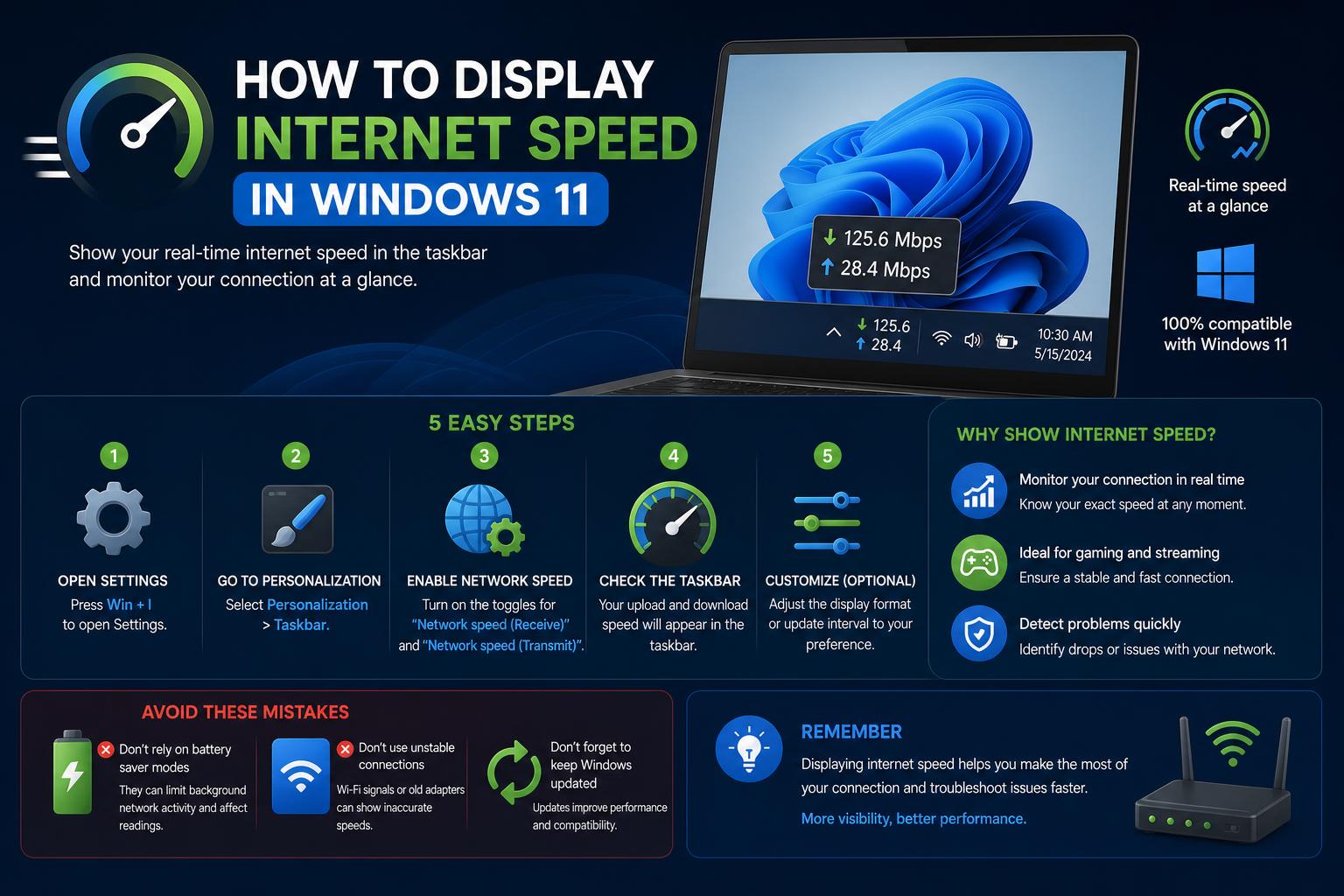
- В Windows 11 отсутствует встроенная функция отображения скорости сети в реальном времени, но несколько безопасных приложений эффективно восполняют этот пробел.
- Net Speed Meter, Internet Speed Indicator и TrafficMonitor — это настраиваемые, постоянно работающие индикаторы скорости интернета.
- Microsoft тестирует новую функцию проверки скорости, но она еще не полностью интегрирована и не доступна повсеместно.
Каждый из нас сталкивается с ситуацией, когда потоковое видео внезапно зависает или загрузка занимает больше времени, чем ожидалось. Именно в таких случаях хочется мгновенно видеть фактическую скорость интернета прямо на рабочем столе или панели задач Windows 11. Хотя Windows 11 внесла ряд улучшений по сравнению со своими предшественниками, отображение скорости интернета в реальном времени не всегда является простой функцией. В этой статье мы рассмотрим все доступные методы, включая встроенные функции, приложения из Microsoft Store и проверенные сторонние утилиты, которые помогут вам следить за своим соединением в режиме реального времени.
Независимо от того, являетесь ли вы геймером, отслеживающим задержку, офисным работником, занимающимся загрузкой больших файлов, или просто ненавидите буферизацию, отслеживание текущей скорости загрузки и скачивания может обеспечить вам душевное спокойствие и помочь диагностировать проблемы, как только они возникнут. Давайте рассмотрим различные способы проверки и отображения скорости вашей сети в Windows 11, охватив все доступные на рынке решения, включая те, которые доступны только опытным/тестовым пользователям, а также надежные сторонние варианты, которым вы можете доверять.
Как понять показатели скорости интернета в Windows 11
На скорость вашего соединения влияют два основных фактора: скорость загрузки (передача данных на ваше устройство) и скорость выгрузки (передача данных с вашего устройства в интернет). Большинство тестов скорости интернета показывают эти показатели в мегабитах в секунду (Мбит/с). Однако число, которое вы видите во время теста, может не отражать реальную скорость передачи данных вашими приложениями в режиме реального времени. Тест обычно измеряет максимально возможную скорость передачи данных между вашим устройством и конкретным сервером в данный момент, поэтому фактическая скорость при практическом использовании может отличаться.
Если вы заметили несоответствия — например, высокую скорость тестирования, но медленную загрузку — это может быть связано с фоновой активностью приложений, перегрузкой локальной сети или ограничениями внешнего сервера.
Проверка скорости интернета с помощью встроенных инструментов Windows 11.
Хотя в Windows 11 нет встроенной функции для отображения скорости интернета на панели задач или рабочем столе, вы можете получить доступ к данным о передаче данных в реальном времени с помощью диспетчера задач:
- Щелкните правой кнопкой мыши по пустому месту на панели задач и выберите «Диспетчер задач».
- Переключение на Эффективности Затем выберите свой адаптер Wi-Fi или Ethernet в левой колонке.
- Интерфейс отображает текущее использование полосы пропускания, при этом скорость загрузки и выгрузки постоянно обновляется.
Недостаток заключается в том, что диспетчер задач должен оставаться открытым, и отсутствует автоматическое отображение информации на плавающей панели задач или в самой панели задач. Для постоянного отображения информации потребуются дополнительные инструменты.
Быстрые онлайн-тесты скорости интернета.
Традиционный способ проверить максимальную скорость интернета — это посетить сайт для проверки скорости, например, встроенный в Google сервис «Проверка скорости интернета», Speedtest от Ookla или аналогичные сервисы. Вот простой процесс:
- Откройте свой браузер и введите «проверка скорости интернета» (поиск Google выдаст собственный инструмент для проверки).
- Нажмите «Тест скорости бега»В течение нескольких секунд вы увидите четко отображаемые скорости загрузки и выгрузки.
Хотя эти тесты дают моментальный снимок состояния сети, они не отображают текущее использование полосы пропускания и не отражают детальное состояние сети в течение дня. Именно поэтому мониторинг в реальном времени становится все более популярным среди пользователей Windows 11.
Новая функция повышения скорости сети в Windows 11 (для участников программы Insider)
В настоящее время Microsoft тестирует новый инструмент для проверки скорости сети на панели задач Windows 11, но он доступен только участникам программы Windows Insider, использующим сборки Release Preview, Dev, Beta или Canary. Вот как это работает:
- Новая иконка на панели задач активирует тест скорости, перенаправляя вас на веб-сайт Bing, где вы можете запустить сам тест.
- Инструмент измеряет скорость загрузки, выгрузки и задержку, получая результаты, аналогичные результатам других сторонних тестовых сайтов, поскольку Bing использует бэкэнд Ookla для обработки данных.
Эта новая функция удобна для проверки возможностей вашего соединения, но имеет ограничения. Она перенаправляет на тестовый браузер, а не запускается непосредственно в Windows, а это значит, что вы не будете постоянно видеть статистику в реальном времени прямо на панели задач.
ZDNet отмечает, что, хотя это шаг в правильном направлении, Microsoft могла бы взять пример со сторонних приложений, потенциально интегрировав встроенную систему мониторинга или уведомлений непосредственно в Windows в будущих обновлениях.
Приложения из Microsoft Store для мониторинга скорости сети
Для пользователей Windows 11, предпочитающих официальные приложения из Microsoft Store, выделяются несколько вариантов:
Измеритель чистой скорости
Net Speed Meter — это бесплатная и несложная утилита, доступная непосредственно в Microsoft Store. Вот как она работает и что делает её популярной:
- Быстрая установка—Найдите его в Microsoft Store и нажмите «Получить».
- После запуска программа отображает на рабочем столе небольшой плавающий индикатор, отслеживающий скорость загрузки и выгрузки в режиме реального времени.
- Щелкните правой кнопкой мыши по значку в системном трее, чтобы выбрать «Оставить на панели задач», интегрировав индикатор в свой рабочий процесс.
- Параметры настройки позволяют переключаться между Кбит/с и Мбит/с, регулировать цвет и темы, а также выбирать место размещения индикатора. Таким образом, оно всегда будет видно там, где вы хотите.
- Бесплатная версия справляется со всеми задачами, необходимыми большинству пользователей — никаких принудительных обновлений или навязчивой рекламы.
Это идеальный вариант, если вам нужно простое, безопасное и проверенное Microsoft решение для постоянного контроля скорости.
Индикатор скорости интернета
Internet Speed Indicator — ещё один вариант из магазина приложений, предоставляющий статистику пропускной способности в реальном времени в удобном и простом интерфейсе. Как и Net Speed Meter, он прост в настройке и позволяет пользователям:
- Просматривайте скорость загрузки/выгрузки непосредственно на рабочем столе или в области панели задач.
- Отслеживайте общее использование сети, не заходя в технические меню и не покидая рабочее место.
Хотя оба приложения — отличный выбор, решение будет в основном зависеть от ваших предпочтений в дизайне и конкретных функций, которые вам необходимы.
Сторонние утилиты для детального мониторинга сети
Если приложения из Microsoft Store не обеспечивают желаемого уровня функциональности или внешнего вида, существует несколько проверенных сторонних решений, предоставляющих еще больший контроль.
TrafficMonitor
TrafficMonitor — это утилита с открытым исходным кодом, которая объединяет скорость сети, загрузку процессора и потребление оперативной памяти в одном удобном, настраиваемом окне. Вот почему многие энтузиасты технологий её любят:
- Не требуется установкаСкачайте ZIP-архив, распакуйте и запустите. TrafficMonitor.exe мгновенно.
- Появляется плавающий индикатор, показывающий Пропускная способность в реальном времени наряду со статистикой системы. например, использование памяти и процессора.
- Щелкните правой кнопкой мыши и выберите «Показать окно панели задач», чтобы оно слилось с панелью задач Windows.
- Загляните в «Настройки дисплея», чтобы изменить расположение элементов, размер/тип шрифта и цветовые схемы — это отлично подходит для мониторов с высоким разрешением.
- Включите параметр «Запускать при загрузке системы». чтобы монитор запускался автоматически при включении компьютера.
- Выберите предпочтительные единицы измерения скорости (байты, КБ/с, МБ/с) и добавьте или удалите дополнительную информацию о системе по своему усмотрению..
TrafficMonitor выделяется своей универсальностью. Если вас беспокоит безопасность данных, его открытый исходный код позволяет любому пользователю провести аудит кода, что обеспечит вам спокойствие.
Мудрый Системный Монитор
Wise System Monitor — ещё одна бесплатная и заслуживающая доверия программа. Помимо отслеживания скорости сети, она контролирует использование памяти, статистику оборудования и запущенные процессы.
- Он имеет плавающее окно На рабочем столе отображается текущая скорость загрузки/выгрузки данных.
- Вы можете приостановить или закрыть монитор в любое время, не влияя на производительность системы.
- Благодаря расширенным возможностям мониторинга системы, это отличный инструмент для опытных пользователей, которым нужен снимок всего, что происходит на их компьютере.
Как и TrafficMonitor, эта программа предоставляет не только сетевые метрики, что делает её разумным выбором для тех, кто хочет получить полную информацию о состоянии своего компьютера.
Преимущества и недостатки встроенных и сторонних решений.
Хотя диспетчер задач предоставляет надежные данные о передаче данных в реальном времени, его возможности для мониторинга скорости ограничены из-за отсутствия постоянного и наглядного отображения информации. Предстоящая функция мониторинга скорости сети в Windows 11 удобна, но все еще ограничена, поскольку пока не является встроенной функцией отображения производительности.
Сторонние приложения (особенно из Microsoft Store или авторитетных проектов с открытым исходным кодом) заполняют этот пробел, предлагая:
- Информация о скорости загрузки и выгрузки в режиме реального времени, всегда на виду, без навязчивых всплывающих окон.
- Параметры настройки (шрифт, цвет, единицы измерения, расположение) для соответствия вашему рабочему процессу и эстетическим предпочтениям.
- Некоторые из них, например TrafficMonitor и Wise System Monitor, идут дальше, объединяя статистические данные о другом оборудовании для более глубокого анализа неполадок.
Но помните: приложения, не прошедшие прямую проверку Microsoft, могут представлять угрозу конфиденциальности или безопасности. По возможности выбирайте проверенные, хорошо зарекомендовавшие себя и открытые исходные коды — избегайте незнакомых программ из неофициальных источников.
Анализ общественного мнения: проблемы и решения
На форумах вроде Reddit энтузиасты часто указывают на удаление из Windows 11 некоторых API, от которых зависели старые инструменты для отображения скорости сети в реальном времени на панели задач. Например, такие программы, как NetSpeedMonitor, работали в Windows 10, но больше не функционируют надежно в последних сборках, даже в режиме совместимости. Также существуют опасения по поводу использования программного обеспечения с региональными ограничениями или неанглоязычного ПО, как в случае с TrafficMonitor, имеющим китайское происхождение. Однако открытый исходный код таких инструментов и активная поддержка сообщества часто помогают преодолеть эти проблемы.
Если вас беспокоят языковые барьеры или неясная политика конфиденциальности, выбирайте решения, проверенные в Microsoft Store, такие как Net Speed Meter или Internet Speed Indicator, или программы с открытым исходным кодом, имеющие англоязычную локализацию и хорошо документированные репозитории.
Пошаговая настройка постоянного мониторинга скорости.
Вот краткое руководство по оптимизации скорости сети в Windows 11, сочетающее в себе лучшие возможности как официальных, так и проверенных сторонних инструментов:
- Установите приложение Net Speed Meter или Internet Speed Indicator из магазина Microsoft.
- Зайдите в Microsoft Store, найдите приложение, нажмите «Получить» и следуйте инструкциям на экране.
- Откройте приложение, найдите настройки (часто они находятся под значком в системном трее) и настройте расположение счетчика, цвет и единицы измерения.
- Для получения более подробной статистики системы используйте TrafficMonitor или Wise System Monitor.
- Скачайте ZIP-архив или установочный файл с официального сайта или из надежного репозитория. Избегайте случайных ссылок для скачивания!
- Запустите программу (в большинстве случаев установка не требуется).
- Щелкните правой кнопкой мыши по плавающему окну, чтобы закрепить его на панели задач или рабочем столе.
- При необходимости настройте параметры внешнего вида, отображаемой статистики и поведения при запуске.
- Рассмотрите возможность включения автозапуска. Таким образом, ваш спидометр активен с момента входа в систему.
- При возникновении проблем выполните следующие действия по устранению неполадок: Для некоторых сложных приложений требуются дополнительные разрешения. При необходимости запускайте от имени администратора или обратитесь к разделу часто задаваемых вопросов/форуму проекта.
Что насчёт будущего отображения скорости сети в Windows 11?
Поскольку Microsoft активно разрабатывает собственный тест скорости, запускаемый с панели задач, становится ясно, что диагностика подключения в реальном времени становится все более приоритетной задачей как для домашних, так и для профессиональных пользователей. Однако до тех пор, пока надежный, постоянный и встроенный индикатор не станет доступен всем — а не только участникам программы Insider или через перенаправление в браузере Bing — сторонние приложения и приложения из Microsoft Store останутся необходимыми для полного контроля и удобства.
Отслеживание состояния вашего интернет-соединения теперь доступно не только опытным пользователям. Если вас раздражают буферизация видео, ухудшение качества видеозвонков или вы подозреваете, что ваш интернет-провайдер не обеспечивает заявленную скорость, эти инструменты помогут вам увидеть, что происходит на самом деле. Надежные индикаторы и мониторы — особенно те, которые органично вписываются в интерфейс Windows — превращают поиск и устранение неисправностей из гадания в быструю проверку. Уделите время, чтобы попробовать представленные выше варианты и выберите тот, который лучше всего соответствует вашим техническим навыкам и личному стилю, обеспечивая бесперебойную работу в интернете, потоковую передачу и обмен данными каждый день.