
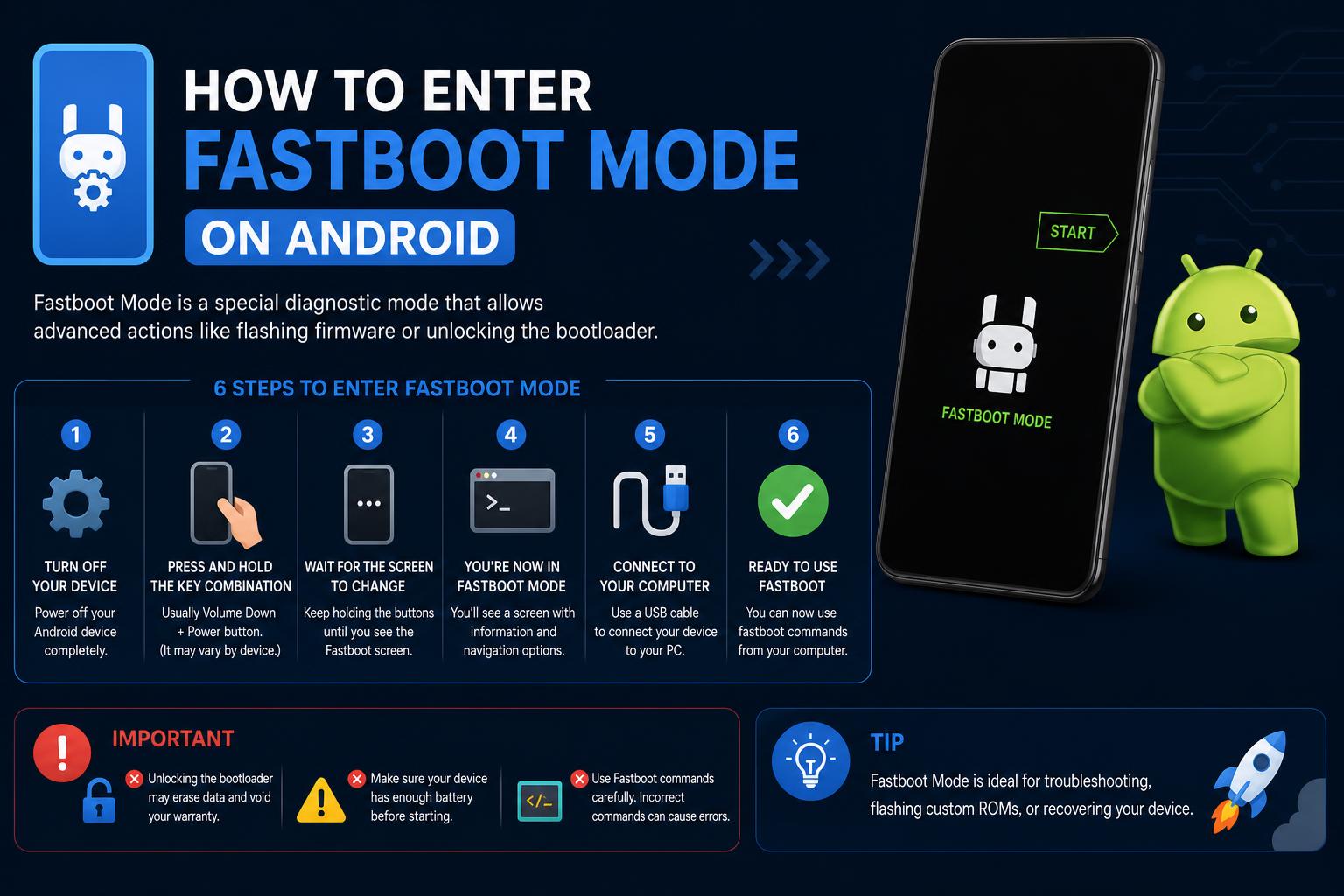
- Режим Fastboot открывает расширенные возможности доступа к устройству на уровне отдельных компонентов для ремонта, обновлений и восстановления, выходящие за рамки стандартных настроек Android.
- Для входа в режим Fastboot можно использовать комбинации аппаратных кнопок и команды ADB, однако последовательность действий может различаться в зависимости от производителя.
- Безопасное использование Fastboot обеспечивает контроль над прошивкой, разблокировкой загрузчиков и диагностикой системы, но следует соблюдать осторожность, поскольку команды могут привести к потере данных.
Пользователи Android иногда сталкиваются с необходимостью выполнения сложных ремонтных работ, прошивки новых микропрограмм или восстановления, казалось бы, «заблокированного» телефона. В любой из этих ситуаций понимание того, как войти в режим Fastboot, имеет решающее значение. От производителей, таких как Google и Xiaomi, до ИТ-менеджеров предприятий и энтузиастов кастомных прошивок, режим Fastboot предлагает уникальный способ выполнения низкоуровневых действий, недоступных в обычных меню Android.
Если на вашем устройстве появилось сообщение «Fastboot» — или вы хотите узнать, как туда попасть намеренно, — хорошая новость: вы попали по адресу. В этом подробном руководстве объясняется, что такое Fastboot, описываются все методы безопасного входа в него и рассматриваются лучшие практики, чтобы вы никогда не застряли и не потеряли свои данные случайно. Независимо от того, являетесь ли вы опытным пользователем, ИТ-администратором или полным новичком, давайте разберем все это в понятной и доступной форме.
Что такое режим Fastboot? Почему это важно?
Режим Fastboot — это специализированная диагностическая среда, которая находится вне стандартной операционной системы Android вашего телефона. Доступ к ней осуществляется на очень низком уровне, ещё до загрузки Android, и позволяет напрямую взаимодействовать с загрузчиком вашего устройства. В режиме Fastboot вы можете:
- Разблокировка или повторная блокировка загрузчика для получения root-прав или расширенной настройки
- Прошивка системных образов, образов восстановления или загрузочных образов.—идеально подходит для исправления поврежденного программного обеспечения или установки пользовательских прошивок.
- Удалить, отформатировать или обновить Разделение устройства на разделы без полного доступа к системе
- Восстановить Устройство, которое не загружается («восстановление после сбоя»).
- Run диагностические команды для устранения неполадок с оборудованием и программным обеспечением
Fastboot доступен на большинстве устройств Android, включая телефоны, планшеты, защищенные рабочие сканеры и многое другое, но не все производители реализуют его одинаково. Некоторые, например Samsung, используют собственную альтернативу под названием Odin mode , но для Pixel, Xiaomi, Motorola, OnePlus и многих других Fastboot является стандартным инструментом.
Почему вам стоит обратить внимание на Fastboot?
Режим Fastboot предоставляет возможности, значительно превосходящие возможности обычного пользовательского интерфейса, как для крупных предприятий, так и для любителей. Компании используют его для развертывания пользовательских версий Android по всей организации, ИТ-специалисты устраняют проблемы с устройствами, застрявшими в цикле загрузки или сбоях, а энтузиасты прошивают пользовательские ПЗУ, разблокируют загрузчики, оптимизируют производительность или просто удаляют ненужные предустановленные приложения.
По сути, Fastboot — это ваш «набор инструментов последнего средства» для решения сложных системных проблем или раскрытия полного потенциала устройств. Это ключевой инструмент для всех, кто ценит контроль, гибкость и возможность восстановления устройств практически из любого состояния.
Fastboot против режима восстановления: в чем разница?
Часто путают режим Fastboot с режимом восстановления — оба являются специальными средами загрузки, но выполняют разные функции. Режим восстановления — это ограниченное системное меню для базового обслуживания (сброс к заводским настройкам, очистка кэша, прошивка подписанных обновлений), а Fastboot позволяет вносить более глубокие изменения, такие как разблокировка загрузчиков, прошивка неподписанных или пользовательских образов и ручное управление разделами.
В то время как Recovery предназначен для выполнения базовых действий по восстановлению, Fastboot — это среда для опытных пользователей, позволяющая проводить расширенные модификации системы.
Что на самом деле можно делать в режиме Fastboot?
После перехода в режим Fastboot ваш ПК и устройство Android смогут обмениваться данными по USB, используя протокол Fastboot. Вот для чего его используют опытные пользователи, разработчики и ИТ-специалисты:
- Удалить данные или разделы: Выполните сброс или устранение неполадок, не удаляя все данные, путем выбора целевых папок: «userdata», «cache» или «system».
- Восстановление устройств после сбоя: Восстановите устройства, которые не загружаются или находятся в состоянии «программного сбоя».
- Образы флэш-памяти: Установите или восстановите операционную систему и основные системные файлы (system.img, boot.img, vendor.img).
- Обновление прошивки вручную: Незаменим для обхода неудачных обновлений по беспроводной сети (OTA).
- Разблокировка или повторная блокировка загрузчиков: Предоставляет полный контроль над заменой ПЗУ; восстанавливает безопасность по мере необходимости.
- Установите пользовательские рекавери: Добавьте мощные инструменты, такие как TWRP, для расширенного резервного копирования или обслуживания.
- Устраните проблемы с циклической перезагрузкой или бесконечными перезапусками: Спасательный круг для устройств, которые упорно зависают при запуске.
- Запустите диагностику производителя: Диагностика аппаратных неисправностей осуществляется непосредственно с помощью специальных команд (зависит от производителя).
- Конфигурации флэш-памяти в пакетном режиме: Внедряйте персонализированные сборки Android в масштабах корпоративных сетей.
Но используйте его с осторожностью — одна неправильная команда может привести к удалению ваших данных или поломке устройства!
Как войти в режим Fastboot: все способы объяснены.
Существует два основных способа входа в режим Fastboot. Выбор зависит от того, загружается ли ваше устройство по-прежнему в Android и включена ли предварительно отладка по USB.
Метод 1: Использование комбинаций аппаратных кнопок
Это наиболее универсальный (и часто необходимый) подход, особенно когда устройство не загружается в обычном режиме. Вот как вручную активировать режим Fastboot:
- Полностью выключите устройство. Нажмите и удерживайте кнопку питания, затем выберите «Выключить», или просто удерживайте ее, пока экран не погаснет.
- Нажмите и удерживайте правильную комбинацию кнопок.
Для большинства марок используйте Мощность + Уменьшение громкостиВ других случаях это может быть Мощность + увеличение громкости или даже все три (Питание + Уменьшение громкости + Увеличение громкости). - Удерживайте кнопки в течение нескольких секунд. Не отпускайте кнопку, пока не появится экран Fastboot — вы увидите робота Android, кролика-талисмана (на устройствах Xiaomi) или слово «FASTBOOT». Это ваше подтверждение.
Комбинации клавиш, специфичные для конкретного производителя:
- Google Pixel, HTC, Motorola, Xiaomi: Мощность + Уменьшение громкости
- Sony: Мощность + увеличение громкости
- Google Nexus: Питание + Уменьшение громкости + Увеличение громкости
Если ваше устройство не реагирует, обратитесь к официальной странице поддержки вашей марки или проверьте, не требуется ли немного изменить комбинацию кнопок. Для некоторых моделей (например, Samsung) требуется совершенно другой процесс, называемый режимом Odin.
Метод 2: Вход в режим Fastboot с помощью ADB на компьютере
Если ваш телефон по-прежнему включается, и вы уже включили отладку по USB в параметрах разработчика, вы можете войти в режим Fastboot одной командой.
- Подключите ваше устройство к компьютеру с помощью USB-кабеля.
- Откройте командную строку (Windows) или терминал (macOS/Linux) на своем компьютере.
- Введите следующую команду и нажмите Enter:
adb reboot bootloader
Ваш телефон мгновенно перезагрузится и сразу перейдет в режим Fastboot.
Совет: Если ваше устройство не отображается в ADB, убедитесь, что отладка по USB включена, драйверы установлены и ваш кабель/порт исправен.
Как безопасно выйти из режима Fastboot
Если вы по ошибке вошли в режим Fastboot, выйти из него на большинстве устройств не составит труда:
- Нажмите и удерживайте кнопку питания в течение 10–20 секунд. Большинство телефонов автоматически перезагружаются в режим Android.
- На некоторых моделях используйте Мощность + увеличение громкости Если не сработает хотя бы одна кнопка, то все вместе.
Если вы подключены к компьютеру и у вас установлены инструменты Fastboot, вы также можете запустить:
fastboot reboot
Если устройство не реагирует и не перезагружается, проверьте наличие аппаратных неисправностей или воспользуйтесь специальными инструментами восстановления от производителя.
Что делать, если мое устройство зависнет в режиме Fastboot?
Это не редкость, особенно после сбоев системы, неудачной прошивки или случайных нажатий кнопок. Вот проверенные шаги для выхода из ситуации:
- Попробуйте удерживать кнопку питания (и, при необходимости, кнопку увеличения громкости) в течение 10–20 секунд. Многие телефоны могут принудительно перезагрузиться.
- Воспользуйтесь инструментом Fastboot для ПК:
fastboot reboot - Если это не сработает:
- Воспользуйтесь программным обеспечением для восстановления прошивки от производителя (например, Xiaomi Mi Flash Tool или официальными сервисами производителя).
- Будьте осторожны при использовании неофициальных сторонних инструментов восстановления: Если вы не являетесь опытным пользователем, эти методы могут привести к безвозвратной потере данных или угрозе безопасности. Всегда предпочтительнее использовать официальные методы.
Разблокировка и повторная блокировка загрузчика в режиме Fastboot
Разблокировка загрузчика является необходимым условием для прошивки кастомных ROM-ов или внесения существенных изменений в систему. Вот как это сделать:
- Создайте резервные копии всех важных личных файлов. Разблокировка загрузчика удаляет все пользовательские данные с устройства, включая приложения, настройки, фотографии и контент.
- Загрузка в режим Fastboot используя описанные выше шаги.
- Подключите телефон к компьютеру с помощью кабеля USB.
- Используйте соответствующую команду Fastboot:
- Для устройств Google Pixel и более новых моделей (2015 года выпуска и старше):
fastboot flashing unlock - Для более старых моделей (до 2015 года):
fastboot oem unlock - Некоторые экземпляры Pixel 2 XL:
fastboot flashing unlock_criticalЭто может потребоваться для разблокировки критически важных разделов.
- Для устройств Google Pixel и более новых моделей (2015 года выпуска и старше):
- Подтвердите операцию разблокировки на экране вашего устройства, когда появится соответствующий запрос. Этот шаг необходим для предотвращения случайной разблокировки или удаления данных.
Для повторной блокировки загрузчика (важно для перепродажи устройства или восстановления безопасности):
- Для более новых устройств:
fastboot flashing lock - Для более старых устройств:
fastboot oem lock
Внимание: повторная блокировка загрузчика, как правило, также приведет к повторному удалению ваших данных!
Прошивка Android-устройств в режиме Fastboot
Прошивка устройства включает в себя установку полного или частичного образа системы, что может устранить серьезные проблемы или обновить/заменить всю операционную систему.
-
- Переведите ваше устройство в режим Fastboot.
- Запустите команду Flash на своем компьютере:
fastboot flashall -w
- Опция -w удаляет пользовательские данные.—рекомендуется при прошивке новой сборки.
Заводские образы прошивок Pixel и Nexus доступны для загрузки непосредственно с ресурса Google Factory Images . Motorola и Xiaomi предоставляют собственные специализированные инструменты для прошивки и репозитории микропрограмм.
Внимание: всегда убедитесь, что образ прошивки соответствует модели вашего устройства. Несоответствие может привести к необратимой поломке устройства!
Часто задаваемые вопросы о режиме Fastboot
Нужно ли включать отладку по USB для Fastboot?
Нет — для работы в режиме Fastboot не требуется активация отладки по USB. Это распространенное заблуждение. Главное, чтобы вы могли загрузиться в Fastboot (либо с помощью аппаратных кнопок, либо через ADB, если эта функция включена). Однако для входа в Fastboot через ADB и для большинства обычных задач по обслуживанию Android по-прежнему требуется отладка по USB.
Поддерживает ли Fastboot каждый телефон на Android?
Большинство, но не все устройства Android поддерживают Fastboot. Некоторые производители, например Samsung, предлагают альтернативные варианты (режим Odin), и не все бренды реализуют стандартный протокол Fastboot. Всегда проверяйте документацию по поддержке вашей модели для подтверждения.
Безопасно ли использовать режим Fastboot?
Fastboot сам по себе безопасен; неправильные команды опасны. Если вы внимательно следуете инструкциям и знаете, что именно вы прошиваете или очищаете, операции Fastboot предназначены для использования как опытными пользователями, так и профессионалами. Просто дважды проверьте свои команды, чтобы избежать случайной потери данных!
Дополнительные советы для бизнеса и опытных пользователей
Почему ИТ-команды и компании любят Fastboot?
- Устанавливайте обновления и исправления вручную, даже для неподдерживаемых устаревших устройств.
- Устанавливайте многофункциональные кастомные прошивки для повышения производительности, улучшения работы батареи и повышения безопасности.
- Полностью удалите ненужные программы и оптимизируйте пользовательский интерфейс с нуля.
- Настройте сотни устройств с помощью стандартных образов ОС за считанные секунды.
Для обычных пользователей: даже если вы никогда не прошивали кастомные ROM-ы, знание того, как входить и выходить из режима Fastboot, — это отличная страховка на случай, если что-то пойдет не так во время обычного использования Android или обновлений.
Инструменты восстановления от производителя и меры предосторожности
У каждого производителя есть свои собственные OEM-решения для восстановления системы , которые позволяют выйти из режима Fastboot или устранить серьезные проблемы с программным обеспечением:
- Xiaomi: Инструмент Mi Flash
- OnePlus, Motorola, Google: Предоставляют собственные руководства и официальные образы системы.
- Samsung: Используйте Одинне Fastboot
Избегайте использования неофициальных сторонних инструментов восстановления, если это не является абсолютно необходимым. Они несут в себе риск потери данных, утечки конфиденциальной информации и даже выхода устройства из строя. Всегда действуйте с осторожностью!
Освоение режима Fastboot открывает возможности для восстановления, аварийного завершения работы и полного контроля над устройством. Знание того, когда и как входить, выходить или устранять неполадки в режиме Fastboot, гарантирует, что вы никогда не окажетесь в безвыходной ситуации при программных сбоях или когда захотите настроить Android более глубоко, чем обычный пользователь. Обладая этими знаниями, вы будете готовы ко всему — от простой перезагрузки до полной прошивки системы — никаких больше загадочных экранов или паники при следующем появлении Fastboot!