
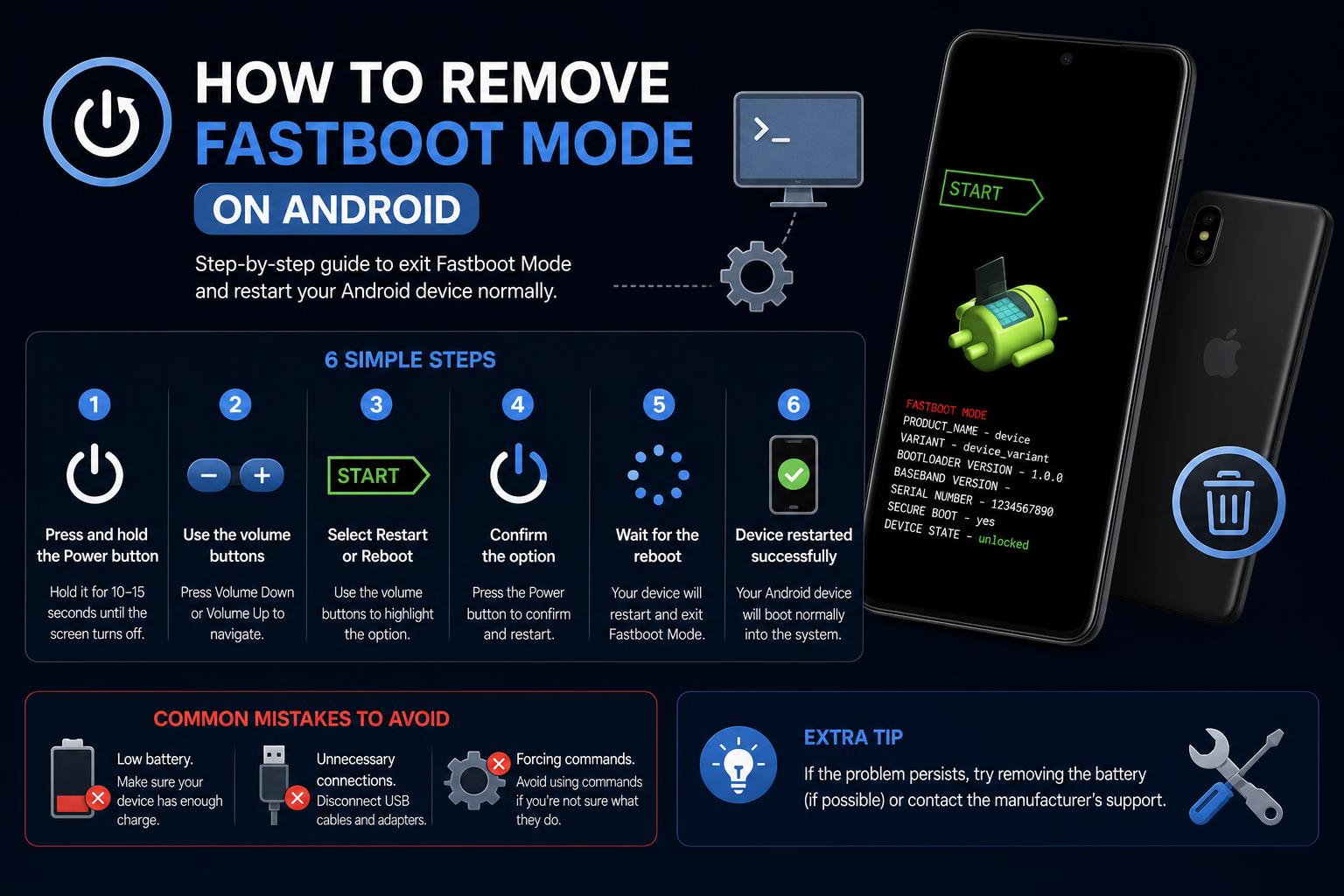
- Режим Fastboot позволяет осуществлять низкоуровневое управление и устранение неполадок на устройствах Android в случае сбоя обычной загрузки.
- Выход из режима Fastboot обычно прост, но такие проблемы, как залипание кнопок или неполадки в прошивке, могут всё усложнить.
- Использование официальных методов и инструментов восстановления помогает пользователям избежать потери данных и более серьезных проблем с устройством.
Внезапное появление на экране вашего Android-устройства надписи «FASTBOOT» может вызвать стресс, особенно если вы не помните, что делали что-то для запуска этого режима! Возможно, вы пытались перезагрузить устройство, нажали странную комбинацию кнопок или, может быть, произошла программная ошибка. Какова бы ни была причина, хорошая новость в том , что вы не одиноки, многие пользователи сталкиваются с этим, и выход из режима Fastboot обычно возможен с помощью нескольких практических решений.
Независимо от того, являетесь ли вы обычным владельцем телефона, опытным энтузиастом или членом ИТ-команды, понимание режима Fastboot поможет вам избежать паники и исправить ваше устройство за считанные минуты, а не часы. В этом подробном руководстве мы разберемся, что такое режим Fastboot, покажем, почему устройства могут в нем застревать, и, что наиболее важно, предоставим понятные пошаговые решения для удаления режима Fastboot с любого смартфона или планшета Android, включая советы, специально разработанные для популярных брендов, таких как Xiaomi, Google Pixel, Samsung и других.
Что такое режим Fastboot на устройствах Android?
Режим Fastboot — это специальный диагностический протокол, встроенный практически во все устройства Android. Этот режим позволяет напрямую взаимодействовать с аппаратным и программным обеспечением устройства еще до загрузки основной операционной системы Android. Изначально он был создан для разработчиков и производителей с целью расширенного обслуживания, прошивки микропрограмм и восстановления после серьезных программных сбоев.
В режиме Fastboot на экране телефона обычно отображается минималистичный экран — иногда черный или белый — с подробной информацией об устройстве и безошибочно узнаваемой надписью «FASTBOOT» (или, на телефонах Xiaomi, дружелюбным кроликом-талисманом). Обычные функции Android недоступны: вы не будете получать звонки или уведомления, а касание экрана ничего не даст.
Почему телефоны переходят в режим Fastboot?
Существует несколько сценариев, при которых устройство может загрузиться в режиме Fastboot, в том числе:
- Комбинации аппаратных кнопок, инициируемые пользователем.—часто сочетание клавиш Питание + Уменьшение громкости или Питание + Увеличение громкости на некоторых моделях.
- Обновления программного обеспечения или неудачная прошивка микропрограммы
- Сбои, вызванные несанкционированными приложениями или повреждением системы.
- Физические неисправности, такие как залипание кнопки регулировки громкости. сбоку телефона
- Преднамеренный вход для проведения технического обслуживания или установки пользовательской прошивки.
Непреднамеренный вход в режим Fastboot встречается на удивление часто . Многие пользователи сообщают о попадании в Fastboot просто после перезагрузки телефона и случайного нажатия лишних кнопок, или после зависания и сбоев устройства. Если ваш телефон постоянно возвращается в режим Fastboot после перезагрузки, наиболее вероятными причинами являются залипшая кнопка, ошибка прошивки или неудачное обновление системы.
Что можно делать в режиме Fastboot?
Режим быстрой загрузки открывает доступ к расширенным низкоуровневым средствам управления — инструментам, которые в основном невидимы для обычных пользователей, но бесценны для расширенного поиска и устранения неисправностей, ремонта и настройки. Некоторые из этих действий включают в себя:
- Прошивка системных или загрузочных образов (переустановка операционной системы, обновление прошивки)
- Разблокировка или повторная блокировка загрузчика для получения root-прав или повышения безопасности устройства
- Удаление данных из определенных разделов чтобы сбросить настройки или исправить устройство без полной потери данных
- Установка пользовательских рекавери например, TWRP для более глубокого резервного копирования и восстановления.
- Ручное обновление прошивки и ПЗУособенно когда обновления по беспроводной сети (OTA) не удается.
Это набор инструментов, предназначенный в основном для разработчиков, IT-специалистов и опытных любителей. Однако знание того, как выйти из Fastboot, не менее важно и для обычных пользователей, чтобы избежать потери доступа к своим телефонам.
Типичные способы перехода устройств в режим Fastboot
Если вас удивляет, как ваш телефон оказался в режиме Fastboot, вот краткий обзор наиболее распространенных способов:
- В выключенном состоянии, удерживая кнопку питания + кнопку уменьшения громкости На большинстве устройств Android эта команда, удерживаемая в течение 8-10 секунд, запускает функцию Fastboot.
- Некоторые бренды (например, некоторые модели Samsung) могут использовать Мощность + увеличение громкостиили комбинация из трех кнопок (увеличение громкости + уменьшение громкости + питание).
- На подключенном компьютере с включенным ADB выполняется
adb reboot bootloaderУдалённо переводит устройство в режим Fastboot.
Если вы не уверены в комбинации кнопок вашего устройства, сначала проверьте страницу поддержки или руководство пользователя производителя.
Как выйти из режима Fastboot: основные методы
Вероятно, именно за этим вы сюда и пришли! Выход из режима Fastboot обычно довольно прост — иногда достаточно длительного нажатия кнопки. Попробуйте выполнить следующие действия в указанном порядке:
- Удерживайте кнопку питания в течение 10-20 секунд (иногда до 30 секунд). Большинство устройств Android принудительно выполняют мягкую перезагрузку, выключая устройство и перезапуская его в обычном режиме.
- Если это не сработает, Попробуйте одновременно удерживать кнопки питания и увеличения громкости. на тот же период времени. Некоторым устройствам, особенно некоторым телефонам Xiaomi, Google Pixel и старым телефонам Motorola, для выхода из режима Fastboot необходима именно эта комбинация.
- Для телефонов, которые по-прежнему не реагируют, Отпустите все кнопки, подождите одну минуту и попробуйте снова. (чтобы исключить возможное «залипание» кнопок).
- Если вам удобно пользоваться компьютером, подключите устройство и запустите его.
fastboot rebootв командной строке или терминале (предварительно убедившись, что Инструменты платформы Android установлены). Это должно вызвать немедленную перезагрузку, если Fastboot активен.
В большинстве случаев проблема решается после выполнения одного из этих шагов. Однако, если устройство остается в режиме Fastboot или не включается, продолжайте читать, чтобы узнать о более сложных решениях.
Особые рекомендации по использованию режима Fastboot на устройствах Xiaomi.
Телефоны Xiaomi, включая популярные линейки Redmi и Poco, имеют свои собственные отличительные визуальные эффекты и особенности Fastboot. Обычно вы увидите мультяшного кролика-механика, работающего над роботом Android, что сигнализирует о переходе в режим Fastboot. Обычные причины те же, что и у других марок, но программное обеспечение Xiaomi особенно склонно к переходу в режим Fastboot после системных обновлений или неудачных прошивок.
Что делать, если ваш телефон навсегда завис в режиме Fastboot?
Некоторые устройства могут быть по-настоящему «зависшими», отказываясь нормально загружаться даже после многократных попыток нажатия кнопок. Обычно это указывает на следующее:
- A Неудачное обновление или прошивка прошивки. на полпути процесса (произошло отключение питания во время прошивки или файл поврежден)
- A неисправность оборудования на физических кнопках (особенно на кнопке уменьшения громкости, которая постоянно запускает режим Fastboot при перезагрузке).
- Повреждение загрузчика или разделов. вызвано сложными модификациями или системными сбоями.
Вот рекомендуемые действия:
- Внимательно осмотрите все кнопки устройства. Убедитесь, что они не прилипли и не придавлены — особенно после падений или воздействия влаги.
- Оставьте телефон отключенным от сети и дайте ему немного отдохнуть.Некоторые модели, включая Xiaomi, перезагружаются самостоятельно после периода охлаждения.
- Если обычные методы окажутся неэффективными, Подключите телефон к компьютеру и используйте официальные инструменты восстановления. (например, Xiaomi Mi Flash Tool, Samsung Odin или официальная программа восстановления образов от Google). Всегда проверяйте перед продолжением.
- В крайнем случае, посетите авторизованный сервисный центрЕсли повреждено оборудование или загрузчик, специалисты могут восстановить устройство без потери данных. Избегание неофициального ремонта помогает предотвратить необратимые повреждения или аннулирование гарантии.
Избегайте использования сторонних инструментов или непроверенных онлайн-решений, если у вас нет большого опыта. Многие из этих методов могут быть ненадежными и поставить под угрозу ваши данные или безопасность.
Распространенные мифы и заблуждения о режиме Fastboot
Давайте проясним несколько распространенных заблуждений, которые часто вызывают ненужное беспокойство:
- В режиме Fastboot ваши данные не удаляются автоматически.Однако некоторые действия, такие как очистка разделов или прошивка микропрограммы, могут это сделать.
- Это не означает, что ваше устройство безвозвратно повреждено.Большинство пользователей восстанавливаются в течение нескольких минут, если следуют правильным инструкциям.
- Устройство постоянно зависает в режиме Fastboot. Это не всегда указывает на проблему с программным обеспечением.Залипание кнопки или изношенная батарея также могут быть простыми причинами.
Если вы будете следовать официальным инструкциям и проявите терпение , вы сможете сохранить свои данные и избежать более серьезных проблем.
Когда использовать Fastboot, а когда избегать его
Fastboot — незаменимый инструмент для решения сложных задач на Android, но его использование может быть рискованным, если вы точно не знаете, что именно изменяете. Используйте его, когда:
- Вам нужно восстановить заблокированный телефон (та, которая не загружается, даже в режим восстановления)
- Вы Прошивка официальной прошивки для устранения серьезных сбоев
- В официальных инструкциях по технической поддержке производителя рекомендуется использовать именно его.
Избегайте использования Fastboot для незначительных настроек или если вы не уверены в состоянии вашего устройства . Несанкционированная прошивка или разблокировка загрузчика могут аннулировать гарантию или поставить под угрозу ваши данные.
Полезные советы по предотвращению проблем с Fastboot в будущем.
После восстановления телефона крайне важно предотвратить будущие проблемы с Fastboot. Вот несколько рекомендаций:
- Не выключайте компьютер принудительно с помощью случайных комбинаций кнопок, если это не является крайней необходимостью.Используйте стандартные опции операционной системы «Перезагрузка» или «Выключение», особенно в последних версиях Android.
- Остерегайтесь залипших или поврежденных кнопок.особенно кнопку регулировки громкости. Если ваш телефон старый или подвергался ударам, подумайте о профессиональной чистке.
- Устанавливайте обновления системы только при достаточном заряде батареи и стабильном интернет-соединении.Сбои во время обновления могут привести к повреждению прошивки и вызвать циклы Fastboot.
- Если вы экспериментируете с кастомными прошивками или неофициальными программами, Создавайте резервные копии данных и используйте только проверенные файлы..
Что делать, если вы видите надпись Fastboot на устройствах Google Pixel, Samsung, OnePlus или других марок?
Крупнейшие производители Android-устройств используют схожие протоколы Fastboot. Вот несколько советов, специфичных для каждой марки:
- Google пикселейНажмите и удерживайте кнопку питания; если это не поможет, попробуйте нажать кнопку питания + кнопку увеличения громкости. Если проблема не исчезнет, восстановите заводские настройки с сайта поддержки Google или свяжитесь с их службой поддержки. команда поддержки.
- SamsungРекомендуется использовать «Режим загрузки», но на некоторых моделях может появиться режим Fastboot. Для ремонта используйте Odin или Samsung Smart Switch и ознакомьтесь с официальными руководствами.
- OnePlus и другиеОбычные комбинации клавиш «Питание» + «Громкость». Для более быстрого восстановления используйте... официальное программное обеспечение для восстановления OnePlus.
Полное руководство по ADB и Fastboot: раскройте весь потенциал Android.