

Вот что случилось со мной на моем девятилетнем компьютере. Компьютер включается, но на экране ничего не отображается . Я объясню, как провести диагностику ошибки, чтобы выяснить, что именно неисправно, поскольку, похоже, это распространенная ошибка.
Неисправность обычно возникает в одном из этих трех мест:
- Экран
- Оперативная память
- Видеокарта
Предыдущие соображения
Прежде всего, убедитесь, что к компьютеру НЕ подключены USB-накопители, CD-проигрыватели, смартфоны, часы, фитнес-браслеты и другое оборудование . Если к компьютеру подключено что-либо, кроме мыши, клавиатуры и колонок, отключите это и попробуйте запустить снова. Часто мы забываем что-то подключенное, и если BIOS настроен на загрузку с внешнего диска, попытка запуска приводит к ошибке.
Экран
Мы проверили, работает ли экран . Это кажется ерундой, но это следует исключить. Поскольку в описанной нами неисправности компьютер работает и запускается, возможно, всё работало нормально, но экран сломался.
Проверить очень просто: подключите ноутбук или другое устройство с HDMI-выходом. Или, если монитор подключен к телевизору, попробуйте посмотреть, заработает ли он. Обычно мы получим сообщение «Нет сигнала», и это уже означает, что ошибка экрана исключена.
Если вам понравилась эта статья, посмотрите, как разблокировать телефон с разбитым экраном.
Баран
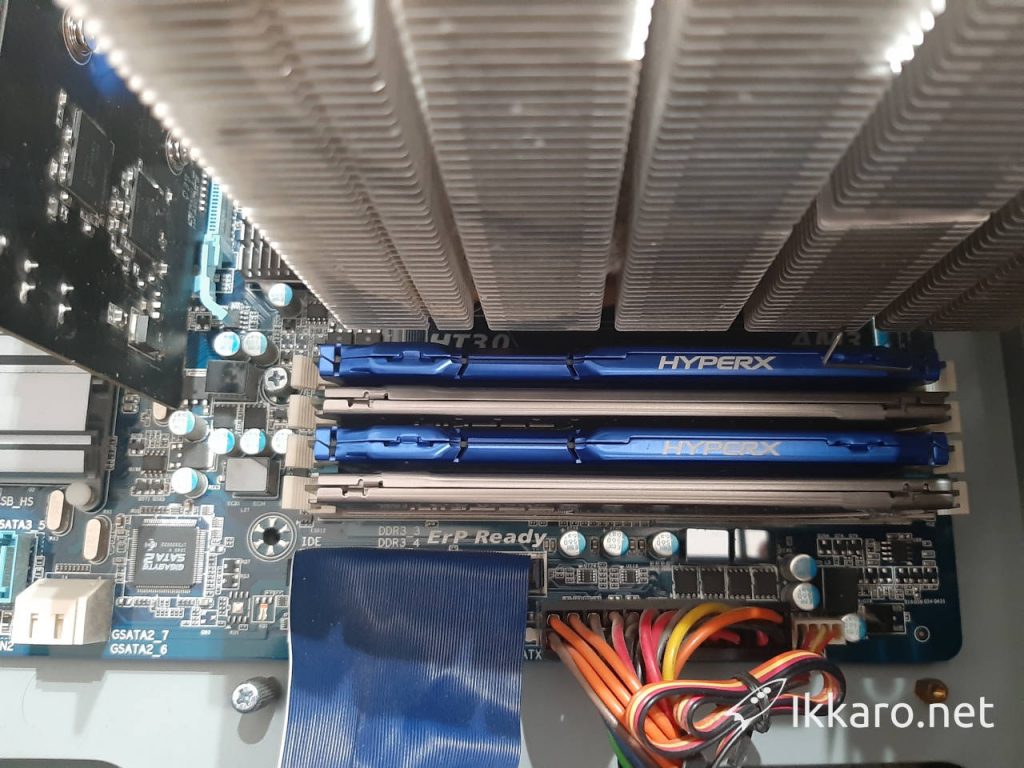
Если какой-либо из подключенных вами модулей оперативной памяти поврежден или неправильно подключен , например, из-за износа, загрязнения или плохого контакта, мы также можем выявить эту проблему.
Замените модули слотов. Проверьте их по одному, чтобы убедиться, что они не выходят из строя.
Видеокарта или графический процессор
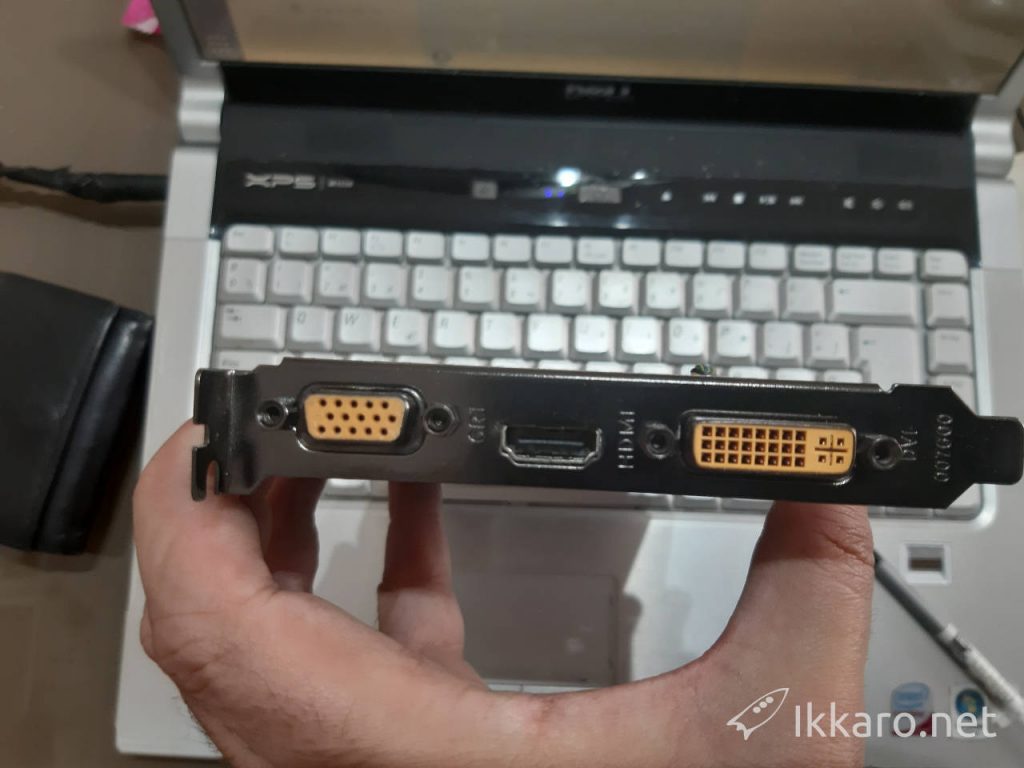
Следующий вариант — это график. Его нужно снять, очистить соединения щеткой и попробовать снова, если это сработает.
Прежде чем покупать очередную графику, спросите совета у старого друга, чтобы убедиться, что именно она не подходит.
Как починить видеокарту
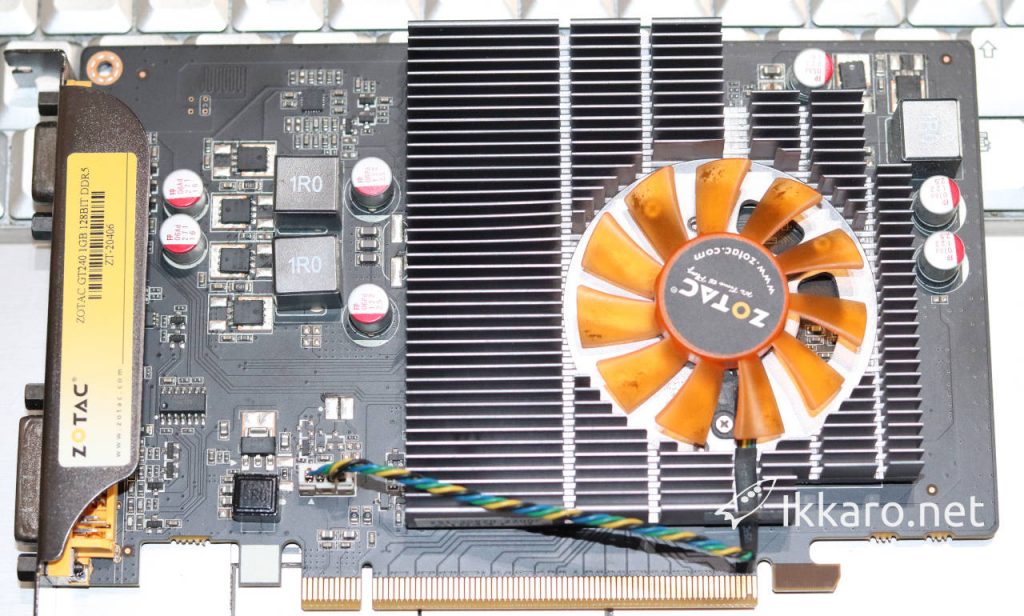
Хотя это и не является целью данной статьи, я оставлю несколько небольших указаний.
Если вентилятор и радиатор повреждены, тщательно очистите их, снимите и замените термопасту . Проверьте, нет ли каких-либо компонентов в плохом состоянии, которые можно заменить, или некачественной сварки.
И наконец, если у нас не получится, мы можем рассмотреть вариант оплавления, о чем я расскажу в другой статье.
Диагностика ошибок материнской платы с помощью звуковых сигналов

Материнские платы имеют систему диагностики ошибок, которая указывает на неисправность. Это можно увидеть по светодиодам на кнопке питания, хотя проще всего использовать звуковые сигналы, издаваемые при возникновении проблемы.
Если на нашем компьютере все работает исправно, раздается звуковой сигнал, и компьютер продолжает работать.
Если что-то выходит из строя, раздается определенная последовательность звуков: 2 звуковых сигнала, 2 длинных и один короткий, 3 звуковых сигнала и т.д., и по этому признаку мы понимаем, что какая-то часть компьютера неисправна.
Сейчас большинство людей ищут в интернете информацию о звуковых сигналах и на каждой странице находят разные значения этих сигналов. Это связано с тем, что они зависят от установленной у вас версии BIOS.
Таким образом, правильная процедура выглядит следующим образом:
- Узнайте, какая у вас материнская плата. Можно посмотреть на неё, или же сохранить коробку от неё, или найти чек о покупке.
- После того, как вы его получите, скачайте инструкцию к вашей доске, выполнив поиск в Google (модель вашей доски, тип файла инструкции: pdf).
- Затем посмотрите, где находится код ошибки. Я ищу в PDF-файле слово «beep», поэтому обычно нахожу его за несколько секунд.
Таким образом, вы сможете точно установить причину ошибки.
Иногда, как в моем случае, компьютер не издает никаких звуков, потому что в нем нет встроенного зуммера . Во многих платах он есть, а в других нет; он достался мне в коробке, и я его сохранил.
Если с вами случится то же самое, найдите его, спросите у друга или купите такой, который всегда пригодится, или оставьте его установленным на компьютере. Чтобы узнать, куда его прикрепить, посмотрите на пластину, где находится зуммер.