
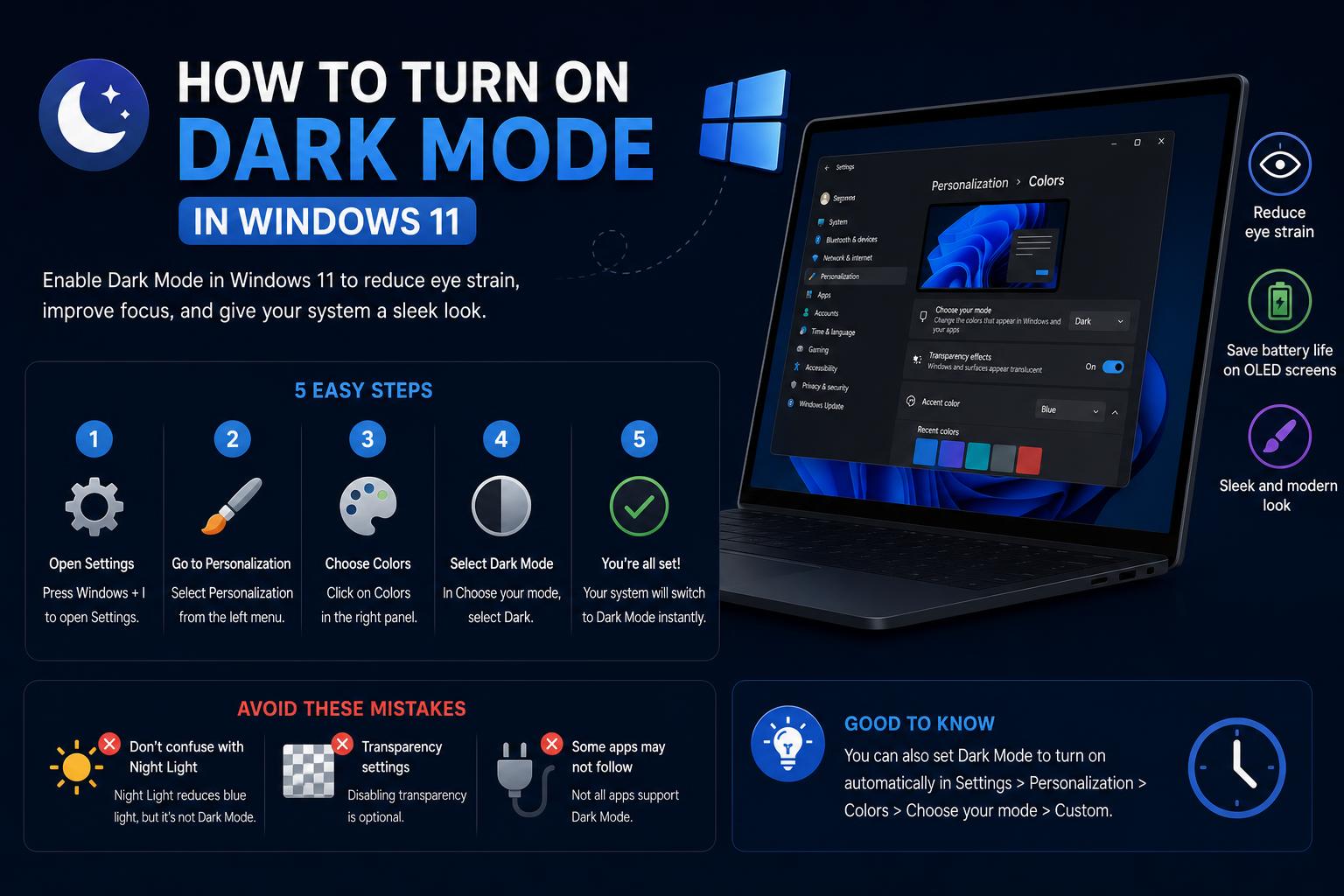
- Темный режим повышает комфорт, снижает нагрузку на глаза и позволяет персонализировать рабочее пространство в Windows 11.
- Windows 11 предлагает гибкие настройки цвета — светлый, темный и пользовательский — а также параметры акцентного цвета и прозрачности.
- Контрастные темы и цветовые фильтры обеспечивают высокую доступность для людей с различными нарушениями зрения.
Переключение между темным и светлым режимами в Windows 11 — это не просто вопрос стиля, это может реально повлиять на ваш комфорт, заряд батареи и рабочий процесс. Если вы когда-либо чувствовали напряжение глаз от яркого белого интерфейса после нескольких часов работы за экраном, или вы просто хотите более элегантного внешнего вида для своего рабочего стола и приложений, темный режим в Windows 11 предлагает простой, но мощный способ персонализировать ваш опыт. Кроме того, Microsoft добавила несколько тонких настроек, которые позволяют точно регулировать цвета, контрастность и даже прозрачность, чтобы соответствовать вашему стилю и повысить удобство использования в любой ситуации.
Навигация по всем настройкам и режимам может поначалу показаться сложной, особенно с учетом новых возможностей персонализации, предлагаемых в Windows 11. Возможно, вы пробовали темы или режимы контрастности в поисках идеального внешнего вида, или, может быть, вы просто задаетесь вопросом, является ли темный режим просто маркетинговым ходом или революционным решением. Это руководство расскажет вам обо всем, что нужно знать о темном режиме в Windows 11 : от его включения, настройки цветов, планирования изменений, устранения распространенных проблем до понимания того, когда и почему следует использовать каждый режим. В итоге вы получите рабочий стол, созданный для комфорта и стиля.
Зачем использовать темный режим в Windows 11?
Темный режим — это больше, чем просто настройка цвета. Он предоставляет ряд преимуществ, которые могут существенно изменить ситуацию, особенно если вы проводите много времени за компьютером. Вот почему так много пользователей выбирают эту функцию:
- Зрительный комфорт и снижение нагрузки на глаза: Многим людям, особенно «совам» или тем, кто работает в условиях недостаточного освещения, яркие экраны кажутся раздражающими для глаз. Темный режим использует более глубокие тона и менее насыщенные белые цвета, что может уменьшить усталость глаз и помочь вам работать (или играть) дольше без дискомфорта..
- Улучшена концентрация внимания и удобочитаемость: Благодаря менее яркому фону текст становится более читабельным, а важные визуальные элементы выделяются. Большинство пользователей, перешедших в темный режим, отмечают улучшение концентрации внимания.особенно при чтении или написании кода, работе с документами или просмотре веб-страниц в ночное время.
- Время автономной работы портативных устройств: Если вы используете ноутбук или планшет с OLED или AMOLED экраном, Включение темного режима может помочь продлить срок службы батареи. потому что более темные пиксели потребляют меньше энергии на этих дисплеях.
- Эстетика и персонализация: Давайте признаем — темный режим просто выглядит круто. Многие пользователи предпочитают современный, элегантный стиль. Это распространяется на их рабочие столы и приложения, делая их рабочее пространство свежим и уникальным.
- Условия низкой освещенности: Яркий белый интерфейс в темной комнате может отвлекать или мешать окружающим. Выбор темного режима поможет вашему экрану выглядеть более естественно., независимо от того, работаете ли вы допоздна, путешествуете или делите пространство с кем-то еще.
Основные цветовые режимы в Windows 11
В Windows 11 есть три основных варианта отображения цветов в операционной системе. Понимание этих вариантов поможет вам выбрать тот, который подходит именно вам:
- Легкий режим: Стандартный классический внешний вид Windows с более светлым фоном, идеально подходящий для работы в хорошо освещенных помещениях.
- Темный режим: Предлагает преимущественно темный фон, идеально подходящий для условий низкой освещенности и для снижения зрительной усталости.
- Пользовательский режим: Позволяет комбинировать оба подхода — например, вы можете оставлять элементы Windows (такие как меню «Пуск», панель задач и центр уведомлений) в темном режиме, в то время как приложения остаются в светлом режиме, или наоборот. Это отлично подходит для пользователей, которые хотят найти баланс, адаптированный к их рабочему процессу..
Пошаговая инструкция: Как включить темный режим в Windows 11
Чтобы настроить внешний вид, не обязательно быть гением техники — Windows 11 делает это довольно просто. Вот как это сделать:
- Откройте меню «Пуск»: Щелкните значок Windows на панели задач или нажмите клавишу Windows на клавиатуре.
- Перейдите в Настройки: Щелкните правой кнопкой мыши значок «Пуск» и выберите Настройки из контекстного меню или введите «Настройки» в строку поиска меню «Пуск» и выберите этот пункт.
- Выберите «Персонализация»: В левой боковой панели приложения «Настройки» вы найдете Персонализация—Щёлкните по нему.
- Перейдите в раздел «Цвета»: В панели «Персонализация» нажмите на Цвета. Вот где происходит волшебство.
- Выберите свой режим: Найдите выпадающее меню «Выберите режим». Вы увидите следующие варианты:
- Лайт (По умолчанию)
- темно (Переключает всю систему и поддерживаемые приложения в темный режим)
- На заказ (позволяет устанавливать различные режимы работы интерфейса Windows и приложений — подробнее об этом чуть позже)
- Выберите «Темный» для полноценного использования темного режима или «Пользовательский» для комбинирования различных настроек.
Что, если вы выберете индивидуальный вариант?
Режим «Пользовательский» идеально подходит, если ваша идеальная конфигурация не вписывается в рамки «полностью темного» или «полностью светлого» освещения. При выборе режима «Пользовательский» появляются два новых выпадающих списка:
- Выберите режим Windows по умолчанию: Определяет, будут ли основные элементы пользовательского интерфейса Windows (меню «Пуск», панель задач и т. д.) использовать темные или светлые цвета.
- Выберите режим работы приложения по умолчанию: Определяет, будут ли большинство приложений (таких как Проводник, Настройки и совместимые сторонние приложения) отображаться в темной или светлой цветовой гамме.
Это замечательно для пользователей, которые хотят, например, темную панель задач, но при этом предпочитают более светлые фоны в своих приложениях для повышения производительности, или наоборот.
Настройте цветовой акцент
Windows 11 создана для того, чтобы сделать ваш компьютер индивидуальным. Помимо переключения между светлой и темной темой, вы можете настроить акцентный цвет, чтобы добавить изюминку и выделить основные элементы интерфейса.
- Все еще в меню настроек цветов.Прокрутите вниз, чтобы найти раздел «Цвет акцента».
- Выберите «Автоматический» для акцента, соответствующего фону, или «Вручную», если хотите точно настроить цвет из палитры.
- Вы можете выбрать из недавно использованных цветов, цветов Windows или открыть подробную палитру цветов для полностью индивидуального оформления.
- Также имеются переключатели для Отображать акцентный цвет на панели «Пуск», панели задач, заголовках окон и границах окон.Примечание: применение акцентного цвета к меню «Пуск» и панели задач доступно только при выборе темного или пользовательского режима.
Полезный совет: Акцентные цвета мгновенно обновят внешний вид меню «Пуск», центра уведомлений и окон, объединяя светлые и темные темы для создания завершенного образа.
Включите эффекты прозрачности для дополнительного эффекта.
Для пользователей, которым нравится ощущение глубины на рабочем столе, Windows 11 включает в себя функцию эффекта прозрачности. При включении этой функции некоторые фоновые изображения и поверхности слегка размываются, позволяя увидеть то, что находится за ними, сохраняя при этом основной контент в фокусе. Эта тонкая настройка может придать вашей системе более динамичный и современный вид.
Чтобы включить или выключить эффекты прозрачности:
- Оставайтесь в разделе «Настройки» > «Персонализация» > «Цвета».
- Прокрутите до переключателя «Эффекты прозрачности» и включите или выключите его по своему усмотрению.
Планирование и автоматизация: пользовательское расписание для темного режима
Некоторые пользователи хотят включать темный режим только ночью или рано утром, в то время как другие предпочитают делать это по расписанию. К сожалению, в Windows 11 пока нет встроенной функции «планировщика темного режима», но есть несколько обходных путей для достижения аналогичных результатов.
- Планировщик ночного освещения: Хотя это и не меняет режим работы, это может сделать экраны более комфортными для глаз, изменив цветовую температуру дисплея после захода солнца. Доступ к этой функции можно получить в Настройках > Система > Дисплей > Ночной режим.
- Используйте местоположение для автоматизации захода/восхода солнца: При включении служб определения местоположения в разделе «Настройки» > «Конфиденциальность и безопасность» > «Местоположение» функция «Ночной режим» может быть автоматически синхронизирована с местными закатами и восходами солнца.
- Сторонние планировщики темного режима: Для пользователей, желающих добиться настоящей автоматизации, существует несколько небольших сторонних инструментов (всегда скачивайте их безопасно и проверяйте отзывы!), которые позволяют устанавливать точное время для автоматического переключения между режимами.
Темы оформления и параметры доступности
Идеальный рабочий стол для всех сводится не только к выбору светлой или темной гаммы. Если у вас есть особые требования к зрению или вы хотите видеть на экране максимально четкие элементы, Windows 11 предлагает мощные темы с улучшенной контрастностью и цветовые фильтры.
- Контрастные темы: Разработан для того, чтобы выделить текст и элементы пользовательского интерфейса с помощью высококонтрастных цветовых пар, улучшая читаемость для людей с ослабленным зрением.
- Цветовые фильтры: Помогите людям с дальтонизмом или другими проблемами со зрением различать похожие цвета. Доступ к этим функциям можно получить, перейдя в Настройки > Специальные возможности > Цветовые фильтры.
Для получения дополнительной информации об этих мощных функциях обеспечения доступности посетите страницу Microsoft «Персонализация цветов в Windows» .
Устранение неполадок: Что делать, если темный режим работает неправильно?
Иногда включение темного режима проходит не так, как планировалось. Возможно, панель задач выглядит некорректно, приложения работают несогласованно, или вы наткнулись на устаревшие настройки. Вот как устранить неполадки с внешним видом в Windows 11:
- Проверьте настройки темы и контрастности: Если вы видите, что изменяется только часть рабочего стола, возможно, это связано со специальной темой или настройкой контрастности. Перейдите в «Настройки» > «Специальные возможности» > «Темы контрастности» и установите значение «Нет», если активна тема с высокой контрастностью.
- Вернуться к стандартной теме оформления Windows: Перейдите в «Настройки» > «Персонализация» > «Темы» и выберите одну из стандартных тем Windows. Иногда пользовательские темы нарушают совместимость с темным режимом.
- Перезагрузите устройство: В сомнительных случаях чистая перезагрузка часто устраняет сбои в интерфейсе или корректно применяет все изменения.
Ограничения темного режима и стороннее программное обеспечение
Не все приложения или элементы Windows полностью поддерживают темный режим — даже в 2024 году. Приложения Microsoft, такие как Edge, Mail, Calendar и File Explorer, работают в темном режиме, но некоторые сторонние программы могут игнорировать системную настройку, если у них нет собственного переключателя темного режима. Если вы заметили несоответствия, проверьте настройки каждого приложения.
Хотите больше контроля? Существуют инструменты и настройки, разработанные сообществом, но всегда следует проявлять осторожность при изменении внешнего вида системы с помощью стороннего программного обеспечения, не проверенного Microsoft.
Часто задаваемые вопросы
- Переключение на темный режим что-нибудь сломает? Нет — Windows 11 плавно переключает режимы, но некоторые устаревшие или плохо разработанные приложения могут вызывать незначительные искажения изображения. Это случается редко.
- Сможет ли использование темного режима сэкономить заряд батареи на моем ноутбуке? Если ваше устройство оснащено OLED/AMOLED-экраном, то да — темный режим может снизить энергопотребление экрана. На ЖК-экранах разница незначительна.
- Можно ли быстро переключаться между режимами? Хотя прямого сочетания клавиш нет, вы можете закрепить приложение «Настройки» или использовать сторонний инструмент для создания сочетаний клавиш.
Благодаря специальной конфигурации можно адаптировать настройки цвета в Windows 11, чтобы максимизировать комфорт, совместить его со стилем и уменьшить визуальные отвлекающие факторы. Когда вы видите, что продолжительность жизни батареи или просто большой аспект, этот режим освещения (и многие другие варианты) обеспечивают расширенный контроль, который является практическим занятием в качестве развлечения для исследования. Чтобы получить больше советов по персонализации и подробные инструкции, посетите Центр обучения Windows или изучите дополнительные возможности в меню доступа к вашей системе — ваш идеальный режим — это только один клик.