
- Комплексная диагностика и устранение неполадок охватывает как встроенные, так и внешние камеры, включая проверку внешнего состояния, настройки конфиденциальности и проблемы с драйверами.
- В пошаговых инструкциях описаны способы проверки разрешений, использования Диспетчера устройств и обновления системных компонентов для решения наиболее распространенных проблем с веб-камерой.
- В качестве дополнительных рекомендаций можно порекомендовать настройку BIOS и использование встроенных средств устранения неполадок Windows в сложных случаях.
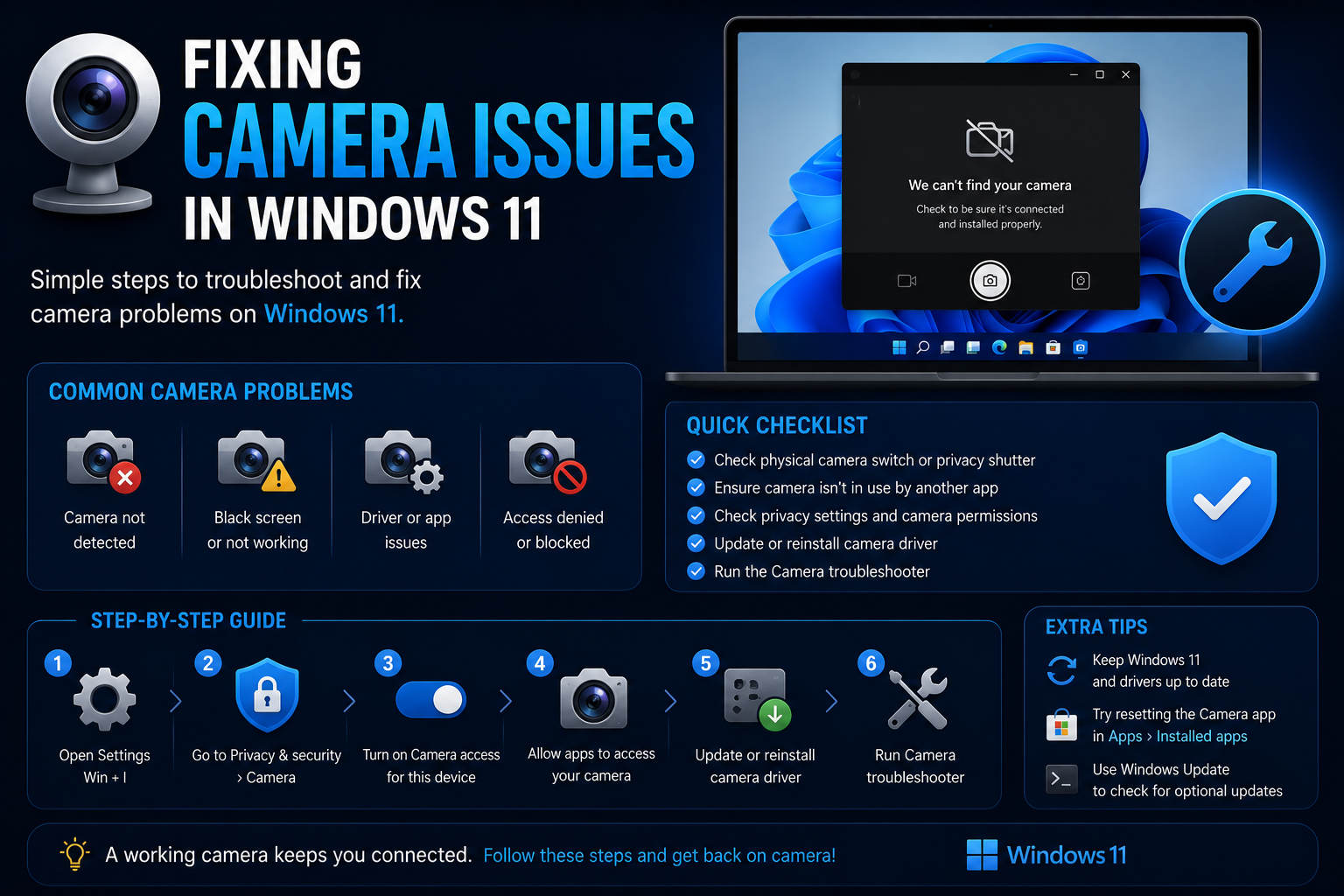
Если вы сели присоединиться к важному видеозвонку или просто хотели быстро сделать снимок на своем устройстве с Windows 11, но обнаружили, что камера отказывается работать, вы не одиноки. Проблемы с камерой — одна из самых неприятных неприятностей для пользователей Windows, особенно когда они возникают внезапно или сразу после обновления. В условиях, когда работа, учеба и дружеские отношения как никогда зависят от видеосвязи, неисправная камера может серьезно испортить вам день.
Хорошие новости? Вам не нужно быть техническим гением, чтобы решить большинство проблем с веб-камерой в Windows 11. Независимо от того, используете ли вы встроенную камеру ноутбука, моноблока или внешнюю веб-камеру, это подробное руководство охватывает не только основы, но и продвинутые способы решения проблем, физическую проверку, настройку разрешений, переустановку драйверов и уникальные методы устранения неполадок в особо сложных случаях. Так что давайте засучим рукава и снова заставим вашу камеру работать!
Понимание проблемы: ноутбук, настольный компьютер или внешняя камера?
Прежде чем переходить к конкретным способам устранения неполадок, крайне важно определить, имеете ли вы дело со встроенной камерой, например, как в ноутбуках и моноблоках, или с внешней веб-камерой, подключенной через USB. Знание типа вашей камеры поможет сузить круг потенциальных причин и выбрать оптимальный путь устранения неполадок.
- Встроенные камеры Они являются частью аппаратного обеспечения вашего ноутбука или моноблока, обычно располагаются в верхней части экрана. Они используют встроенные драйверы, предоставляемые производителем устройства или компанией Microsoft.
- Внешние камеры Подключаются через USB. Для них могут потребоваться отдельные драйверы или программное обеспечение от производителя, и они более подвержены проблемам с подключением.
Быстрый медицинский осмотр: не упускайте из виду основные моменты!
Начнём с простого. Многие проблемы с камерой вызваны физическими препятствиями или простыми неполадками в соединении . Вот несколько моментов, на которые следует обратить внимание, прежде чем переходить к программному обеспечению:
- Проверьте, не закрыт ли объектив защитной шторкой, пленкой или чехлом.Многие новые ноутбуки и веб-камеры оснащены такими функциями для обеспечения конфиденциальности. Убедитесь, что они полностью открыты.
- Проверьте объектив фотоаппарата на наличие пыли или грязи.Аккуратно протрите его чистой мягкой тканью. Загрязненный объектив может привести к размытым или темным изображениям, из-за чего приложения могут «думать», что камера не работает.
- При использовании внешних USB-камер дважды проверьте соединение.Попробуйте повторно подключить USB-кабель, использовать другой порт или проверить веб-камеру на другом устройстве, чтобы исключить аппаратную неисправность.
Если ваша камера прошла все физические проверки, но все равно не работает, переходите к устранению неполадок с помощью программного обеспечения.
Устранение неполадок со встроенной камерой в Windows 11
Проблемы со встроенной камерой часто связаны с конфликтами программного обеспечения, проблемами с драйверами, настройками конфиденциальности или последствиями недавних обновлений системы. Давайте рассмотрим наиболее эффективные способы восстановления работы вашей камеры.
1. Проверьте настройки конфиденциальности камеры.
В Windows 11 предусмотрены надежные средства контроля конфиденциальности, позволяющие указать, какие приложения — и даже какие пользователи — могут получить доступ к вашей камере. Неправильные настройки могут привести к некорректной работе камеры в нескольких приложениях, даже если оборудование исправно. Проверьте настройки конфиденциальности, выполнив следующие действия:
- Нажмите Начать кнопку, затем введите Настройки конфиденциальности камеры в строке поиска. Выбирать Открыто.
- Найдите Доступ к камере выберите опцию и убедитесь, что переключатель включен. On.
- Выделите Разрешить приложениям доступ к вашей камере и обеспечить, чтобы это также было On.
- Прокрутите дальше, чтобы Выберите, какие приложения Microsoft Store могут получить доступ к вашей камере, обеспечивая доступ к приложениям, которые вы используете чаще всего, таким как Teams, Zoom или Skype.
- Ниже найдите Разрешите настольным приложениям доступ к вашей камере и переключи это OnЭто крайне важно для таких программ, как веб-браузеры и сторонние программы для видеочата.
Совет: Если вы недавно обновили Windows или установили новую учетную запись пользователя, эти разрешения конфиденциальности могли быть сброшены.
2. Проверьте работу камеры в приложении «Камера» Windows.
Чтобы определить, является ли ваша проблема системной или затрагивает только определенные приложения , воспользуйтесь встроенным приложением «Камера»:
- Тип камера Перейдите в меню «Пуск» и откройте приложение.
- Если камера работает здесь, но не работает в Zoom или Teams, скорее всего, проблема в настройках этих приложений. Перейдите в раздел конфиденциальности и разрешений, чтобы убедиться, что доступ к камере включен.
- Если вы получаете ошибки типа «Камера не найдена» или «Не удается запустить камеру», перейдите к следующим шагам.
Полезный совет: некоторые ошибки, такие как перевернутые изображения или черный экран, также могут указывать на проблемы с драйверами или оборудованием.
3. Включите камеру в Диспетчере устройств.
Если Windows считает, что камера вашего устройства отключена, для её повторной активации используйте Диспетчер устройств.
- Щелкните правой кнопкой мыши Кнопка Пуск и Диспетчер устройств.
- Разверните раздел с названием Камеры, Устройства обработки изображенийили иногда Звуковые, видео и игровые контроллерыМестоположение может различаться в зависимости от устройства и обновления.
- Найдите свою камеру, например, «USB2.0 HD IR UVC WebCam», щелкните по ней правой кнопкой мыши и найдите... Включить устройство вариант. Если вы видите только Отключить устройствоОна уже включена.
Если включение камеры ничего не меняет, пора внимательнее изучить драйверы.
4. Обновите или переустановите драйверы камеры.
Устаревшие, поврежденные или отсутствующие драйверы — распространенные причины сбоев в работе камеры, особенно после крупных обновлений Windows. Переустановка или обновление драйверов может стать панацеей :
- Вернуться Диспетчер устройств и найдите свое фотоустройство.
- Щелкните правой кнопкой мыши и выберите Обновить драйверЗатем позвольте Windows автоматически найти последнюю версию.
- Если обновление не найдено или не помогает, снова щелкните правой кнопкой мыши по камере и выберите Удалить устройство.
- Установите флажок для Удалить программное обеспечение драйвера для данного устройства и подтвердите.
- После этого нажмите Экшн в строке меню Диспетчер устройств выберите Обновить конфигурацию оборудованияWindows попытается переустановить драйверы по умолчанию. В качестве альтернативы вы можете перезагрузить компьютер, чтобы запустить автоматическую переустановку.
Полезный совет: чтобы лучше понять проблемы с вашей камерой, ознакомьтесь с этими передовыми методами диагностики в данном подробном руководстве по аппаратному и программному обеспечению.
5. Центр обновления Windows: Не пренебрегайте обновлениями системы и BIOS.
Как ни удивительно, некоторые проблемы с камерой возникают из-за устаревших или содержащих ошибки сборок Windows. Проверка наличия обновлений может устранить сохраняющиеся аппаратные конфликты, особенно после крупного обновления.
- Открыто Настройки > Центр обновления Windows и установите все ожидающие обновления.
- Посетите сайт производителя вашего устройства для получения дополнительной информации. Обновления BIOSЭто может устранить проблемы совместимости на низком системном уровне. Для получения конкретных инструкций обратитесь к документации производителя.
Помните: перед обновлением BIOS всегда создавайте резервные копии важных данных.
6. Попробуйте воспользоваться средством устранения неполадок Windows.
Возникли проблемы? В Windows 11 есть встроенное средство устранения неполадок с камерой :
- Перейдите на Настройки > Система > Устранение неполадок > Другие средства устранения неполадок.
- Найти камера и нажмите Run.
- Следуйте инструкциям, чтобы Windows выполнила сканирование и попыталась выполнить автоматическое восстановление.
Хотя этот инструмент не всегда находит проблему, он может восстановить неработающие настройки или обнаружить отсутствующие компоненты.
7. Точки восстановления и сброс системы
Если ваша камера перестала работать после обновления драйверов, обновления Windows или неизвестных изменений, вы можете откатиться к более ранней точке, когда все работало исправно . Воспользуйтесь функцией восстановления точек, выберите более раннюю точку и при необходимости восстановите систему.
- В меню «Пуск» введите «Создать точку восстановления», откройте «Восстановление системы» и выберите дату, предшествующую появлению проблемы.
- Если вы исчерпали все варианты и ничего не помогает, рассмотрите возможность выполнения следующего действия. сброс системы После резервного копирования важных файлов. Это вернет ваш компьютер в исходное состояние, но использовать этот метод следует только в крайнем случае.
Примечание: выполняйте сброс только в том случае, если ваши рабочие процессы заблокированы и у вас есть надежные резервные копии.
8. Элементы управления и особенности ноутбука, специфичные для производителя.
Многие ноутбуки оснащены функциональными клавишами или физическими переключателями, позволяющими включать или выключать веб-камеру . Обычно это делается с помощью комбинаций, например, Fn + F10 или клавиши со значком камеры. Кроме того, некоторые модели имеют физические крышки или небольшие переключатели, закрывающие объектив. Убедитесь, что они находятся в правильном положении для корректной работы камеры.
Если у вас возникли сомнения по поводу управления вашим устройством, обратитесь к руководству пользователя или на страницу поддержки производителя.
Устранение неполадок внешних камер (USB-веб-камер)
Внешние камеры обеспечивают большую гибкость благодаря USB-портам, но также могут создавать проблемы, связанные с драйверами, USB-портами или настройками BIOS.
1. Проверьте USB-подключения
- Подключите камеру обратно. Попробуйте использовать разные USB-порты, желательно на противоположных сторонах ноутбука или на разных портах настольного ПК.
- Если есть возможность, подключите веб-камеру к другому компьютеру. Если она не определяется и там, проблема, скорее всего, в самом устройстве.
- Для камер с интерфейсом USB 3.0 следует избегать подключения к более старым портам USB 2.0, так как это может привести к несовместимости.
2. Установите или переустановите программное обеспечение производителя.
- Многие веб-камеры работают без проблем, но Рекомендуется загружать официальные драйверы и утилиты от производителя, например, Logitech, Microsoft или другой марки.Вы также можете обратиться к руководству производителя для получения дополнительной информации.
- После установки перезагрузите компьютер. Это может устранить постоянные ошибки или конфликты драйверов.
3. Проверьте Диспетчер устройств.
- In Диспетчер устройствВнешние камеры обычно располагаются под Камеры, Устройства обработки изображений или Звуковые, видео и игровые контроллеры.
- Выполните обновление, удаление и повторную установку драйверов в соответствии с инструкциями для внутренних камер.
4. Проверьте настройки BIOS USB.
В некоторых настройках BIOS можно включать или отключать USB-порты. Если USB отключен в BIOS, Windows не обнаружит веб-камеру . Чтобы это проверить:
- Перезагрузите компьютер и войдите в BIOS/UEFI, нажав клавишу F2, Del или Esc, в зависимости от производителя.
- Обратите внимание на такие разделы, как... Фильтр or Конфигурация USBУбедитесь, что параметры поддержки USB включены.
- Сохраните изменения, нажав клавишу F10, и перезагрузите Windows.
Решение проблем с камерой, специфичных для конкретного приложения.
Часто камера работает исправно в масштабах всей системы, но дает сбои в отдельных приложениях, особенно после обновлений. Давайте посмотрим, как реагировать на такие ситуации.
1. Разрешения в сторонних приложениях
В таких приложениях, как Zoom, Google Meet, Microsoft Teams и Skype, есть собственные настройки разрешений и выбора камеры. Если проблема касается только одного приложения:
- Проверьте внутренние настройки приложения, чтобы выбрать правильную камеру.
- Предоставьте необходимые права доступа при первом использовании, обращая внимание на всплывающие подсказки.
- В браузерах при подключении к веб-конференции проверьте настройки конфиденциальности.
2. Проблемы после обновления Windows
Некоторые пользователи сообщают о постоянных сбоях после обновления Windows 11 до версии 23H2, даже после переустановки драйверов. Если это ваш случай, попробуйте вернуться к более ранней точке восстановления или обратитесь в техническую поддержку производителя за конкретными обновлениями или исправлениями.
3. Конфликты водителей или искаженные профили.
Более серьезные проблемы могут быть связаны с поврежденным профилем пользователя . Создание новой учетной записи и проверка работы веб-камеры в ней помогут определить, является ли проблема системной или специфичной для профиля.
Анализ производителей: ASUS, HP и другие.
Некоторые бренды предлагают специальные руководства:
- ASUS: Официальные часто задаваемые вопросы В этом разделе объясняется, как проводить физические проверки, использовать функциональные клавиши, обновлять BIOS и управлять драйверами с помощью MyASUS. На многих моделях ASUS клавиша F10 часто активирует камеру.
- HP: форумы поддержки HP охватывает решения для водителей и настройки конфиденциальности.
- Другие марки: всегда проверяйте официальные источники информации производителя для получения конкретных инструкций.
Особые ситуации и советы для сообщества
- На форумах и Reddit можно найти множество сообщений о загадочных сбоях после обновлений.Часто переустановка или корректировка настроек не решают проблему, и пользователям приходится обращаться в службу технической поддержки или по гарантии.
- Если неисправность оборудования наблюдается на нескольких компьютерах, это может указывать на поломку самого устройства, или же гарантия может покрыть ремонт или замену.
- В некоторых случаях пользователи рассматривают альтернативы Linux. во избежание специфических для Windows ошибок, если камера не работает, но крайне необходима в совместимом программном обеспечении.
Расширенная диагностика для технически подкованных пользователей.
Для опытных пользователей, если проблемы сохраняются, можно попробовать следующее:
- Выполняется команда “sfc /scannow” и “DISM /Online /Cleanup-Image /RestoreHealth”. В командной строке (CMD) можно восстановить поврежденные системные файлы.
- Загрузка Безопасный режим Чтобы проверить, исчезнет ли проблема, что укажет на конфликты с другими программами или службами.
- Контроль Просмотр событий для устранения ошибок, связанных с камерой.
Рекомендации по предотвращению будущих проблем
- Регулярно обновляйте Windows, драйверы и BIOS, но избегайте крупных обновлений, не проверив предварительно их стабильность.
- Загружайте драйверы только с официальных сайтов производителей.
- Перед внесением важных изменений в систему или микропрограмму обязательно создавайте резервные копии.
- При транспортировке или перемещении устройства проверяйте физические элементы управления и защитные крышки.
Это пошаговое руководство поможет вам справиться с большинством проблем, связанных с камерой в Windows 11. Главное — действовать шаг за шагом и исключать самые простые причины, прежде чем переходить к более сложным задачам. Если ничего не помогает, техническая поддержка и сообщество готовы оказать дополнительную помощь или предложить замену оборудования, если это необходимо. Восстановите связь и вернитесь к запечатлению важных моментов с помощью вашей веб-камеры!