
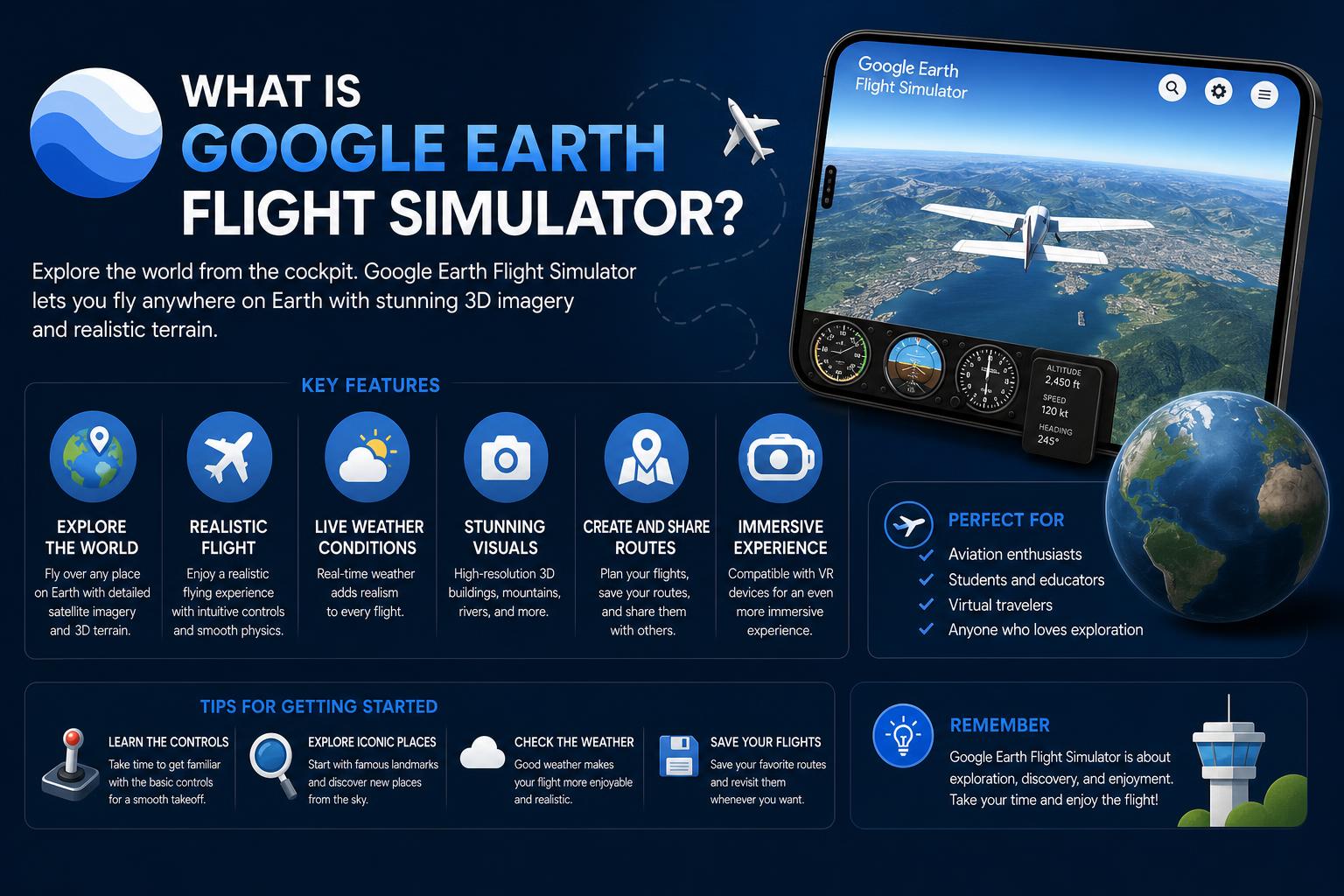
- Google Earth Flight Simulator — бесплатная программа, работающая как на настольных компьютерах, так и в веб-браузере.
- Любой желающий может виртуально испытать себя за штурвалом реальных маршрутов и достопримечательностей.
- Простое управление с помощью клавиатуры и джойстика делает полеты доступными и познавательными.
Google Earth Flight Simulator — это одна из тех скрытых жемчужин, которые вы, возможно, не ожидали бы найти в картографическом инструменте. Хотя многие используют Google Earth для изучения городов, поиска достопримечательностей или просмотра спутниковых снимков, существует совершенно другое измерение, позволяющее вам забраться в виртуальную кабину самолета и парить над самыми знаковыми местами мира — и все это, не выходя из дома.
Это подробное руководство расскажет вам обо всем, что нужно знать о Google Earth Flight Simulator : от запуска и настройки до понимания его элементов управления и функций, а также немного об образовательных и развлекательных возможностях, которые он предоставляет. Независимо от того, являетесь ли вы энтузиастом авиасимуляторов, учителем, ищущим интересный инструмент для занятий, или просто хотите узнать, каково это – виртуальное пилотирование, вы найдете здесь полезные советы и всю необходимую информацию.
Что такое Google Earth Flight Simulator?
Симулятор полетов Google Earth — это встроенная функция Google Earth , позволяющая пользователям управлять виртуальным самолетом и исследовать всю планету с воздуха. Впервые представленный в 2007 году как малоизвестная функция в настольном приложении, он превратился в любимый многими эксперимент, сочетающий реальные географические данные с захватывающим виртуальным полетом. Это бесплатный инструмент , не требующий дополнительных загрузок, если у вас уже установлен Google Earth.
Отличительной чертой симулятора Google Earth от многих специализированных авиасимуляторов является его интеграция с обширной и подробной базой данных карт мира. Это означает, что вы можете пролетать над своим родным городом, посещать далекие страны или парить над известными достопримечательностями — и все это с помощью элементов управления, которые имитируют реальную авиационную механику простым, но увлекательным способом.
Где можно найти и использовать авиасимулятор?
После последних обновлений Google Earth Flight Simulator стал доступен как в виде настольного приложения, так и в веб-версии . Долгое время он был эксклюзивом для настольных компьютеров под управлением Windows, Mac и Linux, но новые функции веб-версии сделали это виртуальное приключение доступным для ещё большего числа пользователей. Таким образом, независимо от того, используете ли вы установленное приложение или просто просматриваете веб-страницы, вы можете без проблем испытать виртуальный полёт.
Хотя наиболее полно функциональные возможности настольного приложения вы получаете в браузерной версии, она быстро догоняет его по функциональности. Обе версии предлагают простой способ запуска симулятора и начала полетов. Если вы хотите сами оценить эти функции, вы можете посетить официальную документацию для разработчиков Google Earth и веб-платформу Google Earth для получения экспериментальных обновлений.
Требования к авиасимулятору: что вам понадобится?
Для того чтобы насладиться Google Earth Flight Simulator, вам не нужен топовый игровой компьютер. Основные требования просты:
- Установите Google Earth на свой компьютер Mac, Windows или Linux, или получите доступ к веб-сайту Google Earth через современный веб-браузер.
- Для управления самолётом вам понадобятся только клавиатура и мышь, но для более полного погружения и точного управления можно использовать джойстик.
Дополнительное программное обеспечение или покупки не требуются . Эта функция совершенно бесплатна для всех пользователей и доступна всего в несколько кликов в приложении Google Earth или в браузере.
Как запустить авиасимулятор
Начать работу с авиасимулятором довольно просто, и это можно сделать несколькими способами в зависимости от вашего устройства и платформы. Вот пошаговая инструкция по запуску авиасимулятора в Google Earth :
- Из меню: Откройте приложение Google Earth или веб-интерфейс, нажмите на меню «Инструменты», и вы найдете опцию «Запустить авиасимулятор». Выберите ее, чтобы запустить его мгновенно.
- Сочетание клавиш – Windows: Штамповочный пресс Ctrl + Alt + А чтобы активировать режим авиасимулятора.
- Сочетание клавиш – Mac: Штамповочный пресс ⌘ + Option + A для мгновенного запуска симулятора.
После запуска симулятора вам будет предложено выбрать самолет и место старта. Вы можете летать из любой точки планеты — просто введите желаемые координаты или выберите город или аэропорт.
Основные элементы управления: как управлять самолетом
Оказавшись внутри симулятора, первое, что вы заметите, — это проекционный дисплей (HUD). Этот дисплей отображает важную информацию о вашей скорости, высоте и направлении — как в настоящей кабине пилота. Само управление симулятором требует всего нескольких элементов управления, все они назначены на клавиатуру и, при необходимости, на джойстик, если он у вас есть.
- Поднять газ: Штамповочный пресс Page Up для увеличения мощности вашего самолета.
- Уменьшение дроссельной заслонки: Штамповочный пресс Page Down снизить мощность двигателя.
- Угол наклона носа (вверх/вниз): Использовать стрелкой вниз поднять нос (взлететь, набрать высоту) и Стрелка вверх опустить нос (спуститься).
- Вращение (влево/вправо): Клавиши со стрелками влево и вправо Наклоняйте крылья самолета для выполнения поворотов.
- Руль (поворот влево/вправо): Использовать Запятая ( , ) и Период ( . ) клавиши для точной настройки.
- Шасси (только для F-16): Штамповочный пресс G Поднимать или опускать шасси.
- Тормоза: Удар B тормозить при посадке.
- Всплывающая подсказка: Во время полета нажмите Ctrl + H (Windows/Linux) для отображения дополнительных ссылок на элементы управления.
При использовании джойстика основные элементы управления полетом, такие как газ, тангаж и крен, назначаются автоматически. Это позволяет выполнять более тонкие маневры, но все действия также легко можно выполнить с помощью сочетаний клавиш.
Выбор самолета и местоположения
После запуска симулятора вы можете выбрать один из двух типов самолетов: винтовой SR22, отлично подходящий для начинающих и неспешных обзорных полетов, и F-16, гораздо более быстрый реактивный самолет, представляющий собой настоящий вызов. Оба самолета обеспечивают уникальные впечатления от полета и подходят для разных уровней подготовки. Симулятор также позволяет выбрать начальную точку в любой точке мира, будь то крупный аэропорт или путем ввода координат для создания по-настоящему индивидуального маршрута полета.
Советы пилота: взлет, полет и посадка (подробное объяснение).
Освоение самых базовых принципов управления поможет вам чувствовать себя комфортно. Вот краткий обзор, составленный на основе лучших учебных материалов и демонстрационных видеороликов:
Взлет
- Заводите двигатели и увеличивайте обороты: Увеличьте обороты двигателя с помощью Page Up и запустить самолет на взлетно-посадочную полосу.
- Сохраняйте выравнивание взлетно-посадочной полосы: Используйте органы управления рулем (, и .) чтобы оставаться в центре внимания.
- Наберите скорость: Следите за указателем скорости — для полета на SR22 вам потребуется скорость не менее 70 узлов.
- Старт: Слегка потяните назад, используя Кнопка "Стрелка вниз как только вы наберете достаточную скорость.
- Стабилизировать и отрегулировать: Слегка уменьшите обороты двигателя, используя Page Down После взлета, если вы находитесь в F-16, уберите шасси. G.
Основные маневры полета
-
- Повернуть: Используйте клавиши со стрелками влево и вправо и сочетайте их с небольшим поворотом руля направления для скоординированных маневров.
Подниматься или спускаться:
- Стрелкой вниз обозначен подъем, стрелкой вверх — постепенный спуск.
- Для регулировки скорости: Page Up увеличивает скорость, Page Down уменьшает скорость вращения двигателя.
- Осмотритесь: Используйте мышь для регулировки обзора, чтобы создать ощущение, будто вы смотрите из кабины пилота.
Посадка самолета
- Снизьте скорость при заходе на посадку: Используйте Page Down Снижать тягу при приближении к взлетно-посадочной полосе.
- Выровняйтесь по взлетной полосе: Для точного управления используйте клавиши со стрелками.
- Нижняя стойка шасси (F-16): Штамповочный пресс G перед окончательным спуском.
- Спускайтесь плавно: Приближайтесь к взлетно-посадочной полосе, слегка нажав на педаль газа. Стрелка вверх для постепенного погружения.
- Приземление и остановка: Установите дроссель на ноль и нажмите B Тормозить после того, как колёса коснутся земли.
[relacionado url=”https://www.ikkaro.net/what-is-simulink/”]
Как выйти из симулятора
Выйти из авиасимулятора так же просто, как и запустить его . Либо нажмите кнопку «Выйти из авиасимулятора» в правом верхнем углу экрана, либо используйте ту же комбинацию клавиш, что и при запуске (Ctrl + Alt + A в Windows или ⌘ + Option + A на Mac). Это вернет вас к основному интерфейсу Google Earth и позволит продолжить исследования на земле.
Обучение с помощью Google Earth Flight Simulator
Одно из самых замечательных преимуществ этого инструмента — его потенциал в образовании, особенно для изучения авиации, географии и основных принципов навигации . Школы и образовательные организации, такие как Bedford STEM Innovation Lab, интегрировали симулятор в учебные программы STEM для средних школ. Учащиеся могут получить следующие возможности:
- Основные понятия аэродинамики, например, подъемную силу, сопротивление и тягу, путем экспериментов с органами управления.
- Навыки географической навигации. при составлении планов полетов и облете реальных мест.
- Знаковые задачи разведки Это как найти Эйфелеву башню или осмотреть Гранд-Каньон с воздуха.
Планы занятий часто включают предполетные инструктажи, практическое использование симулятора, запись полетного опыта в бортовые журналы и даже планирование скоординированных полетов на таких платформах, как Google Maps, перед взлетом на самом симуляторе. Оценка часто основывается на способности студентов успешно взлетать, маневрировать и приземляться , что привносит практический, интерактивный элемент в традиционные уроки.
Версия для браузера: Fly the World Online
Последние обновления от Google ясно показывают, что они постепенно внедряют новые функции, включая режим авиасимулятора, в браузерную версию Google Earth. Это означает, что вы можете обойтись без загрузки программного обеспечения и просто перейти на официальный сайт, нажать кнопку «Исследовать Землю» , использовать строку поиска для загрузки выбранного вами местоположения, а затем найти опцию авиасимулятора на вкладке «Инструменты».
Благодаря такой доступности виртуальное пилотирование становится доступным практически для любого пользователя веб-браузера . Функционал постоянно развивается: появляются новые слои данных, более плавное управление и улучшенные пользовательские интерфейсы, поскольку Google продолжает обновлять платформу.
Советы и задания по игровому процессу
Хотя Google Earth Flight Simulator не является профессиональным авиасимулятором, как Microsoft Flight Simulator или X-Plane , он может быть довольно сложным — особенно по мере того, как вы становитесь более амбициозными в своих полетах! Вот несколько советов от опытных пользователей:
- Начинайте постепенно: SR22 гораздо проще для новичков.
- Перед тем как совершать более длительные перелеты или выполнять высокоскоростные маневры на F-16, используйте короткие перелеты для освоения основных элементов управления.
- Всегда следите за показаниями HUD, чтобы отслеживать скорость и высоту, и избегайте потери управления.
- Если произойдет авария, симулятор позволит вам попробовать снова без каких-либо штрафов — все дело в экспериментах и практике.
- Использовать Помощь Наложите клавишу (Ctrl + H), чтобы увидеть элементы управления, если вы заблудитесь во время полета.
Элементы управления не всегда отображаются на экране, поэтому, когда вам понадобится освежить память, обязательно обратитесь к официальной раскладке клавиатуры в Google Earth.
Почему стоит использовать симулятор полетов в Google Earth?
Итак, что же делает этот симулятор достойным внимания? Во-первых, он позволяет увидеть наш мир глазами пилота. Вы можете экспериментировать с различными самолетами, посещать отдаленные острова, пролетать над крупными городами и получить ощущение масштаба, которое трудно найти где-либо еще. Все это создано для доступности — вам не нужно дорогое оборудование или предварительные знания в области авиации, достаточно лишь желания исследовать и учиться.
Многие пользователи возвращаются к симулятору не только из-за самого процесса полета, но и как к творческому способу изучения географии и пробуждения интереса к авиации. Учителям нравится межпредметное применение, учащиеся получают представление о виртуальных исследованиях, а любители наслаждаются возможностью полетать в любую точку Земли. Это также отличная отправная точка для одновременного знакомства юных учеников с концепциями физики полета, навигации и картографических технологий.
Поскольку Google активно обновляет как десктопную, так и веб-версию, Flight Simulator становится лучше и доступнее для пользователей по всему миру.
Для всех, кто интересуется авиацией, картографией, образованием или просто ищет развлечение, симулятор полетов Google Earth — это прекрасный способ взять под контроль небо, не вставая с рабочего стола. Реалистичное управление, реальная география и постоянные обновления от Google делают игру еще более увлекательной и интересной. Попробуйте на своем любимом устройстве, бросьте себе вызов, приземлившись на сложных взлетно-посадочных полосах, и взгляните на мир с совершенно новой стороны!