
- Понимание различных типов беспроводных соединений для принтеров и компьютеров.
- Перед началом работы проверьте совместимость и требования к настройке сети.
- Устранение неполадок и лучшие практики для стабильной беспроводной печати
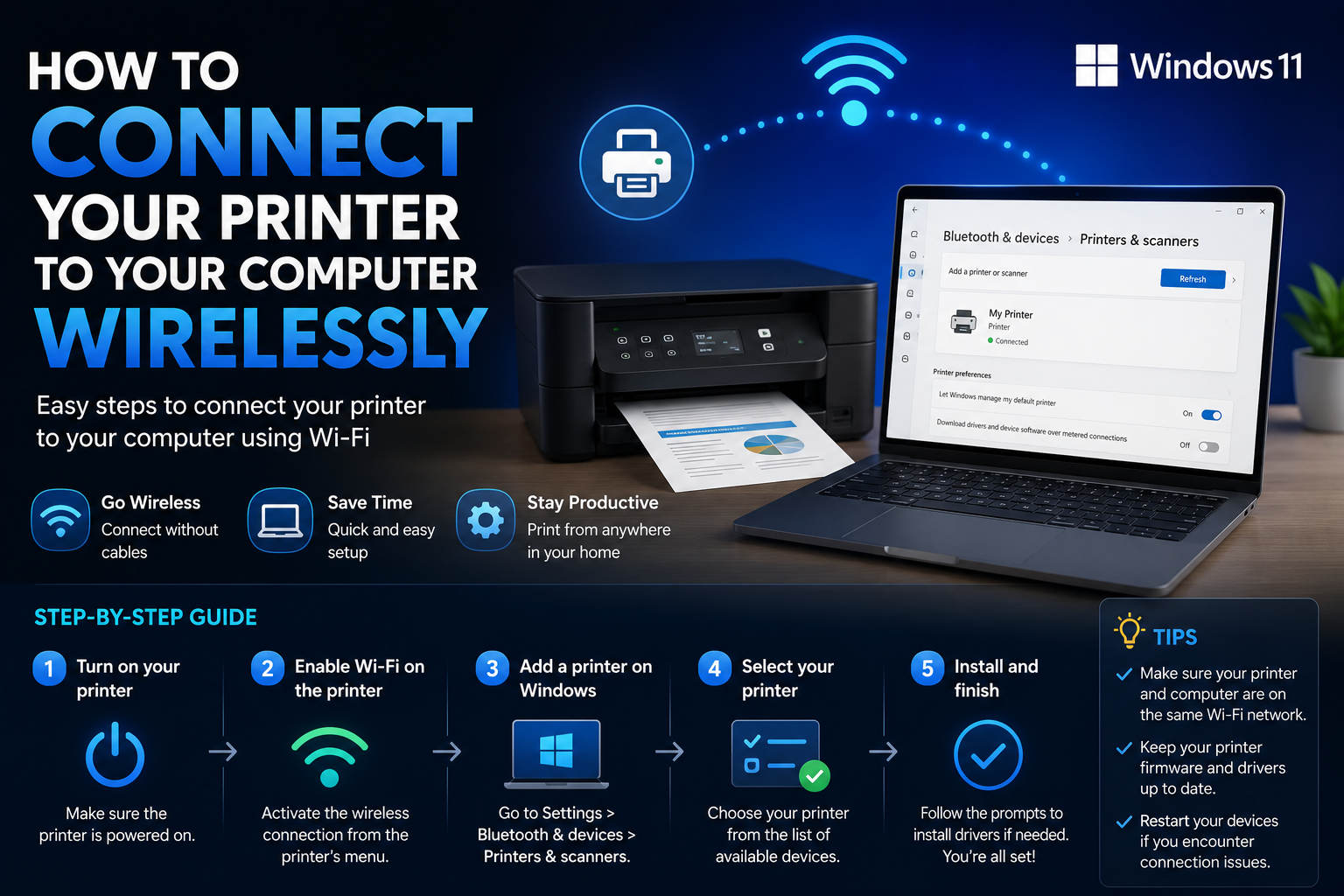
Готовы отказаться от проводов и печатать из любой точки дома или офиса? Беспроводное подключение принтера к компьютеру стало проще, чем когда-либо, но многие пользователи по-прежнему сталкиваются с трудностями при навигации по меню и настройкам. Вы, вероятно, видели официальные руководства, разбросанные по различным сайтам производителей и служб поддержки, часто предполагающие, что вы уже знаете основы, или использующие более технический язык, чем необходимо. Здесь вы найдете дружелюбное пошаговое объяснение, охватывающее все аспекты, независимо от того, используете ли вы Windows 11, Windows 10 или просто работаете с различными типами беспроводных принтеров.
Это руководство призвано охватить все аспекты . Независимо от того, настраиваете ли вы совершенно новый беспроводной принтер, испытываете трудности с распознаванием существующего устройства или просто интересуетесь различными вариантами подключения, вы найдете здесь практические решения, советы по устранению неполадок и полезную справочную информацию. Мы поможем вам наладить бесперебойную беспроводную печать на вашем рабочем месте.
Почему стоит выбрать беспроводные технологии? Общая картина подключения принтеров.
Беспроводные принтеры произвели революцию в нашей работе, позволив печатать из любой точки в зоне действия Wi-Fi . Ушли в прошлое времена, когда приходилось тащить USB-кабель через всю комнату или искать нужный кабель. Беспроводное подключение обеспечивает гибкость, общий доступ в домах и офисах, а также устраняет физический беспорядок, который раньше был присущ традиционной печати.
Но что же на самом деле считается «беспроводной» настройкой принтера? Это не только Wi-Fi. Современные принтеры могут подключаться через сети Wi-Fi, Bluetooth или даже напрямую по протоколу Wi-Fi Direct. Понимание возможностей вашего принтера и компьютера имеет решающее значение для выбора оптимального варианта.
Типы беспроводных подключений принтеров
- Печать по Wi-Fi-сети: Наиболее распространенный метод, при котором принтер и компьютер подключаются к одной и той же сети Wi-Fi, что обеспечивает автоматическую связь.
- Прямой Wi-Fi: Вместо использования вашей обычной сети Wi-Fi принтер создает собственную локальную сеть, к которой подключается компьютер.
- Bluetooth-печать: Для принтеров и компьютеров, поддерживающих Bluetooth, это позволяет печатать без проводов, находясь в непосредственной близости от устройства.
- Облачная печать и приложения: Некоторые современные принтеры поддерживают облачную печать или собственные приложения, что упрощает печать с любого устройства в любом месте, хотя обычно для этого требуется первоначальная настройка через Wi-Fi.
Перед началом: совместимость и подготовка
Перед началом работы важно проверить, какие беспроводные методы поддерживают ваши устройства. Вот что вам понадобится:
- Принтер с возможностью беспроводной связи Обозначение «Wi-Fi», «Wireless» или «Bluetooth» на коробке или этикетке.
- Компьютер или ноутбук с обновленной операционной системой. например, Windows 10/11, macOS или Linux, хотя данное руководство посвящено Windows.
- Доступ к вашей сети Wi-Fiвключая имя сети и пароль, если вы не используете Wi-Fi Direct или Bluetooth.
- Инструкция к принтеру или веб-сайт производителя. Для получения конкретных инструкций и обновленных драйверов, если это необходимо,
Небольшой совет: перед началом работы рекомендуется перезагрузить компьютер и принтер, а также убедиться, что оба устройства находятся в зоне действия Wi-Fi роутера.
Настройка принтера на компьютере с Windows (Windows 10 и 11)
В Windows 10 и Windows 11 добавление беспроводного принтера значительно упрощено благодаря драйверам Plug-and-Play и автоматическому обнаружению сети. Однако поначалу этот процесс может показаться сложным. Вот как разобраться в параметрах и понять некоторые технические термины, встречающиеся в официальной документации, с дополнительными пояснениями, чтобы вы могли следовать инструкциям без каких-либо затруднений.
Подключение через сеть Wi-Fi (самый популярный способ)
- Подключите принтер к вашей сети Wi-Fi:
- Большинство принтеров оснащены экраном или кнопками для настройки.Используйте их для доступа к меню настроек сети или Wi-Fi, выберите свою сеть (SSID), и, скорее всего, вас попросят ввести пароль. Некоторые современные принтеры поддерживают WPS (защищенная настройка Wi-Fi), что позволяет выполнить сопряжение нажатием кнопки на маршрутизаторе и на принтере.
- Убедитесь, что компьютер находится в той же сети:
- Компьютер должен быть подключен к та же сеть Wi-Fi, что и принтерЕсли у вас есть диапазоны 2.4 ГГц и 5 ГГц, убедитесь, что оба устройства, по возможности, работают в одном и том же диапазоне.
- Откройте настройки принтера в Windows:
- В Windows 11 перейдите в Пуск > Настройки > Bluetooth и устройства > Принтеры и сканерыВ Windows 10: Пуск> Настройки> Устройства> Принтеры и сканеры.
- Проверьте, не был ли принтер уже установлен автоматически:
- Если принтер отображается в списке доступных принтеров, вы можете начать печать прямо сейчас!
- Добавить принтер вручную:
- Если чего-то нет в списке, выберите это. Добавить устройство в Windows 11 или Добавить принтер или сканер В Windows 10 подождите, пока Windows выполнит поиск принтера.
- Когда он появится, выберите Добавить устройство и дождитесь завершения установки. Windows может загрузить драйверы автоматически.
- Если Windows не обнаруживает принтер, воспользуйтесь расширенными настройками. «Нужный мне принтер отсутствует в списке»., где вы можете добавить его по IP-адресу или имени хоста.
- Проверьте это, распечатав документ. Проверьте меню выбора принтера, чтобы убедиться, что все работает правильно.
Добавление принтера с помощью Wi-Fi Direct
Многие современные принтеры поддерживают Wi-Fi Direct в качестве альтернативы традиционному сетевому подключению . Это полезно, если у вас нет роутера или вы хотите печатать напрямую с телефона или ноутбука.
- Проверьте, есть ли в настройках или на экране вашего принтера функция Wi-Fi Direct. Включите её и запишите отображаемые SSID и пароль.
- На компьютере подключитесь к сети Wi-Fi Direct так же, как и к любой другой сети Wi-Fi.
- После подключенияДобавьте принтер, выполнив описанные выше шаги. Windows обычно распознает принтер как локальное подключение.
- Чтобы вернуться к своей обычной сети, отключитесь от сети Wi-Fi Direct и подключитесь к своей исходной сети.
Установка Bluetooth-принтера
Bluetooth в основном используется в компактных принтерах и мобильных устройствах . Для настольных принтеров Wi-Fi обычно является лучшим вариантом из-за его дальности действия и скорости.
- Активируйте режим сопряжения Bluetooth на принтере либо с помощью панели управления, либо с помощью кнопки.
- На компьютере перейдите в Пуск > Настройки > Bluetooth и устройства и включите Bluetooth.
- Нажмите Добавить устройство и выберите свой принтер из списка. При необходимости подтвердите код.
- Затем добавьте принтер в настройках устройства, где Windows обнаружит его через Bluetooth.
Помните, что Bluetooth имеет меньший радиус действия и меньшую скорость по сравнению с Wi-Fi , поэтому он может работать медленнее при выполнении больших или сложных заданий печати.
Демонтаж или повторная установка принтера
Для устранения неполадок или смены принтера рекомендуется отключить и повторно подключить устройство . Процесс прост:
- В Windows 11: Пуск > Настройки > Bluetooth и устройства > Принтеры и сканерыВ Windows 10: Устройства> Принтеры и сканеры.
- Выберите принтер, который хотите удалить.
- Нажмите Удалить устройствоПодтвердите, запрашивается ли авторизация.
- Для переустановки просто повторите предыдущие шаги по добавлению нового принтера.
Устранение неполадок беспроводного принтера
Даже если вы выполните все шаги настройки беспроводной сети, иногда могут возникнуть проблемы . Вот решения наиболее распространенных проблем:
- Принтер не обнаружен: Убедитесь, что оба устройства находятся в одной сети, перезагрузите компьютер и принтер и проверьте, включена ли функция беспроводной связи.
- Драйверы не устанавливаются автоматически: Посетить страница поддержки производителя Чтобы получить самые свежие драйверы. В Windows не всегда доступны самые актуальные версии.
- Задания печати зависли или задерживаются: Очистите очередь печати, перезагрузите устройства и установите этот принтер в качестве принтера по умолчанию.
- Частые отключения: Переместите принтер ближе к маршрутизатору, уменьшите помехи и регулярно обновляйте прошивку маршрутизатора. Толстые стены или полы могут влиять на сигнал.
- Проблемы с качеством печати: Запустите процесс очистки печатающей головки с принтера или из вспомогательного программного обеспечения.
Полезные советы для успешной беспроводной печати
Чтобы обеспечить надежную беспроводную печать в долгосрочной перспективе , попробуйте следующие стратегии:
- Назначьте статический IP-адрес к принтеру в сети. Это гарантирует, что IP-адрес не изменится, и предотвращает проблемы с подключением.
- Регулярно обновляйте драйверы и микропрограммное обеспечение.Регулярно проверяйте веб-сайт производителя. Обновления улучшают производительность и исправляют ошибки.
- Используйте приложения, разработанные производителем: Многие производители предлагают собственные приложения для управления печатью, сканированием и простой настройки, дополняющие или заменяющие инструменты Windows.
- Сетевая безопасность: Защитите свою сеть Wi-Fi надежным паролем и избегайте подключения принтеров к открытым сетям. Обновите прошивку, чтобы устранить потенциальные уязвимости.
В деловой и образовательной среде принтеры часто используются совместно в больших сетях . Windows предлагает для этого специальные функции:
- Поиск общих принтеров: Для поиска принтеров в сети воспользуйтесь поиском Windows или помощником по добавлению принтеров. Для некоторых принтеров требуется указать конкретный сетевой путь (\printserver\printername).
- Добавить по IP-адресу: Если принтер не определяется по имени, вы можете использовать опцию добавления по IP-адресу или имени хоста, предоставленную ИТ-отделом или найденную в настройках принтера.
Особое примечание: Руководства и ресурсы, относящиеся к конкретным производителям.
В официальной документации производителя, например, на странице поддержки Microsoft , представлены пошаговые инструкции по добавлению проводных и беспроводных принтеров в текущих версиях Windows. Там также описаны подключения по Bluetooth и к сети. Важно помнить:
- Принтеры, выпущенные за последние 5 лет, в большинстве случаев работают с драйверами Windows по умолчанию.Для использования расширенных функций, таких как сканирование с отправкой по электронной почте или настройка качества, необходимо загрузить полный пакет программного обеспечения от производителя.
- Для решения конкретных проблем В случае таких проблем, как замятие бумаги, ошибки печатающей головки или слабый сигнал Wi-Fi, на порталах поддержки производителей можно найти руководства по устранению неполадок и утилиты.
Советы по многопользовательской и удаленной беспроводной печати
Для семей, коллег по офису или в условиях, когда многим людям необходимо печатать с ноутбуков, планшетов или телефонов :
- Настройте принтер для универсального доступа в вашей сети Wi-Fi, а не только через Wi-Fi Direct.
- Подготовьте краткое руководство с указанием таких деталей, как марка, модель, статический IP-адрес и полезные пароли, чтобы упростить процесс подключения.
- Рассмотрите возможность предоставления доступа к принтеру через сетевые функции или серверы печати для гостей или временных пользователей.
Если ваш принтер поддерживает мобильную печать , поделитесь QR-кодами или краткими инструкциями, чтобы упростить настройку на телефонах и планшетах.
Что делать, когда все остальные способы не помогают?
- Связаться с техподдержкой: Если вы перепробовали все, обратитесь к официальным ресурсам поддержки производителя за конкретными руководствами и, при необходимости, за удаленной помощью.
- Обратитесь к сетевому администратору: В офисе могут существовать ограничения, такие как фильтрация MAC-адресов или гостевые сети. Специалисты могут помочь вам настроить или проверить параметры.
- Проверьте наличие помех: Другие электронные устройства могут влиять на сигнал Wi-Fi. Переместите принтер или попробуйте другой диапазон частот.
Часто задаваемые вопросы: Все, что вы хотели знать о настройке беспроводного принтера
- Можно ли подключить несколько компьютеров к одному беспроводному принтеру? Да, если все они находятся в одной сети. Просто следуйте инструкциям по добавлению принтера. Вам не нужно физически перемещать его или предоставлять к нему общий доступ с другого компьютера.
- Нужно ли устанавливать драйверы на каждый компьютер? В целом, да, хотя Windows пытается сделать это автоматически. Рекомендуется искать последнюю версию на сайте производителя.
- Безопасно ли совместно использовать принтер по Wi-Fi? В большинстве домов — да, если у вашей сети Wi-Fi надёжный пароль. В офисах ограничьте доступ к гостевым или общедоступным сетям.
- Что делать, если скорость печати по Wi-Fi низкая? Попробуйте печатать с близкого расстояния и с большего расстояния. Если ситуация улучшится при более близком расположении устройства, проблема может быть связана с перегрузкой сети или слабым сигналом. Рассмотрите возможность улучшения вашей сети с помощью ретрансляторов или mesh-маршрутизатора.
- Могу ли я использовать беспроводной принтер без маршрутизатора? Да, с помощью Wi-Fi Direct или Bluetooth. Печать по принципу «точка-точка» хорошо подходит для путешествий или очень небольших помещений, хотя она менее удобна для одновременной работы нескольких пользователей.
Беспроводная печать обеспечивает огромное удобство и гибкость, позволяя избежать путаницы проводов и постоянного поиска USB-портов . Понимание доступных вариантов — Wi-Fi, Wi-Fi Direct и Bluetooth — и пошаговое следование инструкциям производителя или встроенным инструментам Windows позволит вам бесперебойно печатать практически из любого места в вашем помещении. Хотя могут возникнуть проблемы, большинство из них можно решить с помощью рекомендаций, представленных в этой статье, поддерживая синхронизацию устройств и бесперебойную работу. От простых домашних настроек до сложных офисных условий, освоение беспроводных соединений сэкономит вам время и силы, повысит производительность и предоставит большую свободу действий.