
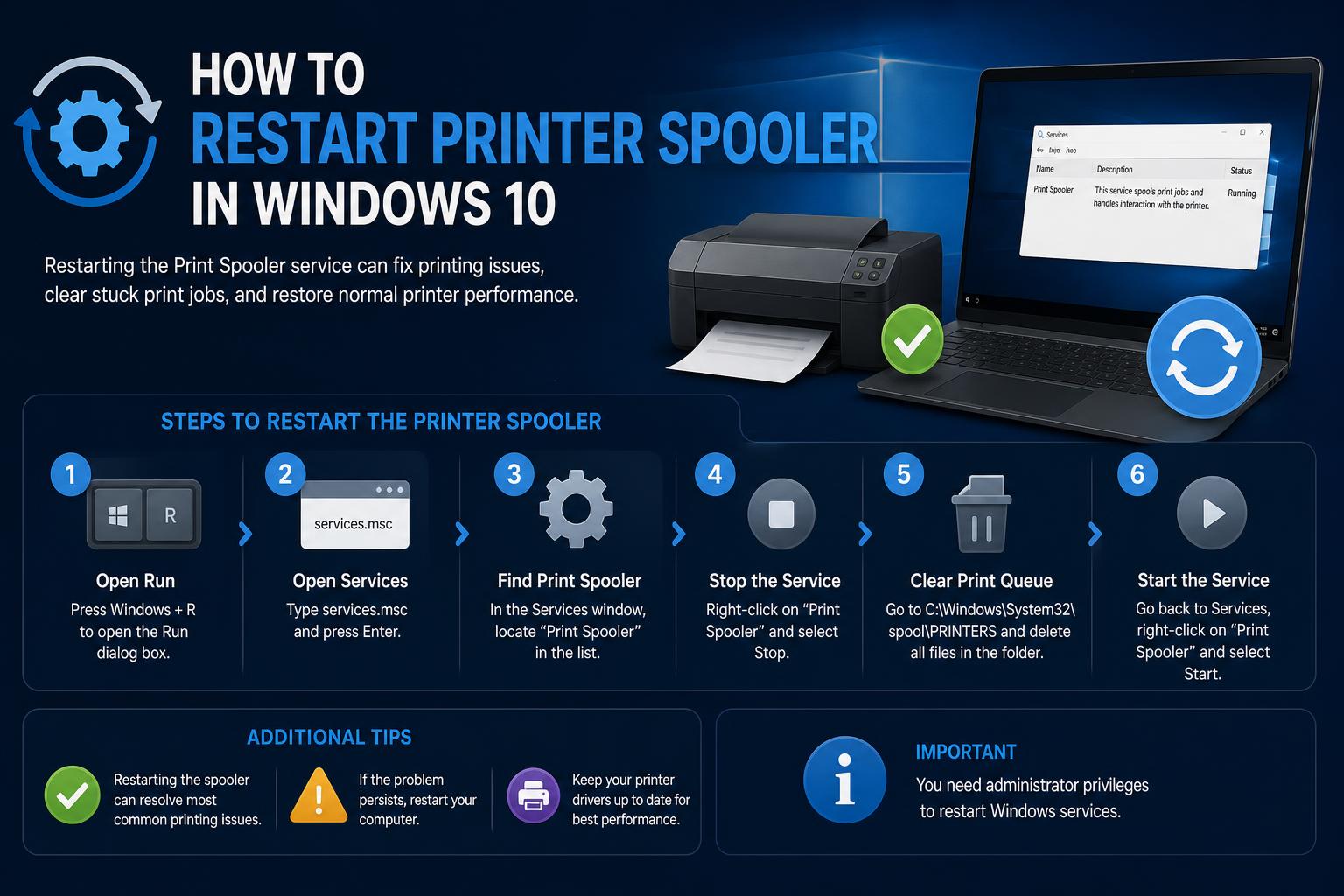
- Диспетчер печати необходим для управления заданиями печати в Windows 10.
- Часто проблемы с принтерами связаны со сбоем службы диспетчера очереди печати.
- Ручной перезапуск диспетчера очереди печати может быстро устранить конфликты заданий и драйверов.
Проблемы с принтером в Windows 10 могут быть невероятно неприятными. Зависание документов, неожиданные остановки печати или зависание приложений сразу после нажатия кнопки «Печать» — виновником всего этого хаоса часто является служба диспетчера печати Windows . Это фоновый процесс, предназначенный для управления всеми заданиями печати, но когда он аварийно завершает работу или перестает функционировать, принтер может полностью перестать отвечать.
К счастью, понимание и перезапуск службы диспетчера печати — это практический навык, которым может овладеть каждый пользователь Windows. Это подробное руководство охватывает все, что вам нужно знать, от того, что на самом деле делает служба диспетчера печати, до очистки очередей, управления драйверами и (что наиболее важно) перезапуска службы различными способами. Знание этих процедур может значительно упростить устранение распространенных проблем с принтерами. Для получения более подробной информации вы также можете ознакомиться с нашим полным руководством по настройке принтеров в Windows.
Что такое диспетчер очереди печати и почему это важно?
Диспетчер печати — это важная системная служба Windows, отвечающая за хранение заданий на печать в очереди и обеспечение их упорядоченной передачи на принтер. Когда вы отправляете документ на печать, диспетчер принимает задание, временно сохраняет его и управляет связью между вашим компьютером и принтером. Пока диспетчер работает исправно, печать должна проходить без проблем. Но если он дает сбой — из-за поврежденных файлов, устаревших драйверов или конфликтов — печать останавливается, а задания в очереди могут застрять на неопределенное время.
Типичные признаки того, что вашей службе диспетчера печати требуется перезапуск.
- Печать внезапно прерывается или вообще не начинается.
- Документы накапливаются в очереди печати, и прогресс печати отсутствует.
- В Windows ваш принтер отображается как «в автономном режиме» или не отвечает.
- При выборе пункта «Печать» приложения зависают или вылетают.
- Появляются сообщения об ошибках, например, «Служба диспетчера печати не запущена» или с кодом ошибки 0x000006ba.
Если вы заметили какие-либо из этих симптомов, вам следует устранить неполадку, перезапустив службу диспетчера печати. Давайте разберемся, как это сделать.
Очистка очереди печати для корректного перезапуска.
Перед перезапуском службы печати необходимо очистить очередь заданий, которые еще не выполнились. Оставшиеся задания иногда могут вызывать проблемы даже после перезапуска.
- Перейдите на Начать > Настройки > Аппараты > Принтеры и сканеры.
- Выберите свой принтер из списка, затем нажмите Открытая очередь.
- Щелкните правой кнопкой мыши по каждому документу внутри и выберите Отмена до тех пор, пока список не станет пустым.
Этот шаг гарантирует перезапуск диспетчера очереди заданий без перегрузки уже зависшими заданиями.
Проверка на наличие конфликтующих или устаревших драйверов принтера.
Правильная работа службы диспетчера печати часто зависит от наличия установленных корректных драйверов. Конфликты драйверов — вызванные остатками от старых принтеров, дублирующимися записями или стандартными драйверами Windows — иногда могут привести к полному сбою работы службы диспетчера печати. Вот как это исправить:
- Откройте приложение Начать меню и напишите Диспетчер устройств, затем выберите его.
- Развернуть Очереди печати or Принтеры .
- Щелкните правой кнопкой мыши и Удалить Удалите все старые, неиспользуемые или дублирующиеся принтеры и драйверы. Не беспокойтесь — при необходимости их можно переустановить.
- Посетите официальный сайт производителя вашего принтера (например, HP, Canon, Brother или Epson) и загрузите последнюю версию драйвера для вашей конкретной модели.
- Установите новый драйвер и для верности перезагрузите компьютер.
Очистка драйверов не только улучшает работу службы диспетчера печати, но и может устранить ошибки печати в целом . Если вы столкнулись с проблемами, специфичными для вашей марки принтера, вы также можете обратиться к руководству по устранению ошибок драйверов на принтерах HP .
Как перезапустить службу диспетчера печати в Windows 10
А теперь перейдём к главному. Перезапуск службы печати Windows — простая процедура, и существует несколько способов это сделать. Перед выполнением этих шагов всегда убедитесь, что у вас есть права администратора.
Метод 1: Использование консоли служб Windows
- Штамповочный пресс Windows Key + R , чтобы открыть диалоговое окно «Выполнить».
- Тип services.msc и нажмите Enter. Это откроет... Услуги окно.
- Прокрутите вниз, пока не найдете Диспетчер печати.
- Щелкните правой кнопкой мыши Диспетчер печати и Restart.
- Если опция «Перезапустить» отключена, выберите Начать.
- Для большей надежности дважды щелкните. Диспетчер печати, найти Тип запуска, и убедитесь, что он установлен на АвтоматическийЭто гарантирует автоматический запуск службы при загрузке Windows.
Метод 2: Очистка файлов очереди печати вручную.
Иногда зависшие задания печати находятся в папке диспетчера печати и требуют ручного удаления:
- Откройте приложение Run Снова откройте диалоговое окно (клавиша Windows + R) и введите %Windir%\System32\Spool\Принтеры, затем нажмите Enter.
- При появлении запроса подтвердите права администратора.
- Удалите все файлы, указанные в этой папке — это остаточные задания печати, и их удаление не повлияет на работу установленных принтеров.
- Повторите метод 1, чтобы убедиться, что служба очереди печати запущена.
Метод 3: Командная строка для опытных пользователей
Если вам удобно работать с командной строкой, или если окно «Службы» не отвечает, использование командной строки — это быстрый и удобный вариант. Вы также можете ознакомиться с полным руководством по переустановке драйверов и устранению неполадок принтера.
- Найдите CMD В меню «Пуск» щелкните правой кнопкой мыши Командная строка и Запуск от имени администратора.
- Если появится окно «Контроль учетных записей пользователей», нажмите на него. Да.
- Тип пустая диспетчер очереди и нажмите Enter, чтобы остановить службу очереди печати.
- Затем введите пусковой пуст и нажмите Enter, чтобы перезапустить его.
Метод 4: Работа с удаленными серверами печати (для опытных пользователей)
В ИТ-средах или крупных сетях иногда требуется удаленно перезапустить службу диспетчера печати. Некоторые администраторы используют такие инструменты, как Microsoft PsExec, для удаленного выполнения команд на серверах и рабочих станциях.
Устранение неполадок, связанных с постоянной проблемой диспетчера печати.
Если после выполнения описанных выше шагов проблемы со спулером сохраняются , возможно, кроются более глубокие, скрытые проблемы. Вот несколько дополнительных шагов для проверки:
- Проверьте Windows на наличие повреждений системных файлов: В командной строке (запущенной от имени администратора) введите ПФС / SCANNOW и разрешите ему просканировать вашу систему.
- Обновление Windows: Убедитесь, что ваша система полностью обновлена. Настройки> Обновление и безопасность> Центр обновления WindowsВ числе обновлений — исправления проблем, связанных со службой печати.
- Тщательно проверьте наличие вредоносных программ: Вредоносное программное обеспечение может повлиять на работу системных служб или повредить файлы очереди печати. Выполните полное сканирование с помощью средства безопасности Windows или вашей надежной антивирусной программы.
- Просмотрите журналы событий: Открыто Просмотр событий и найдите ошибки, связанные с диспетчером печати, в разделе Журналы Windows> Система.
- Попробуйте удалить и заново добавить принтер: Иногда удаление и повторная установка устройства и его программного обеспечения — это последний эффективный вариант.
- Проверьте справочные ресурсы: Для получения дополнительной поддержки ознакомьтесь с информацией. Официальное руководство по устранению неполадок от Microsoft.
Как настроить автоматический запуск службы диспетчера печати
Один из часто упускаемых из виду советов — настроить службу диспетчера печати так, чтобы она запускалась автоматически при каждой загрузке компьютера. Это помогает предотвратить сбои в работе принтера после перезагрузки. Вы также можете ознакомиться с соответствующими рекомендациями по настройке.
- Открыто Услуги как показано ранее (Выполнить > services.msc).
- Найдите и дважды щелкните Диспетчер печати.
- Поставьте Тип запуска в Автоматическийи нажмите OK.
Такая конфигурация гарантирует, что служба диспетчера печати будет работать в фоновом режиме и перезапускаться при необходимости, что повышает общую надежность печати.
Управление расширенными сценариями диспетчера печати
Крупные организации или пользователи, работающие с серверами печати, часто сталкиваются со сложными сценариями . В таких случаях сетевые инструменты и автоматизированные сценарии могут упростить перезапуск удаленных служб, например, с помощью методов управления драйверами и службами в Windows 11 и Windows 10.
Как справиться с трудноразрешимыми проблемами принтера: когда следует обратиться за помощью
Если вы выполнили все эти шаги, а проблемы сохраняются, возможно, пришло время провести более тщательное расследование. К распространенным причинам относятся:
- Неисправная или несовместимая прошивка принтера.
- Невыпущенные обновления или известные ошибки программного обеспечения
- Физические аппаратные дефекты самого принтера.