
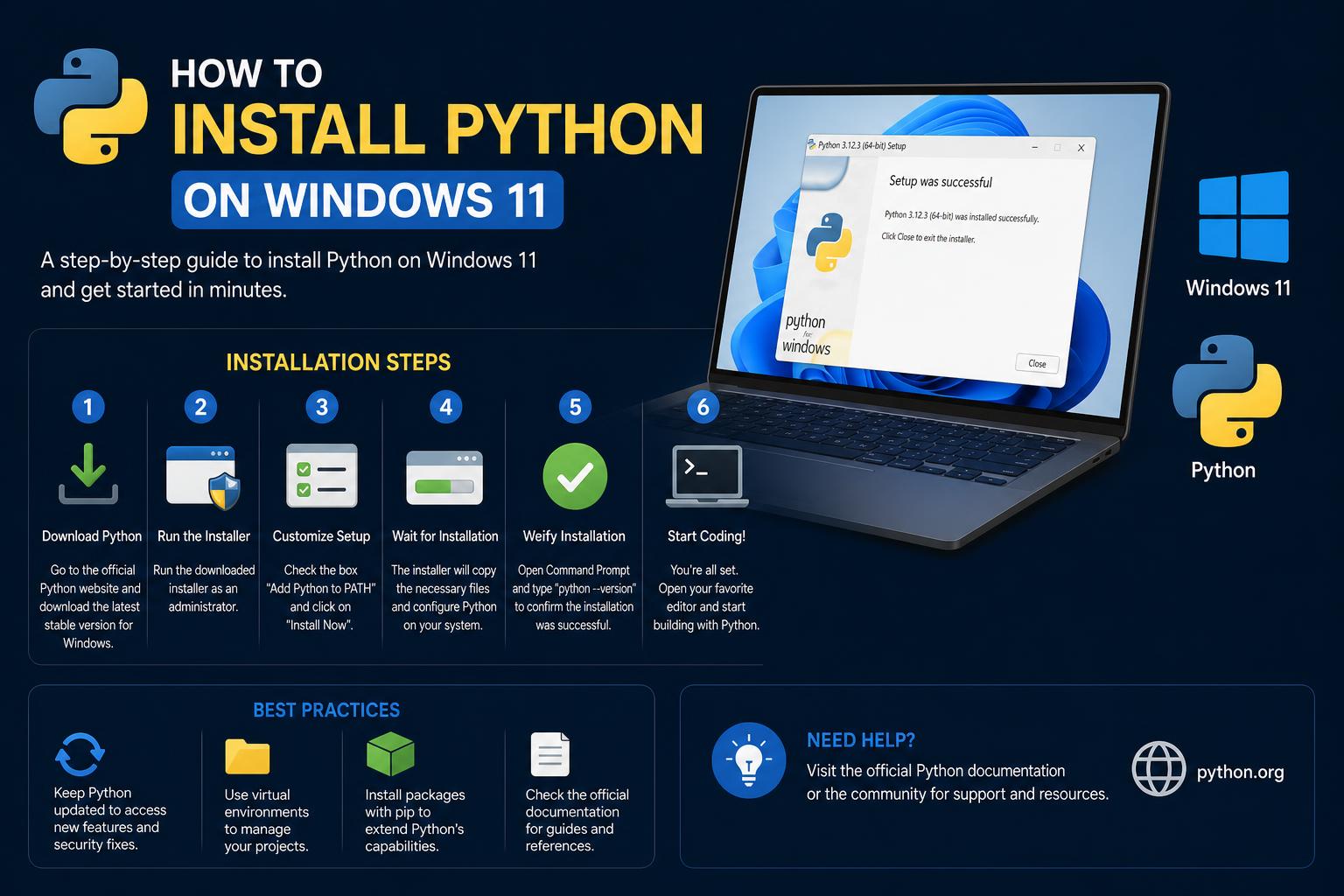
- Для наиболее надежной установки и упрощения устранения неполадок в Windows 11 выбирайте официальный установщик Python.org.
- При установке всегда ставьте галочку напротив опции "Добавить Python в PATH", чтобы убедиться, что интерпретатор распознается во всей системе.
- Виртуальные среды помогают упорядочить зависимости проекта и избежать системных конфликтов.
Если вы хотите начать программировать или запускать приложения на Python на своем ПК с Windows 11, вы попали по адресу. Настройка Python в Windows 11 может показаться сложной, если вы никогда раньше этого не делали, особенно с учетом различных вариантов загрузки, настроек PATH и периодических проблем, связанных с запуском приложений и несколькими версиями Python. Независимо от того, разрабатываете ли вы графические приложения, запускаете скрипты или изучаете науку о данных, это руководство проведет вас через каждый шаг, основываясь на самых последних данных и распространенных проблемах, с которыми сталкивается сообщество.
Ниже вы найдете подробное пошаговое руководство по установке Python на Windows 11, проверке вашей установки, устранению наиболее распространенных ошибок и препятствий, а также пониманию различных способов установки Python. Мы также обсудим различия между источниками установки и версиями, а также дадим советы, основанные на опыте других пользователей, чтобы ваша установка прошла эффективно с самого начала.
Изучение Python в Windows 11: краткий обзор
Для начала давайте проясним несколько моментов, касающихся запуска Python в Windows. Python — это бесплатный язык программирования с открытым исходным кодом , официально распространяемый на сайте python.org . В Windows 11 вы можете установить Python различными способами: через официальный установщик Python.org , Microsoft Store или с помощью менеджеров пакетов и специализированных инструментов, если вам нужны более сложные функции установки.
Для большинства пользователей, особенно для начинающих, лучший вариант — загрузить официальный установщик для Windows с сайта Python.org . Этот метод предоставляет доступ к последней стабильной версии, гарантирует наличие всех функций и позволяет избежать проблем с совместимостью, которые иногда возникают с версией из Microsoft Store.
Шаг 1: Загрузка Python для Windows 11
- Посетите официальную страницу загрузок Python: Перейдите на Python.org/downloadsНа этом сайте всегда представлены самые последние стабильные версии Python для Windows.
- Выберите правильный установщик: Для современных компьютеров выберите Установщик Windows (64-бит) вариант. Если у вас нет особой необходимости в 32-битной версии (для совместимости со старыми версиями), используйте 64-битную.
Совет: Существуют альтернативные установщики, например, через Microsoft Store или с помощью таких инструментов, как Python Install Manager. Однако они, как правило, рекомендуются только для определенных сценариев (например, для корпоративного развертывания) или при наличии специфических требований к совместимости. Использование официального установщика позволяет избежать случайных установок-заглушек и будущих конфликтов.
Шаг 2: Эффективный запуск установщика Python
После загрузки установочного файла (файл с расширением .exe) найдите его в папке «Загрузки» и дважды щелкните по нему, чтобы запустить установку. В начале установки вам будет предложено несколько вариантов. Вот на что следует обратить внимание:
- Установите флажок «Добавить Python.exe в PATH». Прежде чем нажимать на что-либо еще! Этот важный шаг позволит вам начать печатать.
pythonИз любой командной строки или окна терминала. Если вы пропустите этот шаг, использовать Python в дальнейшем будет гораздо сложнее. - Нажмите «Установить сейчас». Если у вас нет особых потребностей, то по умолчанию Python устанавливается со всеми стандартными библиотеками и инструментами (включая Tcl/Tk для графического интерфейса и pip для работы с пакетами).
В процессе установки мастер создаст необходимые папки, обновит переменную PATH и настроит все для немедленного использования. После нажатия кнопки «Установить» индикаторы выполнения покажут, как продвигается процесс. Когда все завершится, нажмите «Выход».
Шаг 3: Проверка установки Python
Проверить правильность установки очень просто:
- Откройте меню «Пуск» Windows и введите CMDЗатем нажмите Enter, чтобы запустить командную строку.
- Тип
pythonи нажмите Enter.
Если все правильно, вы увидите строку с указанием установленной версии Python (например, Python 3.12.2) и... >>> незамедлительный. Этот интерактивный интерпретатор (REPL) позволяет мгновенно выполнять команды Python.
Если вы видите ошибку, например, такую: 'python' is not recognizedВозможно, возникла проблема с настройками переменной PATH. См. раздел устранения неполадок ниже для получения информации о решениях!
Устранение распространенных проблем при установке
Ниже перечислены наиболее распространенные проблемы с установкой, о которых сообщают пользователи Windows 11 (и способы их решения):
- Ввод
pythonоткрывает магазин Microsoft. вместо запуска интерпретатора.
В Windows 10 и 11 исполняемые псевдонимы для Python иногда рассматриваются как заглушки для магазинов приложений.
Исправить: Перейдите на Настройки → Приложения → Расширенные псевдонимы выполнения приложений и отключить или снять отметку с записей дляpython.exeиpython3.exeПопробуйте еще раз открыть командную строку. - Команда 'python' не распознается как внутренняя или внешняя команда.
Обычно это означает, что Python не был добавлен в системную переменную PATH.
Исправить: Запустите установщик Python повторно, выберите ИзменитьУбедитесь, что установлен флажок «Добавить python.exe в PATH». Выполните действия установки, как и раньше. - Проблемы вызваны несколькими версиями Python.
Некоторые пользователи обнаруживают, что после нескольких установок (или после использования Microsoft Store и официального установщика) Python начинает работать некорректно с разными версиями.
Исправить: Удалите все версии Python через Панель управления → Программы и компоненты, затем выполните чистую установку, используя только одну версию. Всегда устанавливайте программы из надежных источников, таких как... python.org если только вам абсолютно не нужна повторная установка. - Проблемы, связанные с глобальными и пользовательскими пакетами.
Проблемы могут возникнуть при глобальной (системной) установке пакетов, а не при установке пользователем. Используйте... виртуальная среда для зависимостей, специфичных для проекта, что обеспечивает изоляцию и управляемость вашего проекта:- Перейдите в папку вашего проекта в командной строке.
- Run
python -m venv myenv(замените “myenv” на выбранное вами имя среды) - Активировать с помощью
myenv\Scripts\activateв Windows
Параметры дистрибутива Python для Windows
Вы можете заметить, что помимо официального установщика Python.org, доступны альтернативные источники Python . У каждого из них есть свои преимущества и недостатки:
- Приложение Microsoft StoreБыстро устанавливается и прост в использовании. Однако иногда вызывает проблемы с настройкой переменной PATH и не подходит для продвинутых задач или профессиональной разработки. Также может иметь ограниченный набор функций.
- Менеджер установки Python: Найдено на Microsoft StoreПредназначен для управления версиями Python. Обычно не требуется, если только вы не используете несколько установок Python для разных проектов или организационных задач.
- Использование WSL2 или DockerРекомендуется для опытных разработчиков или если вам нужна среда разработки, похожая на Linux, под Windows. WSL2 (Подсистема Windows для Linux) позволяет установить и запустить полноценную среду Linux в Windows, что отлично подходит для разработки и изоляции. Docker Идеально подходит, если вам нужны полностью изолированные, воспроизводимые среды или вы работаете над совместными кроссплатформенными проектами.
Большинству обычных пользователей, особенно новичкам в Python, будет удобнее всего использовать официальный автономный установщик для Windows с сайта Python.org . Используйте Windows Store или сторонние инструменты только в случае необходимости.
Советы от опытных пользователей Python в Windows
Ничто не заменит советов программистов, которые уже сталкивались с настройкой Windows. Опыт сообщества позволяет выделить несколько важных моментов из реальной жизни:
Установка нескольких версий Python может привести к путанице, особенно когда переменные PATH, заглушка Windows Store и установка различных пакетов пересекаются. По возможности используйте одну из последних версий Python с сайта Python.org и избегайте установки Python из магазина, если вы абсолютно не знаете, что делаете.
Если вы планируете заниматься чем-то сложным (например, разработкой графических приложений, машинным обучением или запуском отдельных проектов), возьмите за правило создавать «виртуальные среды» для каждого проекта . Это поможет упорядочить зависимости и избежать конфликтов пакетов.
Если на вашем рабочем месте установлены определенные требования к конфигурации (например, требуется Python через хранилище или в управляемой среде), следуйте указаниям работодателя , а не рискуйте использовать неподдерживаемые настройки.
Установка библиотек Python для создания графического интерфейса пользователя в Windows 11
После установки и запуска Python вы, возможно, захотите создавать настольные приложения с графическим интерфейсом.
К популярным библиотекам для создания графического интерфейса пользователя на Python относятся:
- PyQt/PySideСовременные инструменты для создания сложных и кроссплатформенных приложений с графическим интерфейсом пользователя.
- Ткинтер: Встроенная опция для быстрого и простого (хотя и базового) интерфейса.
Установка пакетов с помощью pip Для большинства библиотек, использующих графический интерфейс пользователя, обычно достаточно выполнить команду: run pip install pyqt5, pip install pyside6 или pip install tk (Tkinter обычно входит в стандартный установщик Python.org, поэтому вам, возможно, не потребуется устанавливать его отдельно).
Если при попытке использовать библиотеки для создания графического интерфейса пользователя вы сталкиваетесь с ошибками, связанными с отсутствующими модулями или зависимостями, дважды проверьте, какую версию Python вы используете и активна ли ваша виртуальная среда (если вы её используете).
Установка Python на Windows 11 довольно проста, если знать пошаговые инструкции. Официальный установщик Python.org — самый надежный способ начать работу, обеспечивающий совместимость и сводящий к минимуму будущие проблемы с PATH и управлением пакетами. Тщательная установка, правильное подтверждение и внимание к советам опытных пользователей, включая использование виртуальных сред, позволят быстро и легко настроить профессиональную и гибкую среду разработки Python. Устранение распространенных проблем при установке и понимание преимуществ и недостатков различных дистрибутивов сделают ваше знакомство с Python на Windows простым и приятным.