
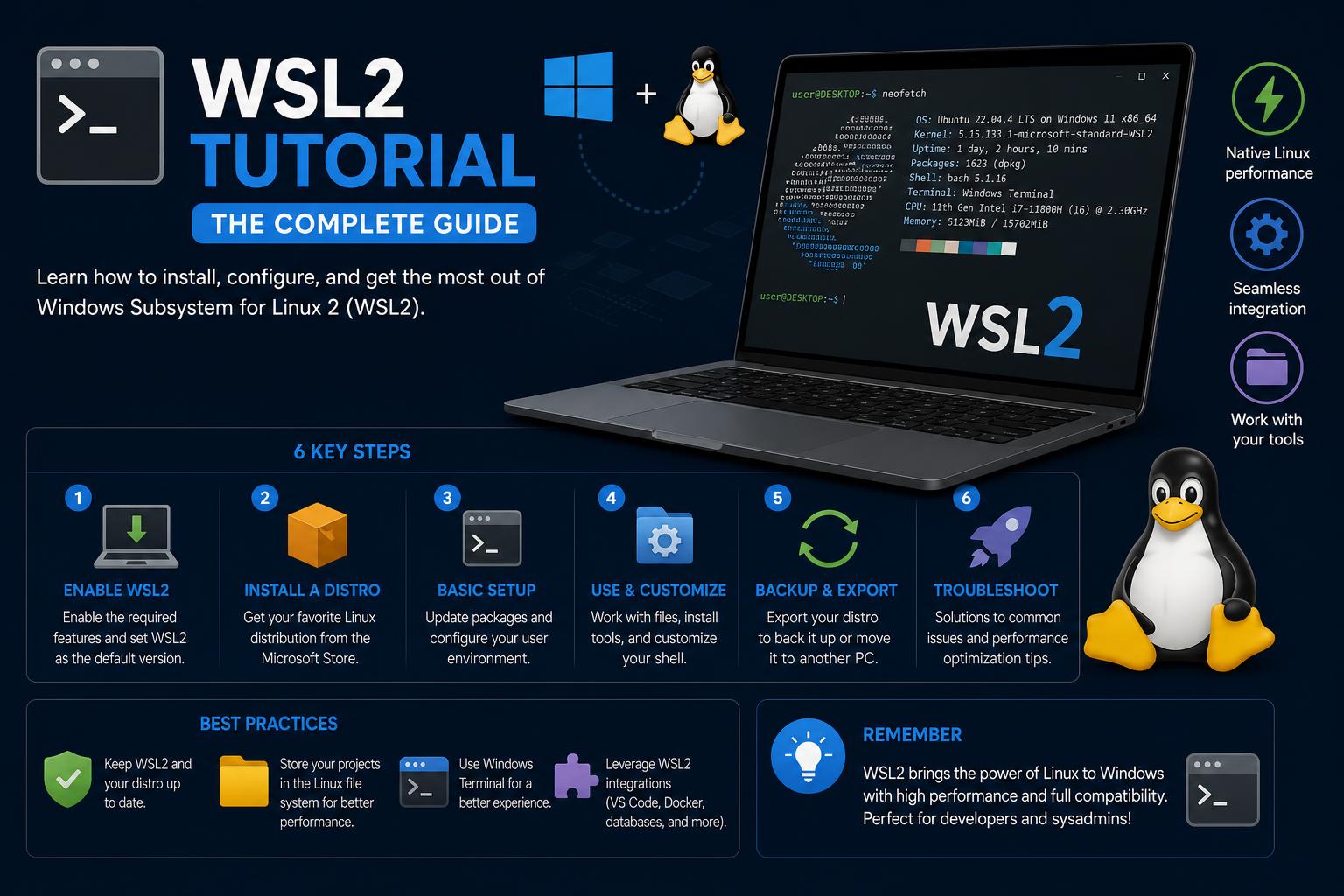
- WSL2 позволяет беспрепятственно запускать дистрибутивы Linux на Windows.
- Установка и настройка упрощены, но возможности персонализации предоставляют пользователям расширенные возможности.
- Передовые методы разработки сред разработки и управления файловыми системами повышают эффективность рабочих процессов.
Если вам когда-либо приходилось переключаться между Windows и Linux, желая избежать проблем при переходе между системами или разработке кроссплатформенных приложений, вам обязательно нужно познакомиться с WSL2. Подсистема Windows для Linux 2 (WSL2) — это прорыв от Microsoft, позволяющий запускать полноценную среду Linux непосредственно внутри Windows — без сложной виртуализации, без проблем с двойной загрузкой, только лучшее из обоих миров, прямо у вас под рукой. Независимо от того, являетесь ли вы опытным разработчиком или только начинаете свой путь в Linux, WSL2 открывает доступ к инструментам, рабочим процессам и программному обеспечению, ранее доступным только на выделенном компьютере с Linux.
Это руководство — ваш универсальный справочник по началу работы с WSL2, от установки до ежедневного использования, устранения неполадок и профессиональной настройки. Опираясь на самые актуальные и авторитетные ресурсы, а также на лучшие практики сообщества, вы найдете ответы на свои вопросы, пошаговые инструкции и практические советы, которые помогут сделать WSL2 неотъемлемой частью вашего рабочего процесса разработчика. Давайте разберемся, насколько легко и эффективно можно запускать Linux на Windows — без каких-либо проблем.
Что такое WSL2 и почему его следует использовать?
WSL2 — это второе поколение подсистемы Windows для Linux, позволяющее пользователям запускать полноценное ядро Linux в Windows 10 (версия 2004 и выше) и Windows 11. В отличие от традиционных решений виртуализации или двойной загрузки, WSL2 является легковесной, быстрой и обеспечивает бесшовную интеграцию между системами Windows и Linux. Разработчики могут получить доступ к основным дистрибутивам Linux, таким как Ubuntu, Debian, Kali, Arch Linux и другим, — непосредственно из привычной среды Windows. Это означает, что вы можете устанавливать нативные приложения Linux, использовать необходимые инструменты, такие как Bash, и взаимодействовать с обеими файловыми системами — без каких-либо затрат ресурсов, характерных для полноценных виртуальных машин.
Почему это так кардинально меняет ситуацию? Для многих это прежде всего упрощение рабочего процесса и доступ к инструментам, специфичным для конкретной платформы — будь то написание скриптов оболочки, разработка кроссплатформенного программного обеспечения, управление серверами или изучение Linux с нуля. С WSL2 вы действительно получаете лучшее из обоих миров и можете настроить свою систему так, как вам нравится. Кроме того, она официально поддерживается Microsoft и тесно интегрирована с обновлениями Windows, что делает её стабильным долгосрочным решением, а не каким-то недоработанным побочным проектом.
Системные требования и предварительные условия
Прежде чем приступить, давайте убедимся, что ваша система готова к работе с WSL2. Официально вам потребуется:
- Windows 10 версии 2004 (сборка 19041+) или Windows 11.
- Система x64 (большинство современных ПК подойдут).
- Доступ администратора (Вам потребуется выполнить некоторые команды в PowerShell с правами администратора).
Если у вас установлена более ранняя версия Windows 10, технически установить WSL1 возможно, но WSL2 обеспечивает значительное повышение производительности и совместимость, поэтому, если есть возможность, обновите свою ОС . Для получения более подробной информации посетите руководство по установке от Microsoft.
Как установить WSL2: пошаговая инструкция
1. Запуск PowerShell от имени администратора
Для начала откройте PowerShell в режиме администратора. Найдите PowerShell в меню «Пуск», щелкните правой кнопкой мыши и выберите «Запустить от имени администратора». Любые команды установки должны выполняться с правами администратора для изменения компонентов системы.
2. Установка WSL и вашего первого дистрибутива Linux
Теперь для запуска всего процесса достаточно одной команды:
wsl --установить
Эта волшебная команда:
- Включает необходимые функции Windows, в том числе платформу виртуальных машин.
- Загружает и устанавливает дистрибутив Linux по умолчанию (обычно Ubuntu).
Приготовьтесь подождать несколько минут, пока файлы будут загружены и установлены. Когда появится соответствующее сообщение, перезагрузите компьютер.
3. Выбор другого распределения
Если Ubuntu вам не подходит, вы можете выбрать другую операционную систему (например, Debian, Kali, openSUSE или Arch), используя флаг «-d»:
wsl --установить -d DistroName
Чтобы увидеть все доступные дистрибутивы:
wsl --list --онлайн
Замените «DistroName» на официальное название из списка.
4. Ручная установка (для опытных пользователей или для пользовательских настроек)
Если вам нужен детальный, точный контроль — например, установка пользовательского или экспериментального дистрибутива — вы можете обратиться к документации или импортировать файл. .tar архив. Это позволяет использовать более новые или специализированные среды Linux.
5. Первый запуск: Настройка пользователя Linux
После установки выбранного дистрибутива запустите его из меню «Пуск» (или через PowerShell/терминал Windows). Вам будет предложено задать имя пользователя и пароль специально для вашей установки Linux.
Примечание: Linux обычно не отображает звездочки или подсказки при вводе паролей. Просто введите пароль и нажмите Enter; всё заработало!
6. Настройка дистрибутива по умолчанию и версии WSL.
Вы можете переключаться между установленными дистрибутивами или указывать версию WSL по умолчанию:
- Отобразить список всех установленных дистрибутивов и посмотреть их версии WSL:
wsl --list --verbose
- Установите версию WSL по умолчанию для новых дистрибутивов (настоятельно рекомендуется WSL 2):
wsl --set-default-version 2
- Переключение существующего дистрибутива между WSL 1 и WSL 2:
wsl --set-версия DistroName 2
- Переключите основной дистрибутив, используемый при запуске
wslбез аргументов:wsl --set-default DistroName
Настройка рабочего процесса: Windows Terminal и не только
Windows Terminal — это современный, настраиваемый способ управления интерфейсами командной строки в Windows. Вы можете открывать неограниченное количество вкладок, устанавливать предпочтительный профиль (например, Ubuntu или Debian) и персонализировать сочетания клавиш, цвета и шрифты для своего рабочего процесса.
Установите WSL2 в качестве терминала по умолчанию:
- Запустите терминал Windows.
- Откройте настройки, выбрав их из выпадающего списка рядом с кнопкой открытия новой вкладки.
- Найдите параметр «Профиль по умолчанию» и выберите предпочитаемый дистрибутив Linux (например, Ubuntu).
- Сохраните изменения. Теперь каждое новое окно терминала будет открываться с WSL2.
Вы также можете запустить терминал Linux непосредственно через меню «Пуск», выполнив поиск по названию установленного дистрибутива («Ubuntu», «Debian» и т. д.). Оба способа позволят вам сразу же попасть в полнофункциональную среду Linux.
Запуск и управление несколькими дистрибутивами Linux
WSL2 поддерживает одновременную установку нескольких дистрибутивов Linux. Управляйте ими и запускайте их полностью независимо — при необходимости даже с разными версиями! Вот несколько полезных команд:
- Список доступных дистрибутивов:
wsl --list --online - См. список установленных дистрибутивов и их версий:
wsl --list --verbose - Запустите конкретный дистрибутив:
wsl --distribution DistroName - Выйдите из сессии WSL: Тип
exitвнутри терминала.
Такая гибкость идеально подходит для разработчиков, которым необходимо тестировать код в разных дистрибутивах или просто изучать новые среды Linux без какого-либо риска.
Обновление и модернизация WSL2
WSL2 теперь является дистрибутивом по умолчанию для новых установок Linux в Windows, но вы можете проверить или обновить его при необходимости. Чтобы проверить, использует ли ваш дистрибутив WSL1 или WSL2, используйте:
wsl -l -v
Для перехода с WSL1 на WSL2:
wsl --set-версия DistroName 2
“DistroName” следует заменить названием установленного вами дистрибутива Linux (например, “Ubuntu”). Если возникнут ошибки, убедитесь, что функция “Virtual Machine Platform” включена в вашей системе.
Доступ к файлам и управление ими
WSL2 создает файловую систему, похожую на Linux, но при этом позволяет легко передавать файлы между Windows и Linux.
- Файлы Windows доступны из WSL2 по адресу:
/mnt/c,/mnt/d, и т.д. - Избегайте внесения изменений в
/mnt/cЕсли вы не уверены, то используйте WSL2 — это ваш основной диск с Windows! - Вы также можете получить доступ к своей домашней директории WSL2 из Windows, перейдя по следующему пути:
\\wsl$\DistroName\home\youruserв проводнике.
Благодаря этой интеграции перемещение файлов, редактирование кода (с помощью таких редакторов, как VS Code или Sublime) и использование инструментов или скриптов на обеих сторонах становится невероятно простым.
Редактирование кода и использование внешних инструментов
В WSL вы не ограничены редакторами командной строки! Современные редакторы, такие как Visual Studio Code, напрямую интегрируются с WSL2.
- Установите Код VS и его расширение «Remote – WSL».
- В терминале WSL2 введите
code .Чтобы открыть VS Code в текущей папке, используя среду Linux. - Файлы можно редактировать так же, как и локальные — передача файлов не требуется.
Чтобы подробнее изучить использование WSL2, вы также можете ознакомиться с этими ресурсами: как использовать OpenClaw в WSL2.
Как пользоваться OpenClaw: Полное руководство для начинающих
Другие редакторы (Sublime, Atom, Vim, Emacs и т. д.) можно установить на Linux или Windows, в зависимости от ваших предпочтений. Просто помните, в какой файловой системе вы работаете.
Рекомендации по работе с WSL2
- Храните файлы Linux внутри файловой системы WSL2 (а не в
/mnt/c) для достижения наилучших результатов. - Настройте систему контроля версий (например, Git) в вашей среде Linux.
- Используйте Windows Terminal для современного, настраиваемого интерфейса.
- Установите необходимые пакеты в Linux, используя apt, pacman или менеджер пакетов вашего дистрибутива.
- Избегайте внесения прямых изменений в системные файлы Windows из сеанса Linux, если это не является крайней необходимостью.
Работа в автономном режиме и расширенные установки
Нужно настроить WSL в ограниченной или автономной среде? Microsoft предоставляет пакеты для автономной установки — загрузите установщик WSL MSI и необходимые дистрибутивы Linux из репозитория WSL на GitHub или из Microsoft Store и вручную включите функцию «Платформа виртуальных машин»:
DISM.exe / онлайн / включить-функцию / имя: VirtualMachinePlatform / все / norestart
Затем вы сможете установить свой дистрибутив Linux из... .wsl Это позволяет сохранять или импортировать пользовательские файлы. Особенно полезно в корпоративной среде или в условиях технологических ограничений.
Как получить доступ к новейшим функциям и поддерживать WSL2 в актуальном состоянии
Если вы хотите получить доступ к функциям, находящимся в разработке, присоединитесь к программе Windows Insider и выберите предпочитаемый канал (Canary, Dev, Beta или Release Preview). Эти каналы предлагают ранние предварительные версии (с разным уровнем стабильности), поэтому внимательно проверьте их перед регистрацией. Если вы не хотите менять всю свою установку Windows, вы все равно можете получить доступ к новейшим функциям WSL, выполнив команду:
wsl.exe --update --pre-release
Регулярное обновление WSL2 позволит вам получать обновления безопасности, улучшения производительности и новые функции сразу после их появления.
Распространенные проблемы и устранение неполадок
Даже при оптимизированных процессах иногда возникают сложности. Вот несколько рекомендаций, которые помогут избежать типичных проблем:
- Если ваша новая установка Linux не запускается: Убедитесь, что виртуализация включена в BIOS и что «Платформа виртуальных машин» активна.
- Установка завершается с ошибкой или выдает сообщение об ошибке: Попробуйте обновить Windows до последней версии и повторите описанные шаги.
- Кажется, доступ к файлам осуществляется медленно или некорректно: Убедитесь, что файлы хранятся в вашей домашней директории Linux, а не в другом месте.
/mnt/cесли не нужно.
В случае сложных ошибок или для получения расширенной поддержки обратитесь к официальной документации Microsoft по WSL или посетите репозиторий WSL на GitHub.
Изучение расширенных возможностей: графический процессор, базы данных и многое другое.
WSL2 продолжает развиваться, предлагая поддержку таких функций, как ускорение с помощью графического процессора (для разработчиков ИИ/машинного обучения), подключение внешних накопителей и запуск баз данных непосредственно в Linux. Эти расширенные возможности делают WSL2 мощным инструментом для профессионалов, которым необходимы все возможности Linux без каких-либо компромисов.
- Поддержка графического процессора: При наличии совместимого оборудования и драйверов вы можете использовать преимущества CUDA и параллельных рабочих нагрузок в WSL2.
- Работающие базы данных: Настройте MySQL, PostgreSQL, MongoDB, Redis и другие базы данных так же, как и на обычной машине с Linux. Ваш рабочий процесс останется портативным и стабильным.
- Доступ к сети и периферийным устройствам: WSL2 обеспечивает более плавную интеграцию с сетями, внешними хранилищами и портами или устройствами.
Советы для комфортной работы разработчика в WSL2
Готовы сделать WSL2 частью вашей повседневной работы над проектами? Следуйте этим советам для беспроблемной работы:
- Автоматизируйте скрипты установки для воспроизводимых сред на нескольких машинах.
- Для задач, ориентированных на Linux, используйте терминал WSL2, а для задач Windows — PowerShell. Для большей гибкости можно их комбинировать.
- Изучите возможности использования менеджера пакетов Windows (winget) наряду с менеджерами пакетов Linux для гибридной работы.
- Не стесняйтесь пробовать разные дистрибутивы Linux — учитесь, тестируйте и адаптируйтесь без риска.
WSL2 значительно упрощает запуск Linux на вашем ПК с Windows, объединяя производительность обеих систем без необходимости двойной загрузки или сложной виртуализации. Благодаря простой установке, полной интеграции системы, доступу к файловым системам и широкому спектру возможностей настройки и разработки, вы будете удивлены, насколько легко начать работу. Воспользуйтесь приведенными выше ресурсами, чтобы углубиться в изучение вопроса, устранить неполадки и адаптировать WSL2 к вашим конкретным потребностям — удачной разработки на обеих платформах!