
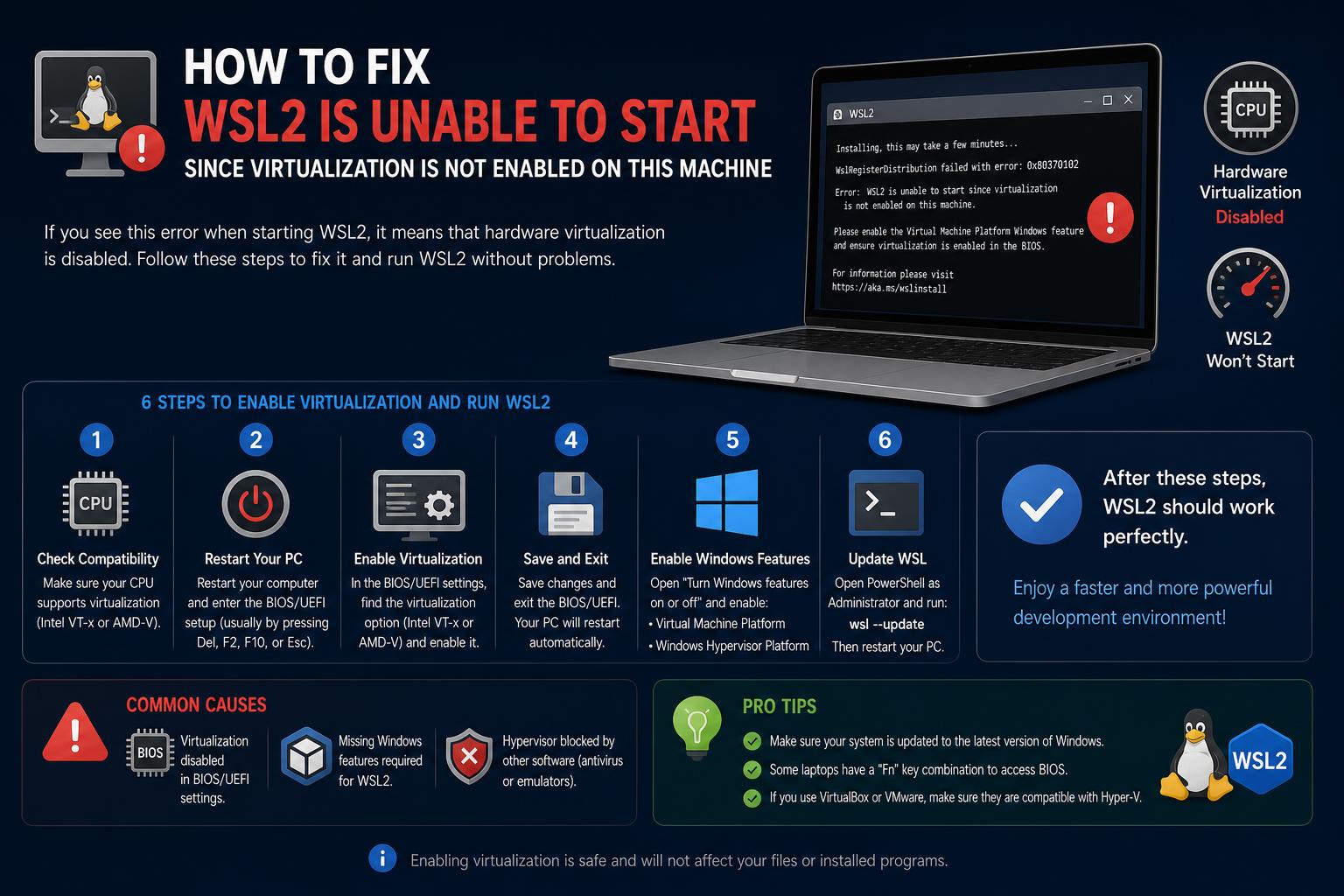
- Для работы WSL2 требуется как виртуализация BIOS/UEFI, так и включенные функции Windows, такие как платформа виртуальных машин.
- Большинство сбоев происходит из-за отключенной виртуализации оборудования, конфликтующих функций Windows или ограничений хоста виртуальной машины.
- Правильное выполнение процедур сброса и обновления надежно решает большинство проблем инициализации WSL2.
Если вы попали на эту страницу, вы, вероятно, столкнулись с ужасным сообщением «WSL2 не может запуститься, поскольку виртуализация не включена на этой машине» или его вариацией. Независимо от того, являетесь ли вы разработчиком, пытающимся запустить Docker, или просто изучаете мир Linux на Windows с помощью подсистемы Windows для Linux (WSL) , столкновение с виртуализацией может быть невероятно неприятным. Не волнуйтесь – вы не одиноки. На самом деле, это одна из тех проблем, которая заставляет множество людей обращаться на форумы, в системы отслеживания ошибок и блоги в поисках ответов. В этом подробном обзоре мы разберем каждый аспект проблемы: почему это происходит, все аспекты, которые необходимо проверить, сбои, с которыми вы можете столкнуться на физических и виртуальных машинах, и, в конечном итоге, как заставить WSL2 (и обычно Docker) успешно работать под Windows 10 или 11.
В действительности, виртуализация сегодня — это нечто большее, чем просто переключение тумблера BIOS. Windows добавляет множество новых функций (таких как Hyper-V, платформа виртуальных машин и многое другое), а также взаимодействует с настройками безопасности, системным ПО и другими инструментами гипервизора , что быстро приводит к путанице . Поэтому, приготовьте себе кофе, и давайте разберем каждую часть проблемы и решения, убедившись, что ни один важный шаг по устранению неполадок не будет упущен. В итоге у вас будет набор инструментов не только для исправления ошибок виртуализации WSL2, но и для понимания причин, по которым эти настройки вообще вызывают сбои.
Понимание первопричины: почему возникает эта ошибка?
Начнём с разбора основного сообщения об ошибке: «WSL2 не поддерживается вашей текущей конфигурацией компьютера. Включите дополнительный компонент «Платформа виртуальных машин» и убедитесь, что виртуализация включена в BIOS». Эта ошибка ставит пользователей в тупик, особенно если вы уверены, что уже включили виртуализацию в BIOS. Вот что на самом деле происходит.
- Для работы WSL2 требуется аппаратная виртуализация (Intel VT-x/AMD-V) для создания легковесной виртуальной машины, которая запускает ядро Linux в нативном режиме. Если ваш процессор не поддерживает эту функцию или если она отключена в BIOS/UEFI, WSL2 просто не сможет запуститься.
- Помимо настроек BIOS, необходимо включить и обеспечить согласованную работу таких функций Windows, как «Платформа виртуальных машин» (VMP), «Hyper-V» и (иногда) «Платформа гипервизора Windows». Если хотя бы одна из этих функций отключена, неправильно установлена, повреждена или конфликтует с другим программным обеспечением (например, VMware/VirtualBox/сторонними инструментами), WSL2 откажется запускать дистрибутив Linux.
- Настройки безопасности, такие как проверка целостности памяти или сторонние антивирусные программы/брандмауэры, могут блокировать или препятствовать работе функций виртуализации, что приводит к неожиданным сбоям во время инициализации WSL2.
- Запуск Windows внутри другой виртуальной машины (например, в среде XCP-ng, VMware или Azure).WSL2 будет работать только в том случае, если поддерживается и доступна гостевая ОС функция «вложенной виртуализации». Обычные виртуальные машины без поддержки вложенной виртуализации вообще не смогут использовать WSL2.
- Иногда повреждение компонентов на уровне операционной системы Windows — часто вызванное неудачными обновлениями, частичными апгрейдами или сохранением устаревших настроек из предыдущих установок — может привести к тому, что функции WSL и виртуальных машин застрянут в несогласованном состоянии.
Краткий обзор: основные зависимости для WSL2
Прежде чем переходить к сложному устранению неполадок, давайте уточним, что необходимо для корректной работы WSL2:
- Процессор должен поддерживать инструкции виртуализации (VT-x/SVM/AMD-V).
- Виртуализация включена в BIOS/UEFI
- Версия Windows должна быть 1903 или новее (18362+), в идеале — полностью обновлена.
- Активированы соответствующие компоненты Windows («Платформа виртуальных машин», «Подсистема Windows для Linux», иногда «Hyper-V»).
- Отсутствие конфликтующего стороннего программного обеспечения для виртуализации или обеспечения безопасности.
- При использовании внутри виртуальной машины вложенная виртуализация должна быть настроена и поддерживаться в вашем гипервизоре.
Пошаговое руководство по устранению неполадок и решению проблем
1. Проверьте и включите виртуализацию в BIOS/UEFI.
Основа. Никакие манипуляции в Windows не помогут, если аппаратная виртуализация отключена на уровне прошивки.
- На вашем физическом компьютере перезагрузите его и войдите в настройки BIOS/UEFI (обычно это делается нажатием кнопки). Del, F2, F10, ESC или аналогичный во время загрузки).
- Найдите варианты с соответствующей маркировкой. «Технология виртуализации Intel», «VT-x», «Intel VT», «AMD-V» или «Режим SVM». Включите их, если они инвалиды.
- Сохраните изменения и перезагрузите систему. (В некоторых системах также есть такие опции, как «Intel VT-d» или «IOMMU» — они не всегда необходимы для WSL2, но обычно их включение безвредно).
- Вернувшись в Windows, запустите Диспетчер задач → Производительность → ЦП и подтвердить «Виртуализация: включена»Более старые процессоры (до Intel Nehalem/AMD Opteron) работать не будут.
- Если внутри виртуальная машина (VMware, XCP-ng, Azure и т. д.): хост-гипервизор должен поддерживать и предоставлять гостевой системе доступ к вложенной виртуализации. Обычно это предполагает явную настройку в конфигурации виртуальной машины.
[relacionado url="https://www.ikkaro.net/wsl-on-windows-11/"]
2. Тщательно обновите Windows.
В последних накопительных обновлениях исправлено множество ошибок виртуализации и подсистем, особенно в Windows 11.
- Перейдите на Настройки → Центр обновления WindowsНажмите «Проверить наличие обновлений» и примените все доступные обновления. Перезапустите систему, как будет предложено. и проверьте наличие новых обновлений.
- В устаревших сборках могут отсутствовать необходимые исправления драйверов и отсутствовать поддержка WSL2, что может привести к некорректной работе.
3. Удаление и сброс функций гипервизора
Одна из наиболее хорошо документированных последовательностей восстановления, описанная в подробном руководстве Карана Сингха и на различных форумах поддержки Microsoft, заключается в полном отключении, перезагрузке и повторном включении всех соответствующих функций виртуализации Windows. Вот как это сделать:
- Открыто Панель управления → Программы → Включение и отключение компонентов Windows.
- Выключи: «Платформа виртуальных машин», «Hyper-V» и любые другие функции, связанные с гипервизором.
- Внесите изменения, Перезапустите при появлении запроса..
- Необязательно, но рекомендуется: Открыто PowerShell от имени администратора и удалить WSL:
wsl --uninstall
- Перезагрузите компьютер еще раз (выполните полную перезагрузку, а не просто переведите в спящий режим или выйдите из системы).
Идея состоит в том, чтобы "вычистить" все оставшиеся частично установленные файлы или поврежденные конфигурации функций.
4. (Повторно) включите необходимые компоненты Windows.
- Вернуться к разделу «Включение или отключение компонентов Windows».
- Enable: «Подсистема Windows для Linux»
- Примените изменения, перезагрузите компьютер.
- Вернись и также включить «Платформу виртуальных машин»Для опытных пользователей это также можно сделать с помощью PowerShell:
DISM.exe / онлайн / включить-функцию / имя: VirtualMachinePlatform / все / norestart
Затем перезагрузить снова.
5. Двойная проверка вложенной виртуализации (только виртуальные машины)
Если вы используете Windows внутри виртуальной машины (например, VMware Workstation, XCP-ng/XenServer или Hyper-V), необходимо включить вложенную виртуализацию на хосте:
- Для Hyper-V: Запустите PowerShell от имени администратора (на хосте):
Set-VMProcessor -VMName "YourVMName" -ExposeVirtualizationExtensions $true
- В XCP-ng, VMware, VirtualBox и других операционных системах: Доступ к аппаратной виртуализации можно получить через настройки виртуальной машины. Если вы не можете найти эти параметры, обратитесь к документации вашего гипервизора.
- Некоторые публичные облачные сервисы (Azure и др.) могут по умолчанию ограничивать вложенную виртуализацию.
6. Проверьте наличие препятствий, связанных с политикой безопасности/корпоративной политикой.
- В некоторых организациях используются параметры групповой политики, Windows Defender или защиты конечных точек, которые блокируют изменение правил брандмауэра, отключают функции гипервизора или ограничивают действия локального администратора. В частности, параметры, блокирующие «входящие соединения» в брандмауэре или запрещающие локальное объединение правил, могут блокировать сетевые возможности WSL2 или приводить к сбою логики его запуска. Для получения дополнительной информации о настройках безопасности вы также можете ознакомиться с... руководство по сертификации в сфере информационных технологий.
- Вы можете проверить настройки профиля брандмауэра в PowerShell:
Get-NetFirewallProfile -PolicyStore ActiveStore
If AllowLocalFirewallRules or AllowInboundRules Если установить значение False, возникнут проблемы. WSL2 может работать более надежно, если включить DNS-туннелирование в конфигурации WSL./etc/wsl.conf).
7. Переустановите WSL и дистрибутивы.
- Открыто PowerShell от имени администратора.
- Run wsl-установить Для установки WSL (сейчас по умолчанию используется Ubuntu, но подробную информацию можно получить с помощью команды: wsl-список-онлайн).
- После установки проверьте статус с помощью: wsl -l -vВы должны увидеть что-то подобное:
ИМЯ СОСТОЯНИЕ ВЕРСИЯ * Ubuntu Running 2
Если версия равна '1', попробуйте обновить:wsl --set-version Ubuntu 2
- Если у вас возникли ошибки, прокрутите страницу вниз до раздела устранения неполадок, где описаны решения для конкретных проблем.
Распространенные коды ошибок и их значение
Иногда сообщения об ошибках, выдаваемые WSL2, могут быть довольно непонятными. Вот краткая шпаргалка, основанная на официальном руководстве Microsoft и сообщениях с форумов:
- 0x80370102: "Не удалось запустить виртуальную машину, поскольку не установлен необходимый компонент.'- Решение: Убедитесь, что функция «Платформа виртуальных машин» включена, а виртуализация запущена. включено в BIOSа также все сторонние гипервизоры должны быть обновлены или отключены.
- 0x8007019e: "Дополнительный компонент «Подсистема Windows для Linux» не включен.'- Решение: Включите WSL как функцию Windows.
- 0x80070003/0x80370102 (при установке): Виртуализация не включена в BIOS.
- Wsl/Service/RegisterDistro/CreateVm/HCS_E_HYPERV_NOT_INSTALLED: Компоненты Hyper-V или VMP отсутствуют/не работают. Включите эти компоненты, перезагрузите систему и попробуйте снова.
- Wsl/Service/CreateInstance/CreateVm/0x80370102: См. выше информацию о 0x80370102.
Работа с Docker: особые соображения
Docker Desktop для Windows полностью зависит от WSL2 (если вы не используете устаревшую архитектуру Hyper-V). Многие пользователи сталкиваются с сообщениями об ошибках типа «WSL2 не поддерживается текущей конфигурацией вашей машины» при попытке запустить Docker. Практически во всех случаях, если WSL2 не запускается, Docker также не будет работать.
- Проверьте все описанные выше шаги, убедившись, что виртуализация включена, WSL и связанные с ней функции установлены, а конфликтующие гипервизоры либо обновлены, либо отключены.
- Некоторые пользователи сообщили о необходимости... Снимите флажок с параметров «Сжать и зашифровать». (Свойства файловой системы в папке LocalState дистрибутива Linux — это особенно необходимо, если вы получаете ошибку "Файлы виртуального жесткого диска должны быть несжатыми и незашифрованными и не должны быть разреженными.ошибки).
- Если Docker отказывается обнаруживать WSL2 даже после чистой установки, проверьте журналы Windows и примите решение. Полное удаление и повторная установка Docker Desktop и ваших дистрибутивов WSL..
Режимы рабочего стола и сети Docker
- Режим зеркального отображения сети Это может привести к дополнительным проблемам с сетью, несовместимым с некоторыми VPN-сервисами и настройками брандмауэров. Возможно, вам потребуется скорректировать файл конфигурации WSL.
wsl.confили вернуться к режим сети NAT если доступ к контейнерам извне невозможен. - У некоторых корпоративных VPN-сервисов (Bitdefender, OpenVPN, McAfee Safe Connect и др.) подтверждены проблемы с работой сети WSL. Обратитесь к своему ИТ-администратору за информацией о возможных обходных путях или попробуйте обновить или удалить VPN-клиент для проверки.
Виртуальные машины, облачные вычисления и вложенная виртуализация: подводные камни и способы их преодоления
Если вы используете Windows 10 или 11 на виртуальной машине, размещенной на гипервизорах, таких как XCP-ng, VMware, или на облачных платформах, таких как Azure , WSL2 будет работать только в том случае, если вложенная виртуализация должным образом поддерживается и доступна в рамках вашей гостевой сессии. Распространенные проблемы и решения:
- XCP-ng, VMware или VirtualBox: Установите флажок с надписью «Предоставить гостевой ОС доступ к аппаратной виртуализации» или аналогичной. Без этого WSL2 вообще не запустится.
- Виртуальные машины Azure: Большинство стандартных образов ПО умолчанию НЕ поддерживают вложенную виртуализацию. Функция Trusted Launch и другие параметры повышения безопасности могут полностью блокировать эту функцию.
- Если BIOS вашей виртуальной машины не предоставляет параметры виртуализации, это обычно означает, что ваш гипервизор не может (или не может) передавать эти расширения в виртуальную машину, и вам не повезло (если только вы не смените хост или провайдера виртуальной машины).
Расширенные решения: устранение системных ошибок, скрытых конфликтов и проблем с функциональностью.
Когда функции не включаются или зависают («Отмена изменений»)
Столкнулись с ужасным сообщением «Не удалось завершить настройку функций, изменения отменены…» после попытки включить «Платформу виртуальных машин» или «Подсистему Windows для Linux»? Это признак повреждения хранилища компонентов Windows, конфликтующих драйверов или сохранения усилений безопасности. Вот что можно попробовать после обычной перезагрузки:
- Запустите проверку системных файлов и восстановите систему с помощью DISM:
sfc /scannow dism /online /cleanup-image /restorehealth
- Убедитесь, что изоляция ядра/целостность памяти отключены: Перейдите в «Настройки» → «Безопасность Windows» → «Безопасность устройства» → «Подробности изоляции ядра». Отключите параметр «Целостность памяти» (он может блокировать загрузку некоторых драйверов для виртуализации).
- Временно удалите сторонние антивирусные/брандмауэрные программы, которые могут внедрять низкоуровневые перехватчики ядра.
- Все еще не работает? Некоторым пользователям потребовалось выполнить... модернизация ремонта на месте или создайте новый профиль Windows и повторно включите функции из чистого состояния.
Исправление ошибок при обновлении или импорте дистрибутива WSL
При преобразовании экземпляра WSL1 в WSL2 или импорте изображений могут возникать ошибки, связанные с атрибутами файлов:
- Если вы видите ошибки, связанные со сжатыми, зашифрованными или разреженными файлами, щелкните правой кнопкой мыши папку вашего дистрибутива WSL Linux (обычно она находится в %LocalAppData%\Packages\), перейдите в раздел 'LocalState', щелкните правой кнопкой мыши и выберите Свойства → Расширенные настройкии снимите флажки с пунктов «Сжать содержимое для экономии места на диске» и «Зашифровать содержимое».
- Примените изменения только к текущей папке. Теперь повторите операцию.
Как бороться с «фантомными» сетевыми адаптерами
Старые или фантомные (призрачные) сетевые адаптеры могут вызывать сбои в работе WSL2 и сетевого стека Docker:
- Открыто Диспетчер устройств → Вид → Показать скрытые устройства → Сетевые адаптерыУдалите/отключите все "фантомные" или избыточные адаптеры.
- Перезагрузка восстановит виртуальные сетевые интерфейсы для WSL2 в чистом виде.
WSL2, сети и VPN: как избежать и устранить проблемы с подключением.
Одной из распространенных проблем является сетевое соединение внутри WSL2 , особенно при использовании VPN, межсетевых экранов или зеркального/сетевого NAT. Вот на что следует обратить внимание:
- Если подключение к корпоративной VPN нарушает доступ к сети WSL2, проверьте, не изменяет ли VPN-клиент маршруты таким образом, что это конфликтует с сетью NAT WSL. Попробуйте переключиться на DNS-туннелирование или зеркальный сетевой режим и на Вашем wsl.conf (См. Официальная документация по устранению неполадок WSL).
- If пинг Для запуска Bash требуются права администратора, или же программа не работает на более старых версиях Windows. Возможно, вам потребуется запустить Bash от имени администратора или обновить систему до более новой версии.
- Если сбой DNS происходит только при подключении к VPN, вручную измените или создайте DNS заново. / Etc / resolv.conf жестко прописать ваши DNS-серверы.
- Настройки брандмауэра: убедитесь, что параметр «Блокирует все входящие соединения, включая те, которые находятся в списке разрешенных приложений» НЕ включен в брандмауэре Windows.
Проблемы с файловой системой и путями в WSL2
- Исполняемые файлы Win32 не найдены: Если при запуске notepad.exe, powershell.exe и т. д. вы получаете сообщение «команда не найдена», проверьте переменную $PATH в оболочке Linux. /мнт/с/виндовс or /mnt/c/Windows/System32Если они отсутствуют, файлы профилей (/etc/profile, /etc/wsl.conf) могут переопределять переменную PATH — отредактируйте их при необходимости.
- Если ваши SSH-ключи имеют слишком разрешительные права ('Permissions 0777'), внесите изменения в файл /etc/wsl.conf, добавив в него следующее:
enabled = true options = metadata,uid=1000,gid=1000,umask=0022
Это обеспечивает корректность метаданных и прав доступа.
Известные несовместимости: устаревшие процессоры, сторонние инструменты и корпоративные системы.
- Процессоры, не поддерживающие трансляцию адресов второго уровня (SLAT) — часто это модели, выпущенные до 2010 года — не могут работать с WSL2, даже если функция VMP успешно включена.
- Программное обеспечение сторонних гипервизоров (VMware, VirtualBox) может конфликтовать с функциями Hyper-V, необходимыми для WSL2, особенно если оно устарело.
- В корпоративных ИТ-средах могут действовать ограничительные политики, полностью блокирующие WSL2 или функции гипервизора по соображениям безопасности.
- Обновление основных версий Windows или применение восстановления системы может незаметно отключить WSL или связанные с ним функции. Всегда проверяйте это после каждого события, связанного с операционной системой.
Обновление и модернизация: поддержание работоспособности WSL и компонентов.
- Для обновления ядра WSL: wsl-обновление
- Чтобы обновить вашу текущую дистрибуцию Linux: sudo apt update && sudo apt upgrade
- После обновлений всегда перезапускайте WSL: wsl – выключение
Процедуры восстановления, специфичные для каждой ошибки.
У некоторых проблем есть очень простые решения. Вот несколько из них:
- Ошибки устаревшей консоли (0x80040306): Щелкните правой кнопкой мыши по заголовку окна cmd.exe, перейдите в «Свойства» и убедитесь, что параметр «Использовать устаревшую консоль» включен. непроверенный.
- Ошибки типа "Обновление применяется только к машинам с WSL": Перед применением обновлений ядра необходимо включить функцию подсистемы Windows для Linux.
- «Это обновление применяется только к компьютерам с подсистемой Windows для Linux».Убедитесь, что WSL включен, перезагрузите компьютер, а затем повторите попытку установки .msi-файла.
Сбор документов и привлечение дополнительной помощи
- Все еще не решено? Соберите логи, прежде чем обращаться за дополнительной помощью. См. официальное устранение неполадок методы.
- В редких случаях сбоев/зависаний ядра может потребоваться создание дампа памяти (будьте осторожны: это приведет к сбою вашей системы!).
- Большинство проблем уже имеют открытые вопросы на форуме. Репозиторий Microsoft WSL на GitHub; Найдите и проголосуйте/оставьте комментарий к их заявкам, прежде чем создавать новые.
- Для получения актуальной информации также ознакомьтесь с... Примечания к выпуску WSL.
Краткое описание функций WSL 2
- Запускает полноценное ядро Linux в легковесной виртуальной машине, использующей виртуализацию Windows.
- Превосходная производительность, широкая совместимость по сравнению с WSL1 (модель трансляционного слоя).
- Необходимые для современных рабочих процессов разработки: Docker, Node.js, Go, C++ — все они используют WSL2 для обеспечения поведения, близкого к нативному.
- Требуется современное оборудование, установленные версии Windows и правильно настроенные уровни виртуализации.
- Сетевые возможности, файловые системы и взаимодействие между устройствами улучшились, но по-прежнему зависят от правильной конфигурации и предотвращения блокировок со стороны корпоративных систем.
Рекомендации по обеспечению стабильной работы WSL2
- Регулярно проверяйте наличие обновлений Windows и устанавливайте их.
- При обновлении прошивки или после замены оборудования обязательно перепроверьте настройки виртуализации BIOS.
- Убедитесь в отсутствии конфликтующих гипервизоров или устаревших виртуальных сетевых адаптеров.
- Регулярно обновляйте ядро WSL и дистрибутивы Linux.
- В случае сомнений, перед более глубоким устранением неполадок выполните цикл «отключение, перезагрузка, повторное включение» для функций виртуализации.
- Создавайте резервные копии дистрибутивов WSL, которые вам необходимы. wsl-экспорт во избежание потери данных во время перезагрузки.
Практически каждая ошибка виртуализации в WSL2 может быть связана с несколькими основными причинами: отсутствие или отключение виртуализации BIOS, устаревшее системное программное обеспечение, поврежденные или дублирующие функции Windows, а также особенности среды на виртуализированных платформах. Методичная проверка этих параметров, без пропуска «базовых» шагов, является ключом к выходу из бесконечных циклов ошибок и, наконец, к плавной работе Linux на Windows, для которой и был создан WSL2. Устраните блокировку, попробуйте снова — и помните, это своего рода обряд посвящения для почти каждого разработчика, работающего с Windows в последние несколько лет.