
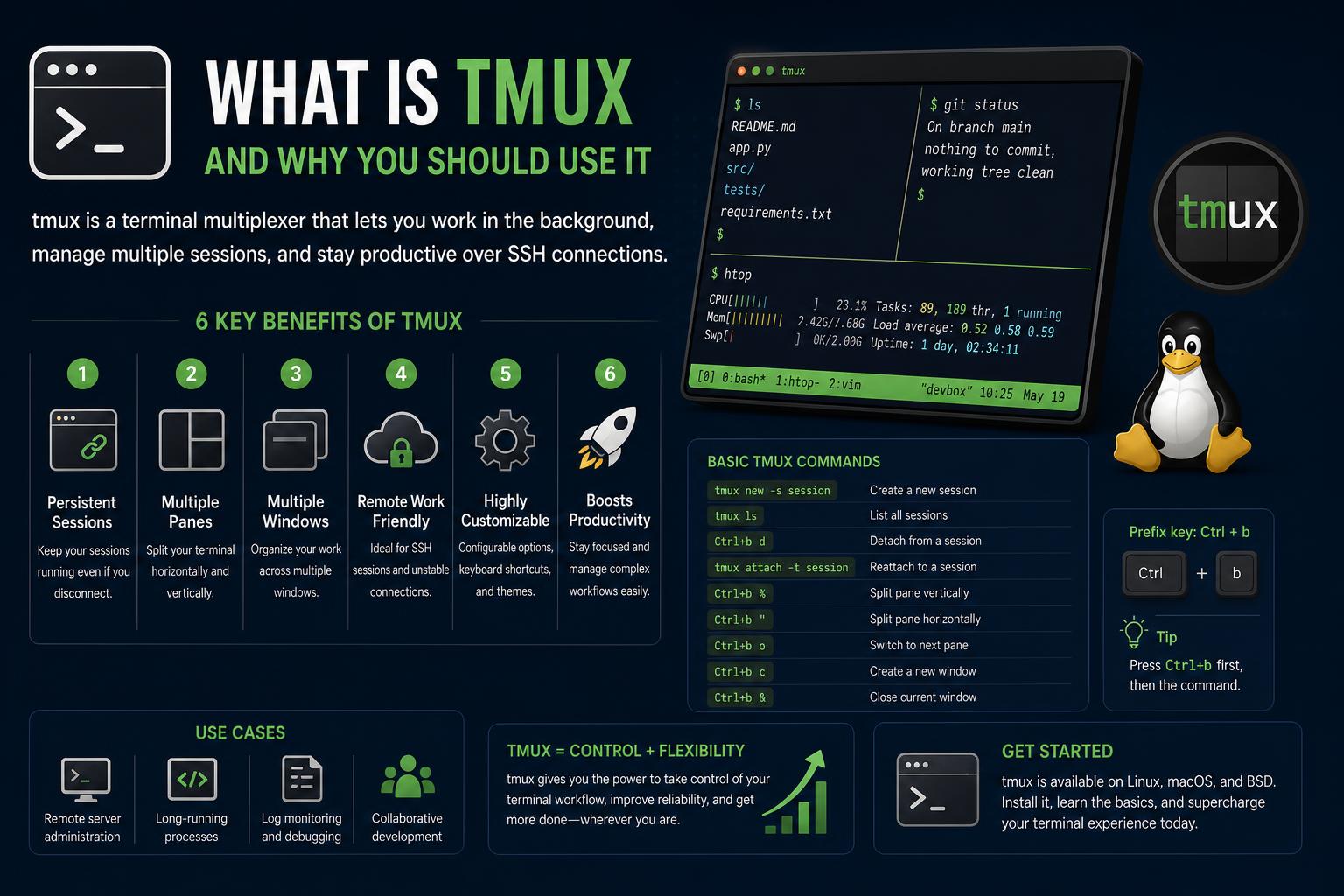
- tmux umožňuje spúšťanie, rozdeľovanie a správu viacerých terminálových relácií súčasne v jednom okne, čo ponúka flexibilitu pre vývoj, správu systému a scenáre práce na diaľku.
- Základné koncepty tmuxu – relácie, okná a panely – poskytujú výkonnú organizačnú štruktúru, ktorá zvyšuje produktivitu a prispôsobenie pracovného postupu ďaleko za hranice predvolených terminálových aplikácií.
- Relácie tmux pretrvávajú aj po odpojení alebo strate pripojenia, čo umožňuje bezpečné a bezproblémové pracovné postupy SSH, ako aj sofistikovaný multitasking, lokálne aj vzdialene.
- Komplexná konfigurácia, skriptovanie, pluginy a klávesové skratky umožňujú používateľom prispôsobiť tmux osobným a profesionálnym potrebám, integrovať sa s nástrojmi ako Vim, vytvárať pracovné postupy pre viacero projektov a zvyšovať efektivitu príkazového riadku.
Ak ste niekedy žonglovali s priveľa oknami terminálu, zúfalo ste sa snažili nestratiť miesto pri SSH pripojení do vzdialeného počítača alebo ste si priali, aby vaše pracovné postupy v príkazovom riadku boli trochu viac ako dobre organizovaná riadiaca miestnosť, nástroj s názvom tmux by vám mohol zmeniť život. Pre príležitostných vývojárov aj pre pokročilých používateľov príkazového riadku je tmux tým švajčiarskym armádnym nožíkom, po ktorom ste vždy túžili: umožňuje vám otvárať, spravovať, rozdeľovať a uchovávať viacero terminálových prostredí – žiadny chaos, len produktivita. Ale čo je tmux v skutočnosti? Čo vám môže ponúknuť, ak prijmete jeho zvláštnosti a silné stránky?
Pripravme si scénu: Ste hlboko v zóne, všade sú karty, otvorené SSH pripojenia, spustené procesy, možno tu relácia Vim a tam shell skript. Zrazu sa vám vybije internet, alebo prepnete počítač, alebo sa jednoducho stratíte medzi všetkými tými otvorenými oknami. S tmux nielenže môžete chrániť svoje spustené procesy pred takýmito problémami, ale môžete tiež rozdeliť svoj terminál ako kúsky skladačky, flexibilne preskakovať medzi pracovnými priestormi a pokračovať bez zastavenia – bez ohľadu na to, ktorý počítač alebo emulátor terminálu používate. Či už ste v konceptoch terminálového multiplexora nováčikom alebo už skriptujete tmux pre pokročilé scenáre, táto príručka je vaším spoločníkom, ktorý vám pomôže čo najlepšie využiť každé stlačenie klávesu.
Čo je tmux? Pochopenie terminálových multiplexorov
tmux, čo je skratka pre „terminal multiplexer“, je program, ktorý vám umožňuje spúšťať a ovládať viacero nezávislých terminálových relácií v rámci jedného okna alebo vzdialeného pripojenia. Môžete si tiež pozrieť tento zdroj informácií o tom, ako z tmuxu vyťažiť ešte viac v pokročilých prostrediach (https://www.ikkaro.net/android-17-linux-terminal/).
Prečo ľudia milujú tmux? Praktických dôvodov je veľa:
- Simultánne pracovné prostredia: Môžete mať editor tu, protokoly tam, servery spustené v jednom paneli a zároveň monitorovať výkon v inom.
- Vytrvalosť: Procesy bežia ďalej, aj keď sa váš terminál zatvorí, odpojí alebo odídete. Môžete odísť a vrátiť sa neskôr presne tam, kde ste prestali.
- Práca na diaľku: Najmä cez SSH, tmux chráni vašu prácu pred zničením v prípade výpadku siete tým, že udržiava relácie na serveri aktívne.
- prispôsobenie: Tmux je hlboko prispôsobiteľný, s rozsiahlymi možnosťami konfigurácie, skriptovacími funkciami a pluginmi, vďaka čomu je základom mnohých nástrojov pre náročných používateľov.
Stručne povedané, tmux vám neumožňuje len rozdeliť terminál – prináša do vašej práce poriadok, pohodlie a výkonnú organizačnú štruktúru, pričom premieňa jednoduchý shell na niečo ako robustné desktopové prostredie pre CLI. Ak ste používali GNU Screen , tmux stavia na podobných myšlienkach, ale s čistejším, modernejším kódom a lepšou rozšíriteľnosťou.
Základné koncepty: Relácie, Okná a Tably
Aby ste skutočne pochopili tmux, musíte pochopiť tri kľúčové koncepty, ktoré zabezpečujú fungovanie všetkého: relácie, okná a panely. Keď ich zvládnete, budete môcť v priebehu chvíľky navrhovať vlastné pracovné priestory terminálu.
Sessions
Relácia je váš kontajner najvyššej úrovne v tmux. Pri každom spustení tmuxu vytvoríte novú reláciu. Relácie môžu predstavovať rôzne projekty, vzdialené pripojenia alebo pracovné postupy. Na pozadí môžete mať spustených niekoľko relácií, pričom každá je odpojená od vonkajšieho sveta, kým sa k nej nerozhodnete pripojiť (alebo prepnúť).
- Relácia = kolekcia okien a ich tabúľ.
- Môžu zostať aktívne (a bežať), aj keď odpojíte alebo zatvoríte terminál.
- Potom sa môžete znova pripojiť k ľubovoľnej relácii odkiaľkoľvek – je to ako teleportovať celý pracovný priestor rozhrania príkazového riadka medzi zariadeniami alebo terminálmi.
V týchto terminálových príručkách sa naučte, ako čo najlepšie využiť tmux a ďalšie príkazy na zlepšenie vášho pracovného postupu.
Windows
V rámci každej relácie tmux organizuje vašu prácu pomocou okien. Každé okno funguje ako terminál na celú obrazovku, ktorý je možné rozdeliť na panely. Môžete prepínať okná, pomenovávať ich (napríklad „nasadenie“, „protokoly“, „editor“) a v rámci relácie ich považovať za samostatné pracovné priestory.
- Okno = zoskupenie jednej alebo viacerých tabúľ, ktoré predstavujú úlohu alebo podmnožinu vášho projektu.
- Prepínanie okien je okamžité a obsah zostáva aktívny – ak necháte zostavu spustenú, bude pokračovať, kým pracujete v inom okne.
- Systém Windows má indexy (číslované alebo voliteľné vlastné názvy), ktoré môžete použiť na skratky a navigáciu.
Panely
Tably sú miestom, kde sa multitasking stáva skutočným. V rámci okna môžete rozdeliť zobrazenie na viacero „dlaždíc“ alebo tabúľ, z ktorých každá spúšťa vlastný program, príkaz alebo shell. Môžete ich rozdeliť horizontálne alebo vertikálne, presúvať ich, meniť ich veľkosť a dokonca v prípade potreby synchronizovať vstup medzi nimi všetkými.
- Panel = samostatný terminál spustený v okne danej relácie.
- Môžu byť rozdelené, zmenené na veľkosť, rozbalené/zmenšené a presúvané nezávisle.
- S každou tablou môžete interagovať, akoby to bol jej vlastný terminál.
Kľúč? Všetky fungujú spoločne: môžete mať jednu pracovnú reláciu s niekoľkými oknami pre projekty alebo úlohy a každé okno rozdelené na tably podľa vášho pracovného postupu.
Scenáre z reálneho sveta: Prečo je tmux skvelý
1. Vzdialený vývoj a SSH
Jednou z najsilnejších funkcií tmuxu je jeho odolnosť vo vzdialených prostrediach. Predstavte si, že ste pripojení cez SSH k vzdialenému serveru a spúšťate dlhé procesy alebo zostavenia. Bez tmuxu by prerušené pripojenie pravdepodobne znamenalo stratu výstupu alebo prerušenia. S tmuxom sa jednoducho odpojíte od svojej relácie a neskôr (aj o niekoľko dní neskôr) sa znova pripojíte a pokračujete presne tam, kde ste prestali – vaše procesy bežia ďalej bez prerušenia.
2. Riadenie viacerých projektov a pracovných postupov
tmux je vynikajúci pre vývojárov, ktorí žonglujú s mnohými projektmi, pričom každý má svoj vlastný adresár, závislosti a spustené procesy. Môžete napríklad vytvoriť reláciu s názvom „clientA“ s oknami pre „frontend“, „backend“, „databázu“ a „logy“. Každé okno je možné rozdeliť na panely s editormi, testami a výstupom konzoly. Potrebujete prepnúť na „clientB“? Odpojte ho a znova pripojte k ďalšej relácii.
3. Súčasné nástroje, editory a monitory
tmux premení váš shell na kokpit produktivity. Možno chcete sledovať súbory protokolov, spúšťať živé príkazy, monitorovať klaster Kubernetes a upravovať kód, a to všetko súčasne. S tmux môžete rozdeliť panely podľa vlastného uváženia, pričom každý z nich môže byť taký nezávislý, ako chcete. Častí používatelia si nastavujú vlastné rozloženia, ktoré odrážajú ich dennú rutinu – editor v jednom paneli, výstup servera v druhom, nástroje na nasadenie v treťom.
4. Tímy, párové programovanie a výučba
Keďže tmux môže mať k jednej relácii pripojených niekoľko klientov súčasne, je ideálny pre párové programovanie. Dvaja alebo viacerí ľudia sa môžu pripojiť k tej istej relácii tmux, spolupracovať naživo a sledovať navzájom svoje akcie v reálnom čase – ideálne pre vzdialené kontroly kódu, ladenie alebo výučbu konceptov CLI.
Začíname: Inštalácia a prvé kroky
Ako nainštalovať tmux
tmux funguje takmer na akomkoľvek operačnom systéme podobnom Unixu – Linux, macOS, *BSD a dokonca aj na Windowse cez WSL alebo Cygwin. Na väčšine linuxových distribúcií ho môžete nainštalovať priamo zo správcu balíkov:
- Debian/Ubuntu:
sudo apt install tmux - Fedora/Červený klobúk:
sudo dnf install tmux - Arch Linux:
sudo pacman -S tmux - macOS (s Homebrewom):
brew install tmux
Chcete skontrolovať inštaláciu? Typ tmux -V zobraziť nainštalovanú verziu.
Spustenie relácie tmux
Ak chcete spustiť svoju prvú reláciu tmux, jednoducho spustite príkaz „tmux“:
tmuxTeraz sa nachádzate v predvolenej relácii (často nazývanej relácia 0), pričom vaše prvé okno a panel fungujú ako vaše obvyklé prostredie shellu. Môžete začať spúšťať príkazy normálne.
Odpojenie a opätovné pripojenie
Skutočná hodnota tmuxu sa ukáže, keď sa od relácie odpojíte a vrátite sa k nej neskôr. Na odpojenie použite predponový kľúč (štandardne Ctrl+b, niekedy nazývaný „vodca tmuxu“), za ktorým nasleduje d:
Ctrl+b dVaša relácia tmux teraz beží na pozadí – je bezpečná a čaká na váš návrat.
Ak chcete znova pripojiť, vypíšte dostupné relácie:
tmux lsPotom s:
tmux attach -t session_number_or_nameAk máte iba jedno sedenie, tmux attach alebo dokonca tmux a je dostatočne.
Organizácia práce: Podrobný popis relácií, okien a tabiel
Vytváranie a správa relácií
Novú reláciu (s vlastným názvom) môžete vytvoriť takto:
tmux new -s my_sessionZoznam všetkých aktuálnych relácií:
tmux lsPripojiť ku konkrétnej relácii:
tmux attach -t my_sessionUkončenie relácie (zvonku alebo zvnútra tmux):
tmux kill-session -t my_sessionVytvorte nové okno:
Ctrl+b cPrepínanie medzi oknami:
Ctrl+b n # Next window Ctrl+b p # Previous windowPrepínanie podľa čísla:
Ctrl+b 0 # Window 0 Ctrl+b 1 # Window 1 ... up to 9Premenujte okno pre jednoduchšiu správu:
Ctrl+b ,Tably: Rozdelenie a správa zobrazenia
Rozdeliť aktuálne okno vertikálne (panel vpravo):
Ctrl+b %Rozdeliť horizontálne (panel nižšie):
Ctrl+b "Presúvanie medzi panelmi (pomocou klávesov so šípkami alebo hjkl):
Ctrl+b (Arrow) or Ctrl+b h/j/k/lVymeniť alebo presunúť tably:
- Presunúť sa na predchádzajúcu tablu:
Ctrl+b o - Otočiť tably:
Ctrl+b Ctrl+o - Presunúť tablu doľava/doprava:
Ctrl+b {aCtrl+b } - Zatvoriť aktuálny panel:
Ctrl+b x
Dynamicky meniť veľkosť tabúľ pomocou Ctrl+b spolu s klávesmi so šípkami (pre jemné nastavenie):
- Malý krok:
Ctrl+b Ctrl+arrow - Veľký krok:
Ctrl+b Alt+arrow
Ak chcete priblížiť tablu na celú obrazovku a vyplniť celé okno:
Ctrl+b zUžitočné hodnoty: Kombinácie klávesov tmux
Krása tmuxu spočíva v rýchlej navigácii a ovládaní pomocou klávesových skratiek. Tu sú tie, ktoré budete používať každý deň:
- Spustiť tmux:
tmux - Odpojiť reláciu:
Ctrl+b d - Zoznam relácií:
tmux ls - Pripojenie k relácii:
tmux attach -t session_name - Nové okno:
Ctrl+b c - Ďalšie/Predchádzajúce okno:
Ctrl+b n/Ctrl+b p - Premenovať okno:
Ctrl+b , - Rozdeliť tablu vertikálne/horizontálne:
Ctrl+b %/Ctrl+b " - Navigácia medzi panelmi:
Ctrl+b arrowsorCtrl+b h/j/k/l - Zatvoriť panel/okno:
Ctrl+b x/Ctrl+b & - Priblíženie tably:
Ctrl+b z - Zobraziť všetky skratky:
Ctrl+b ?
Úplný prehľad nájdete v manuáli alebo na oficiálnej wiki stránke tmux.
Stavový riadok a vizuálne prispôsobenie
Rozhranie tmuxu je viac než len funkčné – je navrhnuté tak, aby vám poskytlo prehľadný kontext a rýchly prístup k vašim pracovným priestorom prostredníctvom stavového riadka.
Stavový riadok
V predvolenom nastavení tmux zobrazuje stavový riadok v dolnej časti terminálu. Stavový riadok zobrazuje vašu reláciu, názvy a indexy okien, aktívne okno (zvyčajne zvýraznené) a užitočné systémové informácie (hostiteľ, čas, dátum).
- Ľavá strana zobrazuje pripojenú reláciu (napr. „).
- V strede sa zobrazujú názvy všetkých okien, ich indexy a zvýrazňuje sa aktívne okno.
- Na pravej strane sa zobrazuje aktuálny hostiteľ, čas a dátum.
Prispôsobenie stavového riadka
Stavový riadok je vysoko prispôsobiteľný prostredníctvom .tmux.conf konfiguračný súbor. Môžete zobraziť viac informácií, zmeniť farby, pridať indikátory batérie alebo spustiť vložené príkazy pre dynamický obsah. Napríklad:
- Zmeniť farbu lišty:
set -g status-style bg=cyan - Nastaviť farbu neaktívneho okna:
set -g window-status-style bg=yellow - Zvýrazniť aktuálne okno:
set -g window-status-current-style bg=red,fg=white
Pomocou vstavaného formátovania a vložených výrazov shellu tmux môžete vytvárať skripty a štýly pre takmer každý prvok rozhrania, od widgetov stavového riadka až po zobrazovanie názvov okien.
Nie každý je purista klávesnice – tmux vie používať aj myš. Klávesové skratky sú síce najrýchlejším spôsobom, ale môžete povoliť podporu myši na výber, zmenu veľkosti alebo presúvanie tabúľ/okien, prepínanie kariet a interakciu s kontextovými ponukami (počnúc verziou tmux 3.x):
- Povoliť režim myši (dočasne): Zvnútra tmuxu,
Ctrl+b :Ak chcete získať prístup k internému príkazovému riadku, postupujte takto: set -g mouse on- Teraz môžete klikať a posúvať okraje tably, vyberať okná alebo interagovať s kontextovými ponukami, ktoré sa zobrazujú kliknutím pravým tlačidlom myši.
Ak chcete, aby to bolo trvalé, pridajte set -g mouse on k Vašej .tmux.conf súbor.
Konfigurácia: Prevezmite kontrolu nad svojím prostredím
Skutočná sila tmuxu sa odomkne, keď si ho prispôsobíte svojmu pracovnému štýlu. tmux používa konfiguračný súbor—~/.tmux.conf—na ukladanie vlastných skratiek, rozložení stavového riadka, farebných schém, pluginov a ďalších prvkov.
Možnosti konfigurácie kľúčov
-
- Zmeňte predponový kľúč: If
Ctrl+bak sa cítite nepríjemne alebo je v konflikte s inými nástrojmi, môžete to zmeniť napríklad naCtrl+a(ako GNU Screen) s nasledujúcim v.tmux.conf:
- Zmeňte predponový kľúč: If
set -g prefix C-a unbind C-b bind C-a send-prefix- Prispôsobenie správania panela: Napríklad zapnite synchronizáciu (písanie do všetkých tabúľ naraz) alebo zmeňte automatické rozloženie.
- Konfigurácia navigačných klávesov medzi oknami a panelmi: Môžete mapovať
Alt+arrowsprepínať medzi tablami, ak chcete.
Príklad nastavení v .tmux.conf
# Change status bar color set -g status-style bg=blue # Show only the time on the right set -g status-right '%H:%M' # Underline the current window set -g window-status-current-style 'underscore' # Enable mouse set -g mouse onUložte a znova načítajte svoju konfiguráciu:
tmux source-file ~/.tmux.confJe toho veľa na preskúmanie. Pre inšpiráciu si pozrite repozitáre konfigurácií s otvoreným zdrojovým kódom alebo wiki.
Výkon príkazového riadka a skriptovanie
tmux nie je určený len na manuálne, interaktívne použitie. Je ideálny na skriptovanie a automatizáciu. Môžete spúšťať, pripájať, ukončovať a manipulovať s reláciami, oknami a panelmi zo skriptov shellu, vďaka čomu je tmux základom pre robustnú vzdialenú správu, infraštruktúru CI/CD alebo reprodukovateľné vývojové prostredia (predstavte si: okamžité opätovné otvorenie 10 rozdelených panelov s testami, servermi a editormi v priebehu niekoľkých sekúnd).
- Skriptovanie relácií na spustenie projektov, serverov alebo dočasných vývojových prostredí.
- Skombinovať s tmux-vzkriesiť uložiť a obnoviť celé rozloženie po reštartovaní.
- Odošlite výstup z panela do súborov, iných programov alebo ho zdieľajte v reálnom čase s ostatnými.
Kopírovanie, vkladanie a história
Ak vás už nebaví používať myš na kopírovanie a vkladanie v terminálových reláciách, tmux má vlastný výkonný systém na správu vyrovnávacej pamäte a schránky. Režim kopírovania povoľte pomocou:
Ctrl+b Pomenované a nepomenované vyrovnávacie pamäte na vkladanie je možné spravovať a pri správnej konfigurácii sa tmux dokáže integrovať so systémovou schránkou pre plynulé kopírovanie a vkladanie.Tento systém pomáha s výskumom, kontrolami kódu alebo spracovaním údajov, čo uľahčuje kopírovanie výstupu alebo výsledkov protokolov bez problémov.
Pokročilé funkcie: Plávajúce panely, rozloženia, stromový režim a ponuky
Plávajúce panely (tmux 3.8+)
Plávajúce tably umožňujú, aby sa tabla nachádzala na povrchu (ako vyskakovacie okno) nad aktuálnym rozložením mriežky. Použitie Ctrl+b * vytvoriť plávajúcu tablu; potom ju môžete presúvať a meniť jej veľkosť nezávisle, dokonca aj pomocou myši.
Rozloženia: Usporiadajte jedným klepnutím
Prepínanie medzi rôznymi automatickými rozloženiami:
- Rovnomerné horizontálne rozloženie:
Ctrl+b M-1 - Rovnomerné vertikálne rozloženie:
Ctrl+b M-2 - Hlavná horizontálna (jedna veľká tabuľa a ďalšie rozdelené):
Ctrl+b M-3 - Hlavná vertikála:
Ctrl+b M-4 - Dlaždice:
Ctrl+b M-5
Stromový režim: Vizuálny prehliadač
Prehliadajte si relácie, okná a panely vizuálne pomocou stromového režimu:
- Začnite s
Ctrl+b s(relácie) aleboCtrl+b w(okná). Na navigáciu, označovanie, výber alebo hromadné mazanie použite klávesy so šípkami. - Ukážka pod zoznamom vám pomôže identifikovať, čo sa nachádza v každej table/okne/relácii.
Menu a správa klientov
tmux obsahuje kontextové ponuky a klientsky režim na správu viacerých pripojení k tej istej relácii. Kliknite pravým tlačidlom myši pre kontextové ponuky a použite Ctrl+b D spravovať klientov (odpojiť, ukončiť, zobraziť ukážku aktívnych relácií atď.).
Pluginy: Posuňte tmux na ďalšiu úroveň
Jedným z tajomstiev trvalej popularity tmuxu je jeho dynamický ekosystém pluginov, ktorý sa dá ľahko spravovať prostredníctvom správcu pluginov (tpm) . S pluginmi môžete:
- Ukladajte a obnovujte pracovné priestory pomocou
- Uchovávajte históriu rolovania späť po reštartovaní pomocou tmux-continuum
- Získajte vylepšenia stavového riadka, počasia, batérie a ďalšieho
Táto rozšíriteľnosť umožňuje tmuxu držať krok s každou novou generáciou terminálových pracovných postupov.
V zákulisí: Server, klienti a architektúra tmuxu
tmux funguje na architektúre klient-server. Server tmux sa spustí automaticky pri spustení prvého príkazu; všetky vaše údaje o relácii, okne a paneli zostávajú bezpečne uložené na serveri a klienti (t. j. vaše terminály) sa bezproblémovo pripájajú a odpájajú.
- Všetok aktívny stav je spravovaný serverovým procesom, čo zabezpečuje, že pri prepínaní terminálov (alebo dokonca počítačov, pokiaľ sa znova pripojíte) nikdy nestratíte svoju prácu.
- Klienti sú rozhranie, ktoré používate na interakciu s tmux. K tej istej relácii môžete mať pripojených viacero klientov – všetci si môžu prezerať a upravovať rovnaké okná a panely v reálnom čase.
Hlbšie ponorenie sa do konfigurácie: Pokročilé tipy
Konfiguračný systém tmuxu je veľmi dôkladný – spracováva premenné prostredia, vložené príkazy a ďalšie. Konfiguračné súbory (.tmux.conf) sa analyzujú pri spustení servera, čo vám umožňuje:
- Definovanie vlastných predpon, farieb a formátov
- Odovzdať premenné prostredia podradeným procesom
- Prepínajte medzi
viaemacsskratky v režime kopírovania - Pridajte skripty a funkcie hooks pre komplexnú automatizáciu (napríklad spustenie konkrétnych programov pri načítaní alebo prekonfigurovanie stavového riadku pri konkrétnych spúšťačoch)
- Okomentujte a štruktúrujte svoju konfiguráciu, aby ste ju mohli zdieľať s tímom alebo na GitHube
Chcete načítať alternatívnu konfiguráciu bez reštartu? Použite:
tmux source-file /path/to/fileHoci konfigurácia tmuxu nie je plnohodnotným skriptovacím jazykom, jeho funkcie (ako napríklad rozšírenie premenných, vložené príkazy a podmienky) umožňujú pokročilým používateľom veľkú flexibilitu.
Práca s režimom kopírovania a vkladania vyrovnávacích pamätí
tmux obsahuje výkonný systém kopírovacieho režimu na navigáciu a manipuláciu s výstupom terminálu nad rámec štandardného rolovania a výberu.
- Prejdite do režimu kopírovania pomocou
Ctrl+b - Spravovať vyrovnávacie pamäte vrátane pomenovaných vyrovnávacích pamätí na vkladanie (pomocou príkazov ako
set-buffer,load-buffer,save-buffer) - Integrácia so systémovou schránkou pre jednoduché kopírovanie a vkladanie do grafických aplikácií (s dodatočnou konfiguráciou alebo pluginmi)
Tento systém pomáha s výskumom, kontrolami kódu alebo spracovaním údajov, čo uľahčuje kopírovanie výstupu alebo výsledkov protokolov bez problémov.
Kľúčová terminológia a ekosystém tmux
tmux zavádza vlastnú jedinečnú terminológiu:
- session: Najvyššia kolekcia okien a tabúľ
- okno: Terminál na celú obrazovku v rámci relácie, obsahujúci panely
- Tabla: Rozdelenie okna, pričom každé okno spúšťa vlastný program
- Klient: Terminálna inštancia pripojená k relácii alebo serveru tmux
- Predponový kľúč: Skratka, ktorá spúšťa príkazy tmux (štandardne
Ctrl+b) - Stavový riadok: Informácie v dolnej časti (alebo hornej časti, ak je nakonfigurované) vášho terminálu
- Stromový režim: Vizuálny, navigovateľný prehliadač relácií, okien a tabúľ
Úplné podrobnosti a referencie príkazov nájdete na wiki.
Možnosti, štýly a formáty: Dokonalte svoj tmux
Rozhranie tmux je definované svojimi možnosťami – a keďže sú k dispozícii stovky možností, môžete si nakonfigurovať každý aspekt rozhrania podľa svojich predstáv. Medzi niektoré užitočné možnosti patria:
- základný index — Začať číslovanie okien od 1
- myš — Zapnutie/vypnutie podpory myši
- status-pozícia — Presunúť stavový riadok nahor alebo nadol
- prečíslovať okná — Automatické prečíslovanie okien po ich odstránení
- focus-events, názvy sád, stavové klávesy — Úprava zaostrenia okna, názvov a správania panela
- štýlové kľúče — Definovať atribúty a farby zobrazenia (z
fg=redna#ff8800pre vlastné farby)
tmux pre pokročilých používateľov a skriptovanie
Pokročilí používatelia vnímajú tmux ako oveľa viac než len nástroj – je to základ celého ich pracovného prostredia. Pomocou skriptovania môžete:
- Automatizujte nastavenie prostredia pre projekty
- Spúšťajte opakovateľné konfigurácie okien a tabúľ v CI, dashboardoch alebo monitorovaní
- Spúšťanie chytrých funkcií pri udalostiach (napr. spustenie diagnostiky pri pripájaní relácií, zaznamenávanie zmien v stavovom riadku)
- Reťazové príkazy na automatizáciu pracovných postupov (kombinovanie
new-session; split-window; send-keysAtď).
Ak chcete začať so zložitým skriptovaním a pluginmi, pozrite si pokročilú sekciu wiki.
Najlepšie postupy na dosiahnutie maxima z tmuxu
Tu sú odporúčané stratégie pre najlepší zážitok z tmux:
- Definujte stretnutia okolo širokých tém (ako napríklad „práca“, „devops“, „osobné“) so špecifickými oknami a panelmi pre podúlohy.
- Vždy pomenujte svoje relácie a okná pre rýchlu orientáciu – vyhnite sa pripájaniu k nezmyselným číslam alebo reťazcom.
- Udržujte svoju konfiguráciu pod kontrolou verzií takže ho môžete obnoviť alebo jednoducho zdieľať so svojím tímom.
- Preskúmajte ekosystém pluginov: Nainštalujte si TPM a pozrite si hotové pluginy na GitHub, aby ste rozšírili svoje nastavenie.
- Naučte sa najužitočnejšie skratky—sú vašou tajnou zbraňou pre rýchlosť, ktorú sa oplatí naučiť si!
- Buďte v obraze: tmux je v aktívnom vývoji a nové funkcie, ako sú plávajúce panely, stromový režim a správa klientov, môžu váš pracovný postup ešte viac zefektívniť.
Pozrite si komunitné príručky, súbory dotfiles a screencasty, kde nájdete praktické nápady – obsah tmux je vhodný pre každý štýl učenia.
Užitočné zdroje a kde sa dozvedieť viac
- Projekt tmux na GitHube
- Red Hat: Sprievodca tmuxom pre začiatočníkov
- Projekt pluginov tmux
- lars-ellingsen.dev/blog/tmux
- Sprievodca tmux na Swarthmore College
Ak sa niekedy stratíte alebo chcete vidieť, čo je nové v najnovšej verzii, vždy si pozrite alebo sa prihláste na odber aktualizácií na GitHub.
Linuxový terminál v systéme Android 17: Kompletný sprievodca novými funkciami, prispôsobeniami a aktualizáciami pre pokročilých používateľov