
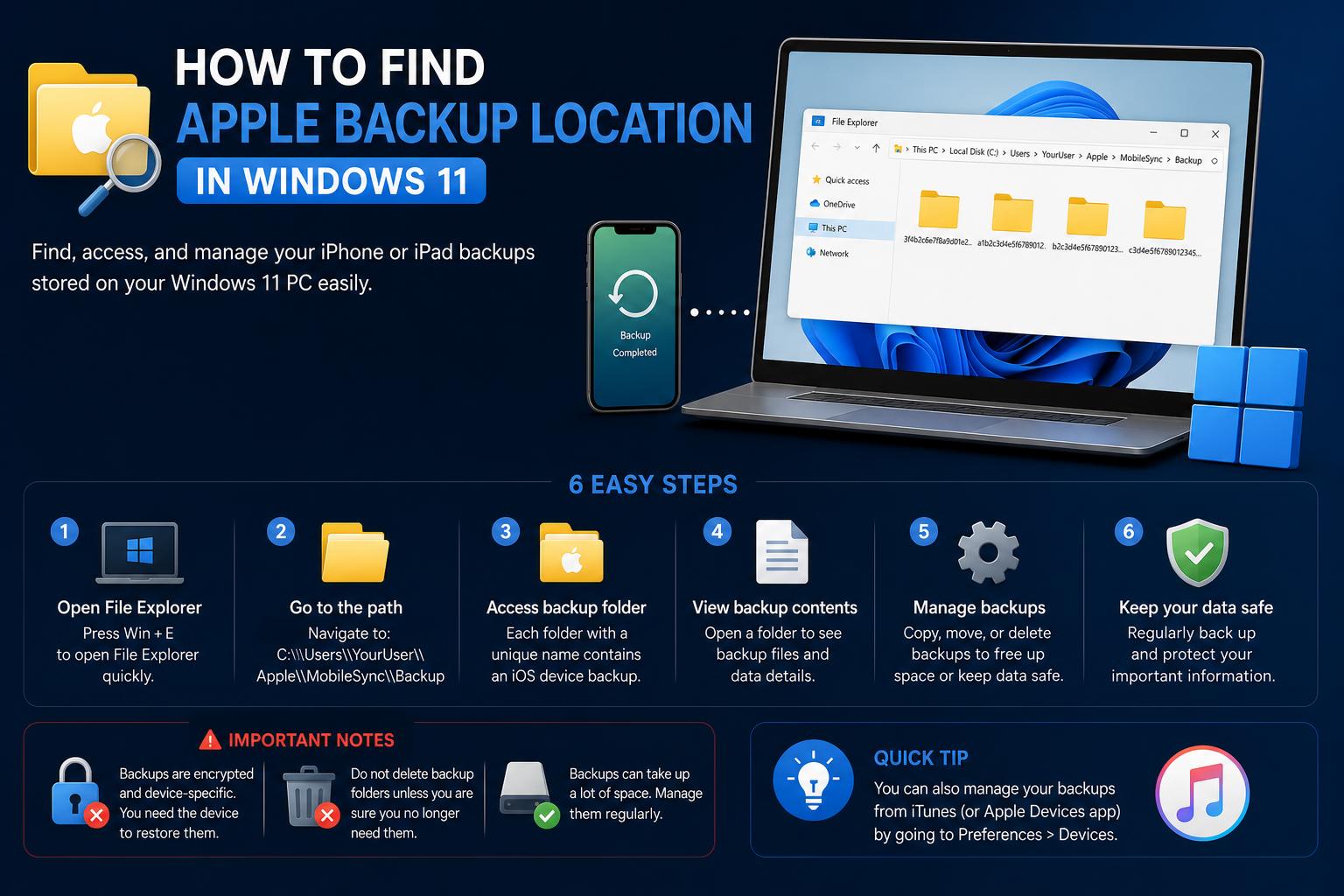
- Zálohy zariadení Apple sú uložené v skrytých priečinkoch v systéme Windows, pričom cesty k nim závisia od spôsobu inštalácie aplikácie iTunes alebo Apple Devices.
- Efektívna správa záloh zahŕňa vyhľadávanie, premiestňovanie pomocou symbolických odkazov a pravidelné mazanie alebo archiváciu starých záloh pre optimálne využitie miesta v počítači.
- Na zobrazenie alebo extrahovanie obsahu záloh je potrebný špecializovaný softvér, pretože záložné súbory nie je možné v Prieskumníkovi systému Windows štandardne čítať.
Práca so zálohami zariadení Apple v systéme Windows 11 sa môže rýchlo zmeniť na bludisko skrytých priečinkov, tajomných názvov súborov a mätúcich rozdielov medzi aplikáciami. Možno chcete uvoľniť miesto na pevnom disku, skontrolovať obsah zálohy alebo len zabezpečiť údaje svojho iPhonu pred veľkou aktualizáciou. Nech vás sem privádza čokoľvek, ste na správnom mieste. Táto príručka vás krok za krokom prevedie všetkým, čo potrebujete vedieť o vyhľadávaní, správe alebo dokonca presune umiestnenia záloh Apple (iTunes/Apple Devices) v systéme Windows 11 – aby ste mali svoje údaje pod kontrolou vy, nie naopak.
Priznajme si, ekosystém spoločnosti Apple je zvyčajne bezproblémový… až kým neprekročíte hranice Windowsu. Zálohy môžu byť zložité, najmä pokiaľ ide o to, kde sú uložené a ako ich efektívne spravovať. V tejto komplexnej príručke spájame oficiálne rady spoločnosti Apple, overené znalosti komunity a pokročilé techniky, ktoré pokrývajú aplikáciu Apple Devices aj klasické inštalácie iTunes . Nájdete tu aj tipy na bezpečné skúmanie, presúvanie alebo udržiavanie týchto záloh, prispôsobené pre začiatočníkov aj pokročilých používateľov.
Pochopenie záloh Apple v systéme Windows 11: Základy
Predtým, ako začnete upravovať nastavenia alebo sa ponárať do tajomných adresárov, je dôležité vedieť, čo vlastne zálohy zariadení Apple sú a kam sa umiestňujú v modernom systéme Windows. Keď pripojíte svoj iPhone, iPad alebo iPod k počítaču a vytvoríte zálohu pomocou iTunes alebo novšej aplikácie Apple Devices , softvér skopíruje obrovské množstvo dôležitých údajov vášho zariadenia – od fotografií cez správy, stavy aplikácií, nastavenia a ďalšie – do tajného priečinka na disku so systémom Windows. Pointa? Nikdy nestratíte svoj digitálny život, ani ak sa vaše zariadenie stratí, vymení alebo vymaže.
Táto výhoda však má háčik: zálohy sa môžu zväčšiť a zahltiť váš hlavný disk , najmä ak máte viacero zariadení so systémom iOS alebo pravidelné cykly zálohovania. Apple ich navyše ukladá na neznáme miesta, ktoré nie sú pre bežných používateľov systému Windows práve vhodné, čo sťažuje správu úložiska, prístup k týmto súborom alebo ich presúvanie, pokiaľ presne neviete, čo robíte.
Predvolené umiestnenia záloh Apple v systéme Windows 11
V systéme Windows neexistuje len jedno miesto pre všetky zálohy zariadení Apple – záleží na tom, ako ste softvér nainštalovali.
- Ak používate iTunes stiahnutý z Apple.com: Záložný priečinok sa zvyčajne nachádza na adrese:
C:\Používatelia\\AppData\Roaming\Apple Computer\MobileSync\Záloha\ - Ak ste si nainštalovali iTunes z obchodu Microsoft Store alebo používate aplikáciu Apple Devices: Hľadajte namiesto toho:
C:\Používatelia\\Apple\MobileSync\Záloha\
Jednoducho ho nahraďte svojím skutočným používateľským menom systému Windows. Tieto priečinky ukladajú všetky zálohy do vlastných podpriečinkov, ktoré sú pre každé zariadenie pomenované jedinečnými reťazcami písmen a čísel.
Problém? Tieto priečinky sú v Prieskumníkovi systému Windows predvolene skryté a samotné zálohy nie sú intuitívne označené, čo sťažuje zistenie, komu patrí zariadenie – najmä v rodinných počítačoch alebo zdieľaných prostrediach.
Ako nájsť priečinok záloh Apple v systéme Windows 11
Prístup k zálohám Apple nie je zložitý, keď poznáte skratky. Tu je postup, ako sa tam dostať, bez ohľadu na softvér Apple, ktorý používate:
- Otvorte dialógové okno Spustiť: Pre médiá Klávesa Windows + R na klávesnici.
- V závislosti od vášho nastavenia zadajte jeden z nasledujúcich príkazov a stlačte Enter:
- Ak používate aplikáciu Apple Devices alebo iTunes z obchodu Microsoft Store: % UŽÍVATEĽSKÝ PROFIL%
- Ak ide o klasický iTunes z webovej stránky spoločnosti Apple: %Dáta aplikácie%
- Prejdite do príslušného adresára:
- Pre Microsoft Store/iTunes: Otvorte Apple > MobileSync > Zálohovanie zložky.
- Pre klasický iTunes: Prejdite na Apple Computer > MobileSync > Zálohovanie.
Tip pre profesionálov: Celú cestu k zálohe uvedenú vyššie môžete tiež skopírovať a vložiť do dialógového okna Spustiť a nahradiť „“ skutočným používateľským menom systému Windows.
Ako opraviť systém Windows 11 pomocou príkazového riadka: Pokročilé techniky a osvedčené postupy
Ako zálohovať iPhone, iPad alebo iPod Touch v systéme Windows
Vytvorenie manuálnej zálohy pred spustením správy záloh je rozumný krok, najmä pred akýmikoľvek významnými zmenami vo vašom systéme alebo zariadení. Ak chcete spustiť zálohu pomocou iTunes alebo aplikácie Apple Devices:
- Otvorený iTunes alebo Aplikácia pre zariadenia Apple v počítači.
- Pripojte svoje zariadenie pomocou jeho USB kábla.
- Ak sa zobrazí výzva, zadajte prístupový kód zariadenia a nastavte počítač ako „dôveruj“.
- Vyberte svoje zariadenie v iTunes (hľadajte malú ikonu zariadenia vľavo hore) alebo v časti Zariadenia v aplikácii Zariadenia Apple.
- Nájsť všeobecný karta (v zariadeniach Apple) alebo zhrnutie (v iTunes).
- Ak chcete ukladať údaje o zdraví a aktivite, zaškrtnite políčko „Šifrovať lokálnu zálohu„a nastavte heslo. Heslo si uložte na bezpečné miesto – bez neho nie je možné obnoviť šifrované zálohy.
- Kliknite na tlačidlo "Zálohovať hneď„Po dokončení procesu sa v aplikácii iTunes alebo v aplikácii Apple Devices zobrazí dátum a čas najnovšej zálohy.“
Oficiálne podrobné pokyny od spoločnosti Apple nájdete na ich stránke s nápovedou.
Správa záloh zariadení Apple v systéme Windows 11
Nájdenie záloh je len časťou cesty. Správa týchto súborov – či už ide o mazanie starých, archiváciu cenných stavov alebo len o nahliadnutie do uložených údajov – je rovnako dôležitá, najmä keď sa úložisko zapĺňa. Tu je to, čo potrebujete vedieť:
- Ak chcete zobraziť všetky zálohy: Otvorený Aplikácia pre zariadenia Apple or iTunes, pripojte svoje zariadenie a pod všeobecný tab alebo zhrnutie (môže sa líšiť v závislosti od verzie), kliknite na „Spravovať zálohy".
- Tu uvidíte zoznam vašich záloh: Kliknite pravým tlačidlom myši na ľubovoľnú zálohu Zobraziť v Prieskumníkovi, archivovať alebo odstrániť podľa potreby.
- Ak sa vaše zálohy nezobrazia: Dvakrát skontrolujte, či používate správny účet a či ste manuálne nepresunuli umiestnenie zálohy mimo očakávaní spoločnosti Apple.
Poznámka: Softvér neposkytuje nástroje na kontrolu obsahu zálohy. Samotné priečinky so zálohami sú plné súborov s náhodnými názvami a nezrozumiteľnými príponami, takže je takmer nemožné ich manuálne prehliadať bez ďalšej pomoci.
Ako presunúť zálohy iTunes alebo zariadení Apple na iné miesto
Dochádza vám miesto na disku C? Presunutie záloh iPhonu je praktický spôsob, ako uvoľniť gigabajty. Postupujte pozorne – chyba môže poškodiť budúce zálohy alebo zneprístupniť staré.
Krok 1: Vyhľadajte priečinok zálohy
Najprv pomocou navigácie vyššie vyhľadajte presný priečinok so zálohou. Uveďte presnú verziu iTunes alebo zariadení Apple, ktoré používate, pretože adresár sa bude líšiť. Skopírujte priečinok so zálohou (celý adresár „Záloha“) do nového požadovaného umiestnenia, napríklad na sekundárny pevný disk alebo externý disk (napr. E:\NewBackupFolder ).
Krok 2: Odstráňte alebo premenujte starý záložný adresár
Najbezpečnejšie je premenovať starý priečinok „Záloha“ na niečo ako „Záloha_stará“ namiesto jeho okamžitého odstránenia, pre prípad, že by ste potrebovali vrátiť predchádzajúce nastavenia.
Krok 3: Vytvorenie symbolického odkazu
Aplikácie od spoločnosti Apple nemajú tlačidlo „aktualizovať umiestnenie zálohy“, takže potrebujete symbolický odkaz (mklink vo Windowse), aby ste oklamali iTunes alebo zariadenia Apple a prinútili ich čítať/zapisovať zálohy na novom mieste. Postupujte takto:
- Otvorený príkazový riadok ako správca (vyhľadajte „cmd“, kliknite pravým tlačidlom myši a vyberte „Spustiť ako správca“).
- pre iTunes z Apple.com:
mklink /J „C:\Používatelia\\AppData\Roaming\Apple Computer\MobileSync\Záloha“ „E:\NovýZáložnýPriečinok“
- pre Zariadenia iTunes/Apple z obchodu Microsoft Store:
mklink /J „C:\Používatelia\\Apple\MobileSync\Záloha“ „E:\NovýZáložnýPriečinok“
- Uistite sa, že nahradiť a E:\NewBackupFolder s vaším skutočným používateľským menom a novou cestou k priečinku.
Teraz, kedykoľvek sa zálohuje v iTunes alebo aplikácii Apple Devices, číta a zapisuje priamo do vášho nového umiestnenia – už žiadny preplnený disk C!
Tip pre profesionálov: Vždy otestujte vykonaním novej zálohy ihneď po vytvorení odkazu. Ak sa zobrazia chyby, znova skontrolujte syntax symbolického odkazu a povolenia priečinka.
Tipy na efektívnu správu záloh
- Pravidelne kontrolujte a odstraňujte staré zálohy ktoré už nie sú potrebné, najmä ak je k tomu istému počítaču pripojených viacero rodinných zariadení.
- Pred presunutím priečinkov vždy zálohujte alebo vytváranie symbolických odkazov, pretože chyby v tomto prípade môžu viesť k strate údajov.
- Zvážte presun zálohovacieho umiestnenia do externé disky alebo sekundárny oddiel aby sa zabránilo zaplneniu primárneho disku, najmä na notebookoch s malými SSD diskami.
- Ak máte do činenia s šifrované zálohy, nikdy nestratíte svoje záložné heslo. Bez neho vám ani Apple nepomôže obnoviť vaše dáta!
- Ak váš zálohovaný priečinok zmizne alebo sa správa nezvyčajne, skontrolujte aktualizácie aplikácie Apple Devices alebo iTunes, ktoré niekedy menia cesty k priečinkom medzi verziami. Vždy sa uistite, že váš softvér je aktuálny, aby ste dosiahli maximálnu kompatibilitu. Oficiálne pokyny k aktualizácii nájdete na stránke .
Ako zobraziť alebo extrahovať obsah zálohy iPhone
Jednou z bežných frustrácií je, že zálohy spoločnosti Apple v systéme Windows nie sú priamo čitateľné – prehliadnite si ľubovoľný adresár záloh a uvidíte more záhadných súborov s náhodnými reťazcami, ktoré jasne nenaznačujú, čo sa vlastne nachádza vo vnútri. Ak potrebujete obnoviť konkrétne údaje (napríklad staré textové správy alebo fotografie) zo zálohy, zvyčajne potrebujete špecializovaný softvér.
Existujú dôveryhodné a spoľahlivé nástroje – bezplatné aj platené – ktoré dešifrujú a organizujú zálohy do čitateľných formátov. Medzi príklady patria:
Vždy sa uistite, že používate renomovaný softvér ; vyhýbajte sa náhodným alebo neznámym nástrojom, pretože môžu zaviesť malvér alebo ohroziť vaše zariadenie. Ak je súkromie alebo bezpečnosť osobných údajov prioritou (ako by malo byť), skontrolujte, či je každý nástroj, ktorý používate, dobre odporúčaný alebo uvedený na uznávaných technologických stránkach.
Úplného sprievodcu spoločnosťou Apple o správe záloh nájdete v súboroch .
Riešenie problémov so zálohovaním a obnovou
Pri obnove zo zálohy sa niekedy môžu vyskytnúť chyby alebo problémy, keď sa záložné súbory nezobrazujú v aplikácii. Tu je niekoľko riešení, ktoré často pomáhajú:
- Skontrolujte, či ste prihlásení do správneho účtu Windows. Zálohy sú špecifické pre používateľa a nezobrazia sa, ak ste v nesprávnom profile.
- Ak na zálohovanie používate externý alebo sieťový disk (pomocou symbolického odkazu), uistite sa, že disk je pripojené a prístupné pred spustením zariadení Apple alebo iTunes.
- Ak sa zdá, že vaša záloha chýba, overte, či ste priečinok Záloha nepremenovali alebo nepresunuli spôsobom, ktorý nie je uvedený v príkaze symbolického odkazu.
- V zriedkavých prípadoch môžu aktualizácie softvéru (iTunes, aplikácia Apple Devices alebo dokonca aktualizácie systému Windows) ovplyvniť správanie umiestnenia záloh. Po aktualizáciách znova potvrďte nastavenie symbolického odkazu a cesty k zálohe.
- Ak sa zobrazujú chyby pri obnovení zariadenia („nedá sa obnoviť zo zálohy“), skontrolujte, či zálohy nie sú poškodené (často spôsobené náhlym odpojením alebo zlyhaním disku). Zvážte odstránenie a opätovné vytvorenie zálohy podľa pokynov na stránke podpory spoločnosti Apple.
Bonus: Automatizácia čistenia zálohovaných priečinkov
Pri častých synchronizáciách zariadení a viacerých používateľských účtoch sa priečinky so zálohami môžu rýchlo zahltiť. Pre náročných používateľov môžu nástroje ako CCleaner alebo vlastné dávkové skripty pomôcť s auditom, archiváciou alebo automatickým vyčistením starých záloh. Pred hromadným odstránením ich vždy skontrolujte – odstránenie nie je možné vrátiť späť, ak sa dôležitý snímok zariadenia vymaže spolu s ostatnými.
Pochopenie a prispôsobenie pracovného postupu zálohovania Apple v systéme Windows 11 vám pomôže získať späť miesto, zvýšiť výkon systému a udržať si lepší prehľad o vašich kritických údajoch. Či už chcete presunúť priečinky, prehľadať údaje na iPhone alebo sa jednoducho vyhnúť problémom s budúcimi zmenami zariadení, tieto stratégie a podrobné pokyny udržia vaše súbory usporiadané a vaše informácie v bezpečí.