
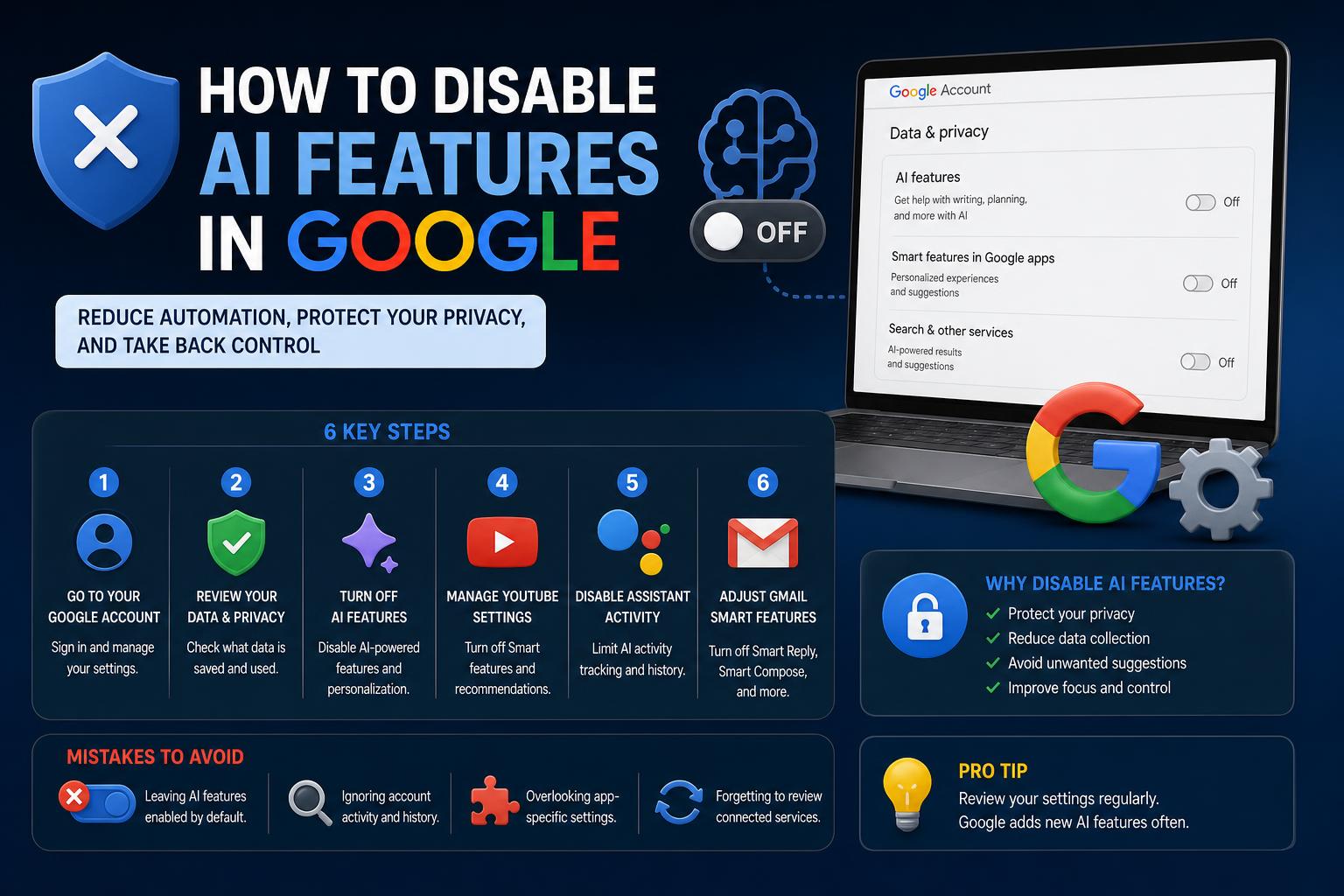
- Zakázanie funkcií umelej inteligencie od spoločnosti Google zahŕňa vyhľadávanie, Asistenta, Pracovný priestor a prispôsobenie prehliadača Chrome, čo si vyžaduje viacero zmien nastavení pre dosiahnutie najlepších výsledkov.
- Neexistuje univerzálny vypínač; používatelia musia kombinovať triky s filtrami, ovládacie prvky účtu a nastavenia jednotlivých aplikácií.
- Vypnutie umelej inteligencie môže znížiť riziká pre súkromie, ale tiež deaktivuje niektoré praktické funkcie, preto si pred vykonaním zmien uvedomte kompromisy.
S nástupom umelej inteligencie (AI) spoločnosť Google zabudovala svoje systémy AI takmer do každého hlavného produktu, od Vyhľadávania cez Gmail až po Dokumenty. Pre niektorých používateľov sa všadeprítomnosť týchto funkcií AI môže zdať skôr rušivá ako užitočná, čo vyvoláva obavy o presnosť, súkromie a celkovú kontrolu nad používateľmi. Ak ste sa pristihli, ako prevziať kontrolu a vypnúť alebo obmedziť funkcie riadené AI v Google, nie ste sami. Pochopenie a vypnutie týchto funkcií môže byť zložité, pretože proces sa líši v závislosti od platformy a zariadenia.
Táto komplexná príručka objasňuje kroky potrebné na obmedzenie alebo deaktiváciu funkcií umelej inteligencie v službách Google vrátane Vyhľadávania, Asistenta, Chromu a populárnych nástrojov Google Workspace. Pokryjeme všetko od jednoduchých riešení až po skryté triky, ktoré môžete použiť pre čistejší a súkromnejší zážitok z používania Googlu. Poďme sa na to ponoriť a vráťme moc späť do vašich rúk.
Prečo by ste mohli chcieť vypnúť funkcie umelej inteligencie od spoločnosti Google
Umelá inteligencia je navrhnutá tak, aby nám uľahčila život, ale nie každý je spokojný s metódami spoločnosti Google, ktoré zhromažďujú údaje a prispôsobujú obsah na základe osobného správania, histórie vyhľadávania alebo dokonca nahraných súborov. Medzi bežné obavy patria:
- Riziká ochrany osobných údajovUmelá inteligencia vyžaduje obrovské množstvo používateľských údajov, čo vyvoláva otázky o tom, ako by sa tieto údaje mohli použiť na cielené reklamy, trénovanie modelov alebo dokonca na sledovanie.
- Nedostatočná spoľahlivosť a presnosťNiektorí používatelia považujú výsledky generované umelou inteligenciou, ako napríklad prehľady vyhľadávania, zavádzajúce, neúplné alebo jednoducho neužitočné.
- Preferované manuálne ovládanieMnoho ľudí uprednostňuje prehliadanie alebo prácu bez automatických návrhov, inteligentných odpovedí alebo automatizovaného generovania obsahu.
Ako je umelá inteligencia od spoločnosti Google integrovaná do rôznych služieb
Umelá inteligencia je hlboko prepojená s ekosystémom produktov spoločnosti Google. Od okamihu, keď zadáte dopyt do vyhľadávacieho poľa, až po napísanie e-mailu alebo vyplnenie formulára v prehliadači Chrome, umelá inteligencia pracuje v zákulisí. Medzi kľúčové kontaktné body patria:
- vyhľadávanie GooglePrehľady AI – strojovo generované súhrny zobrazené nad štandardnými výsledkami vyhľadávania.
- Google AssistantVždy dostupná virtuálna pomoc, ktorá podporuje hlasové povely a ovládanie zariadenia.
- Pracovný priestor Google (Gmail, Dokumenty, Disk atď.): Inteligentné písanie, inteligentné odpovede, prediktívne návrhy a triedenie.
- Prehliadač ChromeAutomatické dopĺňanie, automatické vypĺňanie, prispôsobené návrhy a personalizácia.
Pochopenie prehľadov umelej inteligencie od spoločnosti Google a prispôsobenie vyhľadávania
Funkcia AI Overviews, ktorá bola spustená v roku 2024, umiestňuje odpoveď vygenerovanú umelou inteligenciou, často získanú z viacerých webových stránok, na začiatok výsledkov vyhľadávania Google. Táto zmena vyvolala kritiku za:
- Zníženie viditeľnosti tradičných výsledkov vyhľadávania a znižovanie návštevnosti pôvodných zdrojov
- Prezentovanie potenciálne zavádzajúcich alebo nepresných informácií
- Ďalšie prispôsobenie odpovede založené na údajoch používateľov
Okrem prehľadov umelej inteligencie Google prispôsobuje výsledky vyhľadávania pomocou vašej aktivity na webe a v aplikáciách, polohy, uložených médií a ďalšej aktivity účtu . Ak vám tento prístup pripadá invazívny alebo jednoducho chcete predvídateľnejšie a neutrálnejšie výsledky, existuje niekoľko riešení.
Ako obmedziť alebo zakázať prehľady AI vo Vyhľadávaní Google
V súčasnosti neexistuje žiadny oficiálny „vypínač“, ktorý by úplne odstránil prehľady AI alebo všetku personalizáciu z Vyhľadávania Google. Nasledujúce techniky však môžu väčšine používateľov pomôcť zobraziť tradičnejšie výsledky, znížiť závislosť od odpovedí AI a chrániť ich údaje.
Použite filter karty „Web“
Najrýchlejším spôsobom, ako dočasne odstrániť prehľady AI pre jedno vyhľadávanie, je vybrať kartu „Web“ hneď po vyhľadávaní.
- Po vyhľadávaní vyhľadajte pod vyhľadávacím panelom karty s označením Všetko, Obrázky, Správy atď.
- Kliknite na web obmedziť výsledky na tradičné webové stránky a odstrániť prehľady AI.
- Ak sa vám položka „Web“ na začiatku nezobrazí, kliknite na tlačidlo „Viac“, čím ju zobrazíte.
Toto budete musieť zopakovať pre každé vyhľadávanie, pretože nastavenie nie je trvalé.
Použite vyhľadávací operátor „-ai“
Pridanie „-ai“ (mínus AI) na koniec vyhľadávacieho dopytu môže niekedy odfiltrovať prehľady AI.
- Zadajte svoj dopyt takto: najlepšie domáce routery -ai
- Táto metóda je jednoduchá, funguje na stolných počítačoch aj mobilných zariadeniach a môže obmedziť počet políčok generovaných umelou inteligenciou vo výsledkoch.
- Nie je to úplne spoľahlivé, ale je to užitočný trik, keď chcete organickejší zážitok z vyhľadávania.
Upravte URL vyhľadávania pomocou &udm=14
Pre náročných používateľov pridanie reťazca „&udm=14“ na koniec vyhľadávacej adresy URL núti Google zobrazovať klasické webové výsledky bez prehľadov umelej inteligencie.
- Po vyhľadávaní prejdite do adresného riadku prehliadača.
- pridať &udm=14 na koniec URL adresy a stlačte kláves Enter.
- Túto upravenú URL adresu si môžete uložiť do záložiek pre rýchly prístup v budúcnosti.
Na automatizáciu tohto procesu vám Chrome umožňuje vytvoriť si vlastný vyhľadávač, ktorý túto úpravu URL adresy použije vždy:
- Prejsť nastavenie v prehliadači Chrome a potom Vyhľadávač.
- kliknite Spravujte vyhľadávače a vyhľadávanie na stránkach.
- pod Vyhľadávanie na stránkach, vybrať pridať a vyplňte:
- MenoWeb Google
- skratka: @web
- URLhttps://www.google.com/search?q=%s&udm=14
- Nastavte si ako predvolenú možnosť „Google Web“ a každé vyhľadávanie z panela s adresou v prehliadači Chrome sa vyhne prehľadom AI.
Táto metóda funguje iba v desktopových verziách prehliadača Chrome.
V nastaveniach účtu Google zakážte možnosť „Ukladať médiá“
Od roku 2026 môže Google používať vaše nahrané obrázky, súbory, zvuk a videá z Vyhľadávania, Lens, Prekladača a Máp na trénovanie svojich modelov umelej inteligencie, pokiaľ sa z toho nerozhodnete. Ak to chcete zastaviť:
- návšteva váš účet Google a prihláste sa.
- Prejsť na Údaje a súkromie → Search Services History.
- zrušte zaškrtnutie Uložiť médiá aby sa zabránilo ďalšiemu použitiu vašich médií na tréning umelej inteligencie.
Vypnutie funkcií Google Assistant a hlasovej umelej inteligencie
Asistent Google sa hlboko integruje so smartfónmi s Androidom, inteligentnými reproduktormi a ďalšími, počúva spúšťacie frázy a zhromažďuje údaje o správaní na účely personalizácie. Niektorí používatelia považujú jeho neustálu zapnutosť za rušivú. Tu je postup, ako ho vypnúť:
Zakázanie Asistenta Google na zariadeniach s Androidom
- Otvorte Google app na vašom zariadení so systémom Android.
- Klepnite na svoje profilový obrázok a vyberte možnosť „Nastavenia“.
- Nájdite sekciu pre Google Assistant a potom „Všetky nastavenia“ alebo „Všeobecné“.
- Vypnite Asistenta Google prepnutím prepínača do polohy vypnuté.
Deaktivácia Asistenta na inteligentných reproduktoroch alebo displejoch
- Otvorte Aplikácia Domovská stránka Google a vyberte príslušné zariadenie.
- prístup nastavenie a potom „Ďalšie nastavenia“.
- Nájsť Asistent ovládacie prvky tu a podľa potreby ich vypnite.
Vypnutie hlasovej aktivácie („Hej Google“)
- V aplikácii Google prejdite na Nastavenia → Hlas → Hlasová zhoda.
- Vypnúť „Hej Google“ aby sa zabránilo aktivácii hlasovým ovládaním.
Zakázanie prispôsobenia pomocou umelej inteligencie vo Vyhľadávaní a prehliadači Chrome
Google prispôsobuje výsledky vyhľadávania a návrhy prehliadača Chrome prostredníctvom sledovania aktivity a automatického dopĺňania. Ak uprednostňujete neutrálny zážitok, obmedzte ho nasledovne:
Úprava ovládania aktivity účtu
- Prejdite na Riadenie aktivity Google vo vašom účte.
- Vypnúť Aktivita na webe a v aplikáciách, História polohya Prispôsobenie reklamy.
- To pomáha obmedziť personalizáciu a funkcie riadené umelou inteligenciou vo Vyhľadávaní, Mapách, Chrome a reklamách.
Obmedziť automatické dopĺňanie a návrhy v prehliadači Chrome
- V prehliadači Chrome otvorte nastavenie a choďte Autofill.
- Vypnite požadované možnosti pre adresy, spôsoby platby alebo heslá.
- pod Synchronizácia a služby Google, zakázať automatické dopĺňanie pre vyhľadávania a adresy URL zastaviť návrhy s umelou inteligenciou vo vyhľadávacom paneli.
Ako obmedziť alebo zakázať umelú inteligenciu v Google Workspace
Mnohé aplikácie Google Workspace (Gmail, Dokumenty, Disk atď.) obsahujú inteligentné písanie, inteligentné odpovede a ďalšie funkcie s umelou inteligenciou, ktoré sú navrhnuté tak, aby predpovedali, čo by ste mohli napísať alebo čo chcete urobiť. Ak sa vám tieto funkcie zdajú rušivé, tu je postup, ako ich minimalizovať.
Vypnutie inteligentných funkcií v Gmaile a Google Workspace
- Prihlásiť sa Gmail a kliknite na tlačidlo ikona nastavení (ozubené koliesko).
- kliknite Zobraziť všetky nastavenia.
- Pod všeobecný prejdite na kartu „Inteligentné funkcie Google Workspace“.
- kliknite Spravovať nastavenia inteligentných funkcií Workspace a vypnite obe:
- Inteligentné funkcie v Google Workspace
- Inteligentné funkcie v iných produktoch Google
Táto akcia deaktivuje mnoho nástrojov umelej inteligencie, ale deaktivuje aj funkcie, ako je automatické spracovanie udalostí v Kalendári a triedenie prioritných e-mailov.
Vypnite inteligentné písanie a inteligentnú odpoveď v Gmaile
- Prejsť do Gmailu Nastavenia → Všeobecné.
- zakázať Inteligentné písanie a Inteligentná odpoveď možnosti.
- Nezabudnite uložiť zmeny.
Tieto kroky vracajú manuálnu kontrolu nad vašimi e-mailami na úkor automatizácie, ktorá šetrí čas.
Veci, ktoré treba zvážiť pred vypnutím funkcií umelej inteligencie
Aj keď je možné výrazne obmedziť alebo úplne odstrániť funkcie umelej inteligencie z vášho prostredia Google, majte na pamäti, že niektoré klasické funkcie môžu prestať fungovať. Napríklad:
- Vypnutie umelej inteligencie v Gmaile môže vypnúť automatické triedenie a vytváranie udalostí.
- Vypnutím prispôsobenia sa môžu výsledky vyhľadávania a návrhy prehliadača Chrome stať všeobecnejšími a menej presnými.
- Niektoré prepínače, ako napríklad experiment s prehľadom umelej inteligencie v Labs, momentálne neodstraňujú všetok obsah generovaný umelou inteligenciou, ale môžu znížiť frekvenciu.
V niektorých prípadoch používatelia hlásili, že aj po vypnutí všetkých možných prepínačov môžu prvky umelej inteligencie, ako sú ikony Gemini alebo prehľady umelej inteligencie, stále pretrvávať. To odráža pokračujúce úsilie spoločnosti Google o filozofiu dizajnu zameranú na umelú inteligenciu.
Existujú alternatívne vyhľadávače alebo prehliadače?
Ak sa vám integrácia umelej inteligencie od spoločnosti Google zdá príliš náročná, možno nie ste sami, kto zvažuje alternatívu. Niektorí používatelia z fór a komunít zdieľajú svoje skúsenosti s prechodom na vyhľadávače zamerané na súkromie alebo bez umelej inteligencie. Medzi obľúbené možnosti patria:
- DuckDuckGoZnámy tým, že štandardne nesleduje používateľov alebo nepoužíva umelú inteligenciu na personalizáciu.
- Úvodná stránkaZobrazuje výsledky vyhľadávania Google prostredníctvom anonymizačnej vrstvy, čím eliminuje možnosť personalizácie a sledovania.
- QwantEurópsky vyhľadávač s dôrazom na súkromie pomocou funkcií umelej inteligencie s možnosťou prihlásenia sa.
- Európske možnosti a šifrované ekosystémové projekty, na ktoré sa odkazuje Protón uprednostňovať súkromie už v štádiu návrhu a ponúkať umelú inteligenciu ako voliteľnú, a nie ako predvolenú.
Zmena prehliadača môže tiež pomôcť znížiť vystavenie určitým integráciám umelej inteligencie. Alternatívy k prehliadaču Chrome, ako napríklad Firefox alebo Brave, často poskytujú podrobnejšie možnosti ochrany súkromia a menej vstavaných nástrojov umelej inteligencie.
S neustálym vývojom umelej inteligencie nebolo udržiavanie kontroly nad vaším digitálnym prostredím nikdy dôležitejšie. Či už chcete eliminovať rozptýlenia, chrániť si súkromie alebo si len užiť „klasickejší“ internet, väčšina používateľov môže pomocou vyššie uvedených stratégií obmedziť alebo zakázať väčšinu funkcií spoločnosti Google riadených umelou inteligenciou. Majte na pamäti, že rovnováha medzi automatizáciou a manuálnym ovládaním sa bude naďalej meniť, keďže spoločnosť Google aktualizuje svoje zásady a produkty. Zostaňte informovaní, pravidelne si kontrolujte nastavenia ochrany osobných údajov a neváhajte experimentovať s rôznymi nástrojmi alebo platformami, kým nenájdete to, čo vám najviac vyhovuje.