
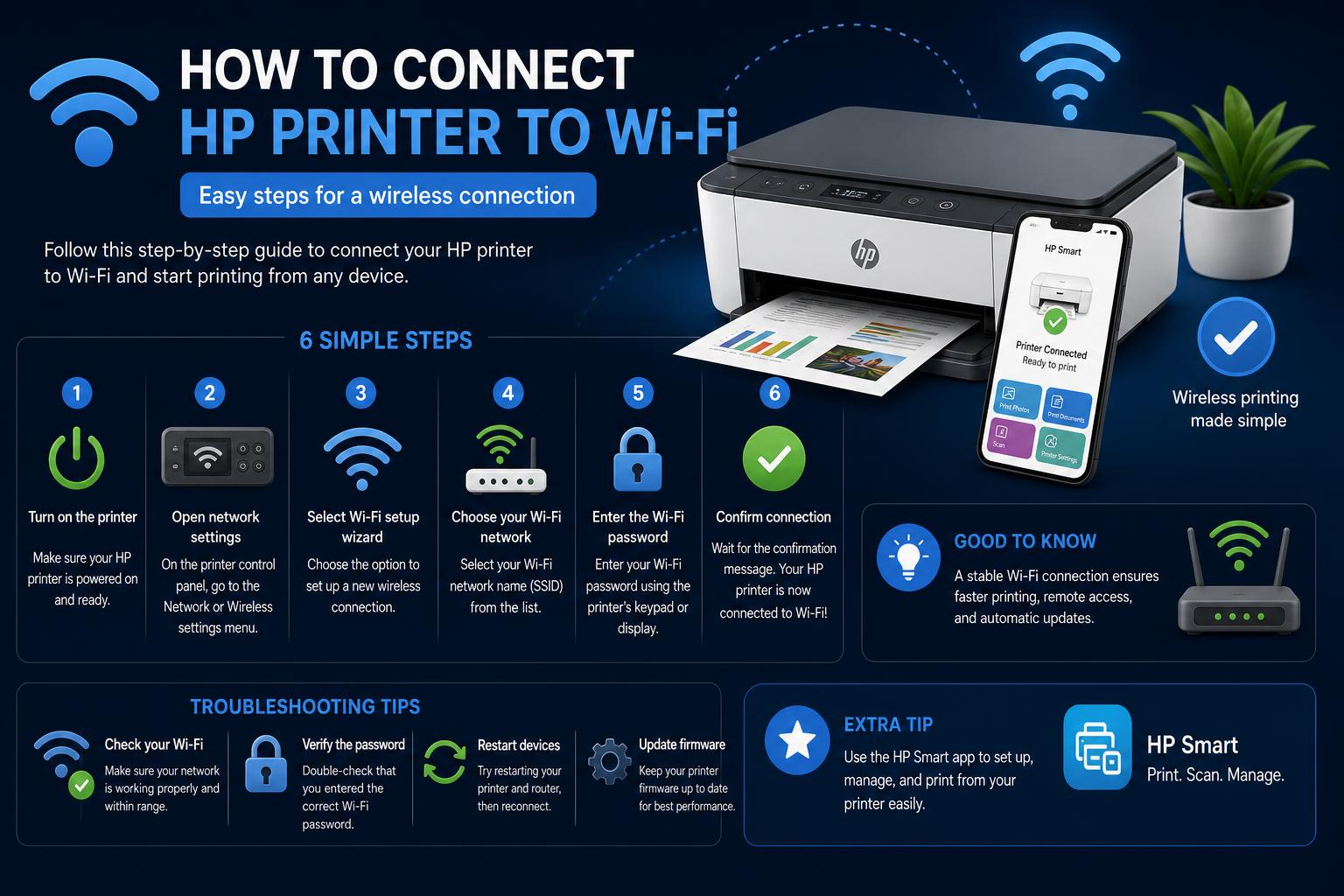
- Správne nastavenie bezdrôtového pripojenia zaručuje pohodlnú tlač HP bez káblov z akéhokoľvek zariadenia.
- Väčšinu bežných problémov s pripojením možno ľahko vyriešiť podľa odporúčaných krokov na riešenie problémov.
- Aplikácia HP Smart, WPS a nastavenie cez USB poskytujú flexibilitu pre tlačiarne bez dotykovej obrazovky.
Ak vás frustrujú káble alebo bolesť hlavy z pripojenia tlačiarne HP k sieti Wi-Fi, nie ste sami. Môže to byť mätúce, keď sa zdá, že sa vaša tlačiareň HP odmieta pripojiť, a to aj po dodržaní všetkých pokynov v návode. Ale nebojte sa – či už nastavujete veci prvýkrát alebo sa po probléme pokúšate znova, táto príručka vám pomôže premeniť to, čo sa zdá byť náročné, na hladký a bezstresový zážitok.
Tento článok je určený pre všetkých, od technických nováčikov až po skúsených používateľov, s cieľom čo najviac zjednodušiť a prehľadne nastaviť bezdrôtovú tlačiareň. Vychádzajúc z najlepších článkov z najlepších blogov o spoločnosti HP a technológiách, bol pokrytý každý detail – s prirodzenými, ľahko zrozumiteľnými vysvetleniami a množstvom tipov na riešenie problémov. Nájdete tu riešenia pre každý možný problém spolu s flexibilnými metódami, ktoré zodpovedajú vášmu presnému modelu tlačiarne a domácemu nastaveniu.
Prečo je pripojenie tlačiarne HP k Wi-Fi prelomové
Pohodlie bezdrôtovej tlače z ľubovoľného miesta doma alebo v kancelárii je nepopierateľné. Namiesto obmedzenia dĺžkou kábla alebo blízkosťou zariadenia vám správne pripojená tlačiareň HP umožňuje odosielať dokumenty z notebookov, tabletov alebo dokonca telefónov bez ohľadu na to, kde relaxujete alebo pracujete.
Získate tiež slobodu umiestniť tlačiareň kdekoľvek v dosahu WiFi – či už je schovaná pre upratanosť alebo umiestnená tam, kde k nej má každý ľahký dosah. Časy tlačenia sa okolo zdieľaného stola sú preč!
Pripojenie tlačiarne HP k internetu však nie je vždy okamžité – faktory ako zložité heslá WiFi, smerovače so samostatnými sieťami 2.4 GHz a 5 GHz, zastaraný softvér alebo jednoduché preklepy môžu viesť k zlyhaniu pripojenia. Pochopenie najbežnejších problémov s nastavením vám pomôže byť o krok vpred a prechod na bezdrôtové pripojenie bude bezproblémový.
Príprava: Čo skontrolovať pred začatím
Predtým, ako sa pustíte do krokov nastavenia WiFi, uistite sa, že začínate správnym spôsobom a vykonajte niekoľko jednoduchých kontrol:
- Router online a stabilný: Dvakrát skontrolujte, či je vaša Wi-Fi sieť funkčná – otvorte webovú stránku alebo streamujte video v telefóne, aby ste sa uistili, že pripojenie je pevné.
- Podrobnosti o WiFi pripravené: Majte poruke SSID (názov) vašej siete a aktuálne heslo. Nesprávne zadané heslo je často príčinou, prečo sa vaša tlačiareň nepripojí.
- Umiestnenie tlačiarne: Pri nastavovaní umiestnite tlačiareň blízko smerovača. Minimalizuje sa tým rušenie a zabezpečí sa najsilnejší signál počas procesu konfigurácie.
Keď je všetko pripravené, ste už v polovici cesty k úspechu.
Podrobný návod: Pripojenie tlačiarne HP k sieti Wi-Fi pomocou panela tlačiarne
Väčšina modelov HP má integrovanú obrazovku alebo panel s tlačidlami, vďaka ktorému je nastavenie bezdrôtového pripojenia takmer intuitívne. Tu je postup, ako používať vstavané možnosti na vašom zariadení HP:
- Vyhľadajte ponuku Bezdrôtové pripojenie/Sieť: Na ovládacom paneli tlačiarne stlačte tlačidlo s ikonou bezdrôtového pripojenia alebo siete, prípadne ho vyberte z ponuky na dotykovej obrazovke.
- Nájdite Sprievodcu nastavením bezdrôtovej siete: Toto je vaša brána – bude prehľadávať všetky dostupné siete WiFi v dosahu.
- Vyberte svoju sieť: Zo zoznamu nájdených si vyberte SSID vašej domácej alebo kancelárskej WiFi siete.
- Zadajte svoje heslo: Opatrne zadajte presné heslo a uistite sa, že používate správne veľké písmená, symboly alebo čísla (tento krok je nevyhnutný!).
- Počkajte na potvrdenie: Vaša tlačiareň by mala potvrdiť úspešné pripojenie, často tak, že ikona WiFi sa rozsvieti neprerušovane alebo sa zobrazí upozornenie.
Ak vášmu modelu chýba obrazovka alebo narazíte na problém, nebojte sa – iné metódy vám môžu pomôcť hladko dokončiť prácu.
Alternatívne metódy pre modely bez dotykovej obrazovky
Nie všetky tlačiarne HP vám život takto zjednodušia. Ak vaša tlačiareň nemá obrazovku alebo sa vám nastavenie pomocou tlačidiel zdá príliš zložité, vyskúšajte jedno z týchto jednoduchých riešení:
1. Párovanie WPS (Wi-Fi Protected Setup)
- Stlačte a podržte tlačidlo Tlačidlo WiFi alebo bezdrôtového pripojenia na tlačiarni (hľadajte symbol rádia, signálu alebo antény), kým kontrolka nezačne blikať.
- Do 2 minút, stlačte tlačidlo WPS na vašom routeri.
- Počkajte na neprerušované svietenie kontrolky bezdrôtového pripojenia na tlačiarni; to znamená, že zariadenia si automaticky bezpečne vymieňali sieťové údaje.
Tip: Ak na tlačiarni bliká modrý indikátor WiFi, tlačiareň aktívne vyhľadáva sieť alebo čaká na pripojenie.
2. Aplikácia HP Smart (pre PC, Mac, iOS alebo Android)
- Stiahnite si aplikáciu HP Smart z Oficiálna webová stránka spoločnosti HP alebo v obchode s aplikáciami vášho zariadenia.
- Pridajte svoju tlačiareň: Spustite aplikáciu, klepnite na „Pridať tlačiareň“ a postupujte podľa pokynov na obrazovke. Aplikácia vás prevedie nastavením bezdrôtového pripojenia, automaticky rozpozná tlačiarne a často počas procesu rieši problémy.
- Dokončite posledné kroky: Po nastavení vám aplikácia umožňuje tlačiť testy, skenovať dokumenty a bezdrôtovo spravovať všetky hlavné nastavenia – z telefónu alebo počítača.
3. Nastavenie USB (iba počiatočná konfigurácia)
- Dočasne pripojte tlačiareň k počítaču pomocou kábla USB.
- Použi Softvér HP Easy Start alebo sprievodcu nastavením v ovládači tlačiarne a zadajte svoje prihlasovacie údaje k sieti Wi-Fi a po dokončení nastavenia odpojte zariadenie USB.
Inštalácia softvéru a ovládačov: Tento krok nevynechajte!
Keď sa tlačiareň pripojí k sieti Wi-Fi, pre bezchybnú tlač, skenovanie a priebežnú správu sú nevyhnutné správne ovládače a podporný softvér. Postupujte takto:
- Prejsť Oficiálna stránka spoločnosti HP alebo váš obchod s aplikáciami a vyhľadajte najnovšie ovládače, aplikáciu HP Smart alebo pomocné programy tlačiarne vhodné pre váš model a operačný systém.
- Počas inštalácie vždy vyberte možnosť bezdrôtového pripojenia.
- Ak sa zobrazí výzva, povoľte inštalačnému programu, aby automaticky vyhľadal vašu tlačiareň v sieti.
Inštalácia aktuálnych ovládačov a aplikácií zabezpečí plný prístup k funkciám, ako je mobilná tlač, skenovanie a pokročilé nástroje údržby.
Riešenie problémov, keď sa vaša tlačiareň HP nepripojí k sieti Wi-Fi
Aj keď ste metodickí, vaša tlačiareň HP sa môže tvrdohlavo odmietať pripojiť k bezdrôtovej sieti. Nepanikárte! Tu je návod, ako rýchlo riešiť – a zvyčajne aj opraviť – najčastejšie problémy:
1. Reštartujte tlačiareň a smerovač
Vypnutie a zapnutie oboch zariadení môže vyriešiť problémy s pripojením odstránením dočasných chýb alebo konfliktov. Jednoducho vypnite tlačiareň a odpojte smerovač na približne 30 sekúnd, potom obe zariadenia znova zapnite a skúste nastavenie zopakovať.
2. Dvakrát skontrolujte heslo WiFi
Preklepy sú hlavným dôvodom neúspešných nastavení bezdrôtového pripojenia . Skontrolujte si heslo na inom zariadení, aby ste sa uistili, že je správne. Pamätajte, že heslá zvyčajne rozlišujú veľké a malé písmená a špeciálne symboly sú dôležité.
3. Dočasne vypnite firewall alebo antivírus
Niektorý bezpečnostný softvér môže počas nastavovania blokovať prístup tlačiarne k sieti Wi-Fi . Dočasne vypnite bránu firewall alebo antivírus, znova pripojte tlačiareň a potom po jej pripojení znova zapnite zabezpečenie. Toto je bežný krok, ak si všimnete, že tlačiareň sa našla, ale pripojenie sa nedokončí.
4. Skontrolujte kompatibilitu sieťových pásiem
Väčšina tlačiarní HP podporuje iba siete Wi-Fi s frekvenciou 2.4 GHz, nie 5 GHz. Mnoho moderných smerovačov vysiela obe siete. Uistite sa, že sa pokúšate pripojiť tlačiareň k správnemu identifikátoru SSID s frekvenciou 2.4 GHz – ak si nie ste istí, skontrolujte nastavenia alebo dokumentáciu k smerovaču.
5. Aktualizujte firmvér tlačiarne
Zastaraný firmvér môže spôsobovať odolné problémy s pripojením. Navštívte webovú stránku spoločnosti HP alebo použite aplikáciu HP Smart a skontrolujte a nainštalujte si všetky dostupné aktualizácie firmvéru. Tieto aktualizácie opravujú chyby, zvyšujú stabilitu a zlepšujú kompatibilitu so sieťou.
Udržiavanie vašej tlačiarne HP online a stabilnej
Je vaša tlačiareň HP pripojená, ale stále sa vypína cez Wi-Fi? Nestabilita pripojenia je bežný problém – tu je postup, ako udržať zariadenie online a neustále pripravené:
- Zmena polohy tlačiarne: Umiestnite tlačiareň bližšie k smerovaču, ďalej od hrubých stien, mikrovlnných rúr alebo elektroniky, ktorá by mohla rušiť signály WiFi.
- Prepínanie kanálov smerovača: Ak je váš domov preplnený zariadeniami alebo ste obklopení routermi susedov (napríklad v byte), zmena bezdrôtového kanála vášho routera môže minimalizovať rušenie.
- Pravidelne aktualizujte firmvér: Nainštalujte si aktualizácie pre smerovač aj tlačiareň, aby ste odstránili chyby, zlepšili kompatibilitu a znížili výpadky pripojenia.
- Naplánovať rutinné reštartovanie zariadenia: Občas reštartujte smerovače a tlačiarne, aby ste obnovili priradenia siete a predišli hromadeniu menších závad v priebehu času.
Keď váš počítač alebo smartfón nedokáže nájsť tlačiareň
Ak vaše zariadenie HP hlási, že je pripojené, ale váš notebook alebo telefón tlačiareň „nevidí“, skontrolujte toto:
- Kontrola rovnakej siete: Obe zariadenia musia byť pripojené k rovnakej sieti Wi-Fi. Ak máte viacero smerovačov, extenderov alebo hosťovských sietí, uistite sa, že obe zariadenia sú zarovnané.
- Znovu pripojte Wi-Fi alebo prepnite do režimu Lietadlo: Rýchle vypnutie a zapnutie Wi-Fi (alebo režimu v lietadle) na počítači alebo telefóne často obnoví detekciu zariadenia.
- Preinštalujte ovládače tlačiarne alebo aplikáciu: Odinštalujte a potom znova nainštalujte softvér tlačiarne (alebo znova pridajte tlačiareň pomocou nástroja „Pridať tlačiareň“ v systéme Windows), aby ste opravili poškodené inštalácie alebo nesprávnu komunikáciu.
Ďalšie tipy pre bezproblémové používanie tlačiarne HP WiFi
Niektoré modely HP môžu mať jedinečné zvláštnosti alebo ďalšie funkcie, ktoré je vhodné preskúmať. Tu sú bonusové tipy čerpané z najširších online zdrojov a skúseností odborníkov:
- Používajte aplikáciu HP Smart na všetko: Od nastavenia bezdrôtovej siete až po monitorovanie tlačových úloh a riešenie problémov, aplikácia dokáže často vyriešiť problémy rýchlejšie ako manuálne metódy.
- Skontrolujte skryté siete: Ak sa váš identifikátor SSID nezobrazuje na tlačiarni, uistite sa, že nie je skrytý v nastaveniach smerovača. Na zariadeniach bez displejov bude možno potrebné zadať SSID manuálne.
- Obmedzenia hosťovského režimu: Niektoré tlačiarne sa nedajú pripojiť alebo ich nie je možné rozpoznať, ak je vaše zariadenie alebo tlačiareň v hosťovskej sieti Wi-Fi. Na nastavenie vždy použite hlavnú sieť.
- Zabezpečte svoju sieť: Po nastavení znova aktivujte všetky bezpečnostné nastavenia, ktoré ste dočasne zakázali (firewall, pokročilé šifrovanie), aby ste zaistili nepretržitú bezpečnosť.
Keď všetko ostatné zlyhá: Kde nájsť podporu
Ak sa cítite v úzkych, nestrácajte hodiny frustráciou! Oficiálna stránka podpory spoločnosti HP ponúka podrobné návody pre každý model. Môžete si pozrieť články s podrobnými pokynmi, stiahnuť si diagnostické nástroje alebo dokonca kontaktovať priamu živú podporu. V komunite HP je tiež aktívne používateľské fórum , kde môžete vyhľadať rady alebo zadať svoju jedinečnú otázku – často dostanete rýchle a užitočné odpovede.
Najčastejšie otázky o pripojení tlačiarní HP k sieti Wi-Fi
Prečo sa moja tlačiareň HP nepripojí k sieti Wi-Fi?
Ak sa vaša tlačiareň HP odmieta pripojiť, znova skontrolujte heslo siete Wi-Fi, uistite sa, že používate sieť s frekvenciou 2.4 GHz a overte, či je vaše zariadenie aktualizované. Reštartovanie všetkého hardvéru a používanie oficiálneho softvéru HP zvyčajne dokáže vyriešiť pretrvávajúce chyby – a nezabudnite, že rýchla aktualizácia firmvéru často dokáže všetko vyriešiť.
Môžem používať tlačiareň HP bezdrôtovo bez ovládacieho panela?
V prípade modelov bez dotykovej obrazovky alebo úplnej ponuky použite na pridanie poverení WiFi párovanie pomocou tlačidla WPS, aplikáciu HP Smart alebo počiatočné nastavenie USB. Každá metóda je jednoduchá a nevyžaduje si pokročilé technické zručnosti.
Koľko zariadení sa môže pripojiť k jednej bezdrôtovej tlačiarni HP?
Viacero počítačov, telefónov a tabletov môže tlačiť na tej istej bezdrôtovej tlačiarni HP, pokiaľ zdieľajú tú istú sieť. Pre najlepšiu kompatibilitu a najjednoduchšiu správu úloh stačí nainštalovať ovládače alebo aplikáciu HP Smart.
Stručný sprievodca: Kľúčové poznatky
- Pre čo najjednoduchšie nastavenie si pripravte podrobnosti o sieti, majte poruke heslo k WiFi a uistite sa, že je router v dosahu.
- Pre flexibilné možnosti prispôsobené vášmu modelu HP použite panel tlačiarne, aplikáciu HP Smart, párovanie WPS alebo dočasné pripojenie USB.
- Väčšina problémov s pripojením – od neúspešných pripojení k sieti Wi-Fi až po chýbajúce tlačiarne v zozname zariadení – sa dá vyriešiť reštartovaním, kontrolou nového hesla a aktualizáciou firmvéru.
- V prípade nezvyčajných problémov vám oficiálne zdroje podpory a komunitné fóra pomôžu s minimálnym oneskorením pripojiť vašu tlačiareň HP k internetu.
Vďaka podrobným pokynom, radám na riešenie problémov a flexibilným možnostiam nastavenia nemusí byť pripojenie tlačiarne HP k sieti Wi-Fi obávanou povinnosťou. Pripravte si zariadenia, použite správnu aplikáciu alebo manuálny postup a podľa potreby využite oficiálne zdroje spoločnosti HP, aby ste si mohli vychutnať spoľahlivú tlač bez káblov odkiaľkoľvek vo svojom priestore. Venujte trochu viac času tomu, aby ste si veci dali do poriadku, a budete si môcť užívať plynulú a neprerušovanú bezdrôtovú tlač po celé roky.