
- Pochopenie rôznych typov bezdrôtových pripojení pre tlačiarne a počítače
- Pred začatím overte kompatibilitu a požiadavky na nastavenie siete
- Riešenie problémov a osvedčené postupy pre stabilnú bezdrôtovú tlač
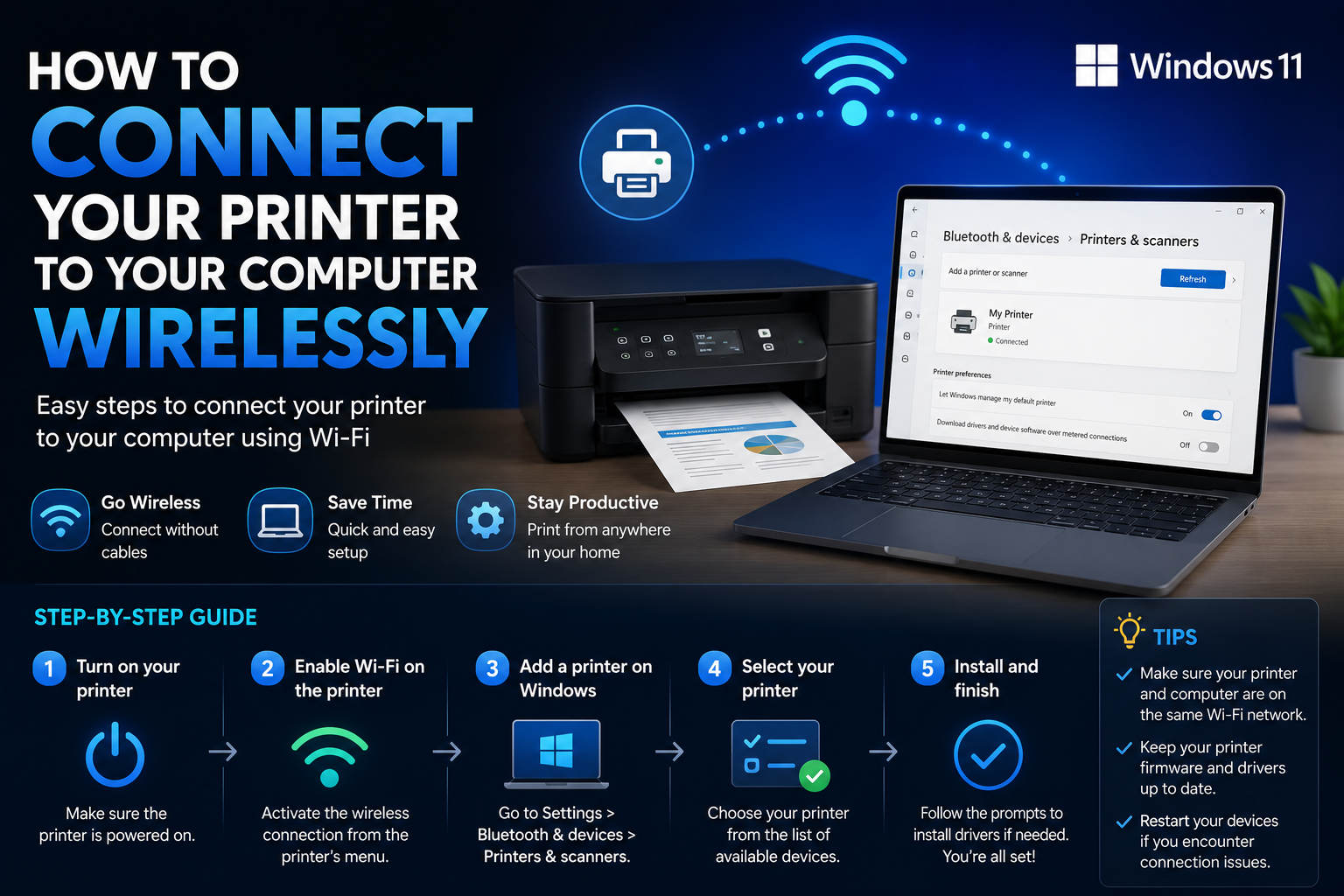
Ste pripravení zbaviť sa káblov a tlačiť odkiaľkoľvek z domu alebo kancelárie? Bezdrôtové pripojenie tlačiarne k počítaču je jednoduchšie ako kedykoľvek predtým, no mnohí používatelia stále čelia zmätku pri navigácii v ponukách a nastaveniach. Pravdepodobne ste už videli oficiálne príručky roztrúsené po rôznych webových stránkach výrobcov a podpory, pričom ste často predpokladali, že už poznáte základy, alebo ste používali technickejší jazyk, než je potrebné. Tu nájdete priateľské, podrobné vysvetlenie, ktoré pokrýva všetky aspekty, či už používate Windows 11, Windows 10 alebo sa jednoducho zaoberáte rôznymi typmi bezdrôtových tlačiarní.
Táto príručka je navrhnutá tak, aby nenechala kameň na kameni . Či už nastavujete úplne novú bezdrôtovú tlačiareň, máte problém s rozpoznaním vášho existujúceho zariadenia alebo vás len zaujímajú rôzne možnosti pripojenia, objavíte praktické riešenia, tipy na riešenie problémov a užitočné základné informácie. Pomôžeme vám dosiahnuť bezproblémovú bezdrôtovú tlač vo vašom pracovnom priestore.
Prečo ísť na bezdrôtové pripojenie? Celkový obraz pripojenia tlačiarne
Bezdrôtové tlačiarne spôsobili revolúciu v spôsobe, akým pracujeme, a umožňujú tlačiť odkiaľkoľvek v dosahu Wi-Fi . Časy ťahania USB kábla cez miestnosť alebo hľadania toho správneho sú preč. Bezdrôtové pripojenie poskytuje flexibilitu, zdieľaný prístup v domácnostiach a kanceláriách a odstraňuje fyzický neporiadok, ktorý kedysi prinášala tradičná tlač.
Čo sa však v skutočnosti považuje za „bezdrôtové“ nastavenie tlačiarne? Je to viac než len Wi-Fi. Moderné tlačiarne sa dokážu pripojiť prostredníctvom sietí Wi-Fi, Bluetooth alebo dokonca priamych metód peer-to-peer, ako je Wi-Fi Direct. Pochopenie možností vašej tlačiarne a počítača je nevyhnutné pre výber najlepšej možnosti.
Typy bezdrôtových pripojení tlačiarní
- Tlač cez Wi-Fi sieť: Najbežnejšia metóda, pri ktorej sa tlačiareň aj počítač pripájajú k rovnakej sieti Wi-Fi, čo umožňuje automatickú komunikáciu.
- Wi-Fi Direct: Namiesto používania bežnej siete Wi-Fi si tlačiareň vytvorí vlastnú lokálnu sieť, ku ktorej sa počítač pripojí.
- Tlač cez Bluetooth: Pre tlačiarne a počítače, ktoré podporujú Bluetooth, to umožňuje tlač bez kábla, keď sú v blízkosti zariadenia.
- Cloudová tlač a aplikácie: Niektoré moderné tlačiarne podporujú cloudovú tlač alebo proprietárne aplikácie, čo uľahčuje tlač z akéhokoľvek zariadenia na akomkoľvek mieste, hoci zvyčajne vyžadujú počiatočné nastavenie cez Wi-Fi.
Predtým, ako začnete: Kompatibilita a prípravy
Pred začatím je dôležité skontrolovať, ktoré bezdrôtové metódy vaše zariadenia podporujú. Tu je to, čo by ste mali mať pripravené:
- Tlačiareň s bezdrôtovými funkciami označené ako „Wi-Fi“, „Bezdrôtové“ alebo „Bluetooth“ na krabici alebo štítku
- Počítač alebo notebook s aktuálnym operačným systémom ako napríklad Windows 10/11, macOS alebo Linux, hoci tento návod sa zameriava na Windows
- Prístup k vašej sieti Wi-Fi, vrátane názvu siete a hesla, pokiaľ nepoužívate Wi-Fi Direct alebo Bluetooth
- Manuál k tlačiarni alebo webová stránka výrobcu pre konkrétne pokyny a aktualizované ovládače, ak je to potrebné
Rýchly tip: Pred spustením je vhodné reštartovať počítač aj tlačiareň a uistiť sa, že obe sú v dosahu Wi-Fi routera.
Nastavenie tlačiarne v počítači so systémom Windows (Windows 10 a 11)
Systémy Windows 10 a Windows 11 výrazne uľahčujú pridanie bezdrôtovej tlačiarne vďaka ovládačom typu plug-and-play a automatickej detekcii siete. Tento proces sa však môže na prvýkrát zdať mätúci. Tu je návod, ako sa orientovať v možnostiach a pochopiť niektoré technické pojmy uvedené v oficiálnej dokumentácii, s ďalšími vysvetleniami, aby ste mohli bez problémov sledovať postup.
Pripojenie cez sieť Wi-Fi (najobľúbenejšia metóda)
- Pripojte tlačiareň k sieti Wi-Fi:
- Väčšina tlačiarní má obrazovku alebo tlačidlá na nastaveniePoužite ich na prístup k ponukám nastavení siete alebo Wi-Fi, vyberte svoju sieť (SSID) a pravdepodobne budete požiadaní o zadanie hesla. Niektoré moderné tlačiarne podporujú WPS (chránené nastavenie Wi-Fi), čo umožňuje párovanie stlačením tlačidla na smerovači a na tlačiarni.
- Uistite sa, že počítač je v rovnakej sieti:
- Počítač musí byť pripojený k rovnaká sieť Wi-Fi ako tlačiareňAk máte pásma 2.4 GHz a 5 GHz, skontrolujte, či sú obe zariadenia v rovnakom pásme, ak je to možné.
- Otvorte nastavenia tlačiarne v systéme Windows:
- V systéme Windows 11 prejdite na Štart > Nastavenia > Bluetooth a zariadenia > Tlačiarne a skeneryV systéme Windows 10: Štart > Nastavenia > Zariadenia > Tlačiarne a skenery.
- Skontrolujte, či tlačiareň už bola automaticky nainštalovaná:
- Ak sa zobrazí v zozname dostupných tlačiarní, môžete okamžite začať tlačiť!
- Manuálne pridanie tlačiarne:
- Ak nie je v zozname, vyberte Pridať zariadenie vo Windowse 11 alebo Pridajte tlačiareň alebo skener v systéme Windows 10. Počkajte, kým systém Windows vyhľadá tlačiareň.
- Keď sa zobrazí, vyberte Pridať zariadenie a počkajte na dokončenie inštalácie. Systém Windows môže automaticky stiahnuť ovládače.
- Ak systém Windows nerozpozná tlačiareň, použite rozšírené možnosti „Tlačiareň, ktorú chcem, nie je v zozname“, kde ho môžete pridať podľa IP adresy alebo názvu hostiteľa.
- Otestujte to vytlačením dokumentu z ponuky výberu tlačiarne, aby ste sa uistili, že všetko funguje správne.
Pridanie tlačiarne pomocou funkcie Wi-Fi Direct
Mnoho moderných tlačiarní podporuje Wi-Fi Direct ako alternatívu k tradičnému sieťovému pripojeniu . To je užitočné, ak nemáte smerovač alebo chcete tlačiť priamo z telefónu alebo notebooku.
- Skontrolujte, či má vaša tlačiareň v nastaveniach alebo na displeji funkciu Wi-Fi Direct. Povoľte ju a zapíšte si zobrazené SSID a heslo.
- V počítači sa pripojte k sieti Wi-Fi Direct rovnako ako k akejkoľvek inej sieti Wi-Fi.
- Po pripojení, pridajte tlačiareň pomocou vyššie uvedených krokov. Systém Windows zvyčajne rozpozná tlačiareň ako lokálne pripojenie.
- Ak sa chcete vrátiť k bežnej sieti, odpojte sa od siete Wi-Fi Direct a znova sa pripojte k pôvodnej sieti.
Inštalácia Bluetooth tlačiarne
Bluetooth sa používa hlavne v kompaktných tlačiarňach a mobilných zariadeniach . Pre stolové tlačiarne je Wi-Fi zvyčajne lepšou voľbou kvôli svojmu dosahu a rýchlosti.
- Aktivujte režim párovania Bluetooth na tlačiarni, buď z jej panela, alebo pomocou tlačidla.
- V počítači prejdite na Štart > Nastavenia > Bluetooth a zariadenia a zapnite Bluetooth.
- kliknite Pridať zariadenie a vyberte tlačiareň zo zoznamu. V prípade potreby potvrďte kód.
- Potom pridajte tlačiareň z nastavení zariadenia, kde ju systém Windows rozpozná cez Bluetooth.
Pamätajte, že Bluetooth má v porovnaní s Wi-Fi kratší dosah a nižšiu rýchlosť , takže pri veľkých alebo zložitých tlačových úlohách môže byť pomalší.
Odstránenie alebo opätovná inštalácia tlačiarne
Na riešenie problémov alebo výmenu tlačiarní je vhodné odstrániť a znova nainštalovať pripojenie . Postup je jednoduchý:
- Vo Windowse 11: Štart > Nastavenia > Bluetooth a zariadenia > Tlačiarne a skeneryV systéme Windows 10: Zariadenia > Tlačiarne a skenery.
- Vyberte tlačiareň, ktorú chcete odstrániť.
- kliknite Odstrániť zariadeniePotvrďte, či sa vyžaduje autorizácia.
- Ak ju chcete znova nainštalovať, jednoducho zopakujte predchádzajúce kroky a pridajte novú tlačiareň.
Riešenie problémov s bezdrôtovou tlačiarňou
Aj keď dodržíte všetky kroky, bezdrôtové nastavenie môže niekedy spôsobiť problémy . Tu sú riešenia najbežnejších problémov:
- Tlačiareň nebola rozpoznaná: Skontrolujte, či sú obe zariadenia v rovnakej sieti, reštartujte počítač a tlačiareň a uistite sa, že je zapnutá funkcia bezdrôtového pripojenia.
- Ovládače sa nenainštalovali automaticky: Navštívte stránka podpory výrobcu získať najnovšie ovládače. Systém Windows nemá vždy najaktuálnejšie verzie.
- Tlačové úlohy sa zasekli alebo oneskorili: Vymažte tlačový front, reštartujte zariadenia a nastavte tlačiareň ako predvolenú tlačiareň.
- Časté výpadky: Presuňte tlačiareň bližšie k smerovaču, znížte rušenie a aktualizujte firmvér smerovača. Hrubé steny alebo podlahy môžu ovplyvniť signál.
- Problémy s kvalitou tlače: Spustite proces čistenia tlačovej hlavy z tlačiarne alebo podporného softvéru.
Pokročilé tipy pre úspešnú bezdrôtovú tlač
Pre dlhodobé udržanie spoľahlivej bezdrôtovej tlače vyskúšajte tieto stratégie:
- Priradiť statickú IP adresu k tlačiarni v sieti. Tým sa zabezpečí, že sa IP adresa nezmení a predíde sa problémom s pripojením.
- Udržiavajte ovládače a firmvér aktualizovanéPravidelne kontrolujte webovú stránku výrobcu. Aktualizácie zlepšujú výkon a opravujú chyby.
- Používajte aplikácie od výrobcu: Mnoho značiek ponúka vlastné aplikácie na správu tlače, skenovania a jednoduchého nastavenia, ktoré dopĺňajú alebo nahrádzajú nástroje systému Windows.
- Zabezpečenie siete: Chráňte svoju Wi-Fi sieť silným heslom a vyhnite sa pripájaniu tlačiarní k otvoreným sieťam. Aktualizujte firmvér, aby ste odstránili potenciálne zraniteľnosti.
V obchodnom a vzdelávacom prostredí sa tlačiarne často zdieľajú vo veľkých sieťach . Systém Windows na to ponúka špecifické funkcie:
- Hľadať zdieľané tlačiarne: Na vyhľadanie tlačiarní v sieti použite vyhľadávanie vo Windowse alebo asistenta pridania tlačiarne. Niektoré vyžadujú zadanie konkrétnej sieťovej cesty (\tlačový_server\názov_tlačiarne).
- Pridať podľa IP adresy: Ak tlačiareň nie je rozpoznaná podľa názvu, môžete použiť možnosť jej pridania podľa IP adresy alebo názvu hostiteľa, ktoré poskytne IT oddelenie alebo ktoré nájdete v nastaveniach tlačiarne.
Špeciálna poznámka: Príručky a zdroje špecifické pre výrobcu
Oficiálna dokumentácia výrobcu, ako napríklad stránka podpory spoločnosti Microsoft , ponúka podrobné pokyny na pridanie káblových a bezdrôtových tlačiarní v aktuálnych verziách systému Windows. Zahŕňa aj pripojenie Bluetooth a sieťové pripojenia. Je dôležité pamätať na:
- Tlačiarne uvedené na trh v posledných 5 rokoch vo väčšine prípadov fungujú s predvolenými ovládačmi systému Windows.Pre pokročilé funkcie, ako je skenovanie do e-mailu alebo nastavenia kvality, si musíte stiahnuť kompletný softvérový balík od výrobcu.
- Pre konkrétne problémy ako sú zaseknutý papier, chyby tlačovej hlavy alebo slabý signál Wi-Fi, portály podpory výrobcov obsahujú príručky a pomôcky na riešenie problémov.
Tipy pre tlač pre viacerých používateľov a vzdialenú bezdrôtovú tlač
Pre rodiny, kolegov v kancelárii alebo prostredia, kde veľa ľudí potrebuje tlačiť z notebookov, tabletov alebo telefónov :
- Nastavte tlačiareň pre univerzálny prístup v sieti Wi-Fi, nielen cez Wi-Fi Direct.
- Pripravte si stručného sprievodcu s podrobnosťami, ako je značka, model, statická IP adresa a užitočné heslá, ktoré uľahčia onboarding.
- Zvážte zdieľanie tlačiarne pomocou funkcií zdieľania v sieti alebo tlačových serverov pre hostí alebo dočasných používateľov.
Ak vaša tlačiareň podporuje mobilnú tlač , zdieľajte QR kódy alebo rýchle pokyny, aby ste si uľahčili nastavenie na telefónoch a tabletoch.
Čo robiť, keď všetko ostatné zlyhá
- Kontaktujte technickú podporu: Ak ste vyskúšali všetko, pozrite si oficiálne zdroje podpory výrobcu, kde nájdete konkrétne návody a v prípade potreby aj pomoc na diaľku.
- Obráťte sa na správcu siete: V kancelárii môžu existovať obmedzenia, ako napríklad filtrovanie MAC adries alebo hosťovské siete. Môžu vám pomôcť s konfiguráciou alebo kontrolou nastavení.
- Skontrolujte rušenie: Signál Wi-Fi môžu ovplyvňovať aj iné elektronické zariadenia. Zmeňte polohu tlačiarne alebo vyskúšajte iné pásmo.
Často kladené otázky: Všetko, čo ste chceli vedieť o nastavení bezdrôtovej tlačiarne
- Môžem pripojiť viacero počítačov k tej istej bezdrôtovej tlačiarni? Áno, pokiaľ sú všetky v rovnakej sieti. Stačí postupovať podľa krokov na pridanie tlačiarne. Nemusíte ju fyzicky presúvať ani zdieľať z iného počítača.
- Musím nainštalovať ovládače na každý počítač? Vo všeobecnosti áno, hoci sa systém Windows o to pokúša automaticky. Odporúča sa vyhľadať najnovšiu verziu na webovej stránke výrobcu.
- Je bezpečné zdieľať tlačiareň cez Wi-Fi? Pre väčšinu domácností áno, pokiaľ má vaša Wi-Fi sieť silné heslo. V kanceláriách obmedzte prístup na hosťovské alebo verejné siete.
- Čo mám robiť, ak je tlač cez Wi-Fi pomalá? Skúste tlačiť zblízka a z väčšej vzdialenosti. Ak sa to zlepší pri priblížení, problémom môže byť preťaženie alebo slabý signál. Zvážte zlepšenie siete pomocou opakovačov alebo sieťového smerovača.
- Môžem používať bezdrôtovú tlačiareň bez smerovača? Áno, pomocou Wi-Fi Direct alebo Bluetooth. Tlač medzi zariadeniami peer-to-peer funguje dobre na cestách alebo vo veľmi malých priestoroch, hoci je menej pohodlná pre viacerých používateľov súčasne.
Bezdrôtová tlač ponúka obrovské pohodlie a flexibilitu, čím sa vyhnete spleti káblov a neustálemu hľadaniu USB portov . Pochopenie vašich možností – Wi-Fi, Wi-Fi Direct a Bluetooth – a postupné dodržiavanie pokynov výrobcu alebo vstavaných nástrojov systému Windows vám umožní plynule tlačiť takmer odkiaľkoľvek vo vašom priestore. Hoci sa môžu vyskytnúť problémy, väčšinu z nich je možné vyriešiť pomocou odporúčaní v tomto článku, čím sa vaše zariadenia synchronizujú a váš pracovný postup bude plynulý. Od jednoduchých domácich nastavení až po zložité kancelárske prostredia, zvládnutie bezdrôtového pripojenia vám ušetrí čas a námahu, zvýši vašu produktivitu a poskytne vám väčšiu slobodu.