
- Pochopte požiadavky na zariadenie a to, ako povolenia ovplyvňujú nastavenie.
- Zvládnite prenos dát aj hlasovú aktiváciu Google Assistant na svojom novom zariadení so systémom Android.
- Optimalizujte osobné a pracovné profily pre zaistenie súkromia a produktivity.
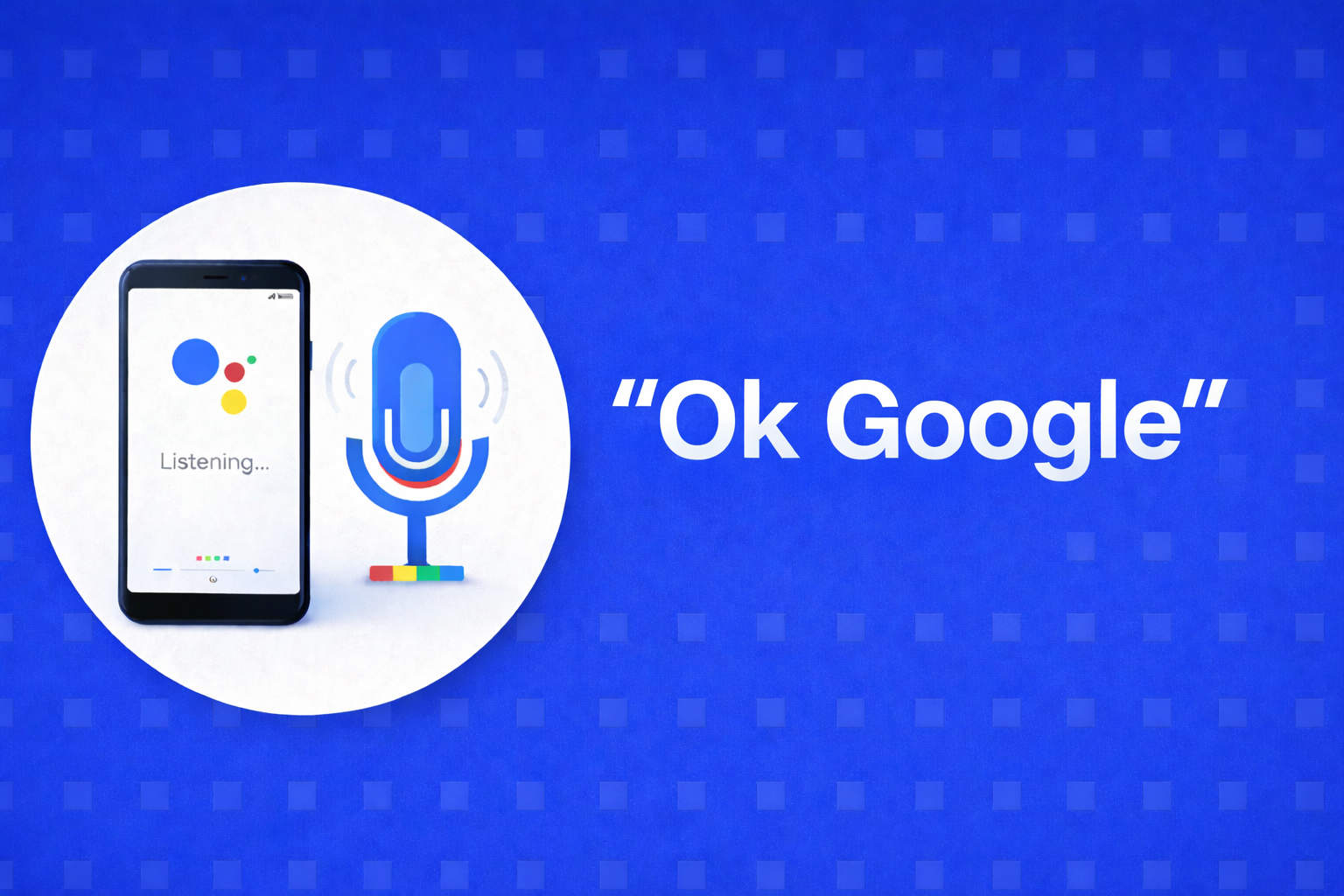
Získanie nového zariadenia s Androidom je vždy vzrušujúce, ale zabezpečiť, aby prechod bol hladký a aby funkcie ako „Ok Google“ fungovali perfektne od začiatku, môže byť trochu zložité, ak ste to ešte neurobili. Správnymi krokmi však môžete rýchlo presunúť svoje aplikácie, kontakty a nastavenia a zároveň plne povoliť a prispôsobiť si Asistenta Google pre hands-free pomoc, nech ste kdekoľvek.
V tomto rozsiahlom a ľahko zrozumiteľnom sprievodcovi sa naučíte, ako si od začiatku nastaviť nový telefón alebo tablet s Androidom , úspešne preniesť dôležité údaje a čo najlepšie využiť Asistenta Google – vrátane konfigurácie funkcie „Ok Google“, aby vaše zariadenie okamžite reagovalo na váš hlas. Či už prechádzate z iného zariadenia s Androidom, nastavujete ho pre niekoho iného alebo chcete oddeliť pracovné a osobné informácie, návod je pokrytý každý dôležitý krok.
Čo si pripraviť pred nastavením systému Android a služby Google Assistant
Predtým, ako sa pustíte do procesu nastavenia, je dôležité uistiť sa, že máte pripravených niekoľko základných vecí. Budete potrebovať svoj nový Android (nabitý!), informácie o svojom účte Google, stabilnú sieť Wi-Fi a ideálne aj svoj starý telefón, ak chcete preniesť obsah . Ak máte zálohu zo služby Google One alebo vstavané zálohovacie služby systému Android, uistite sa, že je aktualizovaná.
- Android verzia: Pre plne funkčného Asistenta Google by vaše zariadenie malo používať systém Android 5.0 Lollipop alebo novší. Niektoré funkcie fungujú lepšie – alebo iba – v systéme Android 6.0 alebo novšom.
- Aplikácia Google: Uistite sa, že máte aspoň verziu 6.13. Aktualizujte ju prostredníctvom Play Store V prípade potreby.
- Služby Google Play: Toto by už malo byť nainštalované, ale aby Google Assistant fungoval, musí byť aktívne.
- Rozlíšenie obrazovky: Pre úplnú kompatibilitu sa odporúča rozlíšenie 720p alebo lepšie.
- Jazykové nastavenia: Nastavte jazyk zariadenia na jazyk podporovaný službou Google Assistant (angličtina, španielčina, nemčina, francúzština, japončina a mnoho ďalších).
Tip pre profesionálov: Počas registrácie zariadenia si nastavte jazyk, aby ste okamžite odomkli funkciu „Hej Google“ a hlasové funkcie. Pozrite si úplný zoznam podporovaných jazykov Asistenta.
Prenos údajov do nového zariadenia so systémom Android
Prechod na nové zariadenie neznamená, že musíte všetko manuálne znova načítať. Aplikácie, kontakty, fotografie, hudbu, správy a udalosti kalendára môžete preniesť takmer bez námahy. Postupujte takto:
Používanie Zálohovania a obnovy Google
- zapnutie svoje nové zariadenie a čo najskôr sa pripojte k sieti Wi-Fi.
- Prihlásiť sa s vaším účtom Google. Zobrazí sa výzva na obnovenie zálohy, buď z vášho predchádzajúceho zariadenia s Androidom, alebo z cloudu prostredníctvom služby Google One.
- Vybrať ktoré údaje na obnovenie: aplikácií, histórie hovorov, nastavení zariadenia a ďalších položiek. Ak bola záloha uložená do vášho účtu Google, nepotrebujete mať pri sebe staré zariadenie.
- Ak ste počas nastavenia preskočili proces prenosu, otvorte ho v časti Nastavenia > Google > Nastaviť a obnoviť.
Manuálny prenos dát
- Kontakty: Automatická synchronizácia prostredníctvom Kontaktov Google alebo export/import v prípade potreby.
- Hudba: Streamovacie služby (ako YouTube Music, Spotify, Apple Music) vyžadujú len nainštalovanie aplikácie a prihlásenie, aby sa hudba synchronizovala.
- Fotografie a videá: Google Photos môžete zálohovať a obnovovať obrázky a videá naprieč zariadeniami. Prihláste sa a počkajte na dokončenie synchronizácie.
- Súbory: Použitie Súbory od spoločnosti Google, Disk Google alebo fyzický spôsob prenosu (kábel alebo SD karta).
- Kalendár: Udalosti prepojené s vaším účtom Google sa po prihlásení automaticky synchronizujú.
Niečo na zapamätanie
Ak prechádzate na zariadenie Pixel , pozrite si sprievodcu nastavením Pixelu , kde nájdete ďalšie kroky alebo nástroje špecifické pre dané zariadenie, ako napríklad adaptér pre rýchly prechod.
Dobrá správa : Všetky údaje prenášané prostredníctvom týchto metód podporovaných spoločnosťou Google sú počas prenosu šifrované.
Konfigurácia pracovných a osobných profilov pre maximálne súkromie
Ak je váš nový Android určený na prácu aj zábavu, zvážte nastavenie pracovného profilu . Vďaka nemu budete mať svoje profesionálne aplikácie, upozornenia a údaje úplne oddelené od vášho osobného života.
- Skontrolujte, či vaša organizácia podporuje registráciu – pokyny by vám malo poskytnúť vaše IT oddelenie.
- Nastavte si pracovný profil v nastaveniach zariadenia (zvyčajne v časti Účty alebo Používatelia a účty).
- Po nastavení sa pracovné aplikácie zobrazia na karte alebo v sekcii „Práca“, zvyčajne s ikonou kufríka.
- Môžete pozastaviť pracovný profil po pracovnej dobe alebo počas prestojov – stačí vyhľadať tlačidlo „Pozastaviť pracovné aplikácie“. Týmto sa dočasne stlmia pracovné upozornenia a vypnú pracovné aplikácie.
Vaša organizácia si nemôže pozrieť vaše osobné údaje a naopak – ochrana súkromia je už od začiatku robustná.
Aktivácia aplikácie Google Assistant na vašom zariadení so systémom Android
A teraz tá zábavná časť: spustenie „Ok Google“ a Asistenta Google. Asistent Google vám umožňuje dostávať odpovede, ovládať zariadenie, spravovať si deň a ovládať inteligentné domáce zariadenia, a to všetko bez použitia rúk.
Kontrola požiadaviek na asistenta
- Android 5.0 alebo novší (1.0 GB+ pamäte) alebo Android 6.0+ (1.5 GB+ pamäte)
- Najnovšia aplikácia Google (6.13+)
- Aktívne služby Google Play
- Obrazovka nastavená na 720p alebo vyššie
- Jazyk zo zoznamu podporovaných jazykov
Ako povoliť Asistenta Google
- Otvorte Google app alebo na niektorých zariadeniach použite vstavanú skratku Asistenta.
- Povedať „Hej Google“ alebo podržte tlačidlo Domov.
- Ak sa zobrazí výzva, povoľte aplikácii povolenia – Asistent potrebuje prístup k vášmu mikrofónu, kontaktom a niekedy aj k polohe, aby mohol plne fungovať.
- Postupujte podľa pokynov na obrazovke a povoľte Asistenta Google.
- Ak je Asistent predvolene vypnutý, zapnite ho v Nastaveniach alebo prostredníctvom aplikácie Google Home.
Teraz môžete: Klásť otázky, nastavovať pripomienky, telefonovať, posielať textové správy, získavať pokyny a ovládať zariadenia iba pomocou hlasu.
Nastavenie a prispôsobenie hlasového príkazu „Ok Google“
„Hej Google“ (alebo „Ok Google“) je kľúčom k odomknutiu hands-free používania Asistenta, najmä keď je vaše zariadenie uzamknuté alebo na viacerých inteligentných zariadeniach. Tu je postup, ako ho nakonfigurovať od začiatku:
Nastavenie funkcie Voice Match
- Otvorte Aplikácia Domovská stránka Google na vašom novom zariadení.
- Prejdite do časti Nastavenia > Asistent Google > Voice Match.
- Prepnúť na Používajte Voice Match v tejto domácnosti.
- Využiť Ahoj Google a postupujte podľa pokynov, aby ste naučili Asistenta rozpoznávať váš hlas.
- Ak váš hlasový model už existuje z predchádzajúceho zariadenia, môže sa zobraziť výzva na jeho opätovné naučenie pre lepšiu presnosť.
Poznámka: Ak používate účet Google Workspace for Education, váš správca môže obmedziť aktiváciu funkcie Voice Match alebo „Hey Google“ – overte si u neho, či sú tieto možnosti sivé.
Aktivácia hlasom bez použitia rúk na uzamknutej obrazovke
Ak chcete používať Asistenta, keď je telefón uzamknutý, uistite sa, že je povolená možnosť „Asistent na uzamknutej obrazovke“:
- Otvorený Nastavenia Asistenta Google („Hej Google, nastavenia Asistenta“ alebo prostredníctvom aplikácie Google Home).
- Nájsť Asistent na uzamknutej obrazovke nastavenie a zapnite ho.
- Otestujte to tak, že pri vypnutej alebo uzamknutej obrazovke vyslovíte „Hej Google“ – Asistent by mal reagovať!
Rôzne spôsoby prístupu k Asistentovi Google
Okrem štandardného hlasového príkazu „Hej Google“ môžete s Asistentom interagovať niekoľkými spôsobmi v závislosti od vášho zariadenia:
- Dotknite sa a podržte: Stlačte a podržte tlačidlo Domov (alebo na novších zariadeniach potiahnite prstom nahor z rohu).
- Na Pixeli 6 a novšom (vrátane Fold): Stlačte a podržte vypínač.
- Pixel 2 – 4: Stlačte zariadenie (funkcia Active Edge).
- Vstup z klávesnice: Podržte kláves Domov, klepnite na ikonu klávesnice a napíšte svoju požiadavku.
- Priama aplikácia: Použi Aplikácia Asistent priamo z vašej domovskej obrazovky.
Tip: Na vybraných modeloch Pixel a v vybraných jazykoch môžete aktivovať funkciu „Rýchle frázy“, ktorá spustí akcie bez nutnosti povedať „Hej Google“ pri bežných úlohách (ako je prijímanie hovorov alebo zrušenie budíkov).
Ako preškoliť alebo aktualizovať svoj hlasový model
Ak má Asistent Google problém s rozpoznaním vášho hlasu alebo chcete, aby aj vaši priatelia/členovia rodiny používali funkciu Voice Match, môžete ju preškoliť:
- Otvorte Aplikácia Domovská stránka Google.
- Prejdite do časti Nastavenia > Asistent Google > Voice Match.
- nájsť Hlasový model a zvoľte Preškoliť hlasový model.
- Postupujte podľa pokynov a znova nahrajte hlasové príkazy.
Viacerí používatelia si môžu nastaviť funkciu Voice Match na zdieľaných zariadeniach – ako sú tablety alebo inteligentné reproduktory – a tak umožniť prispôsobené zážitky pre všetkých členov rodiny.
Ako čo najlepšie využiť funkcie Asistenta Google
Po aktivácii sa Google Assistant stáva mocným nástrojom:
- Opýtajte sa na počasie, správy, výpočty alebo kvízy
- Ovládajte inteligentné domáce zariadenia (svetlá, termostaty, zásuvky, kamery atď.)
- Nastavenie budíkov, časovačov a pripomienok
- Navigácia alebo získavanie aktualizácií o premávke (integruje sa s Mapami Google)
- Posielajte textové správy, telefonujte alebo začnite videohovory bez použitia rúk
- Spravujte denné úlohy, zoznamy a poznámky
Tip pre profesionálov: Ak chcete získať nápady, povedzte Asistentovi „Čo vieš robiť?“. Zobrazia sa vám navrhované príkazy, automatizácie a integrácie.
Prepínanie medzi Asistentom Google a Gemini
Gemini (predtým Bard) je pokročilý asistent s umelou inteligenciou, ktorého si môžete aktivovať v aplikácii Google Assistant na vybraných zariadeniach a vo vybraných regiónoch. Gemini ponúka konverzačnejšiu pomoc založenú na kontexte a zároveň podporuje mnoho akcií Google Assistant. Ak si vyskúšate Gemini a chcete sa vrátiť späť, môžete tak urobiť v nastaveniach aplikácie Asistent. Pozrite si požiadavky na Gemini.
Riešenie bežných problémov s nastavením
- Asistent sa neaktivuje: Dvakrát skontrolujte všetky aktualizácie aplikácií a operačného systému, povolenia a podporované jazyky. Po nastavení reštartujte zariadenie.
- Žiadna odpoveď „Hej Google“: Precvičte si hlasový model a uistite sa, že prístup k mikrofónu nie je vypnutý.
- Problémy s prenosom: Znova sa pripojte k sieti Wi-Fi, overte prihlasovacie údaje Google alebo sa znova pokúste o proces zálohovania/obnovenia v nastaveniach zariadenia.
- Školské/pracovné účty: Obmedzenia nastavené správcami môžu blokovať funkciu Voice Match a Asistenta uzamknutej obrazovky – požiadajte o pomoc správcu.
Oficiálne návody na riešenie problémov nájdete v Pomocníkovi pre Asistenta Google a Pomocníkovi pre prepínanie zariadení so systémom Android .
Prispôsobenie zariadenia vašim potrebám: Záverečné prispôsobenie
Keď je telefón spustený a funguje, nezabudnite:
- Skontrolujte nastavenia ochrany súkromia a zabezpečenia (vrátane zobrazenia informácií na uzamknutej obrazovke pre prístup k Asistentovi)
- Rozhodnite sa, ako chcete doručovať upozornenia, pripomienky a správy
- Pripojte akékoľvek inteligentné domáce zariadenia a žite bez použitia rúk
- V prípade potreby si nastavte pracovný profil
- Pravidelne zálohujte svoje zariadenie do služby Google One alebo do vášho preferovaného cloudového riešenia
Dodržaním týchto krokov bude vaše nové zariadenie so systémom Android nastavené pre efektivitu aj zábavu. Môžete presunúť všetky svoje údaje, prispôsobiť si všetko od hlasovej aktivácie až po súkromie a hneď od začiatku využívať pohodlie služby Google Assistant. Koniec so zmeškanými pripomienkami, hľadaním správnej aplikácie alebo používaním viacerých zariadení doma aj v práci. Váš hlas je teraz ovládacím centrom vášho systému Android , takže budete pripravení využiť najlepšie funkcie platformy hneď po rozbalení telefónu.