
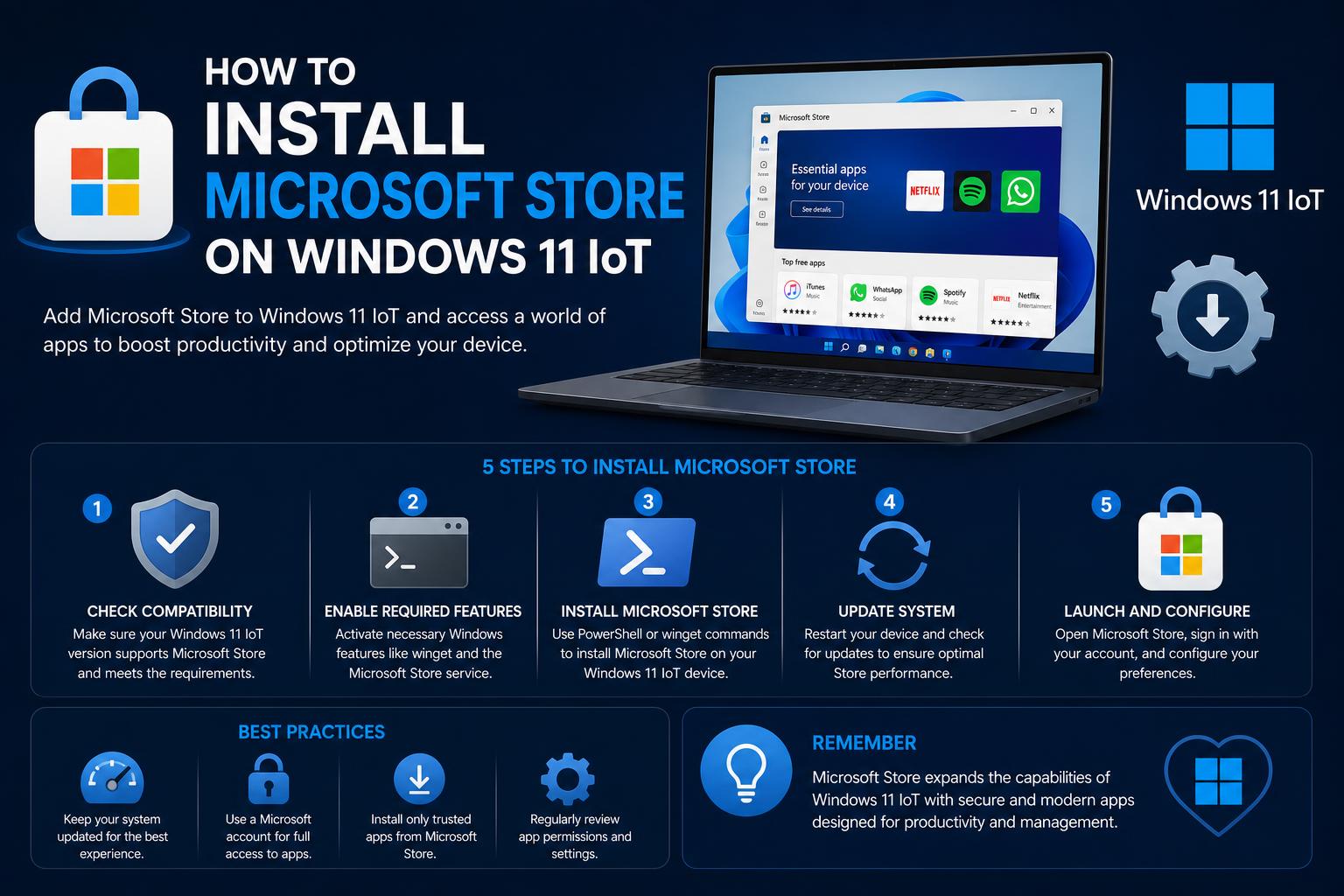
- Špecializované edície systému Windows štandardne nemajú Microsoft Store, čo si vyžaduje manuálnu alebo alternatívnu inštaláciu.
- Existujú oficiálne aj komunitné riešenia vrátane skriptov GitHub, príkazov PowerShell a nepriamych prístupov, ako je napríklad použitie inštalátora aplikácie Xbox.
- Konfigurácia závislostí (napr. VCLibs, UI.Xaml, .NET frameworks) je často nevyhnutná pre úspech a stabilitu aplikácie.
- WinGet ponúka alternatívu k inštalácii aplikácií z príkazového riadka, kde nie je možné obnoviť Microsoft Store.
Ak ste si nedávno nainštalovali Windows 11 IoT alebo LTSC a všimli ste si absenciu obchodu Microsoft Store, určite nie ste sami. Mnoho používateľov pracujúcich so špecializovanými verziami systému Windows 11 – vrátane IoT Enterprise LTSC a Enterprise LTSC – rýchlo zistí, že elegantný trh s aplikáciami, ktorý očakávame v štandardných spotrebiteľských edíciách, v predvolenom nastavení chýba. Či už prevádzkujete kiosk, vyvíjate vstavané riešenia alebo jednoducho uprednostňujete stabilitu a minimalizmus, ktoré tieto edície ponúkajú, možno budete nakoniec potrebovať prístup do obchodu Microsoft Store na exkluzívne sťahovanie alebo bezproblémové aktualizácie.
Spoločnosť Microsoft oficiálne neposkytuje priamy spôsob, ako pridať Obchod Store do edícií Windows 11 IoT alebo LTSC, a komunitné riešenia môžu byť roztrúsené alebo príliš technické. Táto príručka zhromažďuje najlepšie prístupy, od príkazov PowerShellu až po sady nástrojov s otvoreným zdrojovým kódom, a presne vysvetľuje, čo funguje – a čo vás môže naštvať. Ak vás frustrovali protichodné rady, chýbajúce kroky alebo záhadné chybové kódy, čítajte ďalej: všetko, čo potrebujete, je tu podrobne uvedené s jasnými krokmi a ďalším kontextom, ktoré vám pomôžu dosiahnuť úspech.
Pochopenie problému: Microsoft Store vo Windowse 11 IoT a LTSC
Verzie Windows 11 IoT Enterprise LTSC a Enterprise LTSC (Long-Term Servicing Channel) sú navrhnuté pre spoľahlivosť a dlhú životnosť a prosperujú v prostrediach, kde je potrebné, aby funkčnosť zariadení zostala konzistentná po mnoho rokov. V dôsledku toho sú funkcie vnímané ako nepotrebné – ako napríklad Microsoft Store – vynechané. Hoci to má zmysel pre produkčné zariadenia, môže to prekážať používateľom, ktorí stále potrebujú prístup k aplikáciám dostupným iba prostredníctvom Obchodu alebo pre ktorých sú automatické aktualizácie prostredníctvom Obchodu výhodnejšie.
Edície LTSC zvyčajne nemajú Microsoft Store, aplikáciu Xbox, herný panel a ďalšie nástroje závislé od obchodu Store. Zatiaľ čo niektoré špecializované aplikácie je možné nainštalovať manuálne, používatelia môžu mať problém s riešením určitých frameworkov alebo závislostí. To vedie k hľadaniu alternatívnych riešení, niektoré oficiálne, iné skôr komunitné.
Rýchle riešenia: Bude stačiť iba PowerShell?
Zďaleka najjednoduchšou a najrýchlejšou metódou, ktorú používatelia vyskúšajú, je opätovná registrácia alebo resetovanie obchodu Microsoft Store pomocou nástrojov príkazového riadka. Tu je rozpis procesu a jeho nuansy:
- Otvorený PowerShell ako správca (vyhľadajte PowerShell, kliknite pravým tlačidlom myši a vyberte možnosť Spustiť ako správca).
- Spustite príkaz:
wsreset -i
Tento príkaz spustí v systéme Windows pokus o inštaláciu obchodu Microsoft Store. V prípade novších verzií a niektorých používateľov sa po krátkom čakaní zobrazí upozornenie potvrdzujúce inštaláciu. Ak bude inštalácia úspešná, budete môcť obchod používať normálne.
V závislosti od verzie vášho LTSC alebo IoT a sieťových podmienok však táto možnosť môže spôsobiť chyby – najčastejšou je 0x80070520 . Ak sa tak stane alebo ak sa nič nenainštaluje, prejdite na alternatívne riešenia uvedené nižšie.
Nepriama cesta: Inštalácia aplikácie Xbox na spustenie obchodu
Dômyselná stratégia, ktorú možno nájsť na komunitných fórach, je využiť aplikáciu Xbox pre Windows. Táto metóda v podstate oklame váš systém, aby nainštaloval komponenty Obchodu ako závislosti pre rozhranie Xbox.
- Stiahnite si oficiálny inštalátor aplikácie Xbox z webovej stránky spoločnosti Microsoft.
- Spustite Súbor XboxInstaller.exe súbor a postupujte podľa pokynov (prijmite podmienky a kliknite na INŠTALOVAŤ).
- Spustite aplikáciu Xbox a prejdite do sekcie „Prehliadať katalóg“.
- Venujte pozornosť hornému pruhu, ktorý označuje „Chýbajúce komponenty aplikácie Xbox“. Kliknite na Recenzia teraz.
- Po zobrazení výzvy nainštalujte Microsoft Store ako chýbajúcu súčasť.
Táto metóda využíva závislosti: systém načíta obchod ako požiadavku pre fungovanie aplikácie Xbox. Hoci je to nepriamo, funguje na mnohých edíciách LTSC a IoT, najmä na novších zostaveniach, ktoré tento postup podporujú.
Komunitne podporované: Projekty GitHub na pridanie obchodu Microsoft Store
Ak príkazy PowerShellu alebo riešenie Xboxu nefungujú, open-source sady nástrojov na GitHub ponúkajú robustné riešenia . Vynikajúcou možnosťou je projekt LTSC-Add-MicrosoftStore , ktorý zjednodušuje proces do niekoľkých jednoduchých krokov.
Na ich použitie:
- Prístup k úložisku.
- Kliknite na „Kód“ a vyberte „Stiahnuť ZIP súbor“, čím získate najnovšiu verziu.
- Rozbaľte celý obsah stiahnutého súboru. Vo vnútri uvidíte kľúčový skript: Pridať-Store.cmd.
- Pred spustením povoľte režim pre vývojárov v nastaveniach systému Windows (Nastavenia > Aktualizácia a zabezpečenie > Pre vývojárov > Režim pre vývojárov).
- Kliknite pravým tlačidlom myši Pridať-Store.cmd a vyberte možnosť „Spustiť ako správca“.
- Postupujte podľa pokynov na obrazovke; skript nainštaluje minimálne potrebné komponenty, aby obchod fungoval v edíciách Windows 11 LTSC 24H2 alebo IoT.
Kľúčové požiadavky a komponenty:
- VCLibs (knižnice Visual C++)
- UI.Xaml (framework používateľského rozhrania)
- Natívny framework a behové prostredie .NET
- Moduly AppRuntime
- Služby.Obchod.Zapojenie
- Pribalené balíky ako Advertising.Xaml, WinJs a Media.PlayReadyClient
Sada nástrojov overí a nainštaluje tieto komponenty podľa potreby. Ak sa Microsoft Store po dokončení procesu neotvorí automaticky, vo všeobecnosti sa odporúča reštartovať počítač. Ak sa stále nezobrazí, pokračujte v pokročilých riešeniach opísaných nižšie.
Pokročilé riešenie problémov: Opätovná registrácia manifestu aplikácie pomocou PowerShellu
Niekedy sa aplikácia Microsoft Store nainštaluje, ale nespustí sa alebo sa vyskytnú problémy. V týchto prípadoch môže problém vyriešiť opätovná registrácia jej manifestu:
- Otvorený Príkazový riadok ako správca.
- Zadajte a vykonajte nasledujúci príkaz:
PowerShell -ExecutionPolicy Unrestricted -Command "& {$manifest = (Get-AppxPackage Microsoft.WindowsStore).InstallLocation + '\\AppxManifest.xml' ; Add-AppxPackage -DisableDevelopmentMode -Register $manifest}"Po operácii reštartujte počítač. Ak sa zobrazí výzva na zatvorenie aktuálne používaných aplikácií, postupujte podľa pokynov alebo ich zatvorte manuálne a skúste to znova.
Požadované závislosti pre plnú funkčnosť obchodu
Verzie LTSC a IoT systému Windows 11 postrádajú mnohé závislosti zabudované v štandardných vydaniach. Hoci sa predchádzajúce metódy pokúšajú pridať základné frameworky, niekedy ich možno budete musieť spravovať manuálne, ak chyby pretrvávajú:
- Microsoft.UI.XamlTento framework používateľského rozhrania je nevyhnutný a je dostupný ako balík NuGet. Stiahnite si ho z repozitára NuGet od spoločnosti Microsoft, zmeňte príponu z .nupkg na . Zip, extrahujte inštalačný súbor a potom ho nainštalujte pomocou prostredia PowerShell.
Add-AppxPackage -Path "C:\path\to\Microsoft.UI.Xaml.2.8.appx"- Framework pre desktopovú pracovnú plochu Visual C++ (VCLibs)Stiahnite si verziu kompatibilnú s vašou architektúrou a vykonajte podobnú inštaláciu pomocou PowerShellu.
Zabezpečenie prítomnosti týchto rámcov výrazne zvyšuje stabilitu obchodu.
WinGet ako alternatíva k správe aplikácií bez obchodu
Hoci Microsoft Store uľahčuje vyhľadávanie a inštaláciu aplikácií, niektorí používatelia uprednostňujú – alebo potrebujú – používať WinGet , nástroj príkazového riadka, na priamu správu softvéru a úplné obídenie Obchodu. Toto je obzvlášť užitočné v edíciách, kde Obchod nefunguje, alebo v minimalistických prostrediach, ktoré obmedzujú jeho komponenty. Ďalšie informácie nájdete v príručke Microsoft PowerToys.
Spoločnosť Microsoft vo svojej dokumentácii vysvetľuje, ako vykonať tento proces, najmä pre Windows IoT Enterprise a LTSC . Základné kroky sú:
- Stiahnuť WinGet MSIXBundle a Licencia1.xml z oficiálnej stránky vydaní WinGet (vyhnite sa ukážkovým verziám).
- Získajte najnovšie Rámec pre desktop VCLibs inštalátor kompatibilný s vašou architektúrou.
- Stiahnuť ▼ Microsoft.UI.Xaml (zvyčajne verzia 2.8), ako je uvedené vyššie.
- Nainštalujte tieto závislosti v poradí pomocou PowerShellu:
Add-AppxPackage -Path "<path\to\VCLibs.appx>"Add-AppxPackage -Path "<path\to\Microsoft.UI.Xaml.appx>"Add-AppxPackage -Path "<path\to\WinGet.msixbundle>"
- Poskytnite licenciu pre WinGet pomocou:
Add-AppxProvisionedPackage -Online -PackagePath "<path\to\WinGet.msixbundle>" -LicensePath "<path\to\License1.xml>"
S nainštalovaným wingetom budete môcť vyhľadávať, inštalovať, aktualizovať a odstraňovať verejné aplikácie systému Windows bez potreby obchodu Store.
Ak nič nefunguje, zvážte aktualizáciu alebo preinštalovanie
Pre niektorých používateľov nemusia vyššie uvedené metódy stačiť, ak je napríklad zostava systému Windows príliš obmedzujúca alebo sú niektoré služby vypnuté. Ak je prístup do Obchodu nevyhnutný, zvážte inováciu alebo preinštalovanie systému na štandardný systém Windows 11 24H2 . Táto verzia obsahuje všetky komponenty Obchodu a ďalšie funkcie, ktoré chýbajú vo vydaniach LTSC. Ak sa chcete dozvedieť viac o funkciách ekosystému Microsoft Loop , pozrite si tento zdroj.
Pred pokračovaním nezabudnite, že čistá inštalácia vymaže všetky údaje v počítači, preto je dôležité zálohovať súbory pomocou spoľahlivého softvéru, ako je MiniTool ShadowMaker.
Kľúčové poznatky a zotavenie po bežných chybách
Verzie systému Windows LTSB, LTSC a IoT majú vstavané obmedzenia, čo znamená, že aj bežné opravy (ako napríklad Get-AppxPackage príkazy) nezaručujú úspech. Chyby ako 0x80073D02 označujú, že súbory sa momentálne používajú; v týchto prípadoch zatvorte určené aplikácie alebo reštartujte počítač a skúste to znova. Pre lepšiu správu systémových úloh si môžete prečítať Dokumentácia k zariadeniam Microsoft Surface.
Vždy sa uistite, že:
- Váš systém je aktualizovaný prostredníctvom služby Windows Update.
- Ste prihlásení pomocou účtu Microsoft (niektoré funkcie Obchodu sú od tohto účtu závislé).
- Pri používaní komunitných skriptov je povolený režim pre vývojárov.
Kľúčová je vytrvalosť. Aj keď sa obchod nenainštaluje okamžite, tieto riešenia zabezpečujú pokrytie takmer každého scenára nahláseného na fórach, GitHube a v komunitách Microsoftu.
Vďaka všetkým opísaným technikám, od resetu z príkazového riadka až po používanie nástrojov a správu WinGetu bez obchodu Store, si môžete nájsť vhodnú možnosť pre vašu verziu a potreby. Či už upgradujete systém kioskov, hromadne nasadzujete zariadenia alebo jednoducho zefektívňujete prístup k aplikáciám, správna kombinácia týchto riešení rýchlo a bezpečne obnoví alebo nahradí obchod Microsoft Store.
Všetko, čo môžete robiť s Microsoft Loop: Podrobný sprievodca