
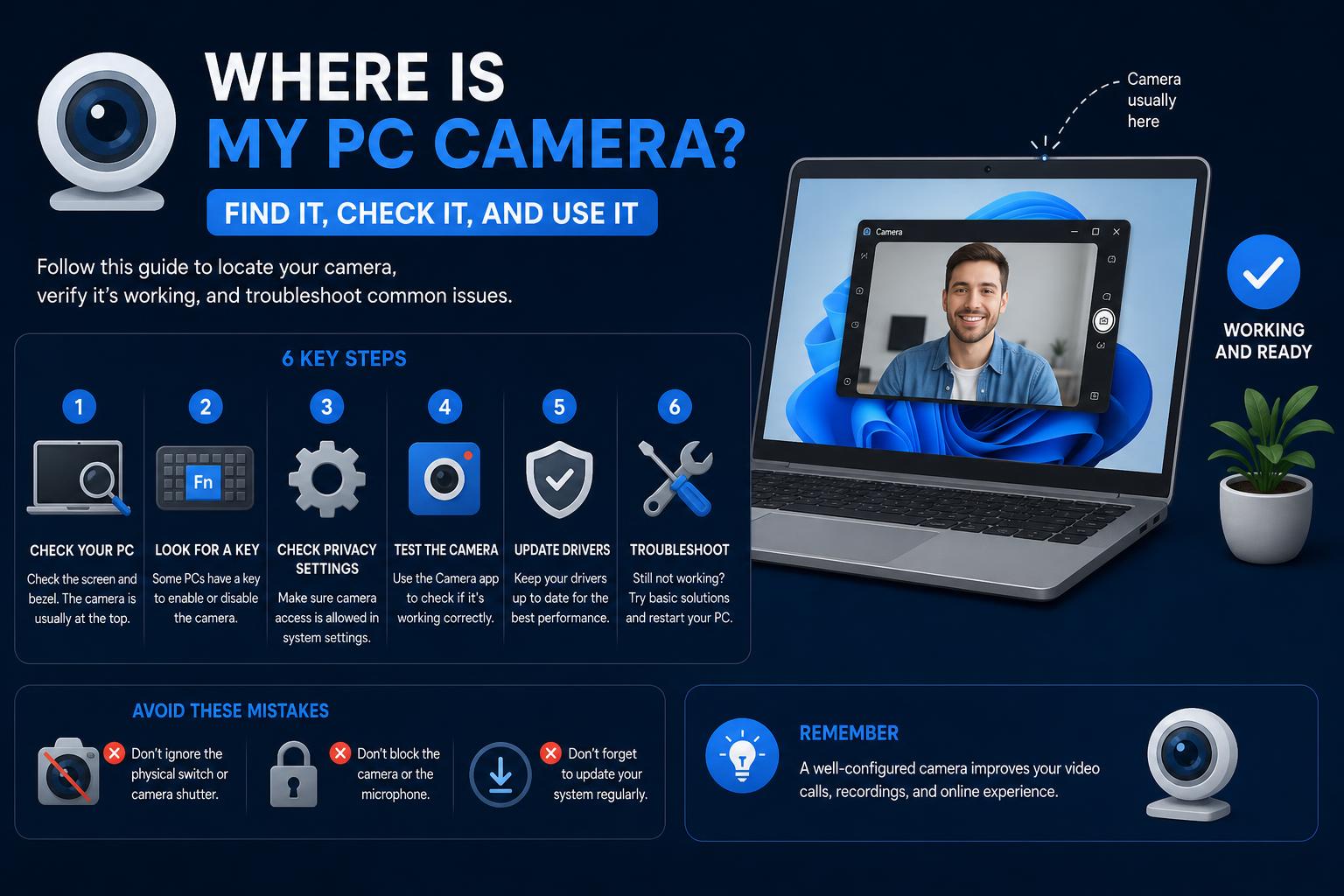
- Väčšina moderných notebookov a stolových počítačov ponúka vstavané alebo pripojiteľné webkamery, ktoré sa dajú ľahko identifikovať a používať v systéme Windows.
- Aplikácia Fotoaparát od spoločnosti Microsoft poskytuje všestranné funkcie, vďaka ktorým je zachytávanie fotografií, videí a dokumentov jednoduché pre každého používateľa.
- Môžete riešiť problémy a konfigurovať nastavenia webovej kamery, aby ste vyriešili problémy, chránili súkromie a zlepšili si používateľský zážitok.
Mali ste niekedy pocit, akoby sa vaša kamera v počítači hrala na schovávačku? Možno sa práve chystáte zapojiť do videohovoru alebo chcete rýchlo odfotiť, ale neviete zistiť, kde sa vaša webkamera vlastne nachádza – alebo či ju váš počítač vôbec má. Určite nie ste sami. Zavedenie vstavaných kamier v notebookoch a jednoduché pridávanie externých webkamier do stolných počítačov by malo veci zjednodušiť, ale niekedy je prítomnosť kamery všetko, len nie zrejmá. Či už ste v používaní webových kamier nováčikom alebo len čelíte zložitej situácii, keď vaša kamera nefunguje, jej spustenie a prevádzka je úplne uskutočniteľné – a my sme tu, aby sme vám pomohli v každom kroku!
V tejto mimoriadne komplexnej príručke objavíte všetko, čo potrebujete vedieť o nájdení, zapnutí a maximalizácii využitia kamery vášho počítača. Žiadny zložitý žargón, len skutočné rady založené na skutočných otázkach a ako vám k tomu odporúčajú profesionáli zo spoločnosti Microsoft. Ak ste pripravení vytiahnuť svoju webkameru z úkrytu, poďme sa do toho pustiť.
Ako zistiť, či má váš počítač kameru
Nie všetky počítače sú vybavené kamerou, najmä staršie stolové počítače, ale dnešné notebooky majú takmer vždy vstavanú webkameru . Tu je postup, ako rýchlo zistiť, či ju vaše zariadenie má:
- Hľadajte malú šošovku v hornej strednej časti obrazovky notebookuČasto pripomína malú čiernu bodku priamo nad displejom alebo v hornom ráme.
- Na stolových počítačoch, skontrolujte, či nie je k hornej časti monitora pripojená samostatná webová kamera alebo v blízkosti. Externé webkamery majú často viditeľnú šošovku a niekedy aj kábel USB zapojený do počítača.
- Niektoré stolové počítače typu všetko v jednom majú tiež kameru umiestnenú v strede alebo na okraji obrazovky.
- V prípade hybridných tabletov a konvertibilných zariadení skontrolujte horný rám obrazovky alebo dokonca obe strany (niektoré zariadenia majú zadnú aj prednú kameru na fotografovanie a videohovory).
Nič ste nenašli? Nebojte sa – overme si to cez Windows:
- Kliknite na ponuku Štart a zadajte „Správca zariadení“Otvorte ho a potom rozbaľte sekciu „Kamery“. Ak je kamera prítomná, zobrazí sa v zozname (napr. „Integrovaná kamera“, „HD webkamera“ alebo názov a model výrobcu).
- Ak nevidíte možnosť „Kamery“, skúste v časti „Zobrazovacie zariadenia“ alebo „Zvukové vstupy a výstupy“ vyhľadať niečo, čo pripomína kameru alebo webkameru.
Ak v zozname nenájdete žiadnu kameru, váš počítač s najväčšou pravdepodobnosťou nemá webkameru, je vypnutá v systéme BIOS/UEFI, prípadne môže byť problém s ovládačom . Externú webkameru môžete vždy pripojiť cez USB, ak ju potrebujete.
[súvisiaca URL=”https://www.ikkaro.net/fixing-camera-issues-in-windows-11/”]
Ako skontrolovať, či je fotoaparát zapnutý a funguje
Máte obavy o súkromie alebo si jednoducho nie ste istí, či je váš fotoaparát skutočne zapnutý, keď otvoríte aplikáciu? Väčšina webových kamier – najmä na notebookoch – má vedľa objektívu fotoaparátu malý LED indikátor, ktorý svieti, keď je aktívny . Ak tento indikátor nesvieti, váš fotoaparát pravdepodobne nič nezachytáva.
Ale existuje viac ako jeden spôsob, ako to skontrolovať:
- Otvorte aplikáciu Fotoaparát vo Windowse (v ponuke Štart vyhľadajte výraz „Kamera“ a vyberte výsledok). Ak sa zobrazí ukážka videa v reálnom čase, kamera je správne pripojená a aktivovaná.
- Aplikácie ako Microsoft Teams, Skype alebo Zoom tiež zobrazia ukážku videa, ak je kamera funkčná.Keď sa pripojíte k hovoru alebo skontrolujete nastavenia videa v týchto aplikáciách, uvidíte buď sami seba, alebo sa zobrazí správa, že kamera nebola rozpoznaná.
- Znova skontrolujte v Správcovi zariadení po reštartovaní počítača alebo spustení služby Windows Update, pretože niektoré chyby ovládača alebo aktualizácie môžu fotoaparát znova aktivovať.
Prístup k fotoaparátu: Aplikácia Fotoaparát systému Windows
Aplikácia Fotoaparát od spoločnosti Microsoft, ktorá je súčasťou systému Windows 10 a Windows 11, pokrýva základy a mnoho ďalšieho, bez ohľadu na to, čo chcete s webkamerou na počítači robiť.
Spustenie aplikácie Fotoaparát
- Kliknite na tlačidlo štart a do vyhľadávacieho panela zadajte „Fotoaparát“. Z výsledkov vyberte aplikáciu Fotoaparát.
- Ak uprednostňujete skratky, nájdite aplikáciu Fotoaparát pripnutú v ponuke Štart alebo na paneli úloh alebo použite hlasové príkazy windows Search.
Prepínanie medzi viacerými kamerami
Ak má vaše zariadenie viacero fotoaparátov – možno notebook s predným aj zadným fotoaparátom alebo ak ste pripojili externú webkameru – môžete si vybrať, ktorý z nich použijete:
- V aplikácii Fotoaparát kliknite na Zmeniť kameru ikona umiestnená v pravom hornom rohu.
- Môžete prepínať medzi dostupnými kamerami, kým sa nezobrazí požadovaná ukážka.
Fotografovanie a prezeranie fotografií
- Otvorte aplikáciu Fotoaparát.
- Uistite sa, že fotografie je vybratý režim (hľadajte ikonu fotoaparátu na boku obrazovky).
- Kliknite na veľké Odfoť tlačidlo na nasnímanie snímky.
- Vaša nová fotografia sa zobrazí ako miniatúra v dolnej časti alebo v rohu aplikácie. Kliknutím na ňu otvoríte celý obrázok.
Po nasnímaní fotografie môžete:
- zoom: Na priblíženie alebo oddialenie použite posúvač alebo gestá viacerých dotykov.
- otočenie: Stlačením tlačidla otočenia otočíte fotografiu o 90°.
- Odstránenie, kopírovanie alebo otvorenie priečinka uchovávanie fotografií priamo z rozhrania aplikácie Fotoaparát.
- Odoslať, vytlačiť alebo upraviť fotografiu v aplikácii Fotografie systému Windows ďalším kliknutím.
- Prepínajte medzi Fotografia, dokument a biela tabuľa režimy na prispôsobenie snímaného obsahu. Skenovanie dokumentov/tabuľ je praktické na digitalizáciu poznámok, potvrdeniek alebo fyzických dokumentov.
Nahrávanie videí pomocou počítačovej kamery
- Spustite aplikáciu Fotoaparát.
- vybrať Video režim (zvyčajne vedľa možnosti fotografie).
- kliknite Nahrať video spustite nahrávanie. Všimnete si časovač a červené zvýraznenie.
- Po dokončení klepnite na Zastaviť nahrávanie videaVideo sa zobrazí ako miniatúra, pripravené na prehratie alebo zdieľanie.
- Rovnako ako pri fotografiách, môžete prehrávať, mazať, exportovať alebo vyhľadávať videosúbory prostredníctvom aplikácie Fotoaparát.
Skenovanie kódov, dokumentov a bielych tabúľ
Aplikácia Fotoaparát nie je len na tváre – je to prekvapivo výkonný skener!
- Skenovanie QR kódov/čiarových kódov: Vyberte režim Čiarový kód, namierte fotoaparát na kód a nechajte systém Windows automaticky načítať odkaz alebo text. V prípade QR kódov sa často zobrazí kontextové okno s odkazom na webovú stránku, na ktoré môžete kliknúť. V prípade čiarových kódov sa zobrazia dekódované informácie pre jednoduché kopírovanie.
- Skenovanie dokumentov a tabúľVyberte požadovaný režim, umiestnite dokument alebo tabuľu do rámčeka (uistite sa, že sa zmestí do modrého rámčeka, ktorý aplikácia nakreslí) a stlačte tlačidlo snímania. Aplikácia Fotoaparát digitalizuje a oreže vaše poznámky. Miniatúry skenov sú okamžite k dispozícii na úpravu, zdieľanie alebo uloženie ako PDF.
Riešenie problémov: Čo ak môj fotoaparát nefunguje?
Niekedy sa stretnete s problémami – napríklad sa nezobrazuje obrázok, v aplikáciách sa hlásia chybové hlásenia alebo v Správcovi zariadení úplne chýba fotoaparát.
Základné opravy
- Skontrolujte aktualizácie systému WindowsUdržiavanie systému v aktuálnom stave často rieši problémy s ovládačmi. Prejdite na Štart > Nastavenia > Windows Update a spustite všetky čakajúce aktualizácie.
- Uistite sa, že sú povolené povolenia kamery: V Nastavenia > Súkromie a zabezpečenie > Fotoaparát, uistite sa, že máte povolený prístup pre svoje aplikácie, najmä tie, ktoré používate na videohovory alebo fotografie.
- Reštartujte zariadenieNiekedy stačí jednoduchý reštart znova zapnúť kameru, ak nefunguje správne.
- Skúste zapojiť externú webkameru do iného USB portu ak sa ten váš nezobrazuje.
Pokročilé kroky
- Preinštalujte alebo aktualizujte ovládač fotoaparátu v Správcovi zariadení. Kliknite pravým tlačidlom myši na fotoaparát, vyberte možnosť „Aktualizovať ovládač“ a potom možnosť „Automaticky vyhľadávať ovládače“. Ak systém Windows nedokáže nájsť novší ovládač, stiahnite si súbory na webovej stránke výrobcu počítača – najmä v prípade notebookov od spoločností Dell, HP, Lenovo atď.
- Ak vôbec nevidíte žiadne zariadenie s kamerou, mohlo by to byť vypnuté v systéme BIOS/UEFIReštartujte počítač do nastavení firmvéru a vyhľadajte možnosti Zobrazovanie alebo Fotoaparát, ktoré chcete povoliť.
- Niektoré prepínače ochrany súkromia na novších notebookoch fyzicky odpájajú webkameru (hľadajte posuvník alebo tlačidlo v blízkosti samotnej kamery alebo klávesovú skratku s ikonou kamery na klávesnici). Uistite sa, že je „zapnutá“.
[súvisiaca adresa URL=”https://www.ikkaro.net/camera-driver-installation-and-troubleshooting-on-windows-11/”]
Ochrana vášho súkromia pri používaní webovej kamery
Kybernetická bezpečnosť a súkromie sú vždy dôležité pri používaní kamery. Tu je návod, ako zostať v bezpečí a mať veci pod kontrolou:
- Skontrolujte kontrolku aktivity kameryVäčšina webových kamier zobrazuje LED diódu vedľa objektívu, takže ak nesvieti, kamera nestreamuje (hoci nie všetky modely majú LED diódy).
- Ovládajte povolenia aplikácií: Obmedzte, ktoré aplikácie majú prístup k webkamere, návštevou Nastavenia > Súkromie a zabezpečenie > FotoaparátVypnite prístup pre aplikácie, ktoré nepoznáte alebo nepotrebujete.
- Fyzicky zakryte kameruKeď kameru nepoužívate, použite posuvný kryt webkamery, malý kúsok nepriehľadnej pásky alebo zatvorte veko notebooku.
- Udržujte softvér aktualizovaný: Toto zahŕňa samotný systém Windows a všetky aplikácie na videokonferencie.
Je to zriedkavé, ale malware sa môže pokúsiť získať prístup k vášmu fotoaparátu bez povolenia. Kombinácia vyššie uvedených krokov vám poskytne pokoj v duši.
Preskúmanie pokročilých funkcií v aplikácii Fotoaparát systému Windows
Dnešná aplikácia Fotoaparát nie je len nástrojom typu „namier a fotografuj“ – ponúka množstvo pokročilých možností , ktoré môžu skutočne vylepšiť váš zážitok:
Prispôsobenie nastavení fotoaparátu
- Otvorte aplikáciu Fotoaparát.
- Kliknite na tlačidlo nastavenie ikonu ozubeného kolieska vľavo hore (alebo prostredníctvom ponuky „…“ v niektorých verziách).
- Preskúmajte štyri hlavné kategórie:
- Nastavenia fotoaparátu: Prepínanie rozšírených ovládacích prvkov fotografií/videí, nastavenie mriežok a zmena oneskorenia akcií tlačidiel.
- Nastavenia fotografií: Upravte kvalitu obrazu alebo použite časozberné snímanie pre kreatívne zábery.
- Nastavenia videa: Vylepšite kvalitu videa a znížte blikanie pre lepšie videohovory v rôznych svetelných podmienkach.
- Súvisiace nastaveniaTieto odkazy priamo odkazujú na podrobnejšiu konfiguráciu v nastaveniach systému Windows, ktorá zahŕňa ochranu osobných údajov, vlastnosti zariadenia a ďalšie.
Pridávanie informácií o polohe
Ak má vaše zariadenie GPS alebo dokáže odhadnúť polohu, aplikácia Fotoaparát dokáže uložiť, kde bola každá fotografia nasnímaná :
- od Nastavenia > Súkromie a zabezpečenie > Poloha, uisti sa Miesto služby sú aktívne, je zapnutá možnosť „Povoliť aplikáciám prístup k vašej polohe“ a aplikácii Fotoaparát je udelený prístup.
- Novo nasnímané fotografie budú mať vložené údaje o polohe, ktoré si budete môcť pozrieť v aplikácii Fotografie systému Windows a inde.
Funkcie priblíženia
- Na dotykových počítačoch alebo tabletoch pritiahnite dva prsty k sebe oddialeniea roztiahnite prsty k zväčšiť na objekt pri používaní aplikácie Fotoaparát.
Používanie webovej kamery s populárnymi aplikáciami
Webkamery nie sú určené len pre aplikáciu Fotoaparát – budete ich používať v každej modernej aplikácii na videohovory a streamovanie. Tu je postup, ako to zvyčajne funguje:
- Microsoft Teams/Skype/Zoom/Google MeetPočas nadväzovania hovoru je vo vašich nastaveniach vždy sekcia „kamera“ alebo „video“. Môžete si vybrať, ktoré zariadenie chcete použiť, a zobraziť si ukážku. Ak vaša kamera nie je k dispozícii, väčšina aplikácií zobrazí chybu a odkaz na kroky na riešenie problémov.
- Platformy sociálnych médií (Facebook, Instagram na webe)Pri živom vysielaní alebo spustení video príspevku si prehliadač vyžiada povolenie na použitie vašej kamery. Po zobrazení výzvy súhlaste, čím sa uistíte, že stránke dôverujete.
Keď neviete nájsť webkameru mimo videohovorov
Niektorí používatelia zistia, že ich kamera funguje počas stretnutí cez Zoom, ale nemôžu ju používať mimo určitých aplikácií. Je to dosť bežné – deje sa to takto:
- Špecifický softvér „chytí“ webkameruAplikácie ako Zoom alebo Teams by mohli monopolizovať prístup k kamere a blokovať tak iné nástroje v jej súčasnom používaní.
- Nie je nainštalovaná žiadna predvolená „aplikácia fotoaparátu“Niektoré vydania systému Windows alebo nové inštalácie nemusia predvolene obsahovať aplikáciu Fotoaparát. Vyhľadajte v Microsoft Store a v prípade potreby ho nainštalujte.
- Nezhoda povolení: Skontrolujte znova Nastavenia > Súkromie a zabezpečenie > Fotoaparát, aby ste sa uistili, že máte povolený prístup pre všetky relevantné programy.
Ak nič iné nefunguje, zvážte vyhľadanie softvéru pre váš model fotoaparátu na webovej stránke výrobcu – často odomkne ďalšie funkcie (ako napríklad efekty alebo vylepšenia prezentácie).
Pridanie externej webovej kamery k počítaču
Ak vaše zariadenie nemá vstavanú kameru – alebo tá súčasná nefunguje – môžete jednoducho pridať novú webkameru:
- Pripojte webkameru do portu USB. Väčšina moderných webových kamier je typu plug-and-play, takže systém Windows by mal ovládače automaticky rozpoznať a nainštalovať.
- Ak sa zobrazí výzva, postupujte podľa pokynov na inštaláciu od výrobcu alebo si pozrite jeho stránku podpory, kde nájdete užitočné návody (napr. Logitech, Príslušenstvo od spoločnosti Microsoft, Kentfaith).
- Po nastavení máte prístup k webovej kamere rovnakým spôsobom ako k vstavanej kamere – prostredníctvom aplikácie Fotoaparát alebo iného softvéru na videohovory.
Tipy a triky pre lepšie videohovory a nahrávky
Ak chcete pred kamerou skutočne zažiariť, vyskúšajte toto:
- Umiestnite webkameru do úrovne očí pre prirodzenejšie rozhovory.
- Uistite sa, že máte dobré osvetlenie—prirodzené svetlo z okna robí zázraky alebo experimentujte s kruhovým svetlom, ak sa často nachádzate na tienistých miestach.
- Udržujte objektív fotoaparátu čistý! Šmuhy spôsobujú rozmazané obrázky. Najlepšie funguje handrička z mikrovlákna.
- Na pozadí záležíÚhľadné a jednoduché pozadia menej rušia divákov.
- Stlmte mikrofón, keď nehovoríte počas hovorov a používajte slúchadlá, aby ste sa vyhli spätnej väzbe.
Ak chcete mať ešte väčšiu kontrolu, vyskúšajte nástroje alebo vylepšenia softvéru tretích strán pre fotoaparáty . Uistite sa, že ich sťahujete z dôveryhodných zdrojov a pozorne dodržiavate všetky pokyny na inštaláciu.
Čo robiť, ak chcete fotiť, ale nemôžete nájsť aplikáciu Fotoaparát
Ak sa cítite pohodlne pri videohovoroch, ale neviete nájsť spôsob, ako robiť samostatné fotografie alebo videá, existuje niekoľko vysvetlení:
- Niektoré zariadenia sa môžu dodávať bez aplikácie Fotoaparát systému Windows. Žiadne obavy – stačí si ju nainštalovať z Microsoft Store.
- Ak vaša webkamera funguje iba v iných aplikáciách (ako napríklad Teams, Zoom), uistite sa, že nie sú otvorené – v opačnom prípade môže dôjsť k „uzamknutiu“ kamery – a skúste to znova.
- Zvážte aktualizáciu ovládačov alebo spustenie vstavaného Poradcu pri riešení problémov so systémom Windows z Nastavenia > Aktualizácia a zabezpečenie > Riešenie problémov > Ďalšie nástroje na riešenie problémov > Fotoaparát.
Pomoc komunity a online zdroje
Stále máte problém? Stránka s otázkami a odpoveďami spoločnosti Microsoft a technické fóra, ako napríklad TechSupport na Reddite, poskytujú skutočné riešenia zvláštnych problémov s fotoaparátom. Zatiaľ čo vlákna na Reddite ponúkajú riešenie problémov medzi používateľmi, oficiálne články spoločnosti Microsoft vám zaručia aktuálne informácie a pokyny od výrobcu.
Platformy ako Quora niekedy ponúkajú personalizované odpovede na zriedkavé problémy s hardvérom alebo nastavením, najmä ak zdieľate značku a model svojho notebooku. Nebojte sa – pridaním podrobností pri zverejňovaní žiadosti o pomoc získate výsledky rýchlejšie.
Keď navštívite stránku výrobcu (napríklad Kentfaith , kde nájdete príslušenstvo k fotoaparátom), pozrite si ich sekciu s najčastejšími otázkami, blogom a súbormi na stiahnutie , kde nájdete manuály k webkamerám a postupy riešenia problémov prispôsobené vášmu hardvéru.
Či už používate elegantný moderný notebook, robustný stolný počítač alebo prepínate medzi viacerými webkamerami, dnešné prostredie počítača so systémom Windows vám poskytuje všetky nástroje, ktoré potrebujete, aby ste sa stali profesionálnym kameramanom. Vedieť, kde sa vaša počítačová kamera nachádza, čo dokáže a ako používať jednotlivé funkcie, znamená lepšie videohovory, ostrejšie fotografie a menej času hľadaním, kam sa veci pohli. Od identifikácie hardvéru až po maximalizáciu súkromia a riešenie zvláštnych chýb, všetko máte pod kontrolou . Keď sa nabudúce začne videohovor, budete pripravení zažiariť v zábere s plnou istotou, že vaša počítačová kamera je presne tam, kde ju potrebujete – pripravená na prácu, zábavu alebo čokoľvek medzi tým.