
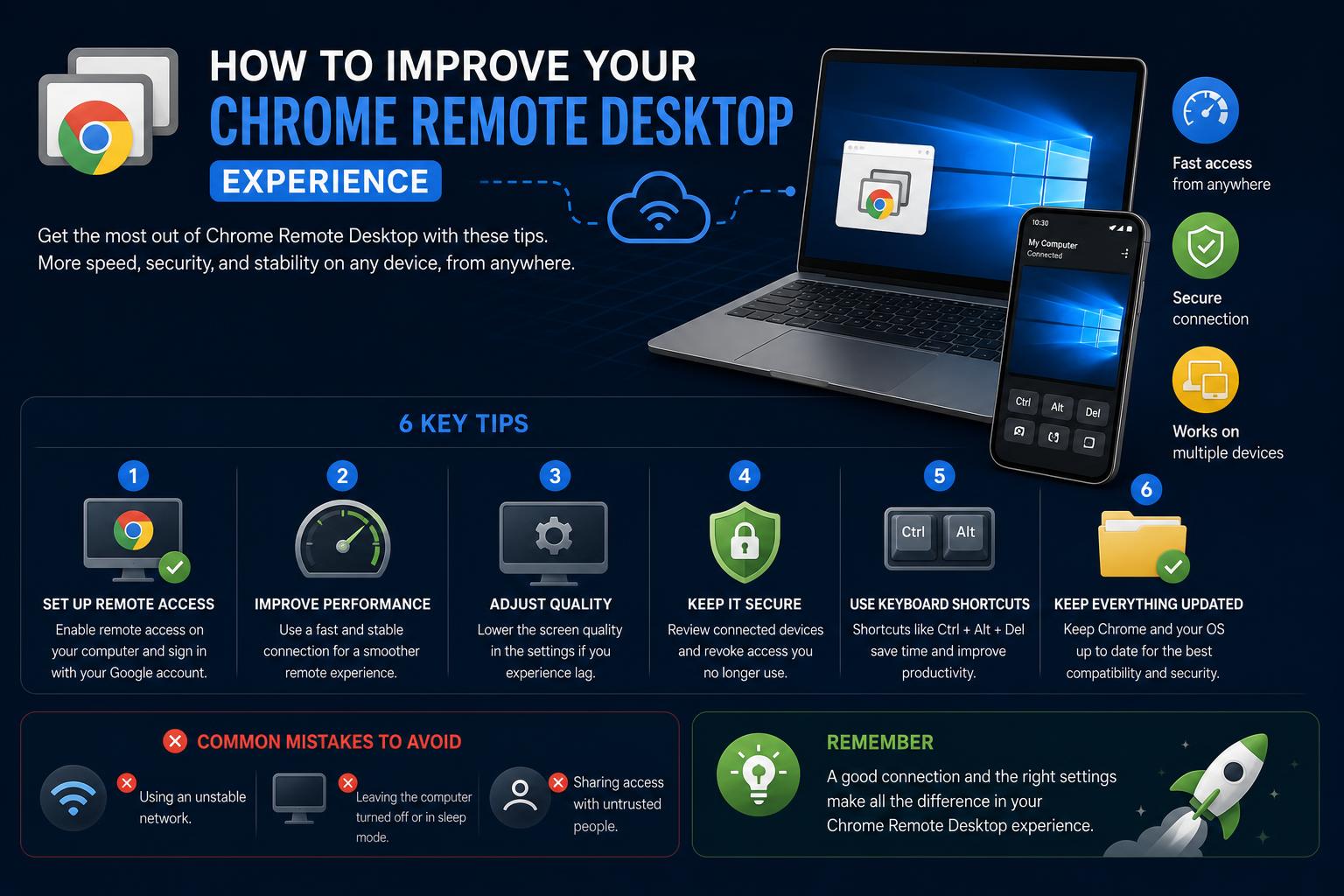
- Oddaljeno namizje Chrome omogoča varen oddaljeni dostop med platformami z uporabo Googlovega protokola Chromoting.
- Podpira tako stalni dostop do računalnika kot začasne seje podpore, kar zagotavlja robustne možnosti za uporabnike in IT-strokovnjake.
- Enostavna namestitev v sistemih Windows, macOS, Linux, ChromeOS in mobilnih napravah, z avtomatiziranim uvajanjem za poslovne scenarije.
Ohranjanje povezave z računalnikom od koder koli na svetu je preprostejše kot kdaj koli prej zaradi orodij, kot je Oddaljeno namizje Chrome. Ne glede na to, ali morate dostopati do pomembnih datotek na domačem računalniku v kavarni, na daljavo pomagati družinskemu članu pri tehničnih težavah ali pa preprosto nadzorovati nastavitev pisarne med potovanjem, je Googlovo Oddaljeno namizje Chrome ena vodilnih brezplačnih možnosti, ki so danes na voljo.
Kaj pa sploh je Oddaljeno namizje za Chrome? Kako v resnici deluje, kaj ga dela edinstvenega in kako dejansko vse nastavite v svojih napravah? V tem obsežnem vodniku bomo pregledali vse, kar morate vedeti o Oddaljenem namizju za Chrome, pri čemer bomo uporabili najnovejše podrobnosti iz avtoritativnih virov – in vam pomagali kar najbolje izkoristiti to prilagodljivo orodje, ne glede na to, ali ste začetnik ali izkušen profesionalec.
Kaj je Oddaljeno namizje za Chrome?
Oddaljeno namizje Chrome, ki ga je razvil Google, je programska oprema, posebej zasnovana za omogočanje varnih oddaljenih povezav med računalniki in napravami. Omogoča vam, da s pametnim telefonom, tablico ali drugim prenosnikom nemoteno upravljate drug računalnik – tako kot če bi sedeli pred njim. Osnovna tehnologija temelji na Googlovem lastniškem protokolu Chromoting, ki varno prenaša posodobitve tipkovnice, miške in zaslona med povezanimi napravami.
Zakaj je to pomembno za vas? Ker Oddaljeno namizje Chrome ni namenjeno le dostopu do vaših računalnikov – je tudi odlično orodje za zagotavljanje tehnične podpore, sodelovanje na daljavo ali pomoč nekomu drugemu neposredno iz vaše naprave. Za razliko od mnogih drugih orodij v svoji kategoriji je popolnoma brezplačno, deluje na več platformah (Windows, macOS, Linux, iOS, Android, Chrome OS) in ga vzdržuje eno najbolj zaupanja vrednih imen v tehnologiji.
Glavne funkcije oddaljenega namizja Chrome
Poglejmo, kaj zmore Oddaljeno namizje Chrome:
- Oddaljen dostop: Prijavite se v svoje osebne računalnike od koder koli z internetno povezavo. Zaženite aplikacije, upravljajte datoteke in delajte, kot da bi sedeli za svojo mizo.
- Deljenje zaslona in podpora: Dovolite nekomu drugemu, da se začasno poveže z vašim računalnikom za odpravljanje težav, sodelovanje ali ponujanje tehnične podpore. To je še posebej uporabno za pomoč prijateljem ali družini pri težavah z IT na daljavo.
- Združljivost med napravami: Platforma deluje z operacijskimi sistemi Windows, Mac, Linux, Android, iOS in Chrome OS, tako da lahko upravljate ali prejemate podporo v skoraj vseh večjih operacijskih sistemih.
- Varnost: Vse seje so v celoti šifrirane, za varen dostop in skupno rabo pa boste uporabljali PIN-kode ali enkratno ustvarjene kode za povezavo.
- Odložišče in zvok: Kopirajte in prilepite med napravami, v nekaterih primerih (kot je Windows) pa lahko uživate v pretakanju zvoka v realnem času za bogatejšo izkušnjo oddaljenega namizja.
Kako deluje oddaljeno namizje Chrome
Kaj se torej dogaja pod pokrovom? Oddaljeno namizje Chrome deluje tako, da prenaša dogodke tipkovnice in miške med odjemalcem (napravo, ki jo uporabljate) in strežnikom (napravo, ki jo upravljate). Grafične posodobitve se pretakajo nazaj, kar vam omogoča povratne informacije in interakcijo v živo. Za razliko od nekaterih starejših orodij, ki se zanašajo na Microsoftov RDP ali VNC, Oddaljeno namizje Chrome uporablja svoj protokol Chromoting – to zagotavlja varnejši in poenostavljen komunikacijski kanal.
Obstajata dva glavna primera uporabe:
- Stalni oddaljeni dostop: Idealno za povezovanje z lastnimi računalniki na poti. Na oddaljenem računalniku nastavite gostitelja za oddaljeno namizje Chrome, izberete trajno kodo PIN in do njega lahko vedno dostopate (dokler je računalnik povezan s spletom in pooblaščen).
- Enkratna oddaljena podpora: Zasnovano za kratke seje, lahko ustvarite enkratno kodo, ki jo lahko nekdo drug uporabi za dostop do vaše naprave. Morate biti prisotni in odobriti povezavo, zato je to odlično za tehnično podporo, ne pa za stalen nenadzorovan dostop.
Nastavitev oddaljenega namizja Chrome
Začetek je presenetljivo preprost, vendar se postopek razlikuje glede na vaše naprave. Tukaj je preprost pregled po korakih:
1. Nastavite oddaljeni dostop
- V računalniku odprite Chrome.
- Pojdi na remotedesktop.google.com/access.
- V razdelku »Nastavitev oddaljenega dostopa« kliknite gumb za prenos in sledite navodilom na zaslonu za namestitev gostitelja za oddaljeno namizje Chrome. Morda boste morali vnesti geslo računalnika ali spremeniti varnostne nastavitve, zlasti v sistemu macOS.
- Izberite ime za ta računalnik in nastavite PIN za varen dostop v prihodnosti.
To je to! Ponovite na vsakem računalniku, do katerega želite imeti dostop.
2. Povežite se na daljavo
- Z drugega računalnika, uporabite Chrome in pojdite na remotedesktop.google.com/accessPrijavite se z istim Google Računom, ki ste ga uporabili zgoraj.
- Videli boste seznam razpoložljivih naprav; kliknite »Dostop« poleg želene, vnesite PIN in že ste notri.
Na mobilni napravi? Namestite aplikacijo Oddaljeno namizje Chrome iz trgovine App Store ali Google Play, se prijavite in sledite podobnim navodilom.
3. Souporaba računalnika za podporo ali sodelovanje
- Odprite Chrome v računalniku in obiščite remotedesktop.google.com/support.
- V razdelku »Pridobi podporo« kliknite Prenesi, če se prikaže poziv za namestitev gostiteljske komponente.
- Kliknite »Ustvari kodo«, da ustvarite enkratno dostopno kodo.
- Pošljite to kodo osebi, ki ji želite odobriti dostop. Ko jo vnese, se bo prikazal poziv za odobritev. Ohranite popoln nadzor in lahko sejo kadar koli končate s klikom na »Ustavi deljenje«.
Kode za dostop potečejo po enkratni uporabi in zahtevajo vašo prisotnost vsakih 30 minut za daljše seje, kar zagotavlja varno, začasno podporo le, ko jo potrebujete.
Napredna namestitev: Oddaljeno namizje za Chrome v strežnikih Windows in navideznih računalnikih v oblaku
Če morate nastaviti oddaljeno namizje Chrome v strežnikih v oblaku Windows (kot je Google Cloud Compute Engine), lahko izbirate med interaktivno nastavitvijo (kjer za povezavo in namestitev uporabljate protokol Remote Desktop Protocol) in bolj avtomatizirano uvedbo, ki temelji na skriptih, za večja ali omejena omrežja.
Interaktivna namestitev z RDP
- Ustvarite svoj primerek navideznega računalnika v storitvi Google Cloud (omogočite prikazno napravo, saj to zahteva oddaljeno namizje Chrome).
- Potrdite poverilnice za Windows, se povežite prek RDP, odprite PowerShell in prenesite namestitveni program Chrome Remote Desktop Host. Zaženite ga in potrdite skrbniška dovoljenja.
- V lokalnem računalniku ustvarite edinstven ukaz za avtorizacijo s spletnega mesta Oddaljeno namizje Chrome, ga kopirajte in izvedite v svojem navideznem računalniku, da povežete svoj Google Račun in vzpostavite varen dostop.
- Za varnost povezave nastavite 6-mestno kodo PIN. Ko končate, preprosto zaprite PowerShell in sejo RDP; Oddaljeno namizje Chrome je zdaj aktivno za vaš navidezni računalnik.
Samodejna namestitev z zagonskimi skripti
- V lokalni napravi prek spletnega mesta Oddaljeno namizje Chrome ustvarite zahtevano avtorizacijsko kodo in ukazni niz.
- Ustvarite zagonski skript, ki kot metapodatke vključuje ukaz, PIN in identiteto primerka.
- Zaženite svoj novi virtualni stroj v oblaku s tem skriptom – Oddaljeno namizje Chrome bo nameščeno in aktivirano ob prvem zagonu.
- Spremljajte izpis dnevnika zagona, da potrdite uspešno uvedbo in razpoložljivost.
Ta pristop je idealen za skrbnike podjetij ali IT-skrbnike, ki morajo avtomatizirano in prilagodljivo nastaviti več oddaljenih naprav.
Značilnosti, ki jih je vredno izpostaviti
Podpora platformi
Oddaljeno namizje Chrome ima odlično združljivost za dostop do ali gostovanje:
- Računalniki z operacijskim sistemom Windows (vključno s strežniki in virtualnimi stroji v oblaku)
- Mac računalniki
- Sistemi Linux (vključno z eksplicitnimi navodili za Debian)
- Chromebooki in naprave s sistemom ChromeOS
- Mobilne naprave prek aplikacij za iOS ali Android
Za nastavitev in dostop na namiznih platformah je potreben brskalnik Chrome, medtem ko se mobilne aplikacije uporabljajo za tablične računalnike in pametne telefone.
Varnost in zasebnost
Seje z oddaljenim namizjem Chrome so šifrirane od začetka do konca z uporabo TLS. Dostop do računalnikov je nadzorovan s PIN-i za trajne povezave ali s kodami za enkratni dostop za seje podpore. Skrbniki, posamezniki in poslovni uporabniki lahko dodatno nadzorujejo, kdo ima oddaljeni dostop – deljenje pa je možno le z vašim aktivnim soglasjem.
Potrebujete oddaljeno IT-podporo? Oseba, ki ji pomagate, ima ves čas nadzor – potrebno je njeno soglasje, deljenje pa se bo vsake pol ure ustavilo zaradi ponovne avtorizacije. Varnostne nastavitve zagotavljajo, da so povezave varne pred nenamernim ali neželenim vdorom.
Skrbniki IT lahko upravljajo tudi dovoljenja in uvajajo Oddaljeno namizje Chrome v upravljanih okoljih z uporabo pravilnikov podjetja in namestitvenih skriptov.
Zmogljivost in uporabnost
Zahvaljujoč protokolu Chromoting in optimiziranim strežnikom v oblaku, Chrome Remote Desktop zagotavlja gladko in odzivno izkušnjo – pogosto veliko boljšo od klasičnega VNC ali RDP za oddaljeni dostop, tudi prek standardnih domačih internetnih povezav.
Kopiranje in lepljenje iz odložišča: Uporabniki sistema Windows lahko delijo podatke iz odložišča med gostiteljem in oddaljeno sejo, kar olajša kopiranje besedila, povezav ali dokumentov med napravami. Pretočno predvajanje zvoka deluje dobro tudi za oddaljene povratne informacije, vendar morajo uporabniki upoštevati, da zvoka ni vedno mogoče onemogočiti neodvisno od oddaljene seje.
Upravljanje in prilagajanje oddaljenega namizja Chrome
Kako odstraniti naprave ali povezave
- Odprite Chrome in se pomaknite do remotedesktop.google.com/access.
- Poiščite napravo, ki jo želite odstraniti, in izberite »Onemogoči oddaljene povezave«, s čimer takoj prekličete njen oddaljeni dostop.
Prilagajanje v Linuxu
Uporabniki Linuxa imajo nekaj natančnega nadzora nad tem, katero namizno okolje se zažene med sejami oddaljenega namizja Chrome. Z urejanjem .chrome-remote-desktop-session V domači mapi lahko določite želeno okolje grafičnega uporabniškega vmesnika (kot so Cinnamon, GNOME ali XFCE). Vsako okolje ima običajno ustrezno datoteko .desktop v /usr/share/xsessions/—preprosto navedite pravi ukaz »Exec« v konfiguraciji. Opomba: nekatera namizna okolja podpirajo samo eno sočasno sejo, zato izberite pametno za nemoteno uporabo.
Izboljšanje izkušnje na daljavo
- Ločljivost zaslona: Ločljivost oddaljene naprave lahko prilagodite tako, da se najbolje prilega vašemu zaslonu. V sistemu Windows z desno tipko miške kliknite Namizje → Nastavitve zaslona → prilagodite Ločljivost za bolj naraven občutek.
- Samostojne aplikacije: Namestite aplikacijo Oddaljeno namizje za Chrome, da boste lahko uživali v več izvornih okenskih sejah, podpori za bližnjice na tipkovnici in dodatni prilagodljivosti. To je še posebej uporabno, če želite upravljati več namizij ali uporabljati napredne bližnjice, ki jih zavihki brskalnika ne morejo vedno obdelati.
- Odložišče in prenosi datotek: Kopiranje in lepljenje med gostiteljskimi in oddaljenimi sejami v sistemu Windows, kar poenostavi produktivnost med napravami.
Odpravljanje težav in napredni nasveti
Oddaljeno namizje Chrome je izjemno zanesljivo, vendar se včasih pojavijo težave. Tukaj je opisano, kako odpraviti pogoste težave:
- Zagotovite aktivno internetno povezavo na obeh napravah. Težave z omrežjem so zelo pogost vzrok za prekinjene ali neuspešne seje.
- Preverite nastavitve protivirusnega programa ali požarnega zidu. Nekatera varnostna programska oprema lahko blokira zahtevana omrežna vrata Oddaljenega namizja Chrome (TCP 443, TCP/UDP 3478, promet UDP).
- Če se povezujete v upravljani (poslovni ali šolski) napravi ali omrežju, lahko skrbniške pravice omejijo oddaljeni dostop. IT-podpora vam lahko nudi nasvete, če se ne morete povezati po pričakovanjih.
- Za najboljšo varnost in delovanje vedno posodabljajte Chrome, ChromeOS ali mobilno aplikacijo.
- V primeru dvoma prijavite vztrajne težave prek Forum za pomoč pri Chromu—Google aktivno pregleduje ta poročila, da bi platforma ostala zanesljiva.
Kako se oddaljeno namizje Chrome primerja z drugimi
Oddaljeno namizje Chrome izstopa po svoji kombinaciji varnosti, dostopnosti in cene (je popolnoma brezplačno). V širšem ekosistemu rešitev za oddaljeno namizje – vključno z AnyDesk, TeamViewer, LogMeIn, Microsoft Remote Desktop in VNC – se Oddaljeno namizje Chrome odlikuje po podpori za več platform brez dodatnih licenc, globoki integraciji z Google Računi, spletni konfiguraciji ter hitri in odzivni kakovosti seje.
Če pa potrebujete napreden prenos datotek, tiskanje ali kartiranje poslovnega omrežja, boste morda raje izbrali vrhunske rešitve – vendar je za večino posameznikov in malih podjetij Oddaljeno namizje Chrome več kot dovolj.
Zasebnost in zbiranje podatkov
Google zbira minimalno količino anonimiziranih podatkov, povezanih s trajanjem seje in omrežno zakasnitvijo, da bi izboljšal delovanje oddaljenega namizja Chrome. Vsi zbrani podatki so zaščiteni v skladu z Googlovim pravilnikom o zasebnosti in pravilnikom o zasebnosti Chroma . Google ne hrani vsebine seje, podatkov gostitelja ali podatkov iz odložišča.
Ključne točke za skrbnike
- Možnosti polne uvedbe: Od ročne nastavitve na posameznih napravah do skriptnih uvajanj za stotine naprav Windows ali Linux je Oddaljeno namizje Chrome zelo prilagodljivo tako za osebno kot poslovno uporabo.
- Centralno upravljanje: IT ekipe lahko uporabljajo Googlove pravilnike in zagonske skripte za upravljanje pravic oddaljenega dostopa ter po potrebi omejevanje ali omogočanje funkcij.
- Podpora za upravljane naprave: Skrbniki lahko izvajajo podroben nadzor prek imenika Active Directory ali Google Workspace, s čimer zagotavljajo skladnost s predpisi in varnost.
Oddaljeno namizje Chrome je na novo opredelilo, kaj pomeni delo in podpora drugim na daljavo. Z enostavno nastavitvijo, robustno varnostjo in široko združljivostjo naprav je bistveno orodje za vse, ki potrebujejo nemoten dostop do oddaljenega namizja. Od hitrih enkratnih sej podpore do trajnih povezav z vašimi osebnimi ali oblačnimi računalniki se vse upravlja prek uporabniku prijaznega spletnega vmesnika ali priročne mobilne aplikacije. Za dodatne informacije, uradna navodila ali posodobitve projektov vedno preverite spletno mesto Oddaljeno namizje Chrome in povezano stran za podporo Google . S pravilnim znanjem ne boste nikoli več odrezani od svojih datotek, aplikacij ali ljudi – ne glede na to, kje se nahajate.