
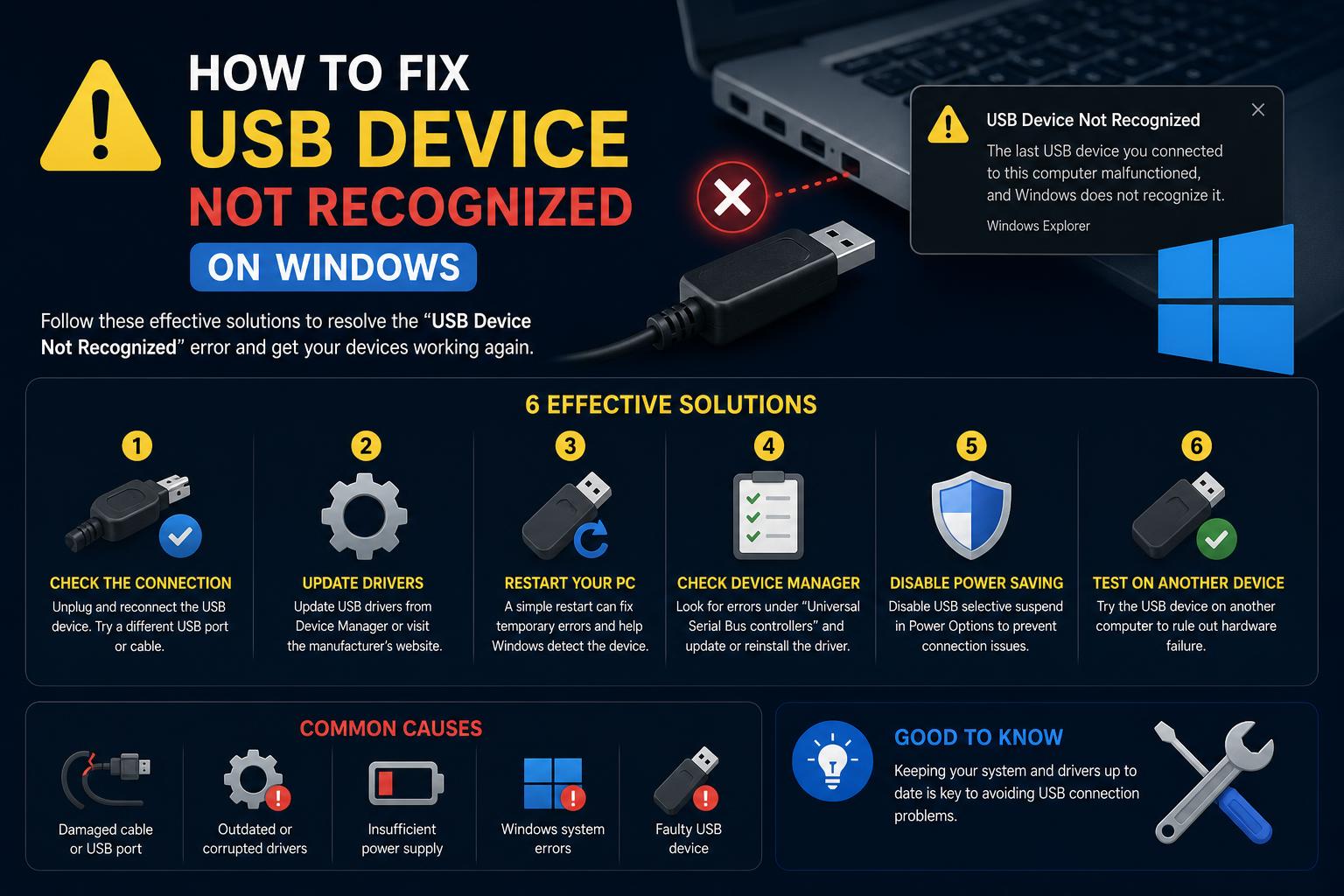
- Nastavitve gonilnikov in upravljanja porabe energije so glavni vzroki za napake pri prepoznavanju naprav USB.
- Fizični pregled in uporaba visokokakovostnih kablov lahko rešita številne težave s povezljivostjo.
- Za trdovratne težave bodo morda potrebne prilagoditve upravljanja porabe energije in posodobitve BIOS-a.
Priključili ste napravo USB in pričakovali takojšnjo povezavo, a – nič. Morda vas pričaka tisto strašno pojavno okno: »Naprava USB ni prepoznana«. To je frustrirajoča situacija, še posebej, če potrebujete datoteko ali želite takoj uporabiti svoje najljubše pripomočke. Če želite izvedeti, kako odpraviti težave s prepoznavanjem USB-ja, vas bo v tem priročniku morda zanimalo tudi, kako popraviti sistem Windows 11 z ukaznim pozivom za odpravo sistemskih napak, ki lahko vplivajo na prepoznavanje naprav USB.
Bodimo iskreni: težave z vrati USB so pogostejše, kot si večina ljudi misli. Vzroki segajo od težav z napajanjem do zastarelih gonilnikov, zato je tukaj nekaj praktičnih rešitev. Če ste preizkusili več metod in želite napredno rešitev, vam bo morda v pomoč tudi, da preverite stran o težavah z magnetnim polnilnikom Surface, da preverite, ali vrata USB na nekaterih napravah Surface kažejo podobne napake.
Glavni simptomi, ko naprava USB ni prepoznana
- »Naprava USB ni prepoznana« ali podobna sporočila o napaki prikazovanje v obvestilih v sistemu Windows ali drugem operacijskem sistemu.
- Naprava se ne prikaže v Raziskovalcu (Windows), Finderju (Mac) ali na seznamu Upravitelja naprav.
- Zvoki povezave (niz zvončkov za povezavo/prekinitev povezave), vendar se ne prikaže nobena naprava.
- Počasni prenosi podatkov ali občasna povezljivost – naprave se pojavijo, izginejo in ponovno pojavijo.
- Rumeni opozorilni znaki na napravah USB v Upravitelju naprav.
- Kode napak na primer koda 10, koda 28 ali »Zahteva za deskriptor naprave ni uspela«.
Ko prepoznate simptom, lahko učinkoviteje iščete vzrok in rešitev. Zdaj pa si poglejmo vsak dejavnik, ki prispeva k njemu, in kaj lahko storite glede tega.
Razumevanje vzrokov za napake pri prepoznavanju naprav USB
Napake pri prepoznavanju USB-ja so običajno posledica težav s strojno in programsko opremo . Oglejmo si najpogostejše sprožilce, vsak s svojo specifično rešitvijo:
1. Zastareli, poškodovani ali manjkajoči gonilniki USB
Gonilniki so nevidni prevajalniki med vašim operacijskim sistemom in strojno opremo USB. Če gonilnik manjka, je slabo nameščen, zastarel ali napačen, naprava morda ne bo delovala ali je ne bo prepoznala . Če na primer med namestitvijo niste povezani z internetom, samodejni prenos gonilnika morda ne bo uspel.
Kaj lahko storite:
- Preverite Upravitelja naprav (Windows) ali Sistemske informacije (Mac/Linux) za naprave z napakami ali brez identifikacije.
- Z desno miškino tipko kliknite problematični element, izberite »Posodobi gonilnik« ali dovolite sistemu Windows, da poišče združljive gonilnike v spletu.
- Če samodejne rešitve ne uspejo, prenesite najnovejše gonilnike neposredno s spletnega mesta proizvajalca naprave.
- Včasih bo odstranitev problematičnega gonilnika in ponovni zagon računalnika sistem pozvala, da samodejno znova namesti pravilno različico.
Nasvet za profesionalce : Za posebna navodila in kode napak si oglejte uradni Microsoftov vodnik za odpravljanje težav na spletnem mestu Odpravljanje težav z Microsoft USB.
2. Preveč adapterjev ali nekakovostni/dolgi kabli
Preprosta povezava USB se lahko zaplete z adapterji, podaljški in dolgimi kabli, kar povzroči poslabšanje signala. Vsak adapter, zvezdišče ali podaljšek med napravo in računalnikom poveča možnosti za izgubo signala – in starejši ali cenejši kot so kabli, slabše je.
Kako popraviti:
- Vedno uporabljajte visokokakovostne, oklopljene kable najkrajše možne dolžine.
- Kadar koli je mogoče, naprave priključite neposredno na računalnik in se izogibajte nepotrebnim adapterjem in vozliščem.
- Če potrebujete razdaljo ali več adapterjev, uporabite aktivne repetitorje ali napajana vozlišča za ojačanje signala.
- Glede največjih priporočenih dolžin za vašo različico USB (običajno manj kot 5 metrov za USB 2.0 brez aktivnega repetitorja) se posvetujte s tehničnimi priročniki.
Dodatne informacije : Za kompleksne nastavitve (zvok, video) si oglejte podrobne nasvete v nasvetih za odpravljanje težav z USB-jem podjetja Newnex.
3. Nezadostno napajanje naprave USB
Vsa vrata USB ne zagotavljajo enake količine energije – nekatera zagotavljajo več, druga manj (zlasti na starejših računalnikih ali prenosnikih nižjega cenovnega razreda). Naprave, ki porabijo veliko energije, kot so zunanji trdi diski, pogosto potrebujejo več energije, kot jo lahko zagotovijo vrata, zlasti pri dolgih kablih ali vozliščih brez napajanja . Pomanjkanje ustrezne energije lahko povzroči, da naprava izgine, ne deluje pravilno ali pa se ponavljajoča opozorila o povezavi.
Priporočena dejanja:
- Za zmanjšanje izgube moči uporabite krajše in debelejše kable (nižji AWG).
- Naprave priključite neposredno na zadnja vrata računalnika, saj običajno zagotavljajo več energije.
- Za več naprav ali tiste, ki potrebujejo veliko energije, se odločite za zunanje napajana USB vozlišča.
- Pri prenosnikih priključite polnilnik, ko uporabljate več naprav USB (delovanje samo na baterijo lahko zmanjša razpoložljivo moč).
- Nekatere naprave potrebujejo lastno zunanje napajanje; vedno preverite navodila proizvajalca.
4. Nastavitve upravljanja porabe energije sistema Windows in selektivno prekinitev delovanja
Sodobni sistemi Windows dajejo prednost varčevanju z energijo. Selektivno stanje mirovanja USB je zasnovano tako, da izklopi neuporabljena vrata in podaljša življenjsko dobo baterije, včasih pa onemogoči vrata, ki so v uporabi, ne da bi to opazili.
Kako ga prilagoditi:
- Pojdi na Nadzorna plošča > Možnosti napajanja > Spremeni nastavitve načrta > Spremeni napredne nastavitve napajanja.
- Razširite razdelek »Nastavitve USB« in nato »Nastavitev selektivne zaustavitve USB«.
- Onemogočite ga za obe možnosti: Na baterijo in Priključeno na omrežje.
- Znova zaženite računalnik, da spremembe začnejo veljati.
Če uporabljate namizni računalnik ali pogosto priključujete in odklapljate naprave, lahko onemogočanje selektivnega stanja mirovanja prepreči skrivnostne prekinitve povezave.
5. Fizična poškodba ali okvara USB vrat/naprav
Ukrivljeni zatiči, obrabljeni kontakti ali notranje fizične poškodbe so pogosti vzroki za težave s povezavo. Prah, umazanija ali korozija v priključku lahko prav tako uspešno blokirajo povezavo.
Preprosta diagnoza:
- Vizualno preglejte napravo in vrata. Za čiščenje uporabite stisnjen zrak in se izogibajte kovinskim predmetom.
- Preizkusite napravo na drugem računalniku ali vratih. Ali deluje? Če je tako, je težava v vašem računalniku.
- Če druge naprave v istem priključku odpovejo, je lahko težava fizična ali z matično ploščo.
- Če vaša naprava ne deluje na več računalnikih, je morda pokvarjena ali pa jo je treba popraviti v strokovnem servisu.
6. Nastavitve BIOS-a ali UEFI-ja in zastarel BIOS
Novejši računalniki omogočajo omogočanje ali onemogočanje podpore za USB na matični plošči. Če so te možnosti napačno konfigurirane ali zastarele, operacijski sistem morda sploh ne bo zaznal vrat USB.
Koraki za odpravo napake v BIOS-u:
- Znova zaženite računalnik in pritisnite ustrezno tipko za vstop v BIOS (pogosto F2, Del ali Esc).
- Poiščite nastavitve z imenom »Konfiguracija USB«, »Integrirane periferne naprave« ali podobne in jih omogočite, če so onemogočene.
- Preverite posodobitve BIOS-a na proizvajalčevem spletnem mestu in jih po potrebi posodobite.
- Shranite spremembe in znova zaženite.
Za računalnike Dell orodje Dell SupportAssist močno olajša posodobitve.
7. Alternativni načini: Thunderbolt, USB-C in drugi
Pri priključkih USB-C in Thunderbolt obstajajo dodatne spremenljivke. Kabli, vrata in naprave lahko podpirajo le določene profile ali alternativne načine (kot sta video izhod ali polnjenje) . Priklop v napačna vrata, uporaba nezdružljivega kabla ali priklop prek osnovnega vozlišča namesto priklopne postaje Thunderbolt lahko povzroči težave s prepoznavanjem – tudi če je fizična povezava pravilna.
Koraki za odpravljanje težav z naprednimi vrati:
- Preverite, ali vaš računalnik in naprava podpirata iste specifikacije (Thunderbolt, USB 4 itd.).
- Uporabljajte samo certificirane kable ali tiste, ki jih priporoča proizvajalec.
- Povežite se neposredno, brez dodatnih vozlišč ali adapterjev.
- V sistemu Windows poiščite ustrezne simbole: vrata Thunderbolt imajo ikono strele.
- Posodobite gonilnike Thunderbolt na strani za podporo vašega računalnika.
Pogoste kode napak USB v sistemu Windows in njihov pomen
Ko se v upravitelju naprav pojavi napaka, jo običajno spremlja koda. Tukaj bomo razložili najpomembnejše napake v zvezi z napakami pri prepoznavanju USB:
- Koda 10 (»Ta naprava se ne more zagnati«): To je lahko težava z gonilnikom ali, v redkih primerih, okvarjena strojna oprema. Poskusite posodobiti ali znova namestiti gonilnik.
- Koda 28 (»Gonilniki za to napravo niso nameščeni«)Manjka gonilnik. Prenesite in namestite ga s proizvajalčevega spletnega mesta.
- »Zahteva za deskriptor naprave ni uspela«: Pogosto označuje težavo s strojno opremo, okvarjen kabel ali nezdružljiv protokol USB.
- »Zadnja naprava USB, ki ste jo priključili na ta računalnik, je delovala pokvarjeno«To pomeni, da naprava morda ne deluje, da obstaja težava z napajanjem ali konflikt v skladu USB sistema Windows.
- 'Prenapetost na vratih USB'Naprava poskuša porabiti več energije, kot jo lahko zagotovijo vrata. Preizkusite na drugih vratih ali uporabite vozlišče z lastnim napajanjem.
Kako prepoznati kodo:
- Odprite Upravitelja naprav.
- Poiščite opozorilne oznake na napravah.
- Z desno miškino tipko kliknite, izberite »Lastnosti« in v razdelku »Stanje naprave« preverite kodo in opis.
Vodnik po korakih za odpravljanje težav s prepoznavanjem USB-ja
Ta metoda združuje tehnike, ki so jih preverili proizvajalci, in uradne Microsoftove rešitve:
1. korak: Osnovne rešitve in fizični pregled
- Znova zaženite računalnik (včasih težavo odpravi že preprost ponovni zagon).
- Preizkusite na drugem USB-vhodu ali drugem računalniku.
- Preverite odprtino za prah, umazanijo ali upognjene zatiče. Očistite jo s stisnjenim zrakom in se izogibajte kovinskim predmetom.
- Če je kabel USB snemljiv, ga zamenjajte; okvarjeni kabli so pogost vzrok.
2. korak: Posodobite gonilnike in sistem Windows
- Preverite, ali so v sistemu Windows na voljo čakajoče posodobitve v Nastavitvah > Posodobitve in varnost > Windows Update.
- Posodobite gonilnike v upravitelju naprav, po možnosti tako, da jih prenesete s spletnega mesta proizvajalca.
3. korak: Prilagodite nastavitve napajanja
- V upravitelju naprav za »Korenska vozlišča USB« onemogočite možnost »Dovoli računalniku, da izklopi to napravo za varčevanje z energijo«.
- Računalnik priključite v električno vtičnico, zlasti na prenosnikih.
- V naprednih možnostih napajanja onemogočite selektivno ustavitev delovanja USB-ja.
Kako popraviti Windows 11 z uporabo ukaznega poziva: napredne tehnike in najboljše prakse
4. korak: Odstranite konfliktne ali poškodovane naprave
- V upravitelju naprav odstranite vse naprave v razdelku »Krmilniki univerzalnega serijskega vodila« in znova zaženite računalnik, da jih bo Windows pravilno namestil.
- Odklopite vozlišča ali repetitorje in preverite, ali je naprava neposredno prepoznana.
5. korak: Posodobitve BIOS-a in vdelane programske opreme
- Za posodobitev BIOS-a ali UEFI-ja se obrnite na stran proizvajalca.
- Če so bile nastavitve BIOS-a predhodno spremenjene, ponastavite nastavitve na privzete vrednosti.
6. korak: Napredno odpravljanje težav za USB-C in Thunderbolt
- Preverite združljivost specifikacij računalnika in naprave.
- Uporabljajte samo certificirane ali priporočene kable.
- Posodobite gonilnike Thunderbolt in preverite nastavitve BIOS-a.
7. korak: Preverite določene naprave
- Nekatere naprave zahtevajo posebne gonilnike ali vdelano programsko opremo; preverite spletna mesta proizvajalcev.
- Pri težavah z zvokom USB-C ne pozabite, da številne naprave sprejemajo samo digitalne adapterje.
Pogosto zastavljena vprašanja o vratih in napravah USB
Kako vem, ali moja vrata USB podpirajo USB 2.0, 3.0 ali 4.0? Preverite priročnik ali specifikacije računalnika; vrata USB 3.0 so običajno modra ali označena z »SS«.
Zakaj moja naprava deluje v drugem računalniku, v mojem pa ne? Verjetno gre za težavo z gonilnikom, onemogočena vrata ali težavo s konfiguracijo programske opreme. Sledite zgornjim korakom za odpravljanje težav.
Ali lahko za posodobitev gonilnikov uporabljam pripomočke drugih proizvajalcev? Orodja, kot je Driver Booster, lahko pomagajo, vendar so uradni programi proizvajalca (Dell Command | Update, HP Support Assistant) varnejši.
Ali je varno čistiti vrata USB? Da, z uporabo samo neprevodnih orodij, kot je stisnjen zrak. Izogibajte se tekočinam ali kovinskim predmetom.
Če je vhod fizično poškodovan, ali ga lahko popravim? Dovolj je le čiščenje; za hudo fizično poškodbo poiščite strokovno pomoč.
Najboljše prakse za preprečevanje težav z USB-jem v prihodnosti
- Pred odklopom vedno varno izvrzite naprave USB za preprečevanje izgube podatkov.
- Poskrbite za posodabljanje gonilnikov in operacijskega sistemaPogoste posodobitve rešujejo številne težave.
- Zmanjšajte uporabo nenapajanih USB vozlišč ali dolge verige adapterjev.
- Za naprave z visoko porabo energije (trdi diski, veliki tiskalniki), uporabite zunanje napajana vrata.
- Izogibajte se nekakovostnim kablom ali adapterjem saj povzročajo okvare in otežujejo odpravljanje težav.
Kaj storiti, če nič ne deluje?
Če ste poskusili vse korake in vaša naprava ali vrata USB še vedno ne delujejo, lahko:
- Preizkusite na drugem računalniku, da preverite, ali je težava v napravi ali v vašem računalniku.
- Preverite, ali še vedno velja garancija; veliko blagovnih znamk ponuja popravilo ali zamenjavo.
- Uporabite napredna diagnostična orodja, ki jih ponuja proizvajalec.
- Posvetujte se s specializiranimi forumi ali skupnostmi, kjer so pogosto objavljene rešitve za težave, specifične za znamko ali model.
Celotna tabela: sporočila o napakah, vzroki in pogoste rešitve
| napaka | Verjeten vzrok | Priporočeno dejanje |
|---|---|---|
| Naprava USB ni prepoznana | Težave z gonilniki, okvarjen kabel, okvarjena vrata | Posodobi gonilnike, preizkusi vrata, zamenjaj kable |
| Prenapetost na vratih USB | Naprava porabi preveč energije | Uporabite napajano vozlišče in preizkusite na vratih z večjo močjo |
| Zahteva za deskriptor naprave ni uspela | Težava s strojno opremo ali združljivostjo | Preizkusite z drugim kablom, preverite vdelano programsko opremo |
| Ta naprava se ne more zagnati (koda 10) | Poškodovan ali nezdružljiv gonilnik | Ponovno namestite ali posodobite gonilnik |
| Naprava se večkrat pojavi/izgine | Težava z napajanjem ali ohlapna povezava | Uporabite vozlišče z napajanjem, preverite stik |
| Rumeni klicaj v upravitelju naprav | Konflikt gonilnikov ali okvara strojne opreme | Preverite kodo napake in sledite določenim korakom |
Dodatni viri
- Odpravljanje težav z Microsoftovim USB-jem:
- Vodnik za odpravljanje težav z Dell USB-jem:
- Napredni nasveti za ožičenje in vozlišče
Težave z magnetnim polnilnikom Microsoft Surface: Popolno odpravljanje težav in popravki