
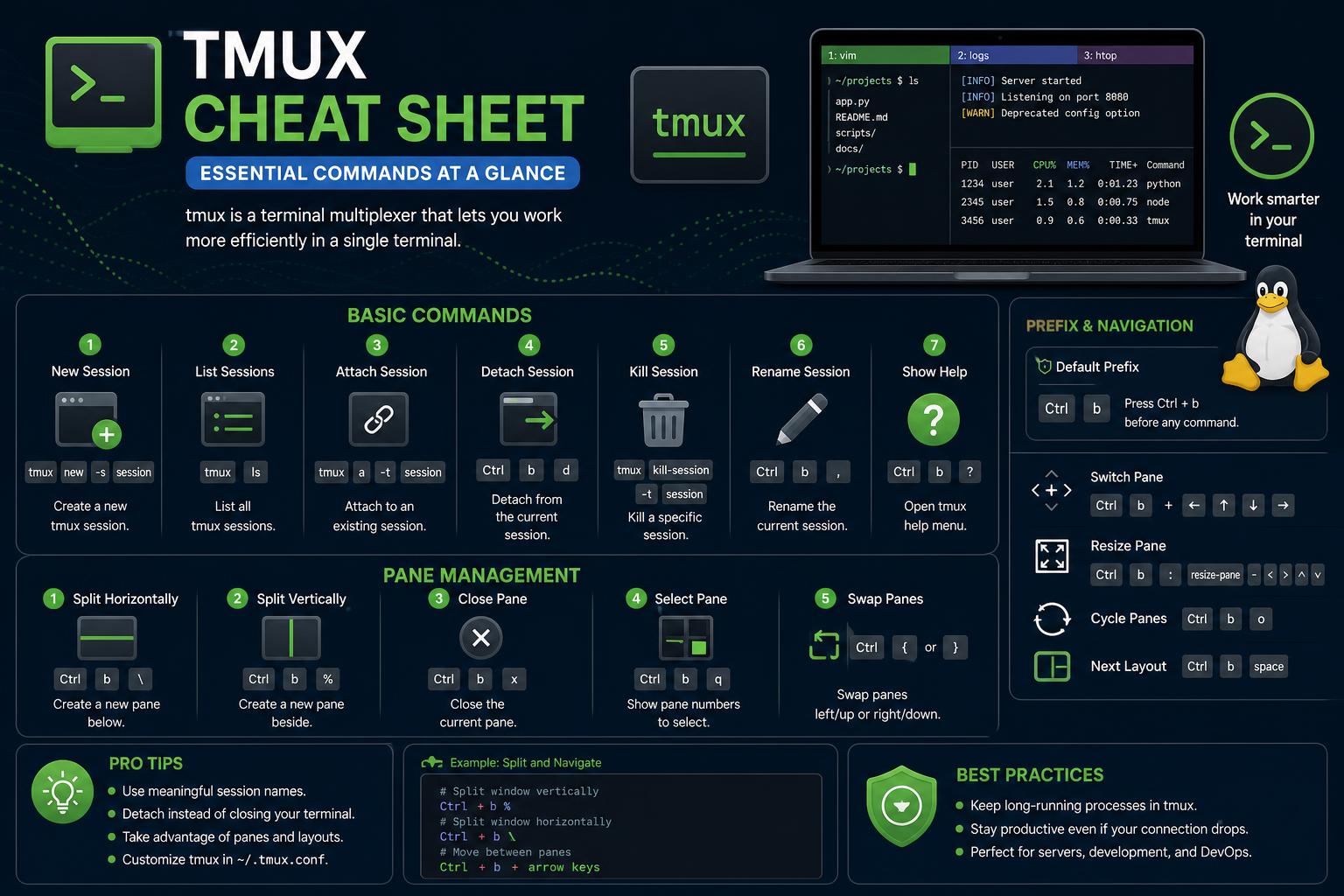
- tmux omogoča večopravilnost z učinkovitim upravljanjem sej, oken in podoknov.
- Napredne funkcije, kot sta sinhronizacija podoken in vztrajnost seje, preprečujejo prekinitve delovnega procesa.
- Prilagojene konfiguracije in vtičniki omogočajo, da se tmux prilagodi kateremu koli delovnemu toku ali okolju.
Upravljanje več terminalskih sej je lahko nadloga, še posebej, če vaš potek dela vključuje preskakovanje med sejami SSH, izvajanje dolgih procesov ali sodelovanje med različnimi računalniki. Vnesite tmux , nepogrešljiv terminalski multiplekser, ki vam omogoča pametnejše, ne pa bolj naporno delo v ukazni vrstici.
Če ste kdaj izgubili terminalsko sejo zaradi prekinjene povezave SSH ali ste imeli težave z ogledom več dnevnikov hkrati, je tmux rešitev. Ta preglednica gre daleč dlje od osnov in vam ponuja posodobljen, uporabniku prijazen pregled vsega, kar tmux zmore – tako da vam nikoli več ne bo treba iskati ukazov.
Kaj točno je tmux?
Tmux je kratica za »terminalni multiplekser« – kaj pa to v resnici pomeni za vaše vsakdanje delo? Skratka, omogoča vam ustvarjanje, upravljanje in navigacijo po več terminalskih okoljih iz enega okna ali prek ene same povezave SSH. Če želite izvedeti, kako izboljšati svoj potek dela v terminalu, vas bo morda zanimal tudi ta vodnik o funkcijah terminala Linux v sistemu Android.
S tmuxom lahko:
- Zaženite več lupin in programov brez odpiranja dodatnih terminalov ali jezičkov.
- Odlepite iz seje, se odjavite in ponovno pritrdite pozneje– tudi iz drugega računalnika – brez izgube kakršnega koli procesa.
- Razdelite terminal na več podoken za hkratno spremljanje dnevnikov, urejanje kode in spremljanje sistemskih virov.
- Vztrajanje pri dolgotrajnih opravilih neodvisno od vaše trenutne povezave ali okna.
- Prilagodite svoj potek dela z nastavljivimi vezavami tipk, podporo za miško in zmogljivim skriptanjem.
Če ste razvijalec, sistemski administrator, DevOps inženir ali kdorkoli, ki uspeva v svetu CLI, vam tmux prinaša prilagodljivost, odpornost in učinkovitost na dosegu roke.
Zakaj tmux premaga konkurenco
Tmux je hiter, stabilen in deluje v vseh Unixu podobnih operacijskih sistemih (Linux, macOS, BSD in celo WSL za Windows). Idealen je za delo na daljavo, sodelovalno kodiranje in upravljanje strežnikov brez grafičnega uporabniškega vmesnika. Za razliko od grafičnih multiplekserjev tmux ni odvisen od strežnika X ali zahtevnega namiznega okolja, zaradi česar je popoln za strežnike brez grafične kartice ali virtualne stroje v oblaku.
Glavne prednosti vključujejo:
- Takojšnja obnovitev po prekinjenih SSH sejah.
- Funkcije oddaljenega sodelovanja za programiranje v parih ali odpravljanje napak v skupini.
- Skriptnost za avtomatizacijo kompleksnih delovnih procesov.
- Visoka prilagodljivost – prilagodite teme vrstic stanja, prilagodite povezave tipk in omogočite vtičnike.
Terminologija tmux: Spoznajte ključne koncepte
- Seja: Predstavljajte si »delovni prostor«, ki združuje okna in podokna. Vsaka seja je trajna in obstaja neodvisno od tega, kako si jo ogledujete.
- Okno: En sam zavihek znotraj seje, ki vsebuje eno ali več podoken. Vsako okno običajno predstavlja nalogo (urejanje kode, izvajanje lupine).
- Podokno: Razdeljeno območje znotraj okna – predstavljajte si lupine druga ob drugi ali zložene lupine, med katerimi se lahko premikate. Podokna so odlična za večopravilnost.
- Naročnik: Specifični terminal, s katerim komunicirate. Na isto sejo je lahko priključenih več odjemalcev (npr. za sodelovanje).
- Strežnik: V ozadju se izvaja proces tmux, ki upravlja vse seje, okna in podokna.
Namestitev tmux-a na različne platforme
Večina sodobnih distribucij Linuxa in različic macOS vključuje tmux ali pa namestitev olajša z uporabo vašega izbranega upravitelja paketov:
- Debian/Ubuntu/Kali:
sudo apt update && sudo apt install tmux - Fedora:
sudo dnf -y install tmux - CentOS/RHEL7:
sudo yum -y install tmux - Arch Linux:
sudo pacman -S tmux - alpski:
sudo apk add tmux - macOS (z domačo različico):
brew install tmux
Preverite nameščeno različico: tmux -VVedno preverite svojo različico, ko delate v okoljih, kjer se funkcije lahko razlikujejo (različice pred različico 3.0 nimajo nekaterih naprednih funkcij, kot je sinhronizacija podokna).
Zagon tmux-a: Vaša prva seja
Zaženite tmux z: tmux
S tem se zažene nova seja in vas popelje neposredno vanjo. Videli boste barvno vrstico stanja – čestitamo, zdaj ste v tmuxu!
Nasvet profesionalca: Če želite ustvariti sejo z določenim imenom, da jo boste lažje upravljali:
tmux new -s mysessionOd tu naprej se začne prava čarovnija.
Upravljanje sej tmux: Vse poteze, ki jih potrebujete
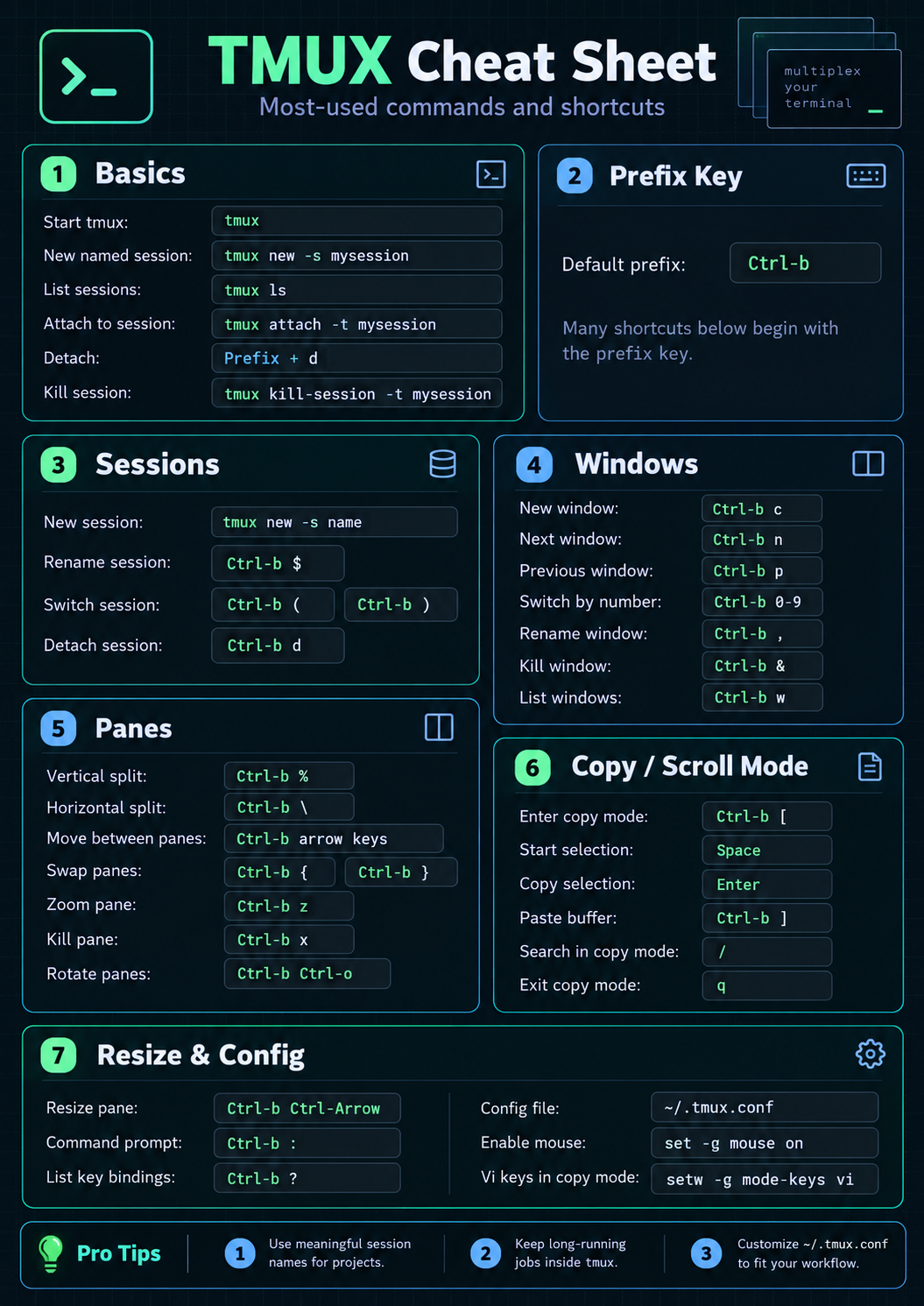
Seje so srce tmuxa. Tukaj je vse, kar potrebujete za enostavno ustvarjanje, seznam, pripenjanje in brisanje sej.
- Ustvari sejo:
tmuxortmux newortmux new-session - Ustvarite poimenovano sejo:
tmux new -s <name> - Seznam vseh sej:
tmux ls - Priložite k zadnji seji:
tmux aortmux attach - Povežite se z določeno sejo:
tmux a -t <name> - Preimenuj trenutno sejo (znotraj tmux):
Ctrl+b $(nato vnesite novo ime) - Odklop od seje:
Ctrl+b d - Prekini sejo:
tmux kill-session -t <name> - Ubij vse razen trenutnega:
tmux kill-session -a - Ubij vse razen določenega:
tmux kill-session -a -t <name>
Oglejte si vse informacije: tmux info (prikazuje seje, okna, podokna)
Seznam bližnjic: tmux list-keys | less
Linux Terminal v sistemu Android 17: Popoln vodnik po novih funkcijah, prilagoditvah in posodobitvah za napredne uporabnike
Podokna, okna in postavitve: skrivna omaka tmuxa
Windows: Organizirajte svoj delovni tok
- Ustvari okno:
Ctrl+b c - Preimenuj trenutno okno:
Ctrl+b , - Seznam oken:
Ctrl+b w - Pojdi na prejšnje/naslednje okno:
Ctrl+b p(prejšnji),Ctrl+b n(naslednji) - Zapri aktivno okno:
Ctrl+b &(zahteval bom potrditev) - Zamenjaj/premakni okna:
Ctrl+b :swapw -s 0 -t 2(zamenjajte okna 0 in 2),Ctrl+b :swapw -t -1(premakni se levo)
Najboljša praksa: Za večjo jasnost dajte sistemom Windows smiselna imena (npr. nmap, notes, logs).
Podokna: Vrhunska večopravilnost
- Navpična razdelitev:
Ctrl+b % - Horizontalna razdelitev:
Ctrl+b " - Preklapljanje med podokni:
Ctrl+b o - Naslednje/prejšnje podokno:
Ctrl+b ;(preklopi zadnjega aktivnega),Ctrl+bs puščičnimi tipkami za premikanje - Prikaži oštevilčenje podoknov in preklopi:
Ctrl+b q, nato vnesite številko - Preklopi povečavo/povečavo podokna:
Ctrl+b z - Trenutni panel spremenite v novo okno:
Ctrl+b ! - Ubij podokno:
Ctrl+b x - Premakni podokno levo/desno:
Ctrl+b {(levo),Ctrl+b }(prav) - Preklopi postavitve:
Ctrl+b spacebar - Spreminjanje velikosti podoknov:
Ctrl+b :resize-pane -L 5(-L/-R/-U/-D za smer in število korakov)
Dodatne postavitve: Uporabite tipko »Meta« (običajno Alt or Esc) plus številke za preklapljanje med vnaprej določenimi postavitvami: Meta 1 (navpično), Meta 2 (vodoravno), Meta 3 (glavna plošča na vrhu), Meta 4 (glavno podokno na levi), Meta 5 (ploščice).
Način kopiranja in medpomnilniki: Napolnite odložišče terminala
tmux omogoča enostavno kopiranje in lepljenje znotraj terminala, tudi če se veliko besedila pomika mimo.
- Vstopite v način kopiranja:
Ctrl+b - Iskanje naprej/nazaj:
/or?, ponovite znorN - Prikaži vse medpomnilnike:
Ctrl+b :list-buffers - Shrani medpomnilnik v datoteko:
Ctrl+b :save-buffer - Izbriši medpomnilnik:
Ctrl+b :delete-buffer -b
Nasvet: Za navigacijo v slogu vi v načinu kopiranja dodajte to v ~/.tmux.conf: setw -g mode-keys vi
Za zajemanje besedila neposredno iz podokna: https://www.ikkaro.net/how-to-program-arduino-with-python/
Ta funkcija je neprecenljiva za zajemanje dnevnikov, shranjevanje izhodnih podatkov ukazov in kopiranje besedila med podokni ali okni brez težav.
Konfiguracija tmux: Prilagodite svoj delovni proces
Naš ~/.tmux.conf Konfiguracijska datoteka vam omogoča, da v celoti izkoristite moč tmux-a. Nekatere pogoste nastavitve vključujejo spreminjanje predpone, preslikavo razdelkov in prilagajanje vrstice stanja. Tukaj je nekaj bistvenih primerov:
- Spremeni privzeto predpono iz
Ctrl+bdoCtrl+a(uporabno, če prihajate iz GNU Screen):unbind C-bset -g prefix C-a - Razdelitve po preslikavah:
unbind '"'bind - split-window -v(uporaba-vza navpično razdelitev) - Nastavi navpično razdelitev na
|in vodoravno do-:unbind %bind | split-window -h - Omogočite tipke vi v načinu kopiranja:
setw -g mode-keys vi - Prilagodite vrstico stanja:
set -g status-justifyset -g status-left '...'(ime ali podatki o seji) - Oblikujte naslove oken (na primer z barvami):
setw -g window-status-format '##I' - Ponovno naloži konfiguracijo v živo:
tmux source-file ~/.tmux.conf
Če se želite vrniti na privzete nastavitve, preprosto izbrišite ~/.tmux.conf in znova zaženite tmux.
Napredne funkcije: Sinhronizacija podoken in oddaljeni dostop
Sinhronizacija podoknov
Ta funkcija vam omogoča, da hkrati pošljete enake pritiske tipk v vsa okna. Idealno za izvajanje istega ukaza na več oddaljenih računalnikih:
- Omogoči:
Ctrl+b :setw synchronize-panes on - Onemogoči:
Ctrl+b :setw synchronize-panes off
Kako ga uporabljati: Razdelite okno, SSH v vsako podokno, vklopite sinhronizacijo in karkoli vnesete, se bo prikazalo v vseh hkrati. Za boljše upravljanje delovnega procesa si lahko ogledate tudi informacije o TFT zaslonih.
Pozor: Preverite, katera podokna so aktivna, da se izognete nenamernim ukazom, saj bodo poslani vsem.
Oddaljeni dostop in sodelovanje
Seje tmux je mogoče deliti med različnimi terminali, tudi prek omrežja. Če začnete sejo na svojem strežniku, jo lahko odklopite, se vrnete domov in se pozneje znova povežete z drugega računalnika ter nadaljujete točno tam, kjer ste končali.
Sodelovanje v realnem času: V isto sejo se lahko poveže več uporabnikov, kar je uporabno za skupno odpravljanje napak, učenje ali programiranje v parih. Seje lahko izolirate tudi z uporabo prilagojenih vtičnic za zasebnost v skupnih sistemih.
Izolirane vtičnice
- Začnite sejo na vtičnici po meri:
tmux -S /tmp/.mysocket new -s mysession - Povežite se z uporabo te vtičnice:
tmux -S /tmp/.mysocket a
To je zelo uporabno za operativno varnost pri testiranju penetracije, v večuporabniških okoljih ali kadar ne želite, da se vaše seje prikazujejo na piso WiFi.
Združevanje tmux z SSH: Neprekinjen delovni tok
Snemljive seje so resnična prednost. Upravljanje več sej SSH postane preprosto:
- Ustvarite eno okno na cilj SSH:
tmux new -s engagement -n host1 - V vsakem oknu odprite svojo SSH povezavo:
ssh user@remotehost - Po potrebi dodajte več oken (Ctrl+bc) in vsako preimenujte po gostitelju zaradi jasnosti.
- Odstrani (
Ctrl+b d) kadar koli se želite vrniti v svojo lupino. Vse seje SSH ostanejo varno shranjene znotraj tmux-a. - Kasneje se ponovno povežite z:
tmux a -t engagement
Podpora za miško in nadgradnje uporabniške izkušnje
Omogočite lahko podporo za miško za izbiranje besedila, spreminjanje velikosti podoknov in preklapljanje med okni ali podokni:
- Dodajte te ukaze v svoj ~/.tmux.conf po potrebi:
set -g mouse on(osnovna podpora za miško)set -g mouse-select-pane onset -g mouse-resize-pane onset -g mouse-select-window on
Pogosti primeri poteka dela
Zagon in nadaljevanje dolgotrajne naloge
- Ustvari sejo:
tmux new -s mytask - Zaženite svoj skript ali program v njem.
- Odklopite, ko morate zapreti terminal:
Ctrl+b d - Ponovno se povežite kadar koli:
tmux a -t mytask
Upravljanje več projektov
- Ena seja na projekt:
tmux new -s webapp,tmux new -s mlpipeline - Znotraj vsakega je več oken in podoknov za kodo, dnevnike in spremljanje.
Čiščenje seje: Brez sledi
- Odstranite neželene seje:
tmux kill-session -t oldsession - Odstrani vse razen trenutnega:
tmux kill-session -a - Odstranite stare vtičnice:
rm /tmp/.oldsocket
Dober OPSEC: Vedno očistite seje in vtičnice, zlasti na skupnih sistemih ali po občutljivem delu.
Nasveti za varnost in produktivnost
- tmux je neprecenljiv za varnostne strokovnjake: ohranjanje aktivnih obratnih lupin, upravljanje opravil krekiranja brez strahu pred prekinitevmi povezav in varno ravnanje z več gostitelji skokov.
- Sinhronizirajte podokna za oddajanje ukazov ali izvajanje revizij na več računalnikih, vendar to takoj zatem izklopite, da se izognete napakam.
- Uporaba cevna plošča za neprekinjeno shranjevanje izhoda podokna v dnevnik (na primer za skladnost s predpisi, poročanje ali odpravljanje napak):
Ctrl+b :pipe-pane 'cat >> ~/session.log' - Naj bo vaše
~/.tmux.confprenosna datoteka. Razmislite o izvozu ali upravljanju z datotekami dotfiles, da boste lahko svoj potek dela poustvarili kjer koli.
Vtičniki tmux: Še bolj razširite funkcionalnost
tmux podpira vtičnike za vse od upravljanja sej do elegantnih vrstic stanja. Namestite upravitelja vtičnikov Tmux (TPM) in prebrskajte vtičnike, kot so:
- tmux-sensible – razumne privzete nastavitve za začetnike
- tmux-oživi – obnovite okolje tmux po ponovnem zagonu
- tmux-kontinuum – neprekinjeno shranjevanje vašega stanja
- tmux-yank – izboljša integracijo odložišča
Pogosto zastavljena vprašanja
- Kako zaženem tmux? Samo vtipkajte
tmuxv vašem terminalu. - Ali lahko sejo delim med dvema računalnikoma ali s sodelavcem? Da! Oba uporabnika se lahko povežeta v isto sejo in sodelujeta v živo.
- Kako prerazporedim bližnjice na tipkovnici? Z urejanjem
~/.tmux.conf, lahko ponovno definirate kateri koli ključ in ga ponovno naložite. - Kako obnovim sejo po prekinitvi povezave SSH? Po ponovni povezavi zaženite
tmux lsza seznam aktivnih sej, natotmux attach -t. - Kako omogočim/onemogočim podporo za miško? Dodajte ali odstranite
set -g mouse onv konfiguraciji in ponovno naložite.
Popoln pregled uporabe tmux-a lahko spremeni način dela v terminalu. Ne glede na to, ali ste sistemski administrator, ki upravlja oddaljene strežnike, razvijalec, ki želi poenostaviti svoj delovni proces, ali strokovnjak za kibernetsko varnost, ki se odziva na incidente, tmux ponuja neprekosljivo prilagodljivost in moč. Z zgornjimi strategijami, ukazi in nasveti boste pripravljeni na samozavestno in hitro reševanje katere koli terminalske naloge.